 minto.tech スマホ(iPhone/Android)・パソコン(Windows/Mac)・Office・Wi-Fi・AIツールの「できない」「困った」を解決する実用ガイド。トラブル対処法とノウハウが満載のお助けサイトです。
※本ページにはプロモーション(広告)が含まれています
📑 この記事の目次(タップで開く)
まず結論:「パスワードが違います」の大半は、パスワードではなく入力環境が原因です
Excelのファイルを開こうとしてパスワードを入力したのに、「入力したパスワードが間違っています」と弾かれてしまう。メモに残したパスワードと一字一句同じはずなのに、何度入力しても受け付けてくれない。この症状で最も多い原因は、パスワードそのものの間違いではなく、CapsLock・日本語入力(IME)の全角モード・NumLockといった「入力環境」のズレです。次に多いのが、「読み取りパスワード」と「書き込みパスワード」という2種類のパスワードの取り違えです。
本記事では、メモ帳に一度打って目で確認してから貼り付けるという確実な入力方法を軸に、入力環境のチェック、パスワードの取り違えの見分け方、ファイル破損時の修復手順まで、正攻法だけを順番に解説します。上から順に試していけば、原因がどこにあるのかを切り分けられる構成になっています。
本記事の方針(必ずお読みください)
本記事は、ご自身が作成したファイル、またはパスワードを正当に知らされているなど、利用権限のあるファイルを対象としています。パスワードを忘れたファイルや他人のファイルの保護を強制的に解除する、いわゆる「パスワード解除ツール」「突破用マクロ」の類は、ファイル破損や文字化けのリスクに加え、利用規約や法律面の問題につながるおそれがあるため、本記事では一切紹介しません。どうしても開けない場合の正しい進め方は、記事後半で解説します。
この記事でわかること
- パスワードが合っているはずなのに弾かれる場合に、最初に疑うべき5つの入力環境チェック
- 「読み取りパスワード」と「書き込みパスワード」の違いと、いま表示されている画面がどちらなのかの見分け方
- メモ帳に打って目視確認してからコピー&ペーストで入力する、最も確実な入力手順
- ファイル破損や旧形式(.xls)が原因で開けない場合の切り分けと修復方法
- どうしても開けない時に、解除ツールに頼らず正攻法で解決する道筋
症状別の早見表
まずはご自身の症状に近い行を探してください。対応する手順番号へ進めば、最短で原因にたどり着けます。
| 症状・状況 | 考えられる主な原因 | 読むべき手順 |
|---|---|---|
| 何度打ち直しても「パスワードが間違っています」と出る | CapsLock・全角入力・キーボード配列のズレ | 手順1〜5 |
| 数字を打っているのに入力欄の●が増えない | NumLockがオフでテンキーが効いていない | 手順3 |
| 1回目のパスワードは通るのに、2回目の入力で弾かれる | 読み取りと書き込みで別のパスワードが設定されている | 手順6 |
| ダイアログに「読み取り専用」というボタンがある | それは書き込みパスワードの画面(閲覧だけなら入力不要) | 手順6 |
| 以前は同じパスワードで開けたのに、急に開けなくなった | 作成者によるパスワード変更、または別ファイルを開いている | 手順7〜8 |
| パスワード画面すら出ずに「破損しています」などのエラーが出る | ファイル破損・旧形式の互換問題・同期不完全 | 手順9〜12 |
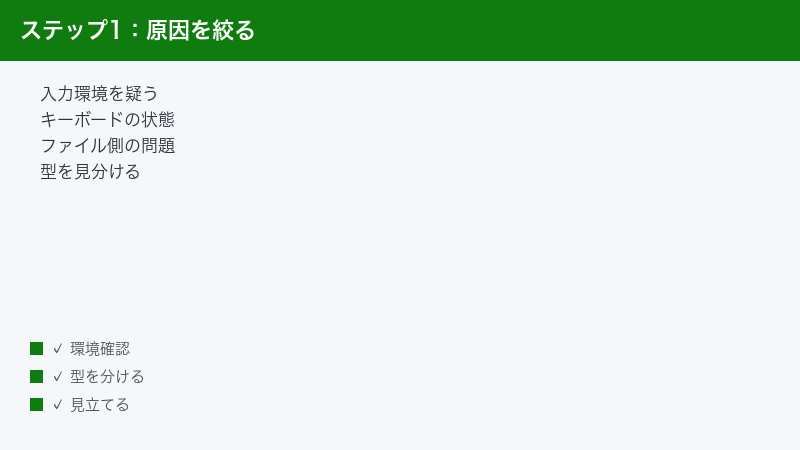
30秒診断:原因は3系統に分かれます
「パスワードが合っているのに開けない」というトラブルは、突き詰めると次の3系統のどれかに落ちます。最初にどの系統かの見当を付けておくと、無駄な試行錯誤を減らせます。
系統A:入力側の問題(最多)。頭の中のパスワードは正しいのに、キーボードから実際に入力された文字列が別物になっているケースです。パスワード欄は入力内容が●で隠れるため、全角で入力されていても、大文字小文字が逆転していても、見た目ではまったく気づけません。「絶対に合っているのに通らない」という確信が強い時ほど、この系統である可能性が高いといえます。
系統B:パスワード認識のズレ。入力は正確なのに、そもそも入力しているパスワード自体が「このファイルのこの画面」に対しては正しくないケースです。代表例が、書き込みパスワードの画面に読み取りパスワードを入れている(またはその逆の)取り違えです。ほかに、作成者が後からパスワードを変更していた、よく似た別ファイルを開いていた、という思い違いもここに含まれます。
系統C:ファイル側の問題。パスワードは正しいのに、ファイル自体が破損していたり、古い形式と新しい環境の相性問題があったりして、正常に検証・展開できないケースです。パスワード入力画面の前後で「ファイルが破損しています」「ファイル形式が正しくありません」といった別のエラーが出る場合は、まずこの系統を疑います。
切り分けの目安は簡単です。「パスワードが間違っています」と明確に言われる→系統AかB、パスワード以外のエラーが出る・そもそも入力画面が出ない→系統Cです。以下、系統Aから順に、確認手順を番号付きで解説します。
入力環境の徹底チェック(最重要・上から順に)
ここが本記事の核心です。パスワード入力欄は●表示で中身が見えないため、入力環境の異常は自覚できません。1つずつ順番に潰していきましょう。
1. CapsLockと大文字小文字の区別を確認する
Excelのパスワードは、アルファベットの大文字と小文字を別の文字として区別します。「Abc123」と「abc123」は完全に別のパスワードです。実際、パスワードを間違えた際のエラーメッセージにも、CapsLockキーの状態と大文字小文字の確認を促す文言が表示されます(文言はバージョンにより多少異なる場合があります)。
ここで問題になるのがCapsLock(キャップスロック)です。CapsLockがオンになっていると、Shiftキーを押していないのにアルファベットがすべて大文字で入力されます。つまり「abc123」と打っているつもりが、実際には「ABC123」が送られているわけです。確認手順は次のとおりです。
- キーボードのCapsLockランプ(点灯表示)があるか確認します。点灯していればオンです。ランプがないキーボードも多いので、次の手順も併用してください。
- Windowsの日本語キーボードでは、Shiftキーを押しながらCapsLockキーを押すとオン・オフが切り替わるのが一般的です。一度切り替えてから入力し直してみてください。
- 確実に状態を見たい場合は、後述の手順5(メモ帳での目視確認)が最も確実です。小文字のつもりで打って大文字が表示されれば、CapsLockがオンです。
また、パスワードのメモを紙や手書きで残していた場合、「l(小文字のエル)とI(大文字のアイ)と1(数字のイチ)」「O(大文字のオー)と0(数字のゼロ)」の読み違いも定番の落とし穴です。メモの字面を過信せず、両方のパターンを試す価値があります。
2. 日本語入力(IME)が全角モードのままになっていないか確認する
日本語環境で特に多いのがこのパターンです。直前まで日本語で文書を書いていた流れでパスワード欄に入力すると、IMEが全角モードのままになっていることがあります。全角の「abc123」と半角の「abc123」は、見た目が似ていてもコンピュータ上では完全に別の文字列です。パスワード欄は●表示なので、全角で入っていても気づけません。
環境によってはパスワード欄で自動的に半角英数モードへ切り替わる場合もあるとされますが、確実ではありません。実際に、パスワードが正しいはずなのに通らず、IMEの入力モードが原因だったという相談例が公開のQ&Aサイトでも報告されています。確認手順は次のとおりです。
- パスワード入力欄をクリックして、画面右下(タスクバーの通知領域)のIME表示を見ます。「あ」になっていれば日本語入力モード、「A」になっていれば半角英数モードです。
- 「あ」になっていた場合は、キーボード左上の半角/全角キーを押して「A」に切り替えます。
- 切り替えた状態で、パスワードをゆっくり打ち直します。
- 入力の途中で無変換キーや変換キーに触れてしまうと、意図せずモードが変わることがあります。入力中はアルファベットと数字のキーだけに触れるよう意識してください。
なお、日本語入力の状態でアルファベットを打つと、画面に変換前の文字(下線付きの文字)が見えることが多いのですが、パスワード欄では●に置き換わるため異変に気づきにくくなります。「打鍵するたびに変換候補のような表示がちらつく」場合は、ほぼ確実にIMEがオンです。
3. NumLockがオフでテンキーが効いていないケースを確認する
パスワードに数字が含まれていて、テンキー(キーボード右側の数字キー群)で入力している場合は、NumLock(ナムロック)の状態を確認してください。NumLockがオフだと、テンキーは数字入力ではなくカーソル移動キーとして動作し、数字が1文字も入力されません。
この時の症状には分かりやすい特徴があります。数字のキーを押しても、パスワード欄の●が増えないのです。「abc123」と6文字打ったつもりでも、実際には「abc」の3文字しか入っていない、ということが起こります。確認手順は次のとおりです。
- テンキーで数字を1つ押してみて、パスワード欄の●が増えるかを見ます。増えなければNumLockがオフです。
- キーボードのNumLockキー(NumLkなどと刻印)を押してオンに切り替えます。ランプ付きのキーボードなら点灯を確認します。
- ノートパソコンでは、Fnキーとの同時押しでNumLockを切り替える機種や、NumLockをオンにするとキーボード中央の一部の文字キーが数字扱いに変わる機種があります。挙動が怪しい場合は、テンキーではなくキーボード上段の数字キーで入力するのが確実です。
逆のパターンもあります。ノートパソコンでNumLock相当の機能がオンのままになっていて、文字キーの一部を押すと数字が入ってしまう機種もあります。「jを押したつもりが1が入る」ような配置です。心当たりのない入力異常があるノートパソコンでは、NumLock系の状態を一度リセットしてから打ち直してください。
4. キーボード配列の違い(日本語配列と英語配列)を確認する
やや見落とされがちですが、根深いのがキーボード配列の問題です。日本語配列(JIS配列)と英語配列(US配列)では、記号の位置が大きく異なります。たとえば「@」「_」「+」「”」「:」などの記号は、両配列でキーの場所が違います。Windowsの設定上のキーボードレイアウトと、実際につないでいる物理キーボードの配列が食い違っていると、キーの刻印どおりに打っているのに、別の記号が入力されるという現象が起こります。
この食い違いは、次のような場面で起こりやすくなります。
- 外付けキーボード(特に海外製・英語配列モデル)をノートパソコンにつないでいる場合。
- リモートデスクトップや仮想環境ごしに操作していて、手元と接続先で配列設定が異なる場合。
- パソコンの初期設定時に誤って英語配列として認識されてしまっている場合。
パスワードに記号が含まれていて、アルファベットと数字だけなら通りそうな状況(あるいは記号入りのパスワードだけが通らない状況)では、この配列ズレを強く疑ってください。切り分け方法は、やはり次の手順5です。メモ帳に記号を打ってみて、刻印と違う文字が表示されれば配列設定がズレています。その場合は、Windowsの設定でキーボードレイアウトを確認・修正するか、ズレない別のキーボード(ノートパソコン本体のキーボードなど)で入力し直してください。設定変更の経路はWindowsのバージョンにより異なるため、「キーボード レイアウト 変更」などで公式の手順をご確認ください。
5. メモ帳に打って目視確認し、コピー&ペーストで入力する(最強の対処)
手順1〜4の問題をすべて一度に検出できるのが、この方法です。パスワード欄に直接打つのをやめて、一度メモ帳に打って「見える状態」で確認し、それをコピーして貼り付けるのです。●表示で見えないことがすべての元凶なので、見える場所で作ってしまえば、CapsLockも全角も配列ズレも一目瞭然になります。手順は次のとおりです。
- スタートメニューからメモ帳(またはお好みのテキストエディタ)を開きます。
- メモ帳にパスワードを打ちます。ここで表示された文字列を1文字ずつ、大文字小文字・数字・記号までメモと突き合わせて確認します。全角文字が混じっていれば、文字の横幅が広くなるのでこの時点で分かります。
- 正しく打てていることを確認したら、その文字列を範囲選択してCtrl+Cキーでコピーします。このとき、前後に余分な空白や改行を含めないよう、選択範囲に注意してください。行全体をトリプルクリックで選択すると末尾の改行まで含むことがあるため、ドラッグで文字だけを選択するのが安全です。
- Excelのパスワード入力欄をクリックし、Ctrl+Vキーで貼り付けます。Excelのパスワード欄は、一般に貼り付け入力を受け付けます。
- OKを押して開けるか確認します。
この方法を使う場合は、セキュリティ面の後始末も忘れないでください。メモ帳は保存せずに閉じる(保存確認では「保存しない」を選ぶ)、周囲から画面をのぞかれない場所で行う、作業後は無害な文字列を別途コピーし直してクリップボードからパスワードを上書きする、という3点です。Windowsのクリップボード履歴機能(Windowsキー+Vキー)を有効にしている場合は、履歴にパスワードが残るため、履歴からの削除も行ってください。
ここまでの手順1〜5をすべて確認しても弾かれる場合、入力環境は正常で、入力している文字列そのものがこの画面に対して正しくない可能性が高まります。次の系統Bへ進みましょう。
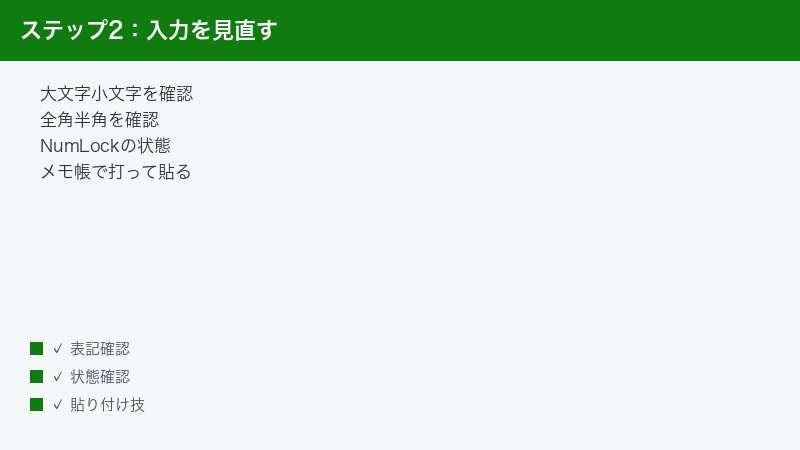
「合っているはず」の落とし穴:実は別のパスワードを入れています
入力は完璧なのに通らない場合、「自分が正しいと思っているパスワード」と「このファイル・この画面が要求しているパスワード」がズレている可能性を疑います。思い込みを1つずつ外していきましょう。
6. 読み取りパスワードと書き込みパスワードは別物と知る
Excelのファイル(ブック)には、性質の異なる2種類のパスワードを設定できます。この2つの混同が、「合っているのに開けない」の大きな原因です。
| 種類 | 役割 | 入力しないとどうなるか |
|---|---|---|
| 読み取りパスワード | ファイルを開くこと自体を制限する。ファイルは暗号化される | ファイルをまったく開けない |
| 書き込みパスワード | 開くことは許可し、上書き保存(編集して保存)を制限する | 「読み取り専用」としてなら開ける |
両方が設定されているファイルでは、開く時にまず読み取りパスワードを求められ、それが通ると続けて2回目のダイアログで書き込みパスワードを求められます。ここで重要なのは、読み取り用と書き込み用に同じパスワードが設定されているとは限らないという点です。「1回目は通ったのに2回目で弾かれる」場合は、2回目の画面が要求しているのは別のパスワード(書き込みパスワード)であり、同じ文字列を入れても通らないのが正常な動作、ということがあり得ます。
いま表示されている画面がどちらなのかは、次のポイントで見分けられます。
- ダイアログに「読み取り専用」というボタンがあるかどうかを見ます。このボタンがあれば、それは書き込みパスワードの画面です。閲覧だけが目的なら、パスワードを入力せずに「読み取り専用」ボタンを押せばファイルを開けます(この場合、元のファイルへの上書き保存はできず、編集内容は別名で保存する形になります)。
- 「読み取り専用」ボタンがなく、パスワードを入れない限り先へ進めない画面であれば、読み取りパスワードの画面です。
- 教えてもらったパスワードが1つだけの場合、それがどちらのパスワードなのかを作成者に確認してください。「編集用のパスワード(書き込みパスワード)だけ教えられていて、読み取りパスワードは別に存在する」という状況では、そのパスワードでは開けません。
なお、これらとは別に「シートの保護」「ブックの保護」という機能もあります。こちらはファイルを開いた後のセルの編集やシート構成の変更を制限するもので、ファイルを開く際のパスワードとは役割が異なります。「ファイルは開けるがセルが編集できない」場合は、シートの保護が原因であり、本記事のテーマとは別問題です。
7. 作成者が後からパスワードを変更した可能性を確認する
「先月は確かにこのパスワードで開けた」という場合でも、その後に作成者や管理者がパスワードを変更していれば、当然ながら古いパスワードでは開けなくなります。特に次のようなファイルでは、パスワードの定期変更や、事案発生時の臨時変更が運用として行われていることがあります。
- 会社の共有フォルダやクラウドで複数人が使うファイル(管理者が定期的に変更する運用の場合があります)。
- 取引先から毎月送られてくる定型ファイル(月ごとにパスワードが変わる運用も一般的です)。
- 誤送信などのトラブルの後に、安全のためパスワードが変更されたファイル。
確認のポイントは、手元のパスワードのメモがいつ時点のものかです。パスワードを知らされたメールやチャットの日付と、ファイルの更新日時を見比べてください。ファイルの更新日時のほうが新しい場合、その更新のタイミングでパスワードが変わった可能性があります。この場合の解決策は1つだけで、作成者・送信元に現在のパスワードを確認することです。推測で古いパスワードの変形をあれこれ試すより、確認したほうが確実で早く解決します。
8. よく似た別ファイルを開いていないか確認する
意外に多いのが、「パスワードも入力も正しいが、開こうとしているファイルが目的のファイルではない」というケースです。別のファイルには別のパスワードが設定されていたり、パスワード変更前の古い版だったりするため、正しいはずのパスワードが通りません。次のような状況では特に起こりやすくなります。
- メール添付のファイルを何度かダウンロードして、ダウンロードフォルダに「ファイル名 (1).xlsx」「ファイル名 (2).xlsx」のような同名ファイルが複数たまっている。
- デスクトップと共有フォルダの両方に同じ名前のファイルがあり、古いほうを開いている。
- 「コピー」「backup」「旧」などの名前が付いた複製ファイルが混在している。
- 毎月届く定型ファイルで、先月分のファイルを今月のパスワードで開こうとしている。
確認手順は次のとおりです。まず、開こうとしているファイルを右クリックしてプロパティを表示し、更新日時とファイルサイズを確認します。次に、エクスプローラーの検索で同名・類似名のファイルを探し、複数見つかった場合は更新日時が意図した時期のものかを見比べます。メール添付が元のファイルであれば、元のメールからもう一度ダウンロードし直して、そのファイルを直接開くのが最も確実です。ダウンロードし直したファイルであれば、少なくとも「古い版を開いていた」という可能性を排除できます。
ファイル側に問題があるケースの対処
入力環境も正しく、パスワードの取り違えもないのに開けない場合は、ファイル自体の問題を疑います。特に、「パスワードが間違っています」ではなく「ファイルが破損しています」「ファイル形式または拡張子が正しくありません」といった別系統のエラーが出る場合は、ここから先が本丸です。
9. まずコピーを作り、元ファイルに手を付けずに検証する
ファイル側のトラブルシューティングを始める前に、鉄則を1つ。元ファイルには直接手を付けず、必ずコピーを作ってコピー側で試すことです。破損しかけたファイルに修復操作を重ねると、状態がさらに悪化する可能性がゼロではありません。元ファイルを温存しておけば、いつでも最初からやり直せます。手順は次のとおりです。
- 対象ファイルを右クリックしてコピーし、デスクトップなど分かりやすい場所に貼り付けます。
- 以降の検証(開き直し・修復・別環境での確認)は、すべてコピー側で行います。
あわせて、ファイルの置き場所そのものも確認してください。次の場所にあるファイルは、実体が不完全な状態で開こうとして失敗することがあります。
- クラウドストレージ(OneDriveなど)上のファイル:同期が完了していない状態で開くと失敗することがあります。同期状態のアイコン(チェックマークなど)が完了を示してから開くか、一度ローカルの別フォルダにコピーしてから開いてください。
- USBメモリやネットワークドライブ上のファイル:接続が不安定だと読み込みに失敗することがあります。ローカルディスクにコピーしてから開くのが安全です。
- メールからダウンロードしたファイル:ダウンロードが途中で切れていると破損状態になります。手順8と同様に、元のメールから再ダウンロードして試してください。
10. 別のパソコン・別のバージョンのExcelで開いてみる
切り分けとして非常に強力なのが、環境を丸ごと変えて開いてみることです。別のパソコンで開ければ、ファイルとパスワードは正常で、元のパソコンの環境(IME・キーボード・Excelの状態など)に原因があると確定します。逆にどの環境でも開けなければ、ファイル自体かパスワード自体の問題に絞り込めます。試す順序は次のとおりです。
- 同じパソコンで、Excelを一度完全に終了してから開き直す、またはパソコン自体を再起動してから開き直します。一時的な不調ならこれだけで解決することがあります。
- 職場や家族の別のパソコンにコピーを持って行き、同じパスワードで開いてみます。
- 別のパソコンのExcelのバージョンが異なる場合は、それ自体が切り分けの材料になります。古いバージョンでだけ開けない場合は、次の手順11(形式の互換問題)が濃厚です。
- スマートフォンのExcelアプリやブラウザ版のExcelで開けるか試すのも一手です。ただし、パスワード保護されたファイルへの対応状況はアプリやサービスの種類・バージョン・プランにより異なるとされるため、開けなくてもファイル破損と即断はせず、参考情報にとどめてください。
別環境で無事に開けた場合は、その環境でパスワードを入力して開いた後、(正当な権限の範囲で)パスワードなしのコピーや新形式での保存し直しを作成者に相談するなど、恒久対策につなげると再発を防げます。
11. 旧形式(.xls)と新形式(.xlsx)の互換問題を疑う
拡張子が「.xls」の旧形式(Excel 97-2003形式)のパスワード付きファイルは、注意が必要です。旧形式と新形式(.xlsx/.xlsm)では、パスワード保護に使われる暗号化の仕組みが世代的に異なるとされており、旧形式の古い暗号化方式は現在の水準では強度が低いと位置づけられています。そして実際に、旧形式のパスワード付きファイルを新しい環境で開こうとするとエラーになる、という事例が公開のコミュニティやQ&Aで報告されています。
また、企業のパソコンでは、セキュリティポリシーによって古い暗号化方式の利用が制限されている場合があり、その影響で旧形式の暗号化ファイルが開けない・保存できないという状況も考えられます。このあたりの挙動はExcelのバージョンや組織の設定により異なるため、断定はできませんが、「.xlsのパスワード付きファイルだけが開けない」場合は形式の問題を第一候補にしてよいでしょう。対処は次のとおりです。
- ファイルの拡張子を確認します。エクスプローラーで拡張子が表示されていない場合は、表示メニューから「ファイル名拡張子」を表示させます(経路はWindowsのバージョンにより異なります)。
- 拡張子が.xlsだった場合、作成者に「新形式(.xlsx)でパスワードを設定し直して再送してほしい」と依頼するのが最も確実な解決策です。作成者側では、ファイルを開いて名前を付けて保存し、形式をExcelブック(.xlsx)にしてから、改めてパスワードを設定し直す流れになります。
- 自分が作成した.xlsファイルであれば、開ける環境(古いバージョンのExcelが残っているパソコンなど)を探して開き、新形式で保存し直します。
- 会社のパソコンでポリシーの影響が疑われる場合は、管理部門に「暗号化された旧形式ファイルが開けない」と相談してください。
なお、拡張子だけを.xlsから.xlsxに手動で書き換えても、中身の形式は変わらないため解決しません。むしろ「ファイル形式と拡張子が一致しない」系のエラーの原因になるので、拡張子の手動リネームは避けてください。
12. 破損が疑われる場合は「開いて修復する」を試す
「ブックは破損しているため開けません」といったエラーが出る場合や、ここまでの手順をすべて試しても原因が絞れない場合は、Excelに標準搭載されている修復機能を試します。手順は次のとおりです(メニュー名や配置はバージョンにより多少異なる場合があります)。
- Excelを起動し、「ファイル」タブ→「開く」→「参照」と進みます。
- ファイル選択の画面で、対象のファイル(手順9で作ったコピー)を1回クリックして選択します。ダブルクリックで開かないのがポイントです。
- 画面右下の「開く」ボタンの右にある小さな矢印(▼)をクリックします。
- メニューから「開いて修復する」を選びます。
- 確認の画面が出たら、まず「修復」を選びます。修復に成功すれば、パスワード入力を経てファイルが開けるはずです。
- 「修復」で開けなかった場合は、同じ手順でもう一度進み、今度は「データの抽出」を選びます。数式や書式が失われる可能性がありますが、データだけでも救出できる場合があります。
ここで1つ、知っておいていただきたい現実があります。読み取りパスワード付きのファイルは中身が暗号化されているため、破損した場合の修復・データ救出の難易度は、暗号化されていないファイルよりも高くなる傾向があるという点です。修復機能でも歯が立たない場合、技術的な深追いをするより、作成者に元データからの再作成・再送を依頼するほうが早く確実に解決することが多いのが実情です。だからこそ、パスワード付きの重要ファイルは、日頃から元データやバックアップを別に保管しておくことが最大の防御になります。
どうしても開かない時の正しい進め方
手順1〜12をすべて試しても開けない場合の、正攻法の道筋を整理します。遠回りに見えて、結局はこれが最短ルートです。
作成者・送信元への確認が正道
ファイルを作成した本人、またはファイルを送ってきた相手に連絡し、次の3点を確認・依頼してください。
- 現在の正しいパスワードを再確認する(読み取り用と書き込み用のどちらなのかも併せて確認します)。口頭やメモの伝達では、大文字小文字・紛らわしい文字(lとIと1、Oと0など)を明示してもらうと確実です。
- パスワードが最近変更されていないかを確認する。
- それでも開けない場合は、ファイルの再送(可能なら新形式で保存し直したもの)を依頼する。送信経路で破損していた場合は、これだけで解決します。
会社のファイルは管理部門・情報システム部門へ
業務ファイルの場合は、自力での深追いよりも先に、社内の情報システム部門や管理部門に相談してください。理由は3つあります。第一に、組織によってはパスワード管理の台帳や復旧手順が整備されており、正規ルートで解決できる可能性があるためです。第二に、企業の環境では、個人のパスワード保護とは別に、組織的な情報保護の仕組み(権限管理による保護など)が適用されていることがあり、これは利用者側の操作では解決できないためです。第三に、会社の情報資産に対して無断で解除ツールの類を使うことは、情報セキュリティ規程や就業規則に抵触するおそれがあるためです。「開けない」という事実をそのまま報告するのが、最も安全で早い対応です。
解除ツールやマクロでの突破をお勧めしない理由
インターネット上には、Excelのパスワードを解析・解除すると称するツールやマクロの情報が見つかりますが、本記事ではお勧めしません。理由は次のとおりです。
- 成功の保証がない:新形式の読み取りパスワードは強力な暗号化に基づいているとされ、解析は実質的に総当たりに近く、パスワードが十分に複雑な場合、現実的な時間で開ける見込みはほぼありません。
- ファイルを壊すリスクがある:出所の不明なツールやマクロは、ファイルの破損・文字化け・データ欠損を引き起こすおそれがあります。唯一のファイルを失う結果にもなりかねません。
- 安全性の問題:解除ツールを装った不正なソフトウェアが配布されている可能性も否定できず、ダウンロード自体にリスクがあります。
- 規約・法律面の問題:自分に権限のないファイルの保護を破る行為は、法令や社内規程、サービスの利用規約に抵触するおそれがあります。正当な権限があるご自身のファイルであっても、まずは本記事の正攻法と、作成者・管理部門への相談を優先してください。
【PR】この見出し内のリンクは広告(アフィリエイト)です。
🛒 関連商品をチェック(Amazon・楽天市場)
よくある質問(FAQ)
Q1. パスワードは何回まで間違えても大丈夫ですか?
Excelのファイルパスワードの入力自体には、一般に「一定回数間違えるとロックされる」というロックアウトの仕組みはないとされています。何度でも試し直せますので、焦る必要はありません。ただし、やみくもに連打するより、本記事の手順1〜5で入力環境を整えてから試すほうがはるかに近道です。なお、社内システムやクラウドサービスへのサインインのパスワードは別の仕組みで、そちらは回数制限がある場合が多いので混同しないようご注意ください。
Q2. パスワードを完全に忘れてしまいました。復元できますか?
読み取りパスワードを忘れた場合、Microsoftでもパスワードを回復することはできないと案内されています。正攻法でできることは、記憶の整理(当時よく使っていたパスワードのパターンを試す)、パスワード管理ツールや手帳などのメモの確認、ファイルの作成者・共有相手への確認、そして元データからのファイル再作成です。地味ですが、これ以外の近道はないとお考えください。今後のために、パスワードは信頼できるパスワード管理ツールに記録する運用をお勧めします。
Q3. 書き込みパスワードだけを外して、普通に編集できるようにしたいです。
ご自身が正当に管理しているファイルで、書き込みパスワードが分かっている場合は、ファイルを開く際に書き込みパスワードを入力して通常モードで開き、「名前を付けて保存」の画面にある「ツール」から「全般オプション」を開いて、書き込みパスワード欄を空にして保存し直せば外せます(メニューの名称・配置はバージョンにより異なる場合があります)。書き込みパスワードが分からない場合は、読み取り専用で開いて内容を別ファイルに保存することは可能ですが、元ファイルの保護を勝手に外すことはできません。共有ファイルであれば、外してよいかを作成者に確認してから行ってください。
Q4. 「読み取り専用」ボタンで開いた場合、何ができて何ができませんか?
読み取り専用で開いた場合、内容の閲覧はできます(印刷やコピーも通常は可能ですが、別の保護機能で制限されている場合もあります)。セルの編集操作自体はできることが多いものの、元のファイルへの上書き保存はできません。編集した内容を残したい場合は、別の名前を付けて保存する形になります。「とにかく中身を確認したい」だけであれば、書き込みパスワードが分からなくても読み取り専用で十分目的を果たせます。
Q5. スマートフォンのExcelアプリやブラウザ版でパスワード付きファイルは開けますか?
パスワード保護されたファイルへの対応状況は、アプリの種類・バージョン・プラン・保護の種類(読み取りパスワードか書き込みパスワードかなど)により異なるとされます。モバイルアプリやブラウザ版で開けなかったとしても、ファイルが壊れているとは限りません。確実に検証したい場合は、パソコンのデスクトップ版Excelで開くことを基本とし、最新の対応状況はMicrosoftの公式情報をご確認ください。
Q6. パスワード入力画面が出ずに「ブックは破損しているため開けません」と表示されます。
その場合、パスワードの問題ではなくファイル側の問題です。本記事の手順9〜12(コピー作成→別環境で確認→形式確認→開いて修復)を順に試してください。メール添付やダウンロードで入手したファイルなら、再ダウンロード・再送依頼で解決することも多くあります。修復でも開けない場合は、作成者に元データからの再作成を依頼するのが現実的です。
Q7. パスワードをコピー&ペーストで貼り付けても問題ありませんか?
問題ないとされています。むしろ本記事では、目視確認できるメモ帳で作ってから貼り付ける方法を推奨しています。注意点は2つです。第一に、コピー範囲に前後の空白や改行を含めないこと。特にメールやチャットで送られてきたパスワードをコピーする場合、末尾に見えない空白が付いてくることがあります。第二に、使用後はクリップボードやクリップボード履歴にパスワードを残さないよう、後始末をすることです。
Q8. Macで作ったパスワード付きファイルをWindowsで開けますか(またはその逆)?
基本的には、MacのExcelとWindowsのExcelの間でパスワード付きファイルを相互に開けるとされています。ただし、古いバージョンの組み合わせではパスワードの文字数などに関する制限が報告されていた経緯もあり、挙動はバージョンにより異なる場合があります。開けない場合は、双方のOfficeを最新の状態に更新したうえで試し、それでも解決しなければ、パスワードの再設定(新しい環境で設定し直したファイルの再送)を検討してください。
📚 あわせて読みたい
まとめ:連打するより、入力環境を1つずつ潰すのが最短です
最後に、本記事の要点を整理します。
- 「パスワードが合っているのに開けない」の最多原因は入力環境。CapsLock・IMEの全角モード・NumLock・キーボード配列を順に確認する
- 迷ったらメモ帳に打って目視確認→コピー&ペーストで入力。●表示の落とし穴をすべて回避できる(使用後はメモ帳を保存せず閉じ、クリップボードも後始末する)
- ダイアログに「読み取り専用」ボタンがあれば、それは書き込みパスワードの画面。閲覧だけなら入力不要で開ける。読み取り用と書き込み用は別のパスワードであり得る
- 「前は開けた」ならパスワード変更と別ファイルの取り違えを疑い、ファイルの更新日時とメモの日付を見比べる
- パスワード以外のエラーが出るならファイル側の問題。コピーを作り、別環境で開き、旧形式(.xls)を疑い、「開いて修復する」を試す
- それでも駄目なら作成者への確認・再送依頼が正道。会社のファイルは管理部門へ。解除ツールでの突破は、破損・安全性・規約や法律面のリスクがあるためお勧めしない
パスワード付きファイルのトラブルは、「見えない入力」と「思い込み」が重なって起こります。1つずつ見える化して確認すれば、大半はツールに頼らず解決できます。この記事が、お手元のファイルを無事に開く助けになれば幸いです。
