 minto.tech スマホ(iPhone/Android)・パソコン(Windows/Mac)・Office・Wi-Fi・AIツールの「できない」「困った」を解決する実用ガイド。トラブル対処法とノウハウが満載のお助けサイトです。
※本ページにはプロモーション(広告)が含まれています
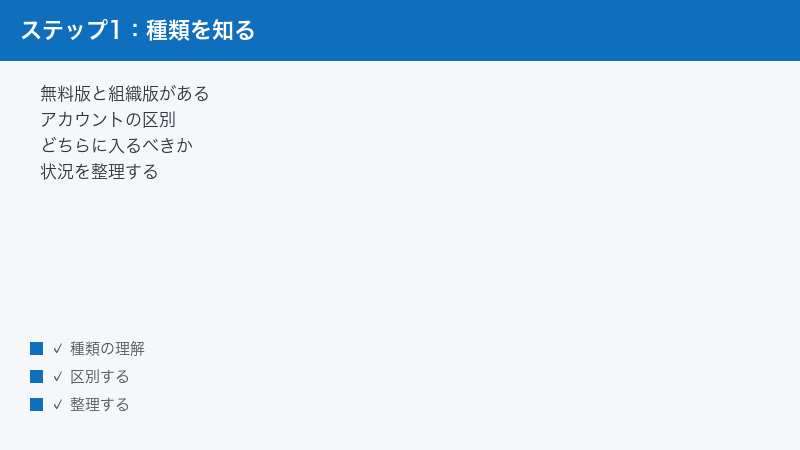
Copilotを開いた瞬間に「サインインが必要です」と表示されて先へ進めない場合、最短の解決策は一度サインアウトして、その画面に合った正しい種類のアカウントで入り直すことです。個人向けのCopilotは個人のMicrosoftアカウント、職場・学校向けのCopilotは組織のアカウント(Microsoft Entraアカウント)と、入口とアカウントの組み合わせがずれていると認証が通りません。
また、2026年に入ってからは、以前はサインインなしで使えていたWeb版Copilotでも、開いた直後にサインイン画面が表示されて閉じられない、という報告が増えています。この記事では、Web版・Windowsアプリ・Officeアプリ内・スマホアプリの画面別に、原因の切り分け方と対処手順を順番に解説します。上から試していけば、多くのケースはその日のうちに解決できるはずです。
📑 この記事の目次(タップで開く)
この記事でわかること
- 「サインインが必要です」「サインアウトしているようです」と表示される主な原因
- Copilotの種類(無料版・Copilot Pro・Microsoft 365 Copilot Chat・Microsoft 365 Copilot・Windowsアプリ)と、それぞれのサインイン要件の違い
- サインアウト→入り直し・Cookie削除・シークレットウィンドウなど、基本の対処7つ
- 職場・学校アカウントで使えない時に、管理者へ何を確認すればよいか
- WindowsのCopilotアプリ・スマホアプリ固有の直し方
- サインインしたのに何度も求められる「ループ」への対処
症状別の早見表
まずは自分の症状に近い行を見つけて、該当する対処へ進んでください。番号は本文の「対処1〜対処14」に対応しています。
| 症状・状況 | 考えられる主な原因 | 最短の対処 |
|---|---|---|
| Web版を開くといきなりサインイン画面になり、閉じるボタンもない | サインイン必須化の段階的な展開(2026年に報告増) | 個人のMicrosoftアカウントでサインインする(対処1) |
| サインインしたはずなのに、再び「サインインが必要です」と出る | Cookie・キャッシュの不整合、認証トークンの期限切れ | Cookie削除→入り直し(対処2・対処3) |
| 会社・学校のPCでだけ使えない | ライセンス未割当、組織側で未許可 | 管理者に確認(対処8〜対処10) |
| WindowsのCopilotアプリだけサインインを求められ続ける | アプリの不具合、アカウント種別の不一致 | 再起動・修復・入口の変更(対処8・対処11・対処12) |
| 自宅では使えるのに特定の回線・環境でだけ出る | VPN・プロキシ・地域判定の影響 | VPNを一時的にオフにして再試行(対処6) |
| 何をしても改善せず、SNSでも同様の報告が多い | サービス側の障害・仕様変更の過渡期 | 時間を置いて再試行(対処7) |
まず30秒診断:どの画面・どのアカウントで出たか
Copilotのサインイントラブルは、「どの画面で出たか」と「どの種類のアカウントを使っているか」の2点がわかると、原因がほぼ絞り込めます。次の2つの質問に答えてみてください。
質問1:どの画面で「サインインが必要です」と出ましたか?
- ブラウザーで開いたWeb版(copilot.microsoft.comなど)→ 対処1〜対処7へ
- Windowsのタスクバーから開くCopilotアプリ → 対処11〜対処13へ(職場のPCなら先に対処8)
- WordやExcelなどOfficeアプリ内のCopilotボタン → 対処9・対処10へ
- iPhone・AndroidのCopilotアプリ → 対処14へ
質問2:使っているのはどちらのアカウントですか?
- 個人のMicrosoftアカウント(自分で作成した無料アカウント)→ 基本の対処(対処1〜対処7)で解決することがほとんどです
- 職場・学校アカウント(会社や学校から配布されたアカウント)→ 自分では直せない「組織側の設定」が原因のことが多く、対処8〜対処10の確認が近道です
自分のアカウント種別がわからない場合は、メールアドレスのドメインが手がかりになります。会社名や学校名のドメインなら職場・学校アカウント、outlook.jpやgmail.comなどで登録した覚えがあるなら個人アカウントの可能性が高いといえます。
前提整理:Copilotには種類があり、サインイン要件が違う
「Copilot」という名前のサービスは複数あり、それぞれサインインの条件が異なります。ここを混同したまま対処すると遠回りになるので、最初に整理しておきます。なお、名称や提供条件は変更されることがあるため、最新の情報は公式サイトでの確認をおすすめします。
個人向けのMicrosoft Copilot(無料版・Copilot Pro)
ブラウザーでcopilot.microsoft.comを開いた時や、スマホのCopilotアプリで使えるのが、個人向けのMicrosoft Copilotです。基本のチャットや文章作成は無料で利用でき、公式の案内では「サインインは必須ではないが、サインインすると会話履歴・長い会話・画像生成・音声機能などが使えるようになる」という位置づけが続いてきました。有料のCopilot Proに加入すると、混雑時の優先アクセスや上位モデルの利用枠などが広がるとされます。
ただし後述のとおり、2026年に入ってからは「サインインしないと画面が先へ進めない」というケースが増えており、実質的にサインイン前提へ移行しつつあるとみられます。
職場・学校向けのMicrosoft 365 Copilot ChatとMicrosoft 365 Copilot
会社や学校のアカウントで使うCopilotは、大きく2段階に分かれます。1つ目はMicrosoft 365 Copilot Chatで、以前Bing Chat Enterpriseと呼ばれていたサービスの後継にあたるとされます。対象のMicrosoft 365サブスクリプションがあれば追加費用なしで使えるチャットで、入力内容がAIの学習に使われない「エンタープライズデータ保護」が特徴です。利用には職場・学校アカウント(Microsoft Entraアカウント)でのサインインが必須です。
2つ目は有料ライセンス制のMicrosoft 365 Copilotで、WordやExcel、Outlook、TeamsなどのOfficeアプリの中にCopilotが組み込まれ、文書の下書きや表の分析を直接手伝ってくれるものです。こちらは組織が購入したライセンスが自分のアカウントに割り当てられていないと使えません。「サインインしているのにCopilotが使えない」という職場の相談の多くは、このライセンス割当か組織の設定が原因です。
WindowsのCopilotアプリとEdgeのCopilot
Windows 11(および対応するWindows 10)には、タスクバーから呼び出せるCopilotアプリが搭載されています。以前は「Copilot in Windows」と呼ばれていた機能が、現在は独立したアプリとして提供される形になっています。会話履歴の保存や音声機能などには個人のMicrosoftアカウントでのサインインが必要とされ、Windowsへローカルアカウントでサインインしている場合は、Copilotアプリ側で別途Microsoftアカウントのサインインを求められることがあります。
注意したいのは、Microsoftの技術文書で個人向けのCopilotアプリは、職場・学校アカウント(Microsoft Entraアカウント)で認証する法人ユーザーでは動作しないと説明されている点です。会社のアカウントでCopilotアプリにサインインしようとして「サインインが必要です」「このアカウントでは利用できません」といった表示から抜け出せない場合、そもそも入口が違う可能性が高く、職場・学校アカウント用のMicrosoft 365 Copilotアプリ(またはブラウザーのMicrosoft 365ポータル)を使うのが正しいルートとされています。
また、EdgeブラウザーにもCopilotのサイドバーが統合されています。こちらはEdgeにサインインしているアカウントの状態と連動するため、Edge側のプロファイルを切り替えると症状が変わることがあります。
2026年の変化:サインイン必須化が段階的に進んでいるとみられる
2026年の春から夏にかけて、「今までサインインなしで使えていたWeb版Copilotが、サインイン画面から先へ進めなくなった」という報告が、Microsoftのコミュニティフォーラム(Microsoft Q&A)や個人ブログで相次いでいます。サインイン画面に閉じるボタンが表示されず、GoogleアカウントやMicrosoftアカウントでの続行だけが提示される、という具体的な報告もあります。
Microsoftから明確なアナウンスが出たとは確認できていませんが、複数の環境で同時期に同じ変化が観測されていることから、サインインを前提とする仕様への変更が段階的に展開されているとみられます。つまり、この画面が出ること自体は故障ではなく、サインインすれば従来どおり無料で使えるケースが大半です。サインインしたくない事情がなければ、まずサインインして使う運用に切り替えるのが現実的な対応といえます。
| 名称 | 主な対象 | サインインの目安 |
|---|---|---|
| Microsoft Copilot(無料版) | 個人のMicrosoftアカウント | 従来は任意とされてきたが、2026年はサインイン必須となる画面の報告が増加 |
| Copilot Pro | 個人(有料プラン) | 個人のMicrosoftアカウントでサインイン必須 |
| Microsoft 365 Copilot Chat | 職場・学校アカウントの利用者 | Microsoft Entraアカウントでサインイン必須 |
| Microsoft 365 Copilot(有料) | ライセンスを割り当てられた組織ユーザー | Entraアカウントでのサインインに加えライセンス割当が必要 |
| WindowsのCopilotアプリ | 主に個人ユーザー | 履歴・音声などは個人アカウントでのサインインが必要。職場アカウントでは動作しないとされる |
| EdgeのCopilot | Edge利用者 | Edgeのサインイン状態・プロファイルと連動 |
※提供条件・名称は変更される場合があります。お使いの環境での正確な条件は公式情報をご確認ください。
基本の対処:まずはこの7つを順番に試す
ここからは、個人・職場を問わず共通して効果が見込める基本の対処です。上から順に、1つ試すごとにCopilotを開き直して改善を確認してください。
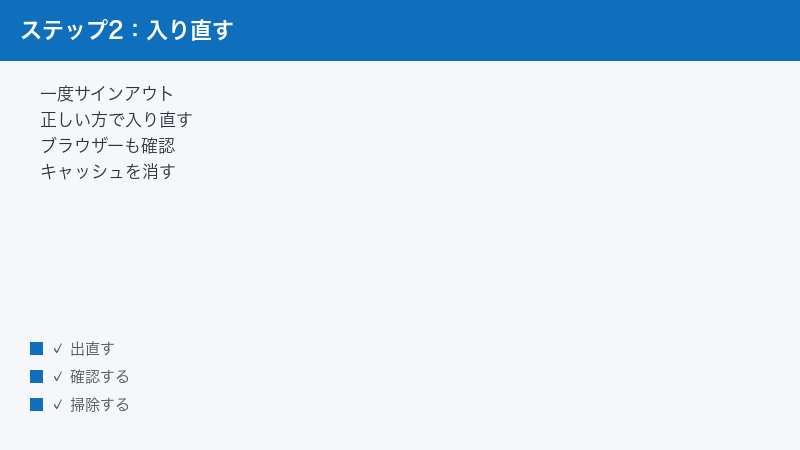
対処1:サインアウトして、正しいアカウントで入り直す
最も解決率が高いのがこの方法です。認証トークン(サインイン状態を保持する内部データ)が期限切れや不整合を起こしていると、見た目はサインイン済みでも「サインインが必要です」と表示されることがあります。入り直しでトークンが再発行され、正常に戻ります。
- Copilotの画面右上(またはメニュー内)のアカウントアイコンを選択します。
- 「サインアウト」を選び、完全にサインアウトします。
- ブラウザーやアプリをいったん完全に終了します。
- 再度Copilotを開き、その画面に合った種類のアカウントでサインインし直します。個人向けの画面なら個人のMicrosoftアカウント、職場・学校向けの画面なら組織のアカウントです。
1台のPCで個人アカウントと職場アカウントを併用している場合、意図しない方のアカウントで認証が走っていることがよくあります。サインイン時にアカウント選択画面が出たら、メールアドレスをよく確認してから選んでください。
対処2:ブラウザーのCookieとキャッシュを削除する
Web版Copilotでサインイン要求が繰り返される場合、古いCookieやキャッシュが原因になっていることが多いです。実際に、Cookie削除で復旧したという報告が複数あります。
- ブラウザーの設定を開き、「プライバシー」関連の項目から閲覧データの削除画面へ進みます(メニュー名はブラウザーやバージョンにより異なります)。
- 「Cookieおよびその他のサイトデータ」と「キャッシュされた画像とファイル」にチェックを入れます。
- 期間は「全期間」を選んで削除します。
- ブラウザーを再起動し、Copilotを開いてサインインし直します。
全期間のCookieを削除すると、他のサイトのログイン状態も解除される点には注意してください。影響を最小限にしたい場合は、アドレスバー左端のサイト情報ボタンから、Copilotのサイト(microsoft.com関連)に限定してCookieとサイトデータを削除する方法もあります。まれにCookie削除で逆に状態が悪化したという報告もあるため、削除後は必ずブラウザーの再起動とサインインのやり直しまでセットで行うのがポイントです。
対処3:シークレットウィンドウ(InPrivateウィンドウ)で検証する
原因の切り分けとして非常に有効なのが、シークレットウィンドウでの検証です。シークレットウィンドウは既存のCookie・キャッシュ・多くの拡張機能を使わない状態でページを開くため、そこでCopilotが正常に使えれば「普段のブラウザー環境に原因がある」と確定できます。
- ブラウザーのメニューから新しいシークレットウィンドウ(Edgeでは新しいInPrivateウィンドウ)を開きます。
- copilot.microsoft.comへアクセスし、サインインして動作を確認します。
- 正常に使えた場合は、通常ウィンドウ側でCookie削除(対処2)と拡張機能の一時無効化を行います。特に広告ブロッカーやスクリプト制御系の拡張機能は、サインイン処理を妨げることがあります。
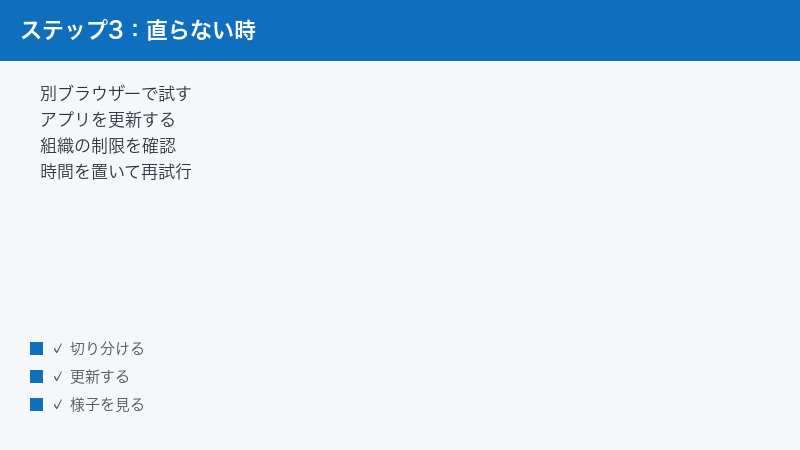
対処4:別のブラウザー・別の回線で試す
シークレットウィンドウでも改善しない場合は、ChromeやFirefoxなど別のブラウザーでアクセスしてみてください。別ブラウザーで正常なら元のブラウザー固有の問題、別ブラウザーでも同じエラーならサービス側かネットワーク側の問題、と切り分けられます。
あわせて、回線の切り替えも試す価値があります。自宅のWi-Fiでダメならスマホのテザリング(モバイル回線)に切り替えてみる、という方法です。回線を変えると直る場合は、ルーターの再起動や、後述のVPN・プロキシ設定(対処6)の確認へ進んでください。
対処5:サードパーティCookieのブロック設定を見直す
Microsoftのサポート情報では、ブラウザーでサードパーティCookieをブロックしていると、Copilotがライセンスやサインイン状態を検証できず、エラーになる場合があると案内されています。プライバシー強化のためにサードパーティCookieを全面ブロックしている方は、ここが原因になっている可能性があります。
- ブラウザーの設定から「Cookieとサイトのアクセス許可」に相当する項目を開きます(名称はブラウザーにより異なります)。
- サードパーティCookieを全面的にブロックする設定になっていないか確認します。
- 全面ブロックを維持したい場合は、例外(許可サイト)としてmicrosoft.com関連のドメインを追加して再試行します。
職場のPCでは、この設定がグループポリシーで固定されていることもあります。その場合は自分では変更できないため、管理者への相談が必要です。
対処6:VPN・プロキシを一時的にオフにする
VPNを経由していると、接続元の地域が実際と異なる国と判定され、サインイン要求が繰り返されたり、Copilot自体が利用できない状態になったりすることがあります。実際に、VPN接続をやめたら正常に使えるようになったという報告があります。
- VPNアプリやOSのVPN設定を開き、接続を一時的にオフにします。
- プロキシを手動設定している場合は、いったん無効にします。
- セキュリティソフトに「Web保護」「VPN機能」が含まれている場合は、それらも一時的に無効化して切り分けます。
- Copilotを開き直して動作を確認します。
これで直った場合、VPNの接続先サーバーを日本国内に変更すると、VPNを使いながらでも安定することがあります。なお、会社支給PCのVPNは業務上必要な設定であることが多いため、勝手にオフにせず管理者へ相談してください。
対処7:時間を置く・障害情報と端末の日時を確認する
自分側に問題がなくても、Microsoft側の障害や仕様変更の過渡期には、サインインが不安定になることがあります。2026年前半には、サインイン画面が毎回表示されたうえ、ロボットではないことの確認(reCAPTCHA)まで繰り返し求められた、という長期間の報告もありました。こうしたケースは利用者側の操作では根本解決できないため、時間を置くのが最善です。
- SNSで「Copilot 障害」「Copilot サインイン」などと検索し、同時刻に同様の報告が多発していないか確認します。
- 障害情報の集約サイトで、Microsoft関連サービスの報告件数が急増していないか確認します。
- 職場・学校の場合は、管理者がMicrosoft 365管理センターの「サービス正常性」で公式の障害情報を確認できます。
また、見落としがちな原因として端末の日付と時刻のずれがあります。日時が大きくずれていると、Microsoft系サービスの認証全般が失敗しやすくなります。設定で日付と時刻を「自動設定」にしておくことをおすすめします。
職場・学校アカウントで使えない場合の確認ポイント
会社や学校のアカウントでCopilotにサインインできない・サインインしても使えない場合、原因の多くは端末ではなく組織側の契約・設定にあります。利用者側でできることは限られますが、状況を正しく切り分けて管理者へ伝えられると、解決が一気に早くなります。
対処8:アカウントの種類と「入口」を合わせる
前述のとおり、個人向けのCopilotアプリ・Web版に職場・学校アカウントでサインインしようとしても、動作しないとされています。逆に、職場向けの画面に個人アカウントで入ろうとしても利用できません。次の組み合わせに合わせてください。
- 個人のMicrosoftアカウント → copilot.microsoft.com、またはWindows・スマホのCopilotアプリを使います。
- 職場・学校アカウント → Microsoft 365 Copilotアプリ、またはブラウザーでMicrosoft 365のポータル(m365.cloud.microsoftなど)からCopilot Chatを開きます。
「会社のアカウントでCopilotアプリに入れない」という相談の多くは、故障ではなくこの入口違いです。職場アカウントの場合は、Microsoft 365側の入口から開き直すだけで解決することがよくあります。なお、ポータルの画面構成やアプリ名は更新されることがあるため、見つからない場合は組織の案内に従ってください。
対処9:ライセンスの割当を管理者に確認する
WordやExcelの中でCopilotを使う有料のMicrosoft 365 Copilotは、組織が契約していても、自分のアカウントにライセンスが割り当てられていなければ使えません。サインインは成功するのにCopilotのボタンが出ない・押すとエラーになる、という場合はまずここを疑います。
- 同じ部署の同僚が使えているかを確認します。自分だけ使えないならライセンス未割当の可能性が高いです。
- 管理者(情報システム部門)に、自分のアカウントへのCopilotライセンス割当状況を確認してもらいます。
- 割り当て直後は反映に時間がかかることがあります。数時間から場合によっては数日かかるとされるため、割当済みと言われたら少し待ってから再確認します。
- 反映を早めたい場合は、Officeアプリから一度サインアウトして再サインインすると、ライセンス情報が再同期されて認識されることがあります。
対処10:組織のポリシーで無効化されていないか確認する
ライセンスがあっても、組織のセキュリティポリシーでCopilot自体が無効化・制限されているケースがあります。この場合、「お客様の組織ではこの機能を利用できません」「管理者によって無効にされています」といった趣旨のメッセージが表示されることがあります(文言は環境やバージョンにより異なります)。これは利用者側では解除できないため、管理者への確認が唯一の解決策です。問い合わせる際は、次の表の項目を伝えると話が早く進みます。
| 管理者に確認してもらう項目 | 内容 |
|---|---|
| ライセンス割当 | 自分のアカウントにMicrosoft 365 Copilotのライセンスが割り当てられているか |
| 利用許可ポリシー | 組織としてCopilot・Copilot Chatの利用を許可しているか。部署単位で制限していないか |
| Officeの更新チャネル | Copilotの利用には最新チャネルまたは月次エンタープライズチャネルが必要とされる。組織が別のチャネルを使っていないか |
| ライセンスの方式 | デバイスベースのライセンスではCopilotが使えないとされる。ユーザーベースのライセンスか |
| プライバシー設定 | Officeの「コネクテッドエクスペリエンス(接続済みエクスペリエンス)」が組織ポリシーで無効化されていないか |
| 条件付きアクセス | 特定の場所・端末からのサインインをブロックする設定に引っかかっていないか |
あわせて、自分の端末側では「Officeアプリが最新版に更新されているか」を確認してください。Officeアプリのアカウント画面から更新を実行できます。古いバージョンではCopilotのボタン自体が表示されないことがあります。
WindowsのCopilotアプリで出る場合の対処
タスクバーから開くWindowsのCopilotアプリでサインイン要求が消えない場合は、アプリ固有の不具合も疑われます。ブラウザーのWeb版では正常に使えるのにアプリだけおかしい、という場合は特に有効です。
対処11:Copilotアプリを完全に再起動して入り直す
- Copilotアプリの画面を閉じます。
- タスクマネージャーを開き、Copilotのプロセスが残っていれば終了します(見当たらなければそのままで構いません)。
- PCを再起動します。単純ですが、サインイン状態の不整合には再起動が効くことが多いです。
- Copilotアプリを開き、アカウントアイコンからサインアウト→サインインし直します。
WindowsにローカルアカウントでサインインしているPCでは、Copilotアプリ側で個人のMicrosoftアカウントを毎回求められることがあります。頻繁に使うなら、Windows自体をMicrosoftアカウントでサインインする運用に変えると安定しやすいとされますが、運用方針はお好みで判断してください。
対処12:アプリを更新し、修復・リセットを試す
Copilotアプリは Microsoft Store経由で更新されます。古いバージョンのまま使っていると、サインイン画面の不具合が修正されずに残っていることがあります。
- Microsoft Storeを開き、ライブラリ(ダウンロード)画面から更新プログラムを取得して、Copilotアプリを最新にします。
- 改善しない場合は、Windowsの設定から「アプリ」→「インストールされているアプリ」へ進み、Copilotを探します。
- 詳細オプションに「修復」がある場合はまず修復を実行します(データを保持したまま修復されます)。
- それでもダメなら「リセット」を実行します。アプリのデータが初期化されるため、サインインはやり直しになります。
メニューの経路や項目名はWindowsのバージョンにより多少異なる場合があります。あわせてWindows Update自体も最新の状態にしておくと確実です。
対処13:地域と言語の設定を見直す
Copilotは国・地域によって提供状況や使える機能が異なるとされており、Windowsの「国または地域」の設定が実際と異なっていると、利用可否の判定に影響する可能性が指摘されています。海外製の中古PCを使っている場合や、過去に地域設定を変更したことがある場合は確認してみてください。
- Windowsの設定から「時刻と言語」を開きます。
- 「言語と地域」で、国または地域が「日本」になっているか確認します。
- 「日付と時刻」で、時刻の自動設定がオンになっているか確認します。
- 変更した場合はPCを再起動して、Copilotアプリを開き直します。
地域設定の影響は環境により差があるとみられるため、「変えれば必ず直る」ものではありませんが、切り分けの一つとして試す価値があります。
スマホのCopilotアプリで出る場合の対処
対処14:アプリの更新・再ログイン・キャッシュ削除を行う
iPhone・AndroidのCopilotアプリで「サインインが必要です」から進めない場合は、次の順で試してください。
- App StoreまたはGoogle PlayでCopilotアプリを最新版に更新します。
- アプリ内のアカウント設定からサインアウトし、アプリを完全に終了(タスク一覧からスワイプで終了)してから、サインインし直します。
- Androidの場合は、設定のアプリ情報からCopilotの「キャッシュを削除」を実行します(ストレージ消去まで行うとサインイン情報も消えるため、まずはキャッシュのみで試します)。
- 改善しなければアプリを削除して再インストールします。
- Wi-Fiとモバイル回線を切り替えて、回線起因かどうかも確認します。
会社の職場アカウントをスマホで使っている場合は、組織のセキュリティ設定(アプリ保護ポリシーや多要素認証)が絡むことがあります。Microsoft Authenticatorアプリでのサインイン承認が求められたまま放置されていないかも確認してください。
無料版の制限とサインインの関係
「サインインが必要です」と表示される背景として、無料版Copilotの機能制限も知っておくと納得しやすくなります。サインインなしの状態(またはサインインしていても無料版)では、次のような制限があるとされています。
- 会話履歴の保存や過去の会話の続きからの再開には、サインインが必要とされます。
- 画像生成には1日あたりの回数上限があり、上限に達すると翌日のリセットまで待つ案内が表示されるとされます。上限の具体的な回数は時期によって変わっています。
- 長い会話(1つの会話でのやり取り回数)や、ファイルのアップロード数・サイズにも上限があるとされます。
- 詳細な調査を行う機能や音声機能など、一部の高度な機能には無料版で回数制限が設けられているとされます。
これらの上限値は変更が非常に頻繁で、当サイトを含む解説記事の数値はすぐに古くなります。「昨日まで使えた機能が急に使えなくなった」という場合、不具合ではなく上限の仕様変更というケースもあるため、正確な最新の制限は公式サイトや公式サポートページで確認してください。上限が理由で足りない場合は、有料のCopilot Proへのアップグレードが選択肢になりますが、料金や特典内容も公式の料金ページでの確認をおすすめします。
サインインしないで使いたい場合:2026年9月時点で確認できること・できないこと
「サインインしないで使う方法はないの?」という疑問には、入口ごとに答えが分かれます。Microsoft公式ヘルプと、Microsoft Q&Aでの2026年6〜7月のやり取り(Microsoft外部スタッフのモデレーターと、ボランティアモデレーターによる回答。Microsoftの公式見解ではありません)を基に整理すると次のとおりです。
| 入口 | サインインなしで使えるか | 補足 |
|---|---|---|
| Web版(copilot.com/copilot.microsoft.com) | 公式ヘルプ「Microsoft Copilot で作業開始」は、サインインを「チャット履歴・より多くの画像作成・より長い会話・より長い音声使用」のためのものと案内している(このページにサインインなしで使えるという明記はない)。Microsoft Q&Aでは2026年7月、Microsoft外部スタッフのモデレーターが、サインインしたくない場合はWeb版を使う方法もあるが、サインインしないと一部の機能が制限されたり使えなかったりする場合がある、と回答 | ただし2026年6月以降、サインイン画面から先へ進めない環境の報告あり(Q&Aの報告例は学校が管理するChromebookと生徒用Googleアカウントの環境。本記事「2026年の変化」も参照)。Cookie削除で直った人と直らなかった人の両方が報告されており、シークレットウィンドウは端末の制限で試せなかった例もある |
| WindowsのCopilotアプリ | 以前は求められなかったサインインを求められるようになった、という報告あり(2026年7月)。サインインに使えるのは個人のMicrosoftアカウントのみ(公式) | サインイン要求を無効にする設定は無いとみられる、とMicrosoft外部スタッフのモデレーターが回答(2026年7月。ユーザー同士のフォーラムでの回答で、公式見解ではない)。サインインせずに使いたい場合はブラウザーでWeb版を開く(同回答。一部の機能が制限される場合がある) |
| EdgeのCopilot | Edgeのサインイン状態に連動 | 同期していないEdgeプロファイルの「新しいタブページ」にCopilotを表示すると、ゲストのまま使えたというボランティアモデレーターの報告(2026年7月)はあるが、公式の保証ではない。これはEdgeのサイドバーではなく、Web版をEdgeの新しいタブページで開く方法 |
| Microsoft 365 Copilot Chat/Microsoft 365 Copilot | 使えない。職場・学校アカウントが必須 | 組織のライセンスと設定に依存する(対処8〜対処10) |
| スマホのCopilotアプリ | 公式にはサインインして使う案内のみ | 個人のMicrosoftアカウントのほか、Apple IDやGoogleアカウントでもサインインできる(公式) |
つまり、公式ヘルプとQ&Aの回答から確認できる範囲では、サインインせずに使える可能性が残っているのはブラウザーのWeb版だけで、しかも前の節で挙げた制限(履歴・画像生成の回数・会話の長さ)が付きます。個人のMicrosoftアカウントは無料で作れるため、頻繁に使うならサインインして使う運用に切り替えるのが現実的です。会社のPCでは個人アカウントでのサインインを勝手に行わず(FAQのQ6参照)、組織が許可した入口を使ってください。
出典:Microsoft サポート「Microsoft Copilot で作業開始」、Microsoft Q&A(2026年6月10日・2026年7月7日のスレッド)。
それでも解決しない時の次の一手
ここまでの対処をすべて試しても改善しない場合は、自力での解決にこだわらず、次の行動に切り替えましょう。
- フィードバックを送る:Copilotの画面内にあるフィードバック送信機能から、症状(表示されたメッセージ・発生日時・試した対処)を報告します。仕様変更の過渡期の不具合は、報告が修正につながることがあります。
- 公式サポートに問い合わせる:Microsoftの公式サポートページから問い合わせが可能です。コミュニティフォーラム(Microsoft Q&A)で同様の症状を検索すると、同時期の報告や回避策が見つかることもあります。
- 職場・学校の場合は情報システム部門へ:組織アカウントの問題は、利用者側からはMicrosoftへ直接問い合わせできないケースが多いです。この記事の対処10の表を添えて、管理者へ相談してください。
- 一時的な代替手段を使う:Web版がダメならスマホアプリ、アプリがダメならEdgeのサイドバーというように、同じアカウントでも入口を変えると使えることがあります。急ぎの作業がある場合は、他の生成AIサービスを一時的に使うのも現実的です。
なお、サインイン画面が偽物である可能性にも一応注意してください。メールやSNSのリンクから開いた「Copilotのサインイン画面」でパスワードを求められた場合は、フィッシング詐欺の可能性があります。サインインは必ず、自分でアドレスを入力して開いた公式サイトまたは公式アプリから行いましょう。
【PR】この見出し内のリンクは広告(アフィリエイト)です。
🛒 関連商品をチェック(Amazon・楽天市場)
よくある質問(FAQ)
Q1:サインインしたのに、また「サインインが必要です」と出ます。ループから抜けられません。どうすればよいですか?
典型的な原因はCookie・キャッシュの不整合です。対処2のCookie削除→ブラウザー再起動→サインインし直しを試し、あわせて対処5のサードパーティCookieの設定も確認してください。複数のMicrosoftアカウントを同じブラウザープロファイルで使い回している場合は、プロファイルを分けて1プロファイル1アカウントにすると安定しやすくなります。2026年前半には、環境によってサインインが毎回求められる事象が長期間報告されていた例もあり、その場合は利用者側では直せないため、時間を置くか別の入口(アプリやEdge)を使ってください。
Q2:会社のPCでCopilotが使えません。自分でできることはありますか?
まず、同僚が使えているかを確認して「自分だけか、全員か」を切り分けてください。全員なら組織として未導入・未許可の可能性が高く、自分だけならライセンス未割当やポリシーの個別制限が疑われます。利用者側でできるのは、Officeアプリの更新・サインインのし直し・入口の確認(対処8)までで、それ以外は管理者への確認(対処9・対処10)が必要です。会社の判断でCopilotを意図的に無効化している場合もあるため、勝手に回避しようとせず、必ず正規の手続きで確認しましょう。
Q3:EdgeのCopilotと、Webサイトで開くCopilotは何が違うのですか?
基盤となるAIアシスタントは同じ系統ですが、EdgeのCopilotはブラウザーのサイドバーに統合されており、表示中のWebページの要約など、ブラウザーと連携した使い方ができる点が特徴です。サインイン状態はEdgeのプロファイルと連動するため、Web版でサインインできない時にEdge側では使える(またはその逆の)ケースがあります。トラブル時の切り分けとして、両方の入口を試してみる価値があります。
Q4:以前はサインインなしで使えたのに、必須になったのは仕様変更ですか?
2026年の春から夏にかけて、サインインなしでの利用がブロックされるようになったという報告が国内外で増えています。Microsoftからの明確な公式発表は確認できていませんが、段階的な仕様変更が展開されているとみられます。少なくとも現時点では、無料の個人向けMicrosoftアカウントでサインインすれば引き続き無料で使えるため、アカウントを持っていない場合は作成してサインインするのが最も確実な対応です。
Q5:GitHub CopilotやCopilot Studioとは別物ですか?
別物です。GitHub Copilotはプログラミング支援に特化した開発者向けサービスで、GitHubアカウントの体系で契約・サインインします。Copilot Studioは組織がAIエージェントを構築するための開発ツールです。名前は似ていますが、アカウントもライセンスも別なので、たとえばGitHub Copilotの契約があってもMicrosoft Copilotの有料機能は使えません。この記事で扱っているのは、チャット型のMicrosoft CopilotとMicrosoft 365 Copilotです。
Q6:会社のPCで、個人のMicrosoftアカウントでCopilotにサインインしてもよいですか?
技術的にはサインインできてしまう場合がありますが、おすすめしません。会社の情報を個人アカウントのAIサービスに入力すると、組織のデータ保護(エンタープライズデータ保護)の対象外となり、情報漏えいや社内規定違反につながるおそれがあります。多くの組織では私用アカウントの利用をポリシーで制限しています。業務で使う場合は、必ず職場アカウント+組織が許可した入口(Microsoft 365 Copilot Chatなど)を使ってください。
Q7:スマホアプリだけサインインできません。PCでは使えています。どこを確認すればよいですか?
アプリのバージョンが古い、スマホの日時がずれている、回線が不安定、の3つが定番の原因です。対処14の手順(更新→再ログイン→キャッシュ削除→再インストール)を順に試してください。職場アカウントの場合は、多要素認証の承認待ちで止まっていることもあるため、Microsoft Authenticatorの通知を確認します。それでもダメなら、スマホのブラウザーからWeb版にサインインできるかを試すと、アプリ固有の問題かアカウント側の問題かを切り分けられます。
Q8:障害かどうかはどうやって確認できますか?
個人利用の場合は、SNSで「Copilot 障害」などと検索して同時刻の報告数を見るのが手軽です。障害情報の集約サイトで報告件数の急増を確認する方法もあります。職場・学校の場合は、管理者だけがMicrosoft 365管理センターの「サービス正常性」ページで公式の障害・既知の問題を確認できるため、情報システム部門に問い合わせてください。障害中は利用者側の対処では直らないので、復旧を待つのが最善です。
📚 あわせて読みたい
まとめ:入口とアカウントを合わせ、入り直すのが基本
- 「サインインが必要です」の最短解決は、サインアウト→正しい種類のアカウントで入り直すこと(対処1)です。
- 2026年はWeb版Copilotのサインイン必須化が段階的に進んでいるとみられ、サインイン画面が出ること自体は故障ではありません。サインインすれば無料で使えます。
- 繰り返しサインインを求められる場合は、Cookie・キャッシュの削除(対処2)、シークレットウィンドウでの検証(対処3)、サードパーティCookieの設定(対処5)が有効です。
- 職場・学校アカウントは、個人向けの入口では動作しないとされます。Microsoft 365側の入口を使い、ライセンス割当と組織ポリシーは管理者に確認してください(対処8〜対処10)。
- WindowsのCopilotアプリは、再起動・更新・修復・リセット(対処11・対処12)で直ることが多いです。
- どうしても直らない時は、障害の可能性を確認しつつ、別の入口(アプリ・Edge・スマホ)から同じアカウントで使うのが現実的です。
Copilotは名称や提供条件の変更が続いているサービスです。この記事の内容も、お使いのバージョン・地域・プランによって当てはまり方が異なる場合があります。迷ったら「入口とアカウントの種類が合っているか」に立ち返り、最新の正確な仕様は公式情報で確認してください。
