 minto.tech スマホ(iPhone/Android)・パソコン(Windows/Mac)・Office・Wi-Fi・AIツールの「できない」「困った」を解決する実用ガイド。トラブル対処法とノウハウが満載のお助けサイトです。
※本ページにはプロモーション(広告)が含まれています
📑 この記事の目次(タップで開く)
結論:30015-4は「インストーラーが完走できずに落ちた」合図です
Officeのインストールを進めていたら、進捗バーが途中で止まって「問題が発生しました エラーコード:30015-4」と出て終わってしまった。もう一度やっても同じところで落ちる。ここに来られたのは、たぶんそういう状況だと思います。
先に結論だけ3行でお伝えします。
- 30015-4はライセンスや支払いのエラーではありません。インストールという作業そのものが、最後まで走り切れずに終わった時に出る番号です。
- 同じ画面から何度やり直しても、たいてい同じ場所で落ちます。失敗した残骸がパソコンに残り、次の試行を邪魔するためです。
- 正攻法は「前のOfficeを完全に消す」→「オフラインインストーラーで入れ直す」の2手です。この順番で通るケースが最も多いとされています。
この記事は、その2手をなるべく遠回りせずに実行するための手順書です。ただし、その前に1つだけ確認させてください。あなたが困っているのは、本当に「Officeのインストール」でしょうか。
- Officeは入っていて起動するが、「ライセンスがありません」「アカウントの問題」と言われる → こちらはインストールではなく認証の問題です。Microsoft 365のライセンス認証が通らない時の対処法とOfficeで「ライセンス認証が必要です」と出る時の対処法をご覧ください。本記事の手順は遠回りになります。
- Officeではなく、他社製ソフトの「.msi」形式のインストーラーが失敗する → エンジンがまったく別物です。Windowsインストーラーのエラー・問題の解決方法完全ガイドへどうぞ。理由はこの記事の中盤で説明します。
- これから初めてOfficeを入れる、正常な手順を知りたい → Microsoft 365とTeamsの導入・初期設定ガイドが入口です。本記事は「その手順を踏んだのに落ちた人」から始まります。
当てはまらなければ、ここから先があなたの記事です。なお、Microsoftの製品情報・画面の名称・プランの構成は更新されることがあります。本文では画面名を挙げますが、お使いのバージョンや契約プランによって表示が異なる場合がありますので、最終的な確認は公式の最新情報でお願いします。
この記事でわかること
- 30015-4という番号が、Officeのどの工程で出るコードなのか
- コードの後ろに付く括弧の数字が何を意味しているのか、そしてそれをどう使うのか
- なぜ「アプリと機能」から消して入れ直しても、同じ場所で落ち続けるのか
- Officeが他のソフトと違う仕組みで入ること、そのせいで効かない対処法があること
- 完全アンインストールの正しいやり方と、2026年に変わった提供形態
- オフラインインストーラーの入手手順と、それが効く理由
- それでも駄目な場合に残された手(Office展開ツール、クリーンブート)
- Microsoft 365と買い切り版で対処がどう分かれるか
状態別の早見表:あなたはどこから手を付けるべきか
30015-4が出た人といっても、パソコンの状態は3通りに分かれます。まずここで自分がどれかを見極めてください。始める場所が変わります。
| 今のパソコンの状態 | 見分け方 | 最初にやること |
|---|---|---|
| Officeが1つも入っていない | スタートメニューにWord・Excelが見当たらず、「インストールされているアプリ」の一覧にもOfficeがない | 手順1の前提確認 → 手順3のオフラインインストーラー。完全アンインストールは不要な場合があります |
| Officeが中途半端に入っている | アプリ一覧にはOfficeがあるのに、Wordだけ起動しない、Excelのアイコンが白い、起動途中で消える | 手順2の完全アンインストールから。ここが本命の読者層です |
| 古いOfficeが正常に動いている状態で、新しいOfficeを入れようとした | Office 2013や2016などが今も使えていて、その上に別バージョンを入れようとした | 手順2の完全アンインストール+記事後半の「MSI版との同居」の項を必ず先に読んでください |
| エラーは出たが、実はOfficeが使える | エラー画面を閉じた後、スタートメニューからWordが普通に開ける | 次の章の「4」を読んでください。何もしなくていい可能性があります |
3つ目の「古いOfficeが動いている状態で新しいOfficeを入れた」パターンは、失敗した時のダメージが一番大きくなります。今使えているOfficeまで壊れることがあるためです。心当たりのある方は、作業前にファイルのバックアップを取っておくことを強くおすすめします。
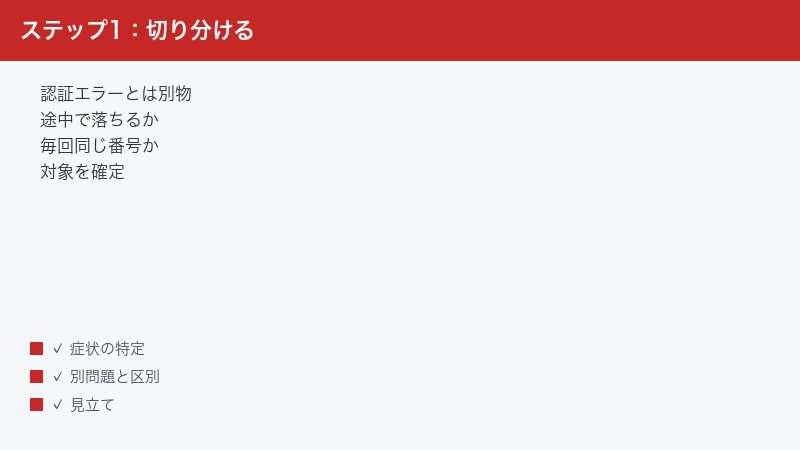
30015-4というコードの読み方
まずコードそのものの正体を押さえます。ここを誤解したまま検索を続けると、まったく効かない対処法を延々と試すことになります。
1. 30015系は「インストール処理の失敗」を示す番号帯です
Officeのセットアップが出すエラーは、30000番台の数字と、ハイフンで区切られた枝番という形をしています。30015-4、30015-6、30015-11、30068-44…といった具合です。前半の5桁がおおまかな失敗の場所を、後半の枝番がその内訳を表す形になっています。
ここで正直にお伝えしておきたいことがあります。Microsoftは、この枝番ひとつひとつに「このコードはこの原因」という公式の対応表を出していません。ネット上には枝番ごとの意味を一覧にしたページがいくつも見つかりますが、その多くは推測や事例の積み上げによるものです。ですのでこの記事でも、「30015-4はこういう意味である」という断定はしません。
30015-4については、Microsoftのサポートサイトに専用の案内ページが用意されています。ただしそこでも原因が細かく分類されているわけではなく、対処として「いったん再起動してからインストールをやり直す」「オフラインインストーラーを使う(プロキシ・ファイアウォール・ウイルス対策ソフト・接続の問題を回避できる)」という2点が案内されている、という構成です。近い番号の30015-6のページでも「インストールの最終段階で出ることがあり、Office自体は入っている可能性があるので、まずアプリを開いて確認してほしい」という趣旨の案内が中心です。つまりMicrosoft自身も、この番号帯を「原因が一意に決まらないもの」として扱い、環境要因を順に外していく方針を示しているわけです。
では読者としてどう受け止めればいいか。「30015系=Officeのインストーラーが処理の途中または最終段階で正常に完了できなかった」という枠までは、安心して信じて構いません。そしてその枠さえ分かれば、打つべき手はほぼ決まります。原因を特定しにいくのではなく、失敗しにくい入れ方に切り替える。それがこの記事の方針です。
2. 括弧の中の数字にこそ手がかりがあります
実際のエラー画面をよく見てください。多くの場合、コードは「30015-4」だけでは終わっておらず、その後ろに括弧付きの数字が並んでいます。「30015-4(1006)」のような形です。Microsoftのコミュニティに投稿されている実例を見ても、30015-25(1392)、30015-11(3221225506)、30015-13(2147943792)といったように、必ずと言っていいほど括弧の数字が付いています。
この括弧の中の数字は、Windowsが内部で使っているシステムエラー番号が入っていることが多いとされています。数字が大きいもの(10桁前後)は16進数に直すとHRESULTと呼ばれる形式になり、これも同じくWindows側の状態を表す番号です。
ここで大事なのは、この数字を自分で解読しようとしないことです。番号の意味を調べても、返ってくるのは「ファイルまたはディレクトリが壊れている」といった非常に抽象的な説明で、そこから具体的な対処に降りていくのは正直かなり難しいです。括弧の数字は、解読するためではなく「メモしておくため」に見てください。後でMicrosoftのサポートに問い合わせる時、あるいは同じ症状の事例を検索する時、この数字があるかないかで話の通りやすさがまったく違います。エラー画面を閉じる前に、スマートフォンで写真を撮っておくのが一番確実です。
3. ライセンス認証のエラーとはまったく別物です
検索していると、Officeの認証エラーの記事が大量に混ざってきます。これがこの問題をこじらせる最大の原因です。
認証エラーというのは、Officeは正常に入っていて起動もするけれど、「使う権利」の確認が取れていない状態を指します。Wordを開くと黄色や赤の帯が出て、ライセンスがない、サインインしてほしい、と言ってくる。これが認証の問題です。
一方で30015-4は、そもそもOfficeがパソコンの中に完成していない状態です。使う権利の話にたどり着く前の段階でつまずいています。ですので、サインインし直す、プロダクトキーを入れ直す、インストール台数の上限を解除する、支払い情報を確認する、といった対処はどれも効きません。効かないどころか、その間に時間だけが過ぎます。
認証まわりで思い当たることがある方は、まずこの記事の手順でインストールを完走させてください。認証は、Officeが入り終わった後の話です。入り終わった後で認証が通らなかった場合に限り、Microsoft 365のライセンス認証が通らない時の対処法へ進んでください。
4. エラーが出ても、実はOfficeが入っていることがあります
これは意外に見落とされがちなポイントです。先ほど触れたMicrosoftの30015-6のページでは、「エラーが表示されても、インストール自体は成功している可能性があるので、まずアプリを起動して確かめてほしい」という趣旨のことが書かれています。
30015系は、ファイルの展開そのものより後の工程、いわば後片付けの段階で失敗を報告することがあります。ですので、エラーが出た=何も入っていない、とは限りません。
作業を始める前に、必ず次の3つを確認してください。
- エラー画面をいったん閉じて、パソコンを再起動します。
- スタートメニューを開き、Word・Excel・PowerPointのアイコンがあるか探します。
- あればクリックして、実際に起動するか、新規の白紙文書が作れるかを試します。
ここで普通に開いて文書が作れるなら、この記事の残りの手順は不要です。あとは初回起動時にサインインを済ませ、動作を数日見てください。もし後から「ライセンスがありません」と言われたら、その時は認証の記事へ移ってください。動いているOfficeをわざわざ消して入れ直す必要はありません。
Officeは「クイック実行」で入る — だから効かない対処法があります
ここがこの記事の骨格にあたる部分です。少し技術的な話になりますが、読者の皆さんが遠回りしないために、どうしても先に共有しておきたい内容です。
1. Microsoft 365とOffice 2019以降は、すべてクイック実行形式です
Windowsのソフトの多くは、Windowsインストーラーと呼ばれる仕組み、いわゆる「.msi形式」で導入されます。何かをインストールした時に見慣れたあの画面は、たいていこれです。
ところがOfficeは違います。Microsoftは2010年ごろからクイック実行(Click-to-Run)という独自の導入方式を用意し、Microsoft 365のアプリと、Office 2019以降のバージョンは、この方式で提供されているとされています。注意したいのはOffice 2016で、この世代はクイック実行版とWindowsインストーラー(.msi)版の両方が提供された最後のバージョンとされ、企業向けのボリュームライセンス版はWindowsインストーラー版であることが一般的です。つまり「.msi版のOfficeが残っている可能性」があるのは2016世代までで、後述する新旧Officeの同居はこの世代でこそ起こりやすい問題です。この方式は仮想化技術を使っていて、Windowsインストーラーとはまったく別の経路でファイルを配置します。
この事実がなぜ重要かというと、ネット上で見つかる「インストールできない時の定番対処」の多くが、Windowsインストーラーを前提にしているからです。Windowsインストーラーのサービスを再起動する、関連するモジュールを登録し直す、Windowsインストーラー側のエラー番号を調べる。こうした手法はどれも、それ自体は有効な技術ですが、30015-4に対しては原理的に無関係です。触っている場所が違うためです。
他社製ソフトの.msi形式のインストーラーが動かなくて困っている方は、Windowsインストーラーのエラー・問題の解決方法完全ガイドが対応する記事です。あちらにはエラー1603をはじめとした番号別の対処がまとまっています。この記事とあちらは、扱っているエンジンが別物です。混ぜて試すと、直らない上に何が効いたのか分からなくなります。
2. ストリーミング配信という仕組みが、失敗しやすさを生んでいます
クイック実行のもう1つの特徴が、配信の仕方です。従来の方式が「全部ダウンロードしてから展開する」のに対し、クイック実行は必要な部分から順に配信を受けながら、並行して展開していく形を取ります。動画のストリーミング再生に近いイメージです。これによって、Wordだけなら数分で使い始められる、といった利点が生まれています。
ただし裏を返せば、インストールが終わるまでの十数分から数十分のあいだ、ずっと通信し続けているということでもあります。この間に通信が一瞬でも不安定になったり、途中の機器がデータを検査して遅延させたりすると、処理が破綻します。
だからこそ、30015系のエラーに対して次のような環境が疑われやすくなります。
- 会社や学校のネットワークで、通信内容を検査する機器やプロキシを経由している
- ウイルス対策ソフトが、ダウンロード中のファイルを1つずつ検査している
- 公衆Wi-Fiや、電波が不安定な場所での接続
- 回線自体は速いが、時間帯によって切れることがある
そしてこの弱点をまるごと回避する手段が、この記事の中盤で扱うオフラインインストーラーです。先にファイル一式をダウンロードしてしまい、インストール中は通信を使わない。これが効く理由は、この仕組みの裏返しにあります。
3. だからこの記事では扱わない工程があります
以上の理由から、この記事では次の項目を「対処法」としては立てません。まったく無価値というわけではありませんが、30015-4に対しては優先度が低い、あるいは他の記事の担当範囲だからです。
- 管理者として実行する:Officeのインストーラーは通常、実行時に権限昇格の確認が出ます。念のため確認する程度で十分です。
- ディスクの空き容量を確認する:Officeの導入には相応の空きが必要です。極端に少ない場合は先に確保してください。ただし空き容量不足の場合はもっと分かりやすい別のメッセージが出るのが普通です。
- 一時ファイルの削除:やって損はありませんが、これ単独で30015-4が消えることは多くありません。
- システムファイルの検査ツールによる修復:Windows全体の破損を疑う段階の話です。詳しい手順はWindowsインストーラーのエラー・問題の解決方法完全ガイドにまとまっているので、そちらへどうぞ。
- Officeのクイック修復・オンライン修復:これは「入っているOfficeを直す」機能です。インストールが完走していない人には、そもそも修復対象が存在しません。前のバージョンが中途半端に残っている場合に限って意味を持ちますが、その場合でも本記事では次章の完全アンインストールを優先します。
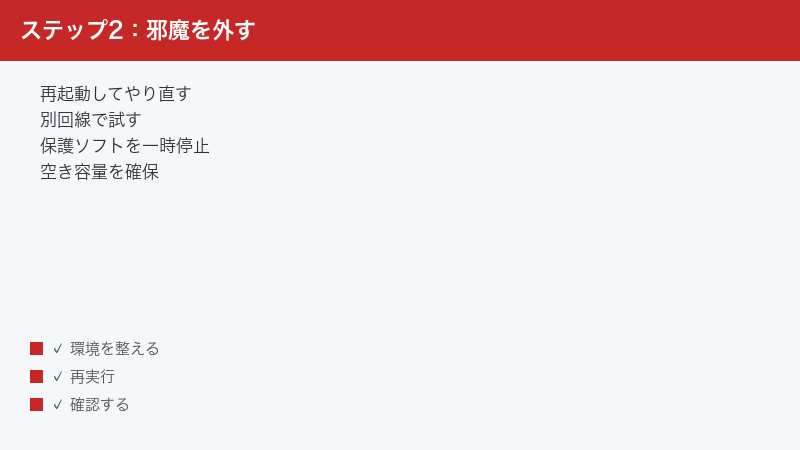
手順1:5分で終わる前提確認
本命の作業に入る前に、ここで直る人が一定数います。5分で終わるので飛ばさないでください。番号順に進めてください。
1. 一度再起動してから、もう一度だけ実行する
拍子抜けするようですが、これで通ることが本当にあります。失敗したインストーラーのプロセスがバックグラウンドに残っていて、次の試行とぶつかっているケースがあるためです。再起動はその残留プロセスをまとめて片付けます。
再起動する時は、シャットダウンではなく「再起動」を選んでください。Windowsのシャットダウンは高速起動という仕組みの影響で、前の状態を一部引き継ぐことがあります。「再起動」を選ぶとその引き継ぎが起きません。
2. Officeのアプリを全部閉じてから実行する
Word、Excel、PowerPoint、Outlook、OneNote、Teams、そしてMicrosoftのサポートツール類。これらが1つでも動いていると、インストーラーはファイルを置き換えられずに止まります。
見た目上は閉じていても、通知領域(画面右下)に常駐していることがあります。とくにOutlookとTeamsは常駐しやすいので、通知領域のアイコンを展開して確認してください。分からなければ、この確認のためだけにもう一度再起動してしまうのが早いです。再起動直後、他のソフトを何も開かないうちにインストーラーを実行する。これが一番確実な状態です。
3. ネットワークを変えてみる
先ほど説明した通り、クイック実行はインストール中ずっと通信します。会社や学校のネットワーク、あるいはセキュリティ機器を挟んだ回線では、通信内容の検査が原因で処理が壊れることがあります。
手っ取り早い切り分けとして、スマートフォンのテザリングに切り替えて、同じインストーラーをもう一度実行してみてください。これで通るなら、原因は元のネットワークにあったことになります。ただしOfficeのダウンロード量はかなり大きいので、テザリングを使う場合はデータ通信量にご注意ください。速度制限中の回線ではむしろ失敗しやすくなります。
会社のパソコンで、ネットワークの設定を自分で変えられない場合は、この時点で情報システムの担当者に相談したほうが早いことが多いです。後述するOffice展開ツールも、多くの場合は管理者側の作業になります。
4. ウイルス対策ソフトを一時的に止める
Officeのインストール失敗で、ウイルス対策ソフトが関与しているケースは実際に報告されています。Microsoftのコミュニティでも、新品のパソコンでインストールが完走しない事例に対して、常駐ソフトの干渉を疑う回答が付いているのを確認できます。
止め方はソフトによって異なりますが、多くの製品では通知領域のアイコンを右クリックすると、保護を一時的に停止するメニューがあります。停止時間を選べる製品なら、30分から1時間程度を選んでおくと安心です。
ここで大事な注意が2つあります。
- 停止したら、インストール完了後に必ず元に戻してください。戻し忘れは事故のもとです。時間指定で自動復帰する設定にしておくと安全です。
- 止めている間は、余計なサイトを見たりファイルをダウンロードしたりしないでください。作業はOfficeのインストールだけに絞ります。
なお、ここで直ったとしてもそれはウイルス対策ソフトが悪いという意味ではありません。大量のファイルを短時間に書き込むという、たまたま検査と相性の悪い動作をしているだけです。乗り換えを検討する理由にはならないので、その点は誤解なさらないでください。
5. Windows Updateを済ませておく
Officeの導入には、Windows側の一定の状態が前提になります。更新が長期間止まっているパソコンでは、その前提が揃っていないことがあります。
設定からWindows Updateを開き、更新プログラムがあれば適用して再起動してください。更新が溜まっている場合は数十分かかることもありますが、この後の作業の成功率が上がります。ここまで済ませてもう一度実行し、それでも30015-4が出るなら、いよいよ本命の手順に進みます。
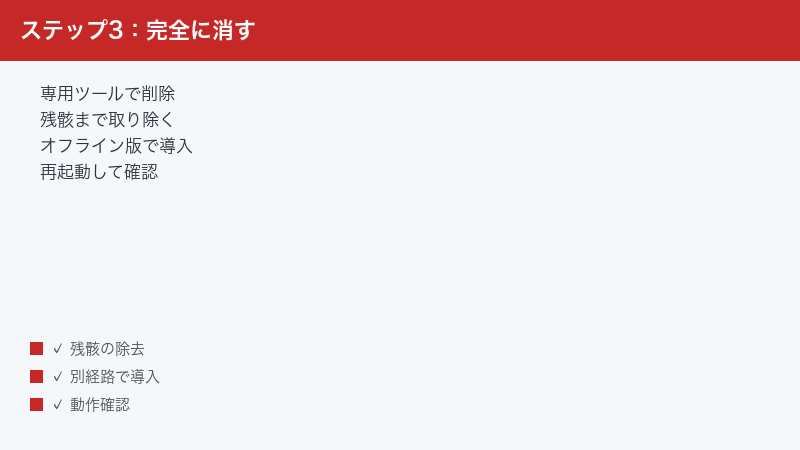
手順2:前のOfficeを「完全に」消す
ここからがこの記事の核心です。「アプリと機能」あるいは「インストールされているアプリ」からOfficeを削除して入れ直したのに、また同じエラーが出た。そういう方が、この記事にたどり着く読者の中で一番多いはずです。その理由から説明します。
1. なぜ通常のアンインストールでは残骸が消えないのか
Windowsの標準のアンインストール機能は、アプリが「これを消してください」と登録しておいた項目を消す仕組みです。逆に言うと、登録されていないものは残ります。
Officeの場合、通常のアンインストールを経ても、次のようなものが残ることがあるとされています。
- クイック実行の管理情報(どのバージョンをどの構成で入れたかの記録)
- 更新履歴やチャネル(更新の頻度を決める設定)に関する情報
- アプリの一部のファイルやフォルダー
- スタートメニューやファイルの関連付けに関する設定
そして、前回のインストールが途中で失敗して終わった場合、この管理情報は正常な形では書かれていません。中途半端に壊れた記録が残ります。次にインストーラーを走らせると、その壊れた記録を読みに行き、想定と違う状態を見つけて処理を中断します。これが「何度やり直しても同じ場所で落ちる」の正体です。
だから必要なのは「もう一度削除して、もう一度入れる」ではなく、「壊れた記録ごと掃除する専用ツールを使う」ことになります。Microsoft自身も、公式のアンインストール手順のページで、通常の削除とは別に専用ツールを使う方法を案内し、そちらを完全な削除の手段として位置付けています。
2. 使うのは公式の「アンインストール サポート ツール」です
Microsoftは、Officeを完全に削除するための無償ツールを公開しています。長らく「Microsoft サポート/回復アシスタント(SaRA)」という名前で知られてきたもので、Officeのアンインストールはその中の1つのシナリオとして提供されています。
Microsoftの公式サポートページ「PCからOfficeをアンインストールする」の中に、このツールへの案内が置かれています。入手は必ず公式サイトから行ってください。「Office 削除ツール」といった名前で検索すると、公式ではない配布サイトが上位に出てくることがありますが、そこからは絶対にダウンロードしないでください。
大まかな流れは次の通りです。画面の文言はバージョンによって変わることがあるので、実際の表示に合わせて読み替えてください。
- Microsoftの公式サポートページから、アンインストール用のツールを入手します。
- ダウンロードしたファイルを実行します。権限の確認が出たら許可します。
- ツールが起動したら、画面の指示に従って進めます。削除するOfficeの製品を選ぶ画面が出たら、対象を選びます。
- 削除処理が始まります。ここは数分から十数分かかることがあります。画面が動いていないように見えても、電源を切ったり強制終了したりしないでください。
- 完了後、再起動を促されます。必ず再起動してください。公式の手順にも再起動の指示が明記されています。この再起動で、残りの後片付けが行われます。
再起動後、スタートメニューやアプリの一覧を見て、Officeの項目が消えていることを確認します。ここまで来たら次の手順3へ進みます。
3. 2026年に提供形態が変わった点があります
ここは新しい情報なので、少し丁寧に説明します。
このツールには、画面を見ながら操作する通常版とは別に、コマンドで動かすバージョンが用意されてきました。IT担当者が多数のパソコンをまとめて処理するためのものです。
報道および公式ドキュメントによると、2026年に入ってから、このコマンド版の提供形態が変更されたとされています。従来のコマンド版は非推奨とされ、2026年3月以降にリリースされたWindowsの更新プログラムからは取り除かれた、と報じられています。その後継として、Windowsに搭載されている「ヘルプの取得(Get Help)」アプリのコマンド版が案内されており、Microsoftの技術ドキュメントにも、そちらを使ってOfficeをアンインストールする手順のページが新たに用意されています。中核の機能は従来と同等で、セキュリティ面が強化されているとされます。
個人の読者の皆さんにとって、これは実質的に次の意味を持ちます。
- 画面を見ながら操作する通常のやり方は、引き続き使えます。心配は要りません。
- 公式サイトの案内をたどると、Windowsでは「ヘルプの取得」というアプリが起動する形になっていることがあります。名前が違って見えても、それが正しい導線です。「間違ったツールを起動してしまった」と慌てないでください。
- 古い解説記事に載っているツール名やダウンロード先が、現在は通用しないことがあります。必ず公式サイトの現在の案内から入手してください。
- 会社のパソコンで、過去に作った自動化のスクリプトを使っている場合は、そのまま使えない可能性があります。情報システムの担当者にご確認ください。
ツールの名称・入手経路・対応バージョンは、今後も変わる可能性があります。この記事の記載と実際の画面が違っていた場合は、公式の最新情報を優先してください。
4. ツールを使ってもライセンスは消えません
ここで多くの方が不安になるところなので、はっきり書いておきます。
このツールが消すのは、パソコンに入っているOfficeのアプリケーションと、その管理情報だけです。Microsoftのアカウントに紐づいたサブスクリプションの契約や、購入した買い切り版の権利そのものは、パソコン側の削除では失われません。Microsoftの公式ページにも、削除されるのはアプリケーションのみである旨が記載されています。
また、作成した文書ファイルも消えません。Wordの文書、Excelのブックといったデータファイルは、アプリとは別の場所に保存されています。
とはいえ、これは「絶対に何も起きない」という保証ではありません。大切なファイルは事前にバックアップを取ってください。クラウドに置いてある方は、削除作業の前に同期が完了していることを確認しておくと安心です。
5. ツールで消せない時の手当て
まれに、ツールを実行しても削除が完了しないことがあります。その場合は次を順に試してください。
- Officeのアプリが1つでも動いていないか確認する。公式ドキュメントによれば、ツールはOffice関連のプログラムが動作中だと処理を中断します。再起動直後の、何も開いていない状態で実行するのが確実です。
- ツールをもう一度実行する。1回目で一部が消え、2回目で完了することがあります。1回目の後に再起動を挟んでから、もう一度実行してください。
- 複数のバージョンが入っていないか確認する。Officeが2つ以上入っていると、どれを消すかの判断でツールが止まることがあります。その場合は画面付きの通常版で、対象を明示的に選んで実行してください。
- セーフモードは避ける。削除できないからといってセーフモードで無理に消そうとすると、かえって状態が複雑になることがあります。ここまでで進まない場合は、記事後半の「それでもうまくいかない時」へ進んでください。
手順3:オフラインインストーラーで入れ直す
完全アンインストールが済んだら、いよいよ入れ直しです。ここでいつもと同じ方法を使わないでください。それがこの手順の要点です。
1. なぜオフラインインストーラーが効くのか
いつも案内される導線でOfficeを入れると、小さな起動用のプログラムが1つ落ちてきて、それを実行すると本体を配信で受け取りながら展開していきます。前述のクイック実行の仕組みです。
この方式は速く使い始められる代わりに、インストール中ずっと通信に依存します。数十分にわたる通信のどこか一瞬で問題が起きれば、そこで破綻します。しかも通信の問題は再現しないことが多く、原因の特定が非常に困難です。
オフラインインストーラーは、この構造を根本から変えます。本体一式をまとめて先にダウンロードし、その後は通信を使わずにインストールする。ダウンロードの段階で失敗すれば、ファイルが手に入らないので分かりやすい。ダウンロードが成功していれば、インストール中に通信が原因で落ちることはありません。
つまり、原因が特定できない通信起因の失敗を、まるごと切り離してしまう方法です。Microsoftのコミュニティでも、インストール失敗の相談に対して、完全削除とオフラインインストーラーの組み合わせが案内されているのを確認できます。この2手が正攻法と呼べる理由がここにあります。
2. 個人向けプランでの入手手順
Microsoft 365 PersonalやFamilyといった個人向けプラン、および個人で購入した買い切り版の場合の流れです。画面の名称は変更されることがあるので、実際の表示に合わせてお読みください。
- ブラウザーからMicrosoftのアカウントページにアクセスし、Officeの購入に使ったMicrosoftアカウントでサインインします。
- サービスとサブスクリプション、またはOfficeのインストールに関する画面を開きます。
- インストールのボタンをすぐ押さず、その周辺にある「バージョンの選択」といった名前のドロップダウンを探します。ここが最大のポイントです。通常の導線では見落とされる場所にあります。
- ドロップダウンの中から「オフライン インストーラー」にあたる項目を選びます。
- 言語を選び、ダウンロードを開始します。
ここでご注意いただきたい点があります。この経路はプランによって画面構成が異なります。法人向けのプランをお使いの場合、この選択肢が表示されないことがあります。その場合は次の手順4のOffice展開ツールが正規の方法になります。また、Microsoftのサイト構成は更新されることがあるため、上記のとおりの表示にならない場合は、公式サポートの「Office オフライン インストーラーを使用する」というページから現在の手順をご確認ください。
3. ダウンロードしたファイルの扱い方
ダウンロードされるのは、通常の実行ファイルではなくイメージファイル(拡張子が .img のファイル)です。CDやDVDの中身を1つのファイルにまとめたようなもの、と考えると分かりやすいと思います。
- ダウンロードしたイメージファイルをダブルクリックします。
- Windowsが自動的に、仮想的なドライブとして認識します。エクスプローラーに新しいドライブが現れます。
- そのドライブを開くと、中にOfficeのフォルダーがあります。
- フォルダーの中に、32ビット版用と64ビット版用でセットアップ用のファイルが分かれて入っています。ファイル名に32または64が付いているので見分けられます。
- 入れたい方をダブルクリックして実行します。
ファイルサイズは数ギガバイトになります。ダウンロードにはそれなりの時間と、保存先の空き容量が必要です。ダウンロード自体が途中で止まる場合は、有線接続に切り替えるか、時間帯を変えて試してみてください。
また、この方法にはもう1つの利点があります。ダウンロードしたイメージファイルをUSBメモリーに保存しておけば、他のパソコンや、後日の再インストールでも使い回せます。ネットワークが不安定なパソコンに、別の安定した回線のパソコンからファイルを持ち込む、という使い方ができるわけです。会社の回線でどうしても通らない場合の現実的な回避策になります。
4. 32ビットと64ビットのどちらを選ぶか
迷ったら64ビット版を選んでください。現在販売されているWindowsパソコンはほぼすべて64ビット版のWindowsで、Microsoftも64ビット版のOfficeを既定として案内しているとされています。
ただし例外もあります。業務で使っている古いアドインやマクロが32ビット版でしか動かない場合は、32ビット版を選ぶ必要があります。会社で指定がある場合は必ずそれに従ってください。
そして重要な注意点です。32ビット版と64ビット版のOfficeは、同じパソコンに同居できません。もし前のOfficeが32ビット版で、今回64ビット版を入れようとしていた(またはその逆)なら、それ自体がインストール失敗の直接の原因である可能性があります。手順2の完全アンインストールを済ませてから入れ直せば解消しますが、自分がどちらを使っていたか分からない場合は、まずは元と同じ側を選ぶのが無難です。
5. 入れ終わったらオンラインでの手続きが必要です
オフラインインストーラーは、あくまで「インストールをオフラインで行う」ためのものです。インストール後の認証は、インターネットに接続した状態で行う必要があります。
- インストールが完了したら、インターネットに接続します。
- WordやExcelなど、いずれかのアプリを起動します。
- ライセンス条項への同意を求められたら同意します。
- 購入に使ったMicrosoftアカウントでサインインします。
- アプリの更新オプションから、最新の状態に更新しておきます。オフラインインストーラーの中身は作成時点のものなので、更新を当てておくのが安全です。
ここで認証が通らなかった場合は、インストールの問題は解決していて、権利の確認だけが残っている状態です。Officeで「ライセンス認証が必要です」と出る時の対処法へ進んでください。
手順4:それでも駄目な時に残された手
完全アンインストールとオフラインインストーラーでも通らなかった場合です。ここから先は少し難易度が上がりますが、順に説明します。
1. クリーンブートで常駐ソフトを黙らせる
クリーンブートとは、Windowsの起動時に、Microsoft製以外の常駐ソフトを一時的に読み込まない状態で起動することです。ウイルス対策ソフトを止めても直らない場合、他の常駐ソフトが干渉している可能性を潰せます。
おおまかな流れは次の通りです。
- システム構成の画面を開きます。設定の検索欄で「システム構成」と入力すると見つかります。
- サービスのタブで、Microsoftのサービスをすべて隠す設定にチェックを入れます。このチェックを必ず先に入れてください。入れずに全部無効にすると、Windowsが正常に起動しなくなる恐れがあります。
- 残ったものをすべて無効にします。
- スタートアップのタブから、タスクマネージャーで各項目を無効にします。
- 再起動し、その状態でインストールを実行します。
- 作業が終わったら、必ず元の設定に戻してください。戻し忘れると、普段使っているソフトが起動しなくなります。
手順に不安がある方は、無理に実行しないでください。設定を戻せなくなるほうが困ります。その場合は次の項目か、記事末尾の相談先へ進んでください。
2. Office展開ツール(ODT)を使う
Office展開ツール(Office Deployment Tool、略してODT)は、Microsoftが公式に配布している導入用のツールです。本来はIT担当者が多数のパソコンにOfficeを配る用途のものですが、個人でも使えます。
特徴は、入れる内容を細かく指定できることです。設定ファイルに、どの製品を、どのバージョンで、どのアーキテクチャで、どの言語で、どのアプリを含めて入れるかを書いておき、それを読み込ませて実行します。通常の導線では自動で決まってしまう部分を、すべて自分で指定できます。
これが30015-4に効く場面は、こういう時です。
- 自動判定でアーキテクチャの選択がおかしくなっている疑いがある
- 特定のアプリだけを除外して入れたい(例:Outlookを含めると失敗する場合など)
- 導入用のファイルを先にまとめてダウンロードし、それを別のパソコンに持ち込みたい
- 法人向けプランで、オフラインインストーラーの選択肢が表示されない
ツール本体はMicrosoftの公式ダウンロードセンターから入手できます。自己展開型のファイルで、実行するとセットアップ用の実行ファイルと、設定ファイルの見本が展開されます。設定ファイルはテキスト形式で、内容を編集してから使います。
正直に申し上げると、この作業はある程度の慣れが必要です。設定ファイルの書式は公式ドキュメントに詳しく載っていますが、項目数が多く、書式を1文字間違えるだけで動きません。パソコンの操作に不慣れな方が、この記事の説明だけを頼りに挑戦するのはおすすめしません。「そういう正規の方法が存在する」ということを知っておいていただき、実際に使う際は公式のドキュメントを見ながら、または詳しい方に手伝ってもらいながら進めてください。設定項目の意味や書式は更新されることがあるので、公式の最新情報を必ずご確認ください。
3. 別のユーザーアカウントで試す
Windowsに新しい管理者アカウントを作り、そちらにサインインしてからインストールを試す方法です。今使っているアカウントの設定やプロファイルに問題がある場合、これで切り分けられます。
新しいアカウントで通るなら、原因は元のアカウント側にあったことになります。そのまま新しいアカウントを使い続けるか、元のアカウントに戻ってさらに調査するかは、状況次第です。少なくとも「パソコンのハードウェアやWindows全体の問題ではない」ことが分かるだけでも、次の判断がしやすくなります。
4. Windowsの状態そのものを疑う段階
ここまで全部試して駄目なら、OfficeではなくWindows側の破損を疑う段階です。システムファイルの検査や、Windowsのイメージの修復といった作業になります。これらは30015-4に固有の話ではなく、あらゆるインストール失敗に共通する対処なので、詳しい手順はWindowsインストーラーのエラー・問題の解決方法完全ガイドにまとめてあります。そちらを参照してください。
古いOfficeが残っているケースの落とし穴
ここは独立して扱う価値がある論点です。「前のOfficeが残っている」といっても、残り方が2種類あります。
1. 古い形式のOfficeとの同居問題
Office 2016以前のバージョンには、クイック実行ではなく従来のWindowsインストーラー形式(いわゆるMSI版)で提供されていたものがあります。とくに企業向けのボリュームライセンス版(Professional Plus 2016 / Standard 2016など)はMSI版であることが一般的で、企業向けにまとめて購入されたライセンスなどが典型です。
問題は、この古い形式のOfficeと、新しいクイック実行のOfficeは、導入の仕組みそのものが違うという点です。同じパソコンに両方を置こうとすると、思わぬ組み合わせで衝突が起きることがあります。
自分のOfficeがどちらか見分ける簡単な目安として、次のような点があります。ただし例外もあるので、あくまで目安としてお考えください。
| 確認する場所 | クイック実行の場合 | 従来形式の場合 |
|---|---|---|
| Wordのアカウント画面 | 更新オプションというボタンがある | 更新オプションが見当たらないことが多い |
| バージョン表記 | Microsoft 365、または2016以降の表記 | 2013以前の表記が多い(2016のボリュームライセンス版もこちら) |
| 更新の受け取り方 | Office自身が更新を取りに行く | Windows Update経由で更新が来る |
古い形式のOfficeが残っている疑いがある場合、新しいOfficeを入れる前に、必ず古いほうを先に消してください。手順2のツールは古いバージョンにも対応しているので、そのまま使えます。ただし、消してしまうと古いOfficeは戻せなくなる可能性があります。古いバージョンのプロダクトキーやインストール用のメディアが手元にあるか、消す前に必ず確認してください。
2. 同じバージョンが二重に残っているケース
もう1つのパターンが、同じOfficeが2つ登録されている状態です。過去のインストール失敗の記録が消えずに残り、その上に新しいインストールが積まれた結果として起こります。
アプリの一覧にOfficeが2行並んでいたら、この状態を疑ってください。この場合、片方だけを消してもう片方を残す、という操作は避けてください。どちらが生きている記録か判別できず、状況が悪化しやすいためです。手順2のツールで、対象をすべて指定してまとめて消すのが正解です。
Microsoft 365と買い切り版で、対処はどう変わるか
お使いの製品がどちらかによって、注意点が少し変わります。
| 項目 | Microsoft 365(サブスクリプション) | Office 2021・2024などの買い切り版 |
|---|---|---|
| 再インストールの入口 | Microsoftアカウントのページからいつでも取得できます | アカウントに製品を紐づけていれば同様に取得できます |
| プロダクトキー | 基本的に不要で、サインインで認証されます | 初回の紐づけに必要です。カードや購入時の情報を保管してください |
| オフラインインストーラー | 個人向けプランでは選択肢として案内されています | アカウントに紐づいていれば同様に案内されることがあります |
| アプリの更新 | 機能追加を含む更新が継続的に届きます | 主に不具合の修正が中心で、期間にも定めがあります |
| インストール失敗時の再試行 | 台数の範囲内で何度でも入れ直せます | 台数の制限があるため、無闇な繰り返しは避けてください |
買い切り版をお使いの方に、1つだけ強く申し上げたいことがあります。失敗するたびに何度もインストールを繰り返すのは避けてください。製品によってはインストールできる台数や回数に制限があり、失敗した試行がカウントされてしまう可能性がないとは言い切れません。この記事の手順に沿って、完全アンインストールを済ませてから、オフラインインストーラーで1回で決めにいく。この進め方をおすすめします。
なお、プランの内容・価格・提供される機能・サポート期間はいずれも変更される可能性があります。ご契約の詳細は、公式の最新情報でご確認ください。
それでもうまくいかない時
ここまで全部やって駄目だった場合の、現実的な次の一手です。
1. 記録を残してからサポートに相談する
Microsoftのサポートに相談する場合、次の情報を整理しておくと話が早く進みます。
- エラーコードの完全な表記(括弧の中の数字まで含めて)
- Windowsのバージョンとビルド番号
- お使いのOfficeの製品名とプラン
- すでに試したこと(完全アンインストールの実施有無、オフラインインストーラーの試行有無)
- どの段階で落ちるか(進捗の何割くらいか、何分くらいで落ちるか)
相談先は、公式サイトのサポート窓口やヘルプの導線からお探しください。検索結果に出てくる「Microsoftサポート」を名乗る電話番号には注意してください。公式を装った連絡先が広告として出てくることがあります。必ず公式サイトの中から窓口をたどってください。
2. パソコンの購入元に相談する
パソコンにOfficeが付属していた場合、その導入方法はメーカーごとに独自の手順になっていることがあります。付属版の紐づけ手順や、再インストール用の情報を持っているのはメーカー側です。新品のパソコンで初回のインストールに失敗している場合は、メーカーのサポートが最短経路になることが多いです。
3. 最終手段としてのWindowsの初期化
あまり気軽におすすめできる手段ではありませんが、Windows自体が深く壊れている場合、初期化してから入れ直すのが結果的に一番早いことがあります。
実行する場合は、必ず先にすべてのデータをバックアップしてください。また、Office以外のソフトもすべて入れ直しになります。所要時間は半日から1日を見ておいてください。この判断をする前に、まずは前項までの相談を試すことをおすすめします。
【PR】この見出し内のリンクは広告(アフィリエイト)です。
🛒 関連商品をチェック(Amazon・楽天市場)
よくある質問
1. エラーコードの後ろに付いている括弧の数字は何ですか?
Windowsが内部で使っているシステムエラー番号が入っていることが多いとされています。ただしMicrosoftから番号ごとの公式な対応表が出ているわけではないため、自分で解読して原因を特定するのは現実的ではありません。数字は解読するためではなく、記録して問い合わせや検索に使うために控えておいてください。エラー画面を閉じる前の撮影をおすすめします。
2. 「アプリと機能」から削除して入れ直したのに、また同じエラーが出ます
それがこの記事を書いた理由そのものです。標準の削除機能では、失敗したインストールが残した管理情報まで消えないことがあります。壊れた記録が残っていると、次のインストーラーがそれを読んで中断します。本文の手順2で説明した公式のアンインストール用ツールをお使いください。削除の「強さ」が違います。
3. Officeの「クイック修復」や「オンライン修復」を先に試すべきですか?
いいえ、この症状では優先度が低いです。修復機能は「すでに入っているOfficeを直す」ためのものなので、インストールが完走していない状態では対象そのものが存在しません。前のバージョンが中途半端に残っている場合に意味を持つことはありますが、その場合でも完全アンインストールのほうが確実です。修復で直るのは、Officeが起動する状態で調子が悪い時です。
4. ウイルス対策ソフトを止めれば直るなら、そのソフトを乗り換えるべきですか?
その必要はありません。Officeのインストールは短時間に大量のファイルを書き込むという、たまたま検査と相性の悪い動作をしています。これはソフトの品質の問題ではなく、一時的な相性の問題です。インストールが終わったら必ず保護を元に戻し、そのまま使い続けて問題ありません。
5. オフラインインストーラーを使えば、インターネットは一切不要ですか?
いいえ、2箇所で必要です。1つはインストーラー本体をダウンロードする時、もう1つはインストール後のライセンス認証の時です。「インストール作業中に通信が不要」というのが正確な表現です。この記事で効くと説明したのも、まさにその「インストール中の通信をなくせる」点です。
6. アンインストールすると、作った文書やライセンスは消えますか?
作成した文書ファイルは消えません。アプリとデータは別の場所に保存されているためです。ライセンスについても、Microsoftの公式ページには削除されるのはアプリケーションのみである旨が記載されています。ただし、これは絶対の保証ではありません。作業前のバックアップは必ず取ってください。また、買い切り版の方はプロダクトキーの情報を手元に用意しておくと安心です。
7. 32ビット版と64ビット版はどちらを選べばいいですか?
特別な事情がなければ64ビット版を選んでください。現在のWindowsパソコンはほぼすべて64ビットで、Microsoftも64ビット版を既定として案内しているとされています。ただし、業務用の古いアドインやマクロが32ビット版でしか動かない場合や、会社で指定がある場合はそちらに従ってください。32ビット版と64ビット版は同じパソコンに同居できないため、混在させようとすること自体がインストール失敗の原因になり得ます。
8. インストールは通ったのに、今度は「ライセンスがありません」と出ます
それはインストールの問題が解決した証拠です。おめでとうございます。ここから先は認証の話になるので、担当が別の記事に変わります。Microsoft 365のライセンス認証が通らない時の対処法、またはOfficeで「ライセンス認証が必要です」と出る時の対処法へお進みください。この記事の手順に戻ってやり直す必要はありません。
📚 あわせて読みたい
まとめ
最後に要点を整理します。
- 30015-4は、インストール処理が完走できなかったことを示す番号です。Microsoftは枝番ごとの公式な原因表を出していないため、原因を特定しにいくより、失敗しにくい入れ方に切り替えるほうが近道です。
- まずOfficeが本当に入っていないか確認してください。30015系は、エラーが出てもアプリ自体は使える場合があります。使えるなら何もしなくて構いません。
- Officeはクイック実行という独自の方式で入ります。Windowsインストーラー向けの定番対処は、原理的に効きません。他社製ソフトの.msi形式が入らない方はWindowsインストーラーのエラー・問題の解決方法完全ガイドへどうぞ。
- 核となる正攻法は2手です。公式ツールでの完全アンインストール、そしてオフラインインストーラーでの再導入。この順で通ることが多いとされています。
- 「アプリと機能」からの削除では残骸が消えません。何度やり直しても同じ場所で落ちるのは、そのためです。
- 2026年に、アンインストール用ツールのコマンド版の提供形態が変わったとされています。画面を見ながら操作する通常のやり方は使えますが、古い解説記事の入手先は通用しないことがあります。必ず公式サイトから入手してください。
- それでも駄目なら、クリーンブート、Office展開ツール、別アカウントでの試行という順で切り分けます。Office展開ツールは公式の正規手段ですが、慣れが必要です。
- 認証エラーは別問題です。インストールが通った後で認証が引っかかった場合は、認証の記事へ移ってください。
Officeが入らないというのは、仕事や学業がそこで止まってしまう、かなり切実なトラブルです。焦って同じ操作を繰り返したくなりますが、同じ方法での再試行は、たいてい同じ結果になります。いったん手を止めて、消し方と入れ方の両方を変える。それがこのエラーへの一番確実な向き合い方です。
Microsoft関連のトラブルは他にもまとめてあります。関連する症状でお困りの際は、Microsoft・Officeのトラブル解決まとめもあわせてご覧ください。
