 minto.tech スマホ(iPhone/Android)・パソコン(Windows/Mac)・Office・Wi-Fi・AIツールの「できない」「困った」を解決する実用ガイド。トラブル対処法とノウハウが満載のお助けサイトです。
※本ページにはプロモーション(広告)が含まれています
Windows Updateが最後まで進んだように見えたのに、再起動の途中で「以前のバージョンの Windows を復元しています」という青い画面に変わり、元のWindowsに戻ってしまう。更新の履歴を開くと、失敗の理由として 0xC1900101 というコードが並んでいる。この状況で最初に知ってほしいことは3つだけです。
1つ目、そのPCは壊れていません。「以前のバージョンの Windows を復元しています」はエラー画面ではなく、更新の途中でつまずいたときにWindowsが自分で元の状態に戻す安全装置が働いた結果です。2つ目、0xC1900101 だけを見ても原因は分かりません。Microsoftはこのコードを「ロールバックが起きた」という総称コードだと説明しており、原因を絞り込むのに使うのは、その後ろに付く - 0x20017 のような拡張コードのほうです。3つ目、拡張コードの数字は「どの段階で落ちたか」を表しています。読み方さえ分かれば、疑うべき場所がドライバーなのか、ストレージなのか、セキュリティソフトなのかを、手当たり次第に試す前に絞り込めます。
この記事は、汎用のWindows Update修復手順をもう一度並べる記事ではありません。0xC1900101 の拡張コードを読み分ける方法と、更新プログラムのセットアップが自分で書き残しているログ(Pantherのログ)を開いて原因に当たりをつける方法に、紙面のほとんどを使います。
📑 この記事の目次(タップで開く)
この記事でわかること
- 「以前のバージョンの Windows を復元しています」が出たPCで、いま何が起きたのか
0xC1900101の後ろに付く拡張コード(0x20017や0x4000Dなど)の数字の読み方- 拡張コードごとに疑うべき対象がどう変わるか(ドライバー・ディスプレイ・暗号化・ストレージ)
- 更新の履歴でコードが確認できないときに、コードを拾い直す方法
C:\$WINDOWS.~BT\Sources\Pantherにあるログの場所と、どの行を探せばいいか- ロールバック専用のフォルダーにだけ残る情報(クラッシュダンプ・イベントログ・デバイスインストールログ)
- ドライバー更新以外で実際に効く「引き算」の対処(周辺機器の撤去、外付けドライブの切り離し、セキュリティソフトの完全アンインストール、暗号化の一時停止)
- それでも通らないときの、ISOを使った上書きインストールという最後の選択肢
- 次の機能更新で同じ目に遭わないための備え方
まず結論:その画面は失敗ではなく安全装置です
Microsoftの公式ドキュメントでは、0xC1900101 は「ロールバックが起きたことを示す総称的な結果コード」であり、多くの場合は互換性のないドライバーが存在することを示すと説明されています。つまり、更新プログラムのセットアップは途中で「このまま進めると起動できなくなる」と判断し、変更を巻き戻して元のWindowsに着地させたということです。データもアプリも設定も、更新を始める前の状態のまま残っています。
だから、この画面を見た直後にやるべきことは、慌てて修復ツールを走らせることではなく、Windowsが残した「どこで落ちたか」の記録を先に読むことです。ここから先は、その記録の読み方の話に集中します。
この記事の対象読者と、別の記事へ行くべき人
同じ「Windows Updateが失敗した」でも、読者が置かれている状況はまったく違います。遠回りをしないために、最初に振り分けておきます。
| いまの状態 | この記事の担当か | 行き先 |
|---|---|---|
| ロールバック後、Windowsは正常に起動している。更新の履歴を見て初めて失敗に気づいた | ◎ この記事の対象です | このまま読み進めてください |
| 再起動が終わらず、同じ画面をぐるぐる繰り返して デスクトップにたどり着けない | × 対象外 | Windowsアップデート後に再起動ループが止まらない原因と対処法 |
| 「更新プログラムを構成しています」で止まったまま何時間も動かない | × 対象外 | 「更新プログラムを構成しています」から進まないときの対処法 |
| 更新は進んでいるが、進捗が99%などで固まっているだけ(まだ失敗はしていない) | × 対象外 | Windowsアップデートアシスタントが99%で止まるときの対処法 |
コードは 0xC1900101 ではない別の番号が出ている |
△ 一部のみ | Windows 11 Updateエラー完全修復ガイド(エラーコード別) |
| 自分の意思で更新前のバージョンに戻したい(更新は成功したが不具合が出た) | × 対象外 | Windows Updateの管理・延期・トラブル対処法完全ガイド |
最後の行は特に取り違えやすいので補足します。この記事の読者は「自分は戻すつもりがなかったのに戻された側」です。設定画面から自分の意思でロールバックを実行する操作とは、向きが逆の話になります。その操作手順を探している方は、上の記事のほうが確実です。
早見表:拡張コードと、最初に疑う対象
本題に入る前に、答えだけ先に置きます。更新の履歴で確認した拡張コードを、この表で引いてください。それぞれの根拠と手順は、この後の章で詳しく説明します。
| 拡張コード | 落ちたフェーズと操作 | まず疑う対象 | 最初にやること |
|---|---|---|---|
| 0xC1900101 – 0x20004 | SAFE_OS/回復環境のインストール | 古いドライバー、使っていないSATA機器 | 未使用の内蔵ドライブ・光学ドライブを外し、ドライバーとBIOSを更新する |
| 0xC1900101 – 0x2000c | SAFE_OS/イメージの適用 | 古いドライバー、ディスクやメディアの破損 | マウス・キーボード・ディスプレイ以外の周辺機器を全部外す。メディアを作り直す |
| 0xC1900101 – 0x20017 | SAFE_OS/起動(BOOT) | ドライバー全般、Microsoft製ではないディスク暗号化ソフト | Pantherのログでドライバー名を特定し、更新または削除する |
| 0xC1900101 – 0x30018 | FIRST_BOOT/Sysprep | セットアップに応答しなくなったデバイスドライバー | 周辺機器を全部外す。デバイスインストールログでドライバー名を確認する |
| 0xC1900101 – 0x3000D | FIRST_BOOT/データ移行 | ディスプレイドライバー | 周辺機器を外し、ディスプレイドライバーを更新または削除する |
| 0xC1900101 – 0x4000D | OOBE_BOOT(2回目の再起動後)/データ移行 | ドライバー構成の問題、ブルースクリーンを伴う停止 | ロールバックフォルダーのダンプとイベントログで停止コードを確認する |
| 0xC1900101 – 0x40017 | OOBE_BOOT/起動(BOOT) | アンチウイルスや暗号化のフィルタードライバー | 常駐を絞った状態で起動してから再挑戦する。セキュリティソフトは完全に削除する |
| 上記以外 | 次章の対応表で読み解く | 先頭1桁と下2桁から推測する | フェーズ表と操作表を突き合わせる |
注意点をひとつ。この対応表はMicrosoftの公開ドキュメントに基づいていますが、同ドキュメントには「拡張コードは現行のアップグレード処理を反映したものであり、将来のリリースで変わる可能性がある」という趣旨の注意書きが添えられています。ですので、断定的な診断結果ではなく「当たりをつけるための目安」として扱ってください。お使いのWindowsのバージョンによって挙動が異なる場合があるため、最終的な確認は公式の最新情報でお願いします。
1. 拡張コードの読み方:後半の数字が「どこで落ちたか」を示す
この記事の中心はここです。0xC1900101 という数字そのものには、原因を特定する情報はほとんど含まれていません。情報が入っているのは、その後ろに付く拡張コードのほうです。
1. まず更新の履歴でコードを確認する
失敗した更新プログラムの名前とコードは、Windowsの設定から確認できます。おおよそ次の流れです。
- 「設定」を開きます。
- 「Windows Update」(Windows 10では「更新とセキュリティ」の中)を開きます。
- 「更新の履歴」(環境によっては「更新プログラムの履歴を表示する」)を開きます。
- 「機能更新プログラム」または「品質更新プログラム」の一覧から、赤字などで失敗と表示されている行を探します。
- その行に表示されているコードを、括弧の中まで含めて丸ごと書き写します。
ここで大事なのは、0xC1900101 だけをメモして終わりにしないことです。0xC1900101 - 0x20017 のようにハイフンの後ろまで含めて初めて、この記事の診断が使えます。メニュー名や画面構成はWindowsのバージョンや更新状況で変わりますので、表記が少し違っても「更新の履歴」に相当する項目を探してください。
2. 履歴に拡張コードが出ていないときの拾い方
困ったことに、更新の履歴には結果コードだけが表示され、拡張コードが省かれてしまうことがあります。Microsoftも、使ったツールによっては拡張コードを取得できず結果コードだけが返る場合があると説明しています。その場合は、別の場所から拾い直します。
- イベントビューアーを見る:Windowsはアップグレードの失敗をイベントログにも記録します。イベントビューアーを開き、Windowsログのアプリケーション、およびアプリケーションとサービスログの中を、失敗した日時で絞り込んで探します。エラー報告に関するイベントの詳細に、結果コードと拡張コードが並んで記録されていることがあります。
- Pantherのログを見る:後述する
setuperr.logとsetupact.logにも、失敗した操作と結果が記録されています。むしろこちらのほうが情報量は多く、拡張コードが分からなくても原因に近づけます。 - ロールバック専用フォルダーを見る:巻き戻しが起きたときにだけ作られるフォルダーがあり、そこにクラッシュ時のダンプやイベントログが退避されています。
拡張コードがどうしても見つからない場合でも、この記事の第3章(ログの読み方)と第4章(引き算の対処)は、そのまま実行できます。
3. 拡張コードは「フェーズ」と「操作」に分解できる
拡張コードは、意味のない通し番号ではありません。Microsoftのドキュメントによれば、次のように分解して読みます。
- 先頭の1桁=エラーが起きたフェーズ(セットアップのどの段階か)
- 末尾の2桁=そのとき実行していた操作
例として 0x4000D を分解してみます。先頭は 4、末尾2桁は 0D です。つまり「フェーズ4で、操作0Dの最中に落ちた」と読みます。あとは、それぞれを次の表に当てはめるだけです。
4. フェーズの対応表(先頭1桁)
| 先頭1桁 | フェーズ名 | 読者から見た、その時の画面 |
|---|---|---|
| 0 | SP_EXECUTION_UNKNOWN | 段階を特定できなかったケース |
| 1 | SP_EXECUTION_DOWNLEVEL | まだ元のWindowsが動いている状態での準備・ダウンロード段階 |
| 2 | SP_EXECUTION_SAFE_OS | 1回目の再起動後、更新専用の最小環境で作業している段階 |
| 3 | SP_EXECUTION_FIRST_BOOT | 新しいWindowsとして初めて起動し、機器やデータを引き継いでいる段階 |
| 4 | SP_EXECUTION_OOBE_BOOT | さらに再起動した後、ユーザー環境の仕上げをしている段階 |
| 5 | SP_EXECUTION_UNINSTALL | 更新を取り消す処理そのものの段階 |
ひとつ知っておくと役に立つ事実があります。Microsoftは「0xC1900101 はダウンレベルのフェーズを除く、アップグレード処理のどの段階でも発生し得る」と説明しています。言い換えると、このコードが出た時点で、更新は少なくとも1回目の再起動を越えたところまでは進んでいたということです。ダウンロードや準備で止まったのではなく、実際に新しいWindowsを組み立てる作業の途中で引き返した、という理解になります。
5. 操作の対応表(末尾2桁・主なもの)
| 末尾2桁 | 操作名 | 何をしていたか |
|---|---|---|
| 01 | SP_EXECUTION_OP_COPY_PAYLOAD | 更新に必要なファイル一式のコピー |
| 04 | SP_EXECUTION_OP_INSTALL_RECOVERY_ENVIRONMENT | 回復環境のインストール |
| 07 | SP_EXECUTION_OP_INSTALL_DRIVERS | ドライバーのインストール |
| 09 | SP_EXECUTION_OP_PREPARE_ROLLBACK | 巻き戻しの準備 |
| 0C | SP_EXECUTION_OP_APPLY_IMAGE | 新しいWindowsのイメージ展開 |
| 0D | SP_EXECUTION_OP_MIGRATE_DATA | ユーザーデータや設定の引き継ぎ |
| 17 | SP_EXECUTION_OP_BOOT | 起動処理そのもの |
| 18 | SP_EXECUTION_OP_SYSPREP | 環境の一般化・機器構成の作り直し |
| 19 | SP_EXECUTION_OP_OOBE | 初期セットアップ画面まわりの処理 |
| 1E | SP_EXECUTION_OP_PRE_OOBE | 初期セットアップ直前の下準備 |
この2つの表を持っていれば、早見表に載っていない拡張コードでも自分で読めます。たとえば 0x30017 なら「フェーズ3(新しいWindowsとしての初回起動)の、起動処理の最中」と読めます。0x20009 なら「更新専用環境で、巻き戻しの準備をしていたところ」です。
6. 「SECOND_BOOT」という呼び方が混ざる理由
ここは混乱しやすいので、先に触れておきます。フェーズ4の正式な名前は SP_EXECUTION_OOBE_BOOT ですが、Microsoftの対処手順の文章では同じ 0x4000D を「セカンドブートのフェーズでデータ移行に失敗した」と説明している箇所があります。海外の掲示板でも「SECOND_BOOT」という言い方が広く使われています。
どちらも同じものを指しています。ユーザーから見れば「2回目の再起動を越えたあたり」であり、内部的には初期セットアップ段階に入る直前です。検索したときに用語が食い違って見えても、別の話をしているわけではないので安心してください。
2. 拡張コード別に、疑う場所を切り替える
ここからは、代表的な拡張コードごとに「なぜそこで落ちるのか」と「どこから手を付けるか」を個別に見ていきます。共通して効く対処は第4章にまとめてありますので、この章ではそのコードに特有の当たりだけを扱います。
1. 0xC1900101 – 0x20017(更新専用環境での起動失敗)
最も見かける組み合わせです。フェーズ2(更新専用の最小環境)で、起動処理そのものに失敗しています。Microsoftはこのコードについて、ドライバーが不正な操作を行ってWindowsがそのドライバーを引き継げなかったこと、あるいはMicrosoft製ではないディスク暗号化ソフトが関与している典型例であること、さらにハードウェア障害でも起こり得ることを挙げています。
対処として公式に示されているのは、すべてのドライバーを最新にすること、そして %windir%\Panther の setuperr.log と setupact.log を開いて問題のドライバーを特定し、更新または削除することです。つまりこのコードは「ログを読め」と名指しで言われているコードです。第3章の手順がそのまま効きます。
加えて、暗号化ソフトへの言及があることは覚えておく価値があります。市販の暗号化製品を入れている場合はもちろん、Windows標準のデバイスの暗号化やBitLockerが有効になっている場合も、更新前に一時停止しておくと結果が変わることがあります(第4章で扱います)。
2. 0xC1900101 – 0x2000c(イメージ展開中の失敗)
同じくフェーズ2ですが、操作は新しいWindowsのイメージを書き込むところです。Microsoftはこのコードの原因として、古いドライバーに加えてディスクの破損を挙げており、対処としてファイルシステムの修復と、マウス・キーボード・ディスプレイ以外の機器をすべて外すことを示しています。
もうひとつ重要なのは、ISOやUSBメディアを使ってアップグレードしている場合です。別コード(0x8007025D - 0x2000C)の説明として、ISOファイルのメタデータの破損や、記憶媒体側の問題(メモリモジュールの不良ブロックを含む)が挙げられ、メディアを作り直すことが推奨されています。同じ「2000c」で止まっているなら、ダウンロードし直してメディアを作り直す価値があるということです。ダウンロードのやり直しは時間がかかりますが、原因の切り分けとしては筋の良い一手です。
3. 0xC1900101 – 0x20004(回復環境のインストールで失敗)
フェーズ2で、回復環境をインストールしようとして失敗しています。公式に挙げられている対処は、アンチウイルスアプリケーションのアンインストール、使っていないSATAデバイスの取り外し、使っていないデバイスとドライバーの削除、ドライバーとBIOSの更新です。原因は古いドライバーとされています。
ここで「使っていないSATAデバイス」という言い回しが出てくるのがポイントです。デスクトップPCで、昔から挿しっぱなしにしている光学ドライブや、データ置き場にしている2台目の内蔵ドライブが該当します。ノートPCでも、外付けのドライブやカードリーダーが常時つながっていれば同じ扱いになります。第4章の「引き算」がそのまま効くコードです。
4. 0xC1900101 – 0x30018(Sysprep中にドライバーが応答しなくなった)
フェーズ3、つまり新しいWindowsとして初回起動した後、機器構成を作り直すSysprepの最中です。Microsoftはこのコードの原因を「デバイスドライバーがセットアップに応答しなくなった」と説明しており、対処としてマウス・キーボード・ディスプレイ以外の周辺機器をすべて取り外すこと、ハードウェアベンダーから更新されたドライバーを入手すること、更新の開始時に更新プログラムのダウンロードとインストールを行う選択肢を受け入れることを挙げています。
そしてこのコードには、ログ側にも明確な手がかりがあります。公式ドキュメントは「ロールバックがSysprep操作の最中に起きた場合(拡張コード 0x30018)、デバイスインストールログが役に立つ」と名指ししています。該当のログは $Windows.~bt\Sources\Rollback\setupapi\setupapi.dev.log です。このコードが出ている人は、他のログより先にこのファイルを開くのが近道です。
5. 0xC1900101 – 0x3000D(データ移行中に落ちた)
フェーズ3で、ユーザーデータや設定を引き継いでいる最中の失敗です。Microsoftはこのコードについて、周辺機器をマウス・キーボード・ディスプレイだけにすること、そしてディスプレイドライバーを更新またはアンインストールすることを対処として挙げ、原因を「ディスプレイドライバーの問題で起こり得る」と説明しています。
「データ移行なのに、なぜ画面のドライバー?」と思うかもしれませんが、この段階では新しいWindowsが実際に画面を描画しながら作業しています。グラフィックス側が引き継ぎに失敗すると、そのまま巻き戻しに至ります。したがって 0x3000D が出ている場合は、グラフィックスドライバーを最新にする、あるいは逆に1つ前の安定していたバージョンに戻すという両方向の試行に意味があります。メーカー製PCなら、PCメーカーが配布しているバージョンのほうが相性が良いことも珍しくありません。
なお、同じ 0x3000D でも結果コードが別(たとえば 8007001F)の場合は、ユーザープロファイル側の問題として説明されており、対処の方向が変わります。拡張コードだけでなく、前半の結果コードもセットで確認してください。
6. 0xC1900101 – 0x4000D(2回目の再起動後、データ移行で落ちた)
フェーズ4、ユーザーから見れば「かなり最後まで進んだのに戻された」という、いちばん徒労感の強いパターンです。Microsoftはこのコードの原因を「ドライバー構成の問題によるロールバック」「互換性のないドライバーによる、セカンドブートのフェーズでのデータ移行失敗」と説明しています。
このコードの対処手順が他と違うのは、ログを読む前提で書かれている点です。公式には次の流れが示されています。
- ロールバックのログが置かれるフォルダー(
$Windows.~BT\Sources\Rollback)にsetupmem.dmpというダンプファイルがないか確認する。 - イベントログに、予期しない再起動やエラーが記録されていないか確認する。
- ロールバックのログを読み、停止コード(ブルースクリーンのときに出るあの番号)を特定する。
公式ドキュメントには解析例も載っており、そこにはクラッシュが検知された行に続いて「Rollback: 以前のバージョンのWindowsを復元しますという文言のスプラッシュ画面を表示」という趣旨の行が並んでいます。読者が見たあの青い画面は、ログの中ではこの1行として記録されているわけです。自分の目で見た現象とログが結び付くと、以降の作業がぐっとやりやすくなります。
ダンプの本格的な解析は専門的な作業なので、そこまでできない場合にMicrosoftが示している基本的な対処は次のとおりです。ディスクの空き容量が十分かを確認する、停止メッセージにドライバー名が出ていればそれを無効化するかメーカーの更新を確認する、ビデオアダプターを別のものに替えてみる、ハードウェアベンダーにBIOSの更新がないか確認する、BIOSのキャッシュやシャドウイングといったメモリ関連のオプションを無効にしてみる、という並びです。最後の2つはPCの機種によってメニューの有無も名称も異なりますので、該当する項目が見当たらない場合は無理に探さず、メーカーの案内をご確認ください。
7. 0xC1900101 – 0x40017(2回目の再起動の後で起動に失敗)
フェーズ4の起動処理で落ちたパターンです。Microsoftは原因を「2回目の再起動の後に失敗した。欠陥のあるドライバーが原因。たとえばアンチウイルスのフィルタードライバーや暗号化のドライバー」と説明し、対処として常駐を最小限に絞った状態で起動してからアップグレードを試すことを挙げています。
ここで名指しされている「フィルタードライバー」という言葉が重要です。アンチウイルスや暗号化、仮想デスクトップ製品などは、ファイルの読み書きに割り込む形の低レベルなドライバーを入れています。これらは常駐保護を「オフ」にしただけでは、ドライバー自体はカーネルに残ったままです。公式ドキュメントには、ある仮想デスクトップ製品のフィルタードライバーがディスクへの書き込みを妨げたためにアップグレードが完了できず巻き戻された、という具体的な事例も記録されています。
0x40017 が出ている場合、「セキュリティソフトは切ったのに直らない」というのは、対処が足りていない可能性があります。第4章で扱う完全アンインストールに進んでください。
8. 表にないコードが出たときの読み解き方
手元のコードがどの表にもない場合は、第1章の2つの表で機械的に分解します。手順は次のとおりです。
- 拡張コードの先頭1桁を見て、フェーズ表からフェーズ名を引く。
- 末尾2桁を見て、操作表から操作名を引く。
- 「そのフェーズで、その操作をしている最中に落ちた」と言い換える。
- 言い換えた文から、関係しそうなハードウェアやソフトウェアを絞る(起動なら起動関連、データ移行ならユーザープロファイルやストレージ、イメージ適用ならディスクやメディア)。
この手順で出るのはあくまで仮説です。仮説を検証するのが、次章のログです。
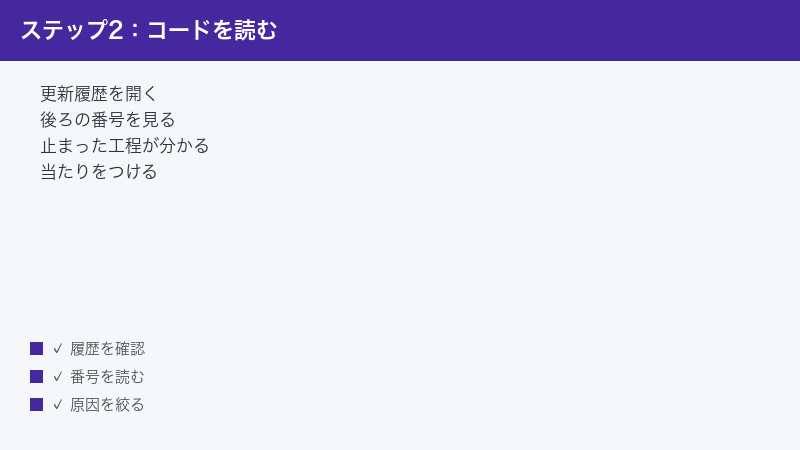
3. Pantherのログを自分で開いて、原因に当たりをつける
更新プログラムのセットアップは、作業中の出来事をすべてテキストファイルに書き残しています。この記事でいちばん伝えたいのはこの部分です。専用ツールを入れなくても、メモ帳で読める形で手がかりが残っています。
1. ログの置き場所は、フェーズによって変わる
ここが最初の関門です。「Pantherフォルダー」は1か所ではありません。セットアップの段階ごとに、別の場所に書かれます。ロールバック後のPCで見るべき場所を、Microsoftの公開情報に沿って整理します。
| 場所 | いつ書かれたログか | 主なファイル |
|---|---|---|
C:\$WINDOWS.~BT\Sources\Panther\ |
元のWindowsが動いていた準備段階、および巻き戻しが起きたときに残るもの | setupact.log/setuperr.log/miglog.xml/PreGatherPnPList.log |
C:\$WINDOWS.~BT\Sources\Panther\setupapi\ |
巻き戻し時に退避された、機器とアプリの導入記録 | setupapi.dev.log/setupapi.app.log |
C:\$WINDOWS.~BT\Sources\Rollback\ |
巻き戻しそのものに関する記録 | setupmem.dmp(クラッシュダンプ)/各種 .evtx(イベントログ)/setupapi 配下のデバイスインストールログ |
C:\Windows\Panther\ |
新しいWindowsとして初回起動した後の段階 | setupact.log/setuperr.log/miglog.xml/PostGatherPnPList.log |
C:\Windows\INF\ |
プラグアンドプレイ機器とドライバーの導入記録 | setupapi.dev.log |
実務上の順番としては、まず C:\$WINDOWS.~BT\Sources\Panther\setuperr.log、次に C:\Windows\Panther\setuperr.log を見るのが分かりやすいです。前者は更新の準備段階と巻き戻し時のもの、後者は新しいWindows側で起きたことの記録だからです。
2. 隠しフォルダーを表示できるようにする
$WINDOWS.~BT は通常は見えません。エクスプローラーで表示できるようにします。
- エクスプローラーを開きます。
- 「表示」のメニューから、隠しファイル・隠しフォルダーを表示する設定を有効にします(Windows 11では「表示」の中の「表示」、Windows 10では「表示」タブの「隠しファイル」のチェックボックスに相当します)。
- あわせて「保護されたオペレーティングシステムファイルを表示しない」の設定を外すと、確実に見えるようになります。この設定はフォルダーオプションの詳細設定にあります。
- アドレスバーに
C:\$WINDOWS.~BT\Sources\Pantherと入力して移動します。
フォルダーを開こうとしたときに、アクセス許可を求めるダイアログが出ることがあります。その場合は続行を選ぶと開けます。管理者権限のあるアカウントでサインインしている必要があります。
なお、このフォルダーは一定期間が過ぎるか、ディスククリーンアップの類で「以前のWindowsのインストール」や「一時的なWindowsインストールファイル」を削除すると消えます。ログを読むつもりなら、掃除より先に読んでください。読み終わった後にコピーを別の場所へ退避しておくと安心です。
3. setuperr.log は「エラーだけ」が並ぶ
2つあるログのうち、先に開くべきなのは setuperr.log です。こちらはエラーに該当する行だけが抜き出されたファイルなので、量が少なく、当たりを付けやすいからです。メモ帳でそのまま開けます。
読むときのコツは次のとおりです。
- 最後のほうから読む:時系列で追記されるため、致命傷になった出来事は末尾付近にあります。
- ファイル名の拡張子が
.sysの文字列を探す:これがドライバーの実体です。行の中にドライバーのファイル名が出ていれば、それが第一容疑者になります。 - ベンダー名らしき文字列を探す:グラフィックス、ストレージ、無線、セキュリティ製品などのメーカー名がそのままファイル名に入っていることが多く、当たりを付ける手がかりになります。
- 同じ行が何度も繰り返されていないか見る:繰り返しはリトライの証拠で、そこで詰まったことを示します。
- 読めない行は飛ばす:内部的な処理の記録も大量に混ざります。全部を理解する必要はありません。
ここで見つけたファイル名を検索エンジンで調べれば、どの機器のドライバーなのかはたいてい分かります。そこまで来れば、この記事の目的である「疑う場所の特定」は達成です。
4. setupact.log で前後の文脈を確認する
setuperr.log でファイル名や時刻の見当が付いたら、同じフォルダーの setupact.log を開きます。こちらはセットアップの動作全体が記録されているため巨大ですが、目的があれば怖くありません。
- メモ帳で開きます(動作が重い場合は、テキストエディターのほうが快適です)。
- 検索機能で、
setuperr.logに出ていたファイル名や時刻を検索します。 - ヒットした行の前後30行ほどを読みます。その直前に何をしようとしていたのかが分かります。
- 行の先頭付近に
ErrorやWarningといった区分が入っているので、そこを目印にします。
「何のデバイスを処理しようとした直後にエラーになったか」が読み取れれば十分です。たとえば、ある機器を列挙した直後にエラーが並んでいれば、その機器を物理的に外して再挑戦するという次の一手が決まります。
5. ロールバック専用フォルダーにしかない情報
巻き戻しが起きたときにだけ意味を持つのが C:\$WINDOWS.~BT\Sources\Rollback です。Microsoftは 0xC1900101 の解析にあたって、次の3種類を補助的なログとして挙げています。
- ミニダンプ:
setupmem.dmp。更新の途中でブルースクリーン相当の停止が起きた場合に作られます。このファイルが存在すること自体が、原因が単なる設定ミスではなくドライバーレベルの停止であった証拠になります。 - イベントログ:拡張子
.evtxのファイル群。ダブルクリックするとイベントビューアーで開けます。更新中に起きた出来事が、通常のイベントログと同じ形式で読めます。 - デバイスインストールログ:
setupapiフォルダーの中のsetupapi.dev.log。どのデバイスにどのドライバーを当てようとしたかが延々と記録されています。
前述のとおり、拡張コードが 0x30018(Sysprep中)の場合は、Microsoft自身がこのデバイスインストールログの有用性に触れています。0x4000D の場合はダンプとイベントログが主役です。拡張コードによって、開くべきファイルが変わるというのが、この記事の核心のひとつです。
6. デバイスインストールログでドライバー名に当たりをつける
setupapi.dev.log は行数が非常に多いので、読み方を決めておきます。
- ファイルの末尾へ移動します。処理は時系列なので、失敗直前の記録は末尾側にあります。
- 検索機能で、日本語環境でも英語のまま記録されているエラーらしき語(
failやerror)を検索します。 - ヒットした行の直前にある、デバイスの説明文字列とドライバーのファイル名を控えます。
- 控えた名前をデバイスマネージャーで探し、同じ機器が存在するかを確認します。
該当する機器が特定できたら、対処は3択です。ドライバーを新しくする、ドライバーを1つ前に戻す、機器そのものを一時的に取り外す。更新を通すことが目的なら、いちばん確実なのは3番目です。更新が終わってから付け直せば済みます。
7. ログを自動で解析させたい場合
ここまでの作業を自動化するために、Microsoftは SetupDiag という無償の診断ツールを提供しています。セットアップのログを解析して失敗の理由を自動で判定するツールで、2026年時点でも提供が続いているとされます。ただし提供形態やバージョン、動作要件(.NET関連の前提など)は変わる可能性がありますので、入手前に公式の案内をご確認ください。
このツールの入手から実行、出力の読み方については、当サイトのWindowsアップデートアシスタントが99%で止まるときの対処法で手順を詳しく扱っています。手作業でログを読むのが負担な方は、そちらをご覧ください。
4. コードに関係なく効く「引き算」の対処
ドライバーを1本ずつ更新していく作業は骨が折れます。実は 0xC1900101 に対してMicrosoftが挙げている対処の多くは、何かを足すのではなく、何かを外す・減らす方向のものです。ここが、汎用のWindows Update修復手順といちばん違う部分です。順番に見ていきます。
1. 周辺機器を全部外してから更新する
複数の拡張コード(0x2000c/0x30018/0x3000D)に対して、Microsoftはまったく同じ表現で「マウス・キーボード・ディスプレイを除き、システムに接続されているすべての周辺機器を取り外す」と案内しています。これは気休めではなく、公式の第一手です。
対象になりやすいものを挙げます。
- USBハブとドッキングステーション(本体に直接つなぎ直す)
- 外付けHDD・SSD、USBメモリ、SDカード
- プリンター、スキャナー、複合機
- ゲームパッド、ヘッドセット、オーディオインターフェース
- ウェブカメラ、キャプチャーボード
- スマートフォンやタブレットのUSB接続
- 2台目以降のディスプレイ(1枚だけにする)
- 指紋認証やセキュリティキーなどの外付け機器
キーボードとマウスも、無線レシーバーや多機能モデルより、可能なら有線の単純なものにしておくと確実です。更新が終わったら元に戻せます。
2. セカンダリのドライブを物理的に切り離す
0x20004 の対処に「使っていないSATAデバイスをすべて取り外す」とあることは先に触れました。関連して、Microsoftは別のエラーの説明で「複数のシステムパーティションが存在すること」が問題を起こす例を挙げています。新しいドライブを追加したときに、以前のシステムドライブをつないだままにしていると競合し得る、という説明です。
心当たりがある方は多いはずです。PCを組み替えたり、ストレージを増設したときに、古いドライブをそのままデータ置き場として残しているケースです。この場合、対処は次のどちらかになります。
- 更新の間だけ、そのドライブを物理的に外す(デスクトップならケーブルを抜く、ノートなら外付けを外す)。物理的に外せない場合は、無効化する方法もあります。
- 使っていない側のシステムパーティションを削除する。ただしこちらは操作を誤ると起動できなくなりますので、確信がないなら選ばないでください。
更新が完了したら、外したドライブは元どおりつなぎ直して構いません。
3. セキュリティソフトは「無効化」ではなく「アンインストール」
この記事でいちばん強調したい実務上のポイントです。0x20004 の対処にはっきりと「アンチウイルスアプリケーションをアンインストールする」と書かれており、0x40017 の原因説明には「アンチウイルスのフィルタードライバーや暗号化のドライバー」と書かれています。
市販のセキュリティソフトは、ファイルの読み書きに割り込むフィルタードライバーをWindowsの深い層に登録します。設定画面で保護をオフにしても、このドライバーは読み込まれたままであることが一般的です。更新のセットアップが行おうとしている大規模なファイル書き換えは、まさにそのドライバーが監視している対象です。
したがって、他の対処で通らない場合は次の順で試します。
- まず保護機能の一時停止を試す(これで通るなら手間が少なくて済みます)。
- 通らなければ、コントロールパネルまたは設定のアプリ一覧からアンインストールする。
- 製品によっては通常のアンインストールで残骸が残るため、メーカーが配布している専用の削除ツールを使う。
- 更新が完了したら、改めてインストールし直す。
削除している間の保安が心配な場合は、ネットワークから切り離した状態で更新を実行し、終わったらすぐに入れ直せば、露出する時間を短くできます。なお、Windowsに標準で備わる保護機能は、他社製品を削除すると自動的に有効に戻る挙動が一般的です。
4. ディスクの暗号化を一時停止する
0x20017 の原因説明に「Microsoft製ではないディスク暗号化ソフト」が明記されています。市販の暗号化製品を使っている場合は、更新前に暗号化を解除するか、製品自体を外すのが確実です。
Windows標準の機能についても触れておきます。BitLockerや、Windows 11の一部の機種で有効になっている「デバイスの暗号化」がオンの状態で大きな更新を行うと、更新の途中で回復キーの入力を求められることがあります。これは不具合ではありませんが、キーが手元にないと詰まってしまいます。
安全側に倒すなら、次の手順が定石です。
- 設定から、デバイスの暗号化またはBitLockerの管理画面を開きます(エディションや機種により、項目の有無と名称が異なります)。
- 暗号化が有効な場合は、回復キーを紙かオンラインの保管場所に確実に控えます。
- 更新の前に「保護の中断」に相当する操作で一時停止します。
- 更新が完了したら、保護を再開します。
お使いのエディションによってはこの機能自体が存在しません。画面に見当たらない場合は、この手順は該当しないとお考えください。
5. ストレージまわりを標準の構成に寄せる
SAFE_OSのフェーズやイメージ適用の段階で落ちる場合、ストレージを扱うドライバーが関係していることがあります。メーカー製の管理ソフトや、RAIDに関する専用ドライバーを入れている場合は、それが更新の妨げになっている可能性を考えます。
ただし、ここは触ると起動しなくなるリスクがある領域です。BIOSやUEFIでストレージの動作モードを変更する操作は、変更後にWindowsが起動できなくなることがあるため、手順を理解していない状態では行わないでください。設定の名称も配置も機種ごとに異なりますので、PCメーカーの案内に沿って判断するのが安全です。この記事では「ここが関係し得る」という指摘に留めます。
6. ディスプレイドライバーを一段戻す
0x3000D の対処として、ディスプレイドライバーの更新またはアンインストールが挙げられています。ここで見落とされがちなのが「戻す」という選択肢です。最新版が常に正しいとは限らず、更新の直前に入れたグラフィックスドライバーが合わない場合があります。
- デバイスマネージャーを開きます。
- ディスプレイアダプターを展開し、該当するグラフィックスのデバイスを開きます。
- ドライバーのタブに「ドライバーを元に戻す」に相当する項目があれば、それで1つ前に戻します(直前に更新していない場合、この項目は選べません)。
- 戻せない場合は、いったんアンインストールして再起動し、Windows標準のドライバーで動く状態にしてから更新を試します。
標準ドライバーの状態では表示解像度が落ちたり、複数画面が使えなくなったりしますが、更新を通すための一時的な措置です。更新後に改めてメーカーのドライバーを入れ直してください。
7. 既知の問題として公表されていないかを確認する
ここまで全部やっても通らない場合、原因が自分のPC側ではない可能性もあります。Microsoftは、配信中の更新プログラムで確認された不具合を「Windows リリース ヘルス」として公開しており、特定の環境で更新が失敗する事象が判明している場合は、そこに回避策や修正の予定が掲載されます。
特定の更新プログラム番号を挙げて「これが原因です」と断定することは、この記事ではしません。不具合の情報は日々更新され、すでに修正済みになっているものも多いためです。お使いのWindowsのバージョンに対応するページで、現在の状況をご確認ください。特定の周辺機器や特定のソフトを入れている環境で更新をいったん保留する措置が取られることもあり、その場合は待つのが正解になります。
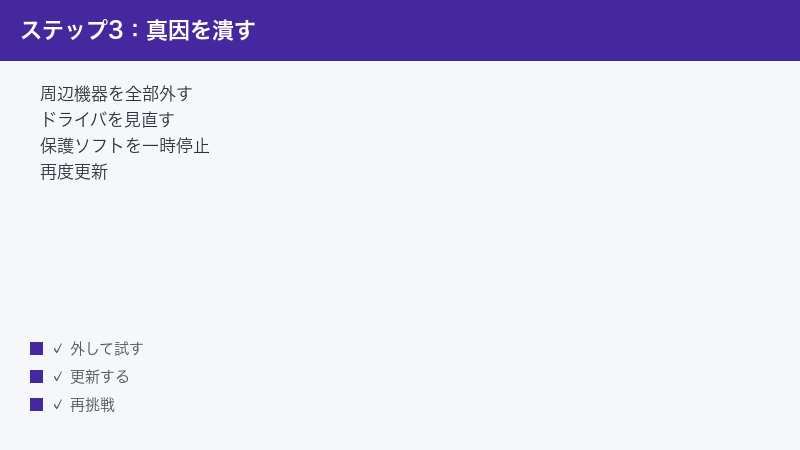
5. 最後の手段:ISOを使った上書きインストール
拡張コードを読み、ログを見て、引き算の対処も試した。それでも同じところで巻き戻される。この段階で残っている現実的な選択肢が、ISOイメージを使った上書きインストール(インプレースアップグレード)です。
1. 上書きインストールとは何をする作業か
Windows Updateを通さず、Microsoftが配布しているインストールイメージから直接セットアップを起動し、いま入っているWindowsの上に新しいWindowsを重ねる方法です。個人用ファイルとアプリを引き継ぐ選択肢を選べば、原則としてデータもアプリも残ります。
Windows Updateの経路で失敗していたものが、この方法だと通ることがあります。理由はいくつか考えられます。更新のダウンロードや展開の経路が違うこと、必要なファイルが最初からそろった状態で始まること、そして途中の確認画面で、更新プログラムを追加取得するかどうかを自分で選べることです。
2. 実行する前にやっておくこと
データが消えない方法とはいえ、大きな作業であることに変わりはありません。前もって次を済ませておきます。
- 個人用ファイルのバックアップ:外付けドライブやクラウドに、写真・書類・デスクトップの中身を退避します。
- ライセンス情報の確認:再認証が必要になるかもしれないソフトの情報を控えておきます。
- Pantherのログの退避:これまで読んできたログは、上書きインストールで上書きされます。原因究明を続けたいなら先にコピーします。
- 第4章の引き算を済ませておく:周辺機器を外し、セキュリティソフトを削除し、暗号化を止めた状態で臨みます。これをやらずに上書きインストールだけ試して、同じコードで戻される例が非常に多いです。
- 電源の確保:ノートPCなら電源につないだままにします。
3. 実行時に気をつける分岐
セットアップを起動すると、いくつか選択を求められます。判断が結果を左右する箇所を挙げます。
- 更新プログラムのダウンロードの可否:Microsoftは複数の拡張コードの対処として、開始時に更新プログラムをダウンロードしてインストールする選択肢を受け入れることを推奨しています。基本はダウンロードする側を選びます。ただし、ネットワーク側の問題で毎回そこで止まる場合は、逆にダウンロードしない設定で試す価値があります。
- 引き継ぐ内容の選択:「個人用ファイルとアプリを引き継ぐ」を選びます。ここで「何も引き継がない」を選ぶとデータが失われますので、画面をよく読んでください。
- 互換性の確認結果:引き継げないアプリがある場合、ここで一覧が表示されます。表示されたアプリを先にアンインストールしてからやり直すと、成功率が上がります。
なお、インストールメディアの入手方法や作成手順、必要なUSBメモリの容量などは配布状況によって変わります。Microsoftの公式ダウンロードページで、お使いのバージョンに対応する現在の案内をご確認ください。
4. 上書きインストールでも同じコードで戻される場合
ここまで来て同じ拡張コードで巻き戻されるなら、原因はソフトウェアの設定ではなく、特定のハードウェアそのものである可能性が高くなります。0x20017 の原因説明に「ハードウェアの障害によって発生することもある」と明記されている点は、覚えておく価値があります。
この段階で検討することは3つです。1つ目は、メモリのエラーを疑って診断を行うこと。2つ目は、ストレージの健康状態を確認すること。3つ目は、PCメーカーのサポート窓口に、拡張コードとログの該当箇所を添えて相談することです。「Windows Updateが失敗します」と伝えるより、「拡張コード 0x30018 で、Sysprepの段階で巻き戻されます。デバイスインストールログにはこのドライバー名が出ています」と伝えたほうが、話が早く進みます。この記事の読み方を身につけた読者は、それができる状態になっています。
6. 次の機能更新に備える
機能更新は今後も定期的にやってきます。同じ徒労を繰り返さないために、今回の経験を残す形で準備しておきます。
1. 更新の前にバックアップを取る習慣にする
今回はロールバックが正しく働いたのでデータは無事でしたが、安全装置が常に完璧に働くとは限りません。機能更新の前だけでも、次を実行しておくと安心です。
- ユーザーフォルダー(ドキュメント・ピクチャ・デスクトップ)を外部にコピーする
- クラウド同期を使っている場合は、同期が完了していることを確認する
- ブラウザーのブックマークやパスワードの同期状態を確認する
- メールソフトのデータファイルの場所を把握しておく
2. 起動用のメディアを1本用意しておく
回復ドライブやインストールメディアを1本作っておくと、更新が想定外の形で失敗して起動できなくなった場合の保険になります。作成に必要なUSBメモリの容量は、作るものとWindowsのバージョンによって異なります。作成ツールの画面に必要容量が表示されますので、それに従ってください。
ひとつ注意点です。回復ドライブの作成には、そのUSBメモリの中身が消える操作が含まれます。空のもの、あるいは消えて困らないものを使ってください。
3. 機能更新は少し様子を見てから受け取る
大きな機能更新は、配信開始直後よりも、しばらく経ってからのほうが問題が減っている傾向があります。仕事で使うPCなら、すぐに飛びつかず、既知の問題の情報が出そろってから適用するという判断も合理的です。更新の一時停止や延期の設定方法は、Windowsアップデートの設定・管理・トラブル解決完全ガイドで扱っています。
4. ログは読み終わるまで消さない
最後にもう一度だけ。ディスクの掃除機能や最適化ソフトは、更新に関する一時ファイルをきれいに消してくれます。それは原因を特定する唯一の材料を消すことでもあります。失敗した直後は掃除を我慢し、ログを読み、必要ならコピーを別フォルダーに退避してから片付けてください。
汎用のWindows Update修復手順について
「Windows Updateのトラブルといえばこれ」という定番の手順群があります。この記事では意図的に扱っていません。すでに当サイトの他の記事が詳しく扱っており、かつ 0xC1900101 の巻き戻しに対しては本命の対処になりにくいからです。位置づけだけ示しておきます。
| 定番の手順 | この症状に対する位置づけ | 詳しい解説 |
|---|---|---|
| トラブルシューティングツールの実行 | 手軽だが、ドライバー起因の巻き戻しは対象外のことが多い | Windowsアップデートが失敗する原因と対処法 |
| 更新キャッシュの作り直し | ダウンロード段階の破損には有効。巻き戻しは段階が違う | Windows 11のWindows Updateが止まるときの対処法 |
| システムファイルの整合性チェックと修復 | 下地を整える意味はあるが、これ単体で解決する例は多くない | Windowsアップデートが失敗する原因と対処法 |
| ディスクの空き領域の確保 | 専用の別コードが用意されている領域。巻き戻しの主因ではない | Windows 11 24H2のインストールが失敗するときの対処法 |
| 常駐を絞った状態での起動 | ◎ 0x40017 に対しては公式に推奨されている |
この記事の第4章 |
| エラーコード別の一覧から引く | コードが 0xC1900101 以外の場合はこちらが早い |
Windows 11 Updateエラー完全修復ガイド |
うまくいかないときのチェックリスト
手が止まったら、次の順に見直してください。
- 拡張コードを本当に確認しましたか:
0xC1900101だけで判断していると、疑う場所が定まりません。ハイフンの後ろまで確認します。 - 結果コードは
0xC1900101で合っていますか:同じ拡張コードでも、前半が違えば対処も変わります。 - 周辺機器は「全部」外しましたか:ハブの奥に挿しっぱなしの機器、内部で接続されたままの増設ドライブが残っていませんか。
- セキュリティソフトは削除しましたか:一時停止だけで済ませていませんか。
- ログを開きましたか:
setuperr.logは多くの場合、数十行から数百行程度です。開いてみる価値があります。 - ログを消していませんか:掃除ツールを走らせた後だと、材料が残っていない可能性があります。次回の失敗時は、先にログを見てください。
- ダンプファイルの有無を見ましたか:ロールバックのフォルダーにダンプがあるかどうかで、原因の層が変わります。
- 同じ更新プログラムで既知の問題が出ていませんか:自分の環境だけの問題とは限りません。
- ドライバーは「新しくする」だけを試していませんか:直前に更新したものを1つ戻す方向も試します。
- それでも駄目なら:上書きインストールを、引き算を済ませた状態で試します。
【PR】この見出し内のリンクは広告(アフィリエイト)です。
🛒 関連商品をチェック(Amazon・楽天市場)
よくある質問(FAQ)
Q1. ロールバックされたPCは、そのまま使い続けても大丈夫でしょうか?
元のバージョンに戻っただけですので、通常はそのまま使えます。0xC1900101 は巻き戻しが起きたことを示す総称コードであり、更新前の状態を壊すものではありません。ただし、更新が適用できていない状態が長く続くと、セキュリティ修正を受け取れない期間が延びます。原因を切り分けて、いずれは適用できる状態にしておくことをおすすめします。動作に明らかな異常が出ている場合は、更新とは別の問題が起きている可能性がありますので、そちらを先に確認してください。
Q2. 何度再試行しても、毎回同じ拡張コードで戻されます。回数を重ねる意味はありますか?
同じ条件のまま繰り返しても、結果は変わりにくいです。拡張コードが毎回同じということは、毎回同じ場所でつまずいているという再現性のある情報です。回数を増やすより、その場所に対応する条件を1つ変えてから試すほうが有効です。周辺機器を外す、セキュリティソフトを削除する、ディスプレイドライバーを戻す、といった変更を1つずつ加えて、コードが変わるかどうかを見てください。コードが別の段階のものに変わったら、それは前進です。
Q3. 拡張コードが表示されず、0xC1900101 だけしか分かりません。どうすればいいですか?
使用したツールによっては拡張コードが取得されないことがあります。イベントビューアーのエラー報告関連のイベント、または C:\$WINDOWS.~BT\Sources\Panther のログから拾い直せる場合があります。それでも分からない場合は、拡張コードなしでも実行できる対処から進めてください。具体的には、この記事の第4章にある周辺機器の撤去、セキュリティソフトの完全アンインストール、外付け・増設ドライブの切り離しです。これらは 0xC1900101 の複数の拡張コードに共通して公式に挙げられている対処なので、当たりを外しにくい選択です。
Q4. C:\$WINDOWS.~BT というフォルダーが見当たりません。どこへ行ったのでしょうか?
まず、隠しファイルと保護されたシステムファイルの両方を表示する設定になっているか確認してください。それでも見えない場合は、すでに削除された可能性があります。このフォルダーは一定期間が過ぎると自動的に整理されるほか、ディスククリーンアップやサードパーティ製の掃除ソフトを実行すると消えます。消えてしまった場合、そのときのログを取り戻す方法はありません。次に更新が失敗したときに、掃除より先に確認してください。なお、フォルダーが無いこと自体は異常ではありませんので、心配は不要です。
Q5. ログの中身がまったく読めません。専門知識がないと無理でしょうか?
全部を理解する必要はありません。目的は「機器やドライバーの名前をひとつ見つけること」だけです。setuperr.log を末尾から眺めて、拡張子が .sys のファイル名や、聞き覚えのあるメーカー名が入った文字列を探してください。ひとつ見つかれば、それを検索エンジンで調べることで何のドライバーか分かります。そこから先は、そのデバイスを外すか、ドライバーを入れ替えるかの判断になります。どうしても負担が大きい場合は、Microsoftが提供している診断ツールに解析を任せる方法もあります。
Q6. セキュリティソフトを削除するのは不安です。無効化だけでは駄目ですか?
まず無効化から試して構いません。それで更新が通るなら、それがいちばん手軽です。通らなかった場合に、削除まで進むかどうかを検討してください。Microsoftの資料では、0xC1900101 - 0x20004 の対処としてアンインストールが明記され、0x40017 の原因としてアンチウイルスのフィルタードライバーが挙げられています。無効化では読み込まれたままになるドライバーが原因であれば、削除しないと状況は変わりません。不安を減らすには、更新中はネットワークから切り離しておき、更新が終わったらすぐに入れ直すという進め方が現実的です。
Q7. 上書きインストールをすると、アプリやデータは消えてしまいますか?
個人用ファイルとアプリを引き継ぐ選択肢を選べば、原則として残ります。ただし、引き継ぎに対応していないアプリがある場合は、その旨が事前に表示されます。また、どのような方法であっても作業前のバックアップは必須とお考えください。ライセンス認証が必要なソフトは、再認証を求められることがありますので、認証情報を手元に用意しておくと安心です。なお、選択肢の文言や画面構成はWindowsのバージョンで異なりますので、実際の画面表示をよく読んでから進めてください。
Q8. 拡張コードが 0x30018 でした。とにかく最短で当たりをつけたいのですが、何から見ればいいですか?
この場合はデバイスインストールログが最短ルートです。Microsoftが「ロールバックがSysprepの操作中に起きた場合(拡張コード 0x30018)にはデバイスインストールログが役に立つ」と明記しているためです。C:\$WINDOWS.~BT\Sources\Rollback の中の setupapi フォルダーにある setupapi.dev.log を開き、末尾側から失敗を示す行を探してください。並行して、マウス・キーボード・ディスプレイ以外の機器をすべて外した状態で更新を試すのが、公式に案内されている対処です。この2つを同時に進めるのが、いちばん時間を無駄にしない進め方です。
📚 あわせて読みたい
まとめ
「以前のバージョンの Windows を復元しています」という画面と 0xC1900101 の組み合わせは、更新の失敗としては特殊な部類です。PCは壊れておらず、データも残っており、Windowsは自力で安全な状態に着地しています。問題は、そこから先の進め方です。
本文で扱った要点を整理します。
0xC1900101は巻き戻しが起きたことを示す総称コード。原因の手がかりはハイフンの後ろの拡張コードにある。- 拡張コードは先頭1桁がフェーズ、末尾2桁が操作。この2つを表に当てはめれば「どこで、何をしていて落ちたか」が読める。
- フェーズが変われば疑う対象も変わる。SAFE_OSでの起動失敗ならドライバーと暗号化、FIRST_BOOTのデータ移行ならディスプレイドライバー、OOBE_BOOTならフィルタードライバーとダンプの確認、というように打ち手が分岐する。
- セットアップは
C:\$WINDOWS.~BT\Sources\PantherとC:\Windows\Pantherにログを残している。まずsetuperr.logを末尾から読み、.sysのファイル名を探す。 - 巻き戻し専用のフォルダーには、ダンプ・イベントログ・デバイスインストールログという、そこにしかない材料が残る。
- 実際に効く対処の多くは「足す」ではなく「引く」。周辺機器の撤去、増設ドライブの切り離し、セキュリティソフトの完全削除、暗号化の一時停止。
- それでも通らなければ、引き算を済ませた状態でISOによる上書きインストールを試す。それでも同じコードなら、ハードウェア側を疑ってメーカーに相談する。
本文で紹介した拡張コードの対応は、Microsoftが公開しているドキュメントに基づいていますが、同ドキュメント自身が「拡張コードは将来のリリースで変わり得る」と注記しています。また、画面の名称や設定の場所はWindowsのバージョンや機種によって異なります。最終的な確認は、お使いの環境に対応した公式の最新情報でお願いします。
この記事の目的は、原因を言い当てることではなく、読者が「次にどこを見ればいいか」を自分で決められる状態にすることでした。拡張コードを1つ読み解けるようになれば、次に別のコードで失敗したときも、同じ手順で当たりをつけられます。手当たり次第に試して疲れる時間を、少しでも短くできれば幸いです。
