 minto.tech スマホ(iPhone/Android)・パソコン(Windows/Mac)・Office・Wi-Fi・AIツールの「できない」「困った」を解決する実用ガイド。トラブル対処法とノウハウが満載のお助けサイトです。
※本ページにはプロモーション(広告)が含まれています
レーザープリンターの印刷に縦スジや黒い線が出たときは、①線が「黒い」か「白く抜けている」か、②途切れず1本通っているか、一定間隔で繰り返しているか、③パソコンから印刷したときだけか、コピーやスキャンでも出るか——この3点を先に確かめてください。この3つの答えだけで、疑うべき部位はかなり絞り込めます。いきなりドラムユニットを買いに行く必要はありません。
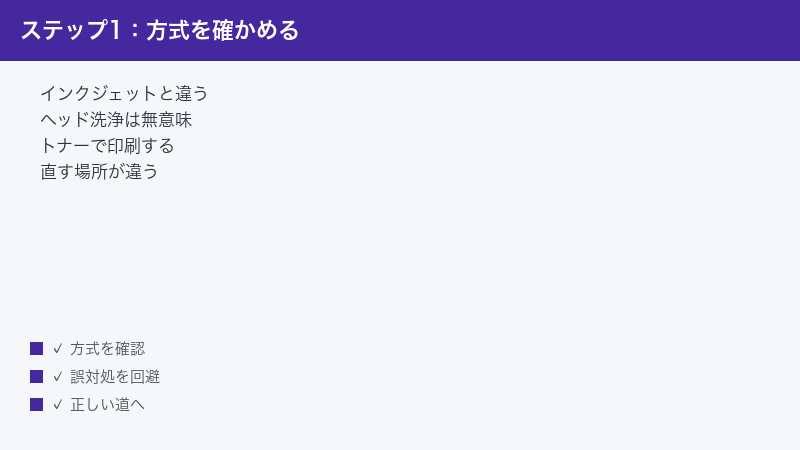
レーザープリンター(電子写真方式)は、インクジェットとはまったく違う仕組みで紙に文字を焼き付けています。レーザー機にプリントヘッドもノズルも存在しないため、ヘッドクリーニングという機能自体がありません。インクジェット向けの「目詰まりを洗浄する」系の対処をいくら探しても、レーザー機の縦スジはひとつも直らないのです。もしお使いの機種がインクジェットで、色がおかしい・かすれる・線が入るという症状にお困りの場合は、プリンターの色がおかしい・かすれるときの対処法をご覧ください。この記事は、トナーとドラムを使うレーザープリンター・レーザー複合機に限定した内容です。
なお、本文中の部品名・操作名・寿命の目安などは、メーカーや機種によって呼び方も手順も大きく異なります。実際に手を動かす前に、必ずお使いの機種の取扱説明書とメーカー公式サポートの最新情報をあわせてご確認ください。
📑 この記事の目次(タップで開く)
この記事でわかること
- レーザープリンターとインクジェットの決定的な違いと、なぜヘッドクリーニング系の対処が効かないのか
- 紙に出た線を見ただけで原因を絞る3つの質問(黒か白か/連続か周期か/印刷だけかコピーもか)
- 帯電・露光・現像・転写・定着という5つの工程と、それぞれの不調が紙にどう現れるか
- 繰り返す間隔をものさしで測って回転部品を逆算するという考え方
- コピーやスキャンのときだけ線が出る場合の、部品交換ゼロで終わる読み取り部の清掃
- 感光体と定着部を扱うときに絶対に守るべき安全上の注意
- 互換トナーを使っている場合の切り分け方と、ドラムが一体型か分離型かの見分け方
- 自分で交換できる部品と、メーカー点検に出すべき部品の線引き
最初の3つの質問|線の正体を数分で絞り込む
レーザープリンターの縦スジは、原因になりうる部位が複数あります。ただし、闇雲に分解したり買い替えたりする前に、印刷された紙そのものを観察するだけで候補をかなり絞れます。以下の3つの質問に、実際の出力紙を見ながら答えてください。
1. 線は「黒い」か、それとも「白く抜けている」か
本来なにも印刷されない余白部分にまで色が付いているのが黒い線です。逆に、黒く塗りつぶされるはずの部分や文字の上を、細い帯状に白く横切って印字が抜けているのが白いスジです。この2つは、まったく別の系統の不調を示します。
ごく大まかにいうと、黒い線は「本来トナーが乗らない場所に乗ってしまっている」状態で、感光体まわりの汚れ・傷・清掃部の不具合が疑われます。白いスジは「本来トナーが乗るべき場所に乗っていない」状態で、トナーの偏りや残量、あるいはレーザー光の通り道の遮りが疑われます。どちらなのかを取り違えると、対処の方向が正反対になってしまいます。
2. 線は途切れず1本通っているか、それとも一定間隔で繰り返しているか
用紙の上端から下端まで、途切れずに1本の線として通っているのか。それとも、同じ形の点や短い線が縦方向に規則正しい間隔で並んでいるのか。ここは老眼鏡やスマートフォンの拡大機能を使ってでも、しっかり確認する価値があります。
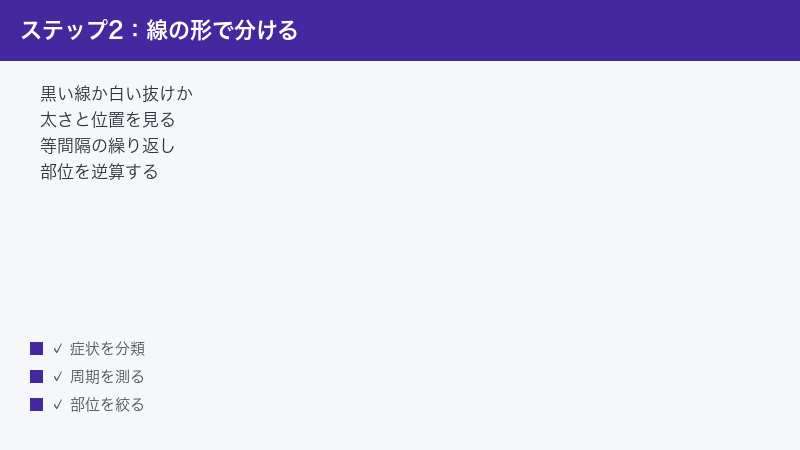
途切れない1本の線は、印刷中ずっと同じ場所に触れ続けている固定的な原因を示唆します。一方、等間隔で繰り返す点や短い線は、回転している部品のどこか一箇所に問題があることを示します。回転体は1周するたびに同じ場所が紙に当たるため、その円周の長さと同じ間隔で症状が現れるわけです。この違いが、後述する「間隔から部位を逆算する」診断の土台になります。
3. パソコンからの印刷だけに出るか、コピーやスキャンにも出るか
複合機をお使いの場合、これは最も費用対効果の高い切り分けです。パソコンから印刷した文書には線が出ないのに、コピーやスキャンにだけ線が出るのであれば、プリンター側(トナーやドラム)はまったく正常で、原因は原稿を読み取る側にあります。この場合、必要なのは部品交換ではなく数分の清掃です。ドラムユニットを買ってしまう前に、必ずこの確認をしてください。
4. 3つの答えから疑うべき方向を絞る対応表
以上の3点をもとに、疑うべき方向を整理します。あくまで一般的な傾向であり、機種によって当てはまり方は変わりますので、当たりを付けるための地図としてお使いください。
| 紙に出ている見え方 | まず疑う方向 | 最初にやること |
|---|---|---|
| 細い黒い線が途切れず縦に1本通る | 感光体まわりの付着物、清掃部の不具合、帯電部の汚れ | 冷ましてからカバーを開け、清掃機構の操作と紙粉の除去 |
| 太い黒帯・べったりした縦の汚れ | トナーのこぼれ、廃トナー部の状態、帯電の乱れ | 内部にこぼれたトナーの除去、カートリッジの装着し直し |
| 白く抜ける縦スジ(印字が抜ける) | トナーの偏り・残量、レーザー光の通り道の汚れ | トナー残量の確認、光路まわりの清掃(取扱説明書に従う) |
| 同じ形の点・短い線が等間隔で縦に並ぶ | 回転部品のどこか一箇所(ドラム・現像・転写・定着のいずれか) | 間隔をものさしで測り、回転体のどれかを絞り込む |
| コピー・スキャンのときだけ細い線が出る | 原稿を読み取るガラス面の汚れ | 読み取り部のガラスを清掃する(部品交換は不要) |
| 操作パネルに交換予告が出ていて、清掃しても消えない | 消耗部品としての寿命 | 一体型か分離型かを確認したうえで交換を検討 |
前提知識|レーザープリンターが紙に文字を焼き付けるまで
部位を逆算するには、まず「どんな部品が、どんな順番で仕事をしているのか」を知っておく必要があります。難しい理屈は不要で、誰が何をしているかと、その担当がサボるとどう見えるかだけ押さえれば十分です。細部の構造や部品の呼び名はメーカー・機種によって異なりますので、ここでは共通する考え方として読み進めてください。
1. 帯電|感光体ドラムの表面を一様に整える
最初の工程は、感光体ドラムと呼ばれる筒状の部品の表面を、まんべんなく同じ状態に整えることです。この役割を担うのが帯電ローラー、あるいは機種によってはワイヤー状の部品です。真っ白なキャンバスを均一に下塗りするような工程だと考えてください。
ここに紙粉やトナーが付着すると、その一箇所だけ下塗りにムラができます。ドラムは印刷中ずっと回っていますが、帯電を担当する部品は同じ場所に触れ続けるため、結果として縦方向に長く伸びた線や帯として紙に現れる場合があります。ブラザーなど一部のメーカーは、この部分を利用者が清掃できる機構(つまみをスライドさせる方式など)を用意しているとされます。手順は機種で異なるため、必ずお使いの機種の案内をご確認ください。
2. 露光|レーザー光が文字の形を描く
次に、レーザー光が高速で回転する鏡によって左右に走査され、印字したい部分だけドラム表面の状態を変化させます。これが目に見えない下絵(静電潜像)になります。
この光が通る道筋には、鏡や防塵用のガラスが配置されています。そこに紙粉やトナーが積もると、その筋だけ光が届かなくなり、印字が細く抜けた白いスジとして現れることがあります。白いスジの原因としてトナーの偏りと並んで疑うべきポイントですが、光学系は繊細で、機種によっては利用者が触れることを想定していない箇所もあります。清掃用の器具や手順が公式に案内されている機種に限って作業してください。
3. 現像|現像ローラーがトナーを乗せる
下絵ができたドラムに、現像ローラーがトナーの粉を運んで付着させます。ここで初めて、見えなかった下絵が実体を持ちます。
トナーがカートリッジ内で片寄っていたり、残量が少なくなっていたりすると、ローラーの幅方向で供給量に差が生じ、特定の位置だけ薄くなる縦スジやかすれが出ます。印刷の左右どちらかに寄って薄い、という症状はこの系統であることが多いとされます。
4. 転写|トナーを紙に移す
ドラムに乗ったトナーを、紙の裏側から電気の力で引き寄せて紙面に移すのが転写ローラーです。ここが汚れていると、紙の裏面に汚れが付いたり、周期的な汚れが出たりする場合があります。転写ローラーは家庭用機では利用者が交換できる部品として扱われていないことが多く、疑わしい場合はメーカー点検の対象になります。
5. 定着|熱と圧力でトナーを溶かして固定する
紙に移っただけのトナーはまだ粉のまま乗っているだけなので、定着ユニットが熱と圧力を加えて紙の繊維に溶かし込みます。印刷直後の紙が温かいのはこのためです。
定着部のローラーに傷や付着物があると、直前のページの像がうっすら周期的に転写されたり、縦方向の汚れが出たりすることがあります。定着ユニットは動作中に非常に高温になるため、扱いには最大限の注意が必要です。また家庭向けの機種では利用者交換部品とされていないことが多く、この部位が疑われる場合は自力での対処ではなくメーカーへの相談が基本になります。
6. クリーニングと廃トナー|残ったトナーの行き先
紙に移りきらずドラムに残ったトナーは、ブレード状の部品でかき取られ、廃トナーとして所定の場所に溜められます。この清掃部が欠けたり摩耗したりすると、かき取り残しが発生し、途切れない黒い縦線として現れる場合があります。また廃トナーが溜まりすぎると内部にこぼれ、広い範囲の汚れにつながることもあります。廃トナーの受けが満杯になったときの扱いについては、廃インク吸収パッドの限界エラーの記事でも触れていますので、必要に応じてご参照ください。
7. 工程と症状の対応をまとめる
| 工程 | おもな担当部品 | 不調なときの紙への現れ方(一般的な傾向) |
|---|---|---|
| 帯電 | 帯電ローラー・ワイヤー状の部品 | 縦に伸びる黒い線・帯、全体的なかぶり |
| 露光 | レーザー光学系・防塵ガラス | 細く白く抜ける縦スジ |
| 現像 | 現像ローラー・トナー | 片側だけ薄い、幅のある白いかすれ |
| 転写 | 転写ローラー | 裏面の汚れ、周期的な汚れ |
| 定着 | 加熱・加圧ローラー | 前の像の写り込み、周期的な汚れ、こすると落ちる印字 |
| 清掃・廃トナー | クリーニング部・廃トナー受け | 途切れない黒い縦線、広範囲の汚れ |
作業を始める前に|必ず守る安全上の注意
レーザープリンターの内部には、インクジェットにはない危険が2つあります。作業前に必ず目を通してください。
1. 定着ユニットは高温|電源を切って十分に冷ましてから開ける
定着部は印刷時にトナーを溶かすために高い温度になります。印刷直後に内部へ手を入れると火傷のおそれがあります。必ず電源を切り、しばらく時間を置いて冷ましてから作業してください。多くの機種では内部に高温注意を示すラベルが貼られていますので、その表示のある部分には触れないようにします。冷ます時間の目安は機種によって異なるため、取扱説明書の記載に従ってください。
2. 感光体の表面は素手で触らない・光に長くさらさない
ドラムユニットの筒状の面(緑や青みがかった色をしていることが多い部分)が感光体です。ここは指紋や皮脂が付いただけでも印字不良の原因になり、硬いもので擦れば取り返しのつかない傷になります。取り出す際は必ず持ち手やフレーム部分を持ってください。
また感光体は光に反応する材料でできているため、明るい場所に長時間さらすと特性が変化して印刷品質に影響することがあります。取り出したら布などをかけて遮光し、作業は手早く済ませて速やかに本体へ戻すのが基本です。屋外や直射日光の当たる窓際での作業は避けてください。
3. トナーの粉を吸い込まない・水で流さない
トナーは非常に細かい粉です。こぼれた場合は乾いた布や紙で静かに拭き取ってください。家庭用の掃除機は微細な粉を吸い切れず、排気とともに舞い上げてしまうおそれがあります。また、トナーは熱で溶ける性質があるため、お湯を使うと繊維に固着してしまいます。衣類に付着した場合は、まず粉を払い落としてから冷たい水で処理するのが一般的とされますが、素材によって適切な方法は異なります。作業時は使い捨ての手袋やマスクを用意しておくと安心です。
症状1|細い黒い縦線が途切れずに1本通っている
最も相談の多い症状です。文字のない余白にも、上から下まで細い線が走っているケースを想定します。前述のとおり、途切れない線は「印刷中ずっと同じ場所に触れている何か」を示します。
1. まず本体単独でテスト印刷して切り分ける
パソコンやアプリの設定が原因ではないことを確かめるため、本体の操作パネルから、プリンター自身が生成するテストページや設定リストを印刷してみてください。これに同じ線が出るなら、原因は確実に本体内部です。逆に本体単独の出力はきれいなのに特定のアプリからの印刷でだけ線が出るなら、それは機械の故障ではなく印刷データ側の問題です。テストページの印刷方法は機種によって異なりますので、操作パネルのメニュー構成や取扱説明書をご確認ください。
2. 電源を切って冷ましてから、カートリッジを取り出す
安全確認をしたうえでカバーを開け、トナーカートリッジとドラムユニットを取り出します。分離型の機種では2つが組み合わさった状態で出てくることが多く、その場で分けられる構造になっています。取り出したら感光体の面を触らないよう注意し、布などをかけて遮光してください。
3. 清掃機構が用意されている機種はそれを操作する
機種によっては、内部のワイヤー状の部品を清掃するためのつまみやスライダーが備わっています。この場合は、案内されている位置まで数回往復させてから、必ず元の定位置に戻します。定位置に戻し忘れると、今度はその状態が新しい線の原因になることがあるため、戻す操作まで含めて1セットと考えてください。この機構の有無・位置・操作回数は機種で大きく異なりますので、公式の案内に従ってください。
4. 紙粉とこぼれたトナーを取り除く
用紙が通る経路や、カートリッジを収めるスペースには、紙から出た細かい粉やこぼれたトナーが溜まっていることがあります。乾いた柔らかい布で静かに拭き取ってください。アルコールや洗剤などの溶剤は、部品を傷める可能性があるため使わないのが無難です。特にこの記事の症状に関係するのは、感光体のすぐ近くに溜まった粉です。ここに付着物があると、回転するドラムに触れ続けて線を作ります。
5. 感光体の表面に見える異物・傷を確認する
遮光しつつ、感光体の面を斜めから観察してください。目に見える付着物があるなら、乾いた綿棒などで力を入れずにそっと取り除ける場合があります。ただし擦れば傷になり、傷は元に戻りません。少しでも硬い感触があるなら、そこで手を止める判断が正解です。線状の明確な傷が見つかった場合、清掃では解決せず、その部品の交換が必要になります。
6. 組み戻して5枚ほど連続印刷して確認する
元通り装着したら、1枚だけでなく数枚続けて印刷して判断してください。1枚目だけ改善して見えても、内部の状態が落ち着くまでに数枚かかることがあります。線が薄くなっているなら方向は合っています。まったく変わらないなら、次のステップへ進みます。
症状2|太い黒帯・べったりした縦の汚れが出る
細い線ではなく、幅のある黒い帯や、指でこすったような汚れが縦方向に出るケースです。
1. カートリッジの装着状態を見直す
まず確認したいのは、カートリッジが正しく奥まで収まっているかです。輸送用のテープやカバーが残ったままではないか、カチッと固定される位置まで入っているかを確認してください。斜めに入った状態では、部分的に接触が不均一になり、帯状の汚れにつながることがあります。
2. 内部にこぼれたトナーを除去する
べったりした汚れは、内部にトナーがこぼれている場合によく見られます。カートリッジを取り出したあと、収納部の底や周辺に粉が溜まっていないか確認し、乾いた布で拭き取ってください。カートリッジ自体の外側に粉が付いている場合も同様です。
3. 廃トナーの状態を確認する(機種による)
機種によっては廃トナーを溜める部分が独立しており、満杯になると操作パネルに通知が出ます。通知が出ている場合は、清掃よりもその案内に従った対応が先です。満杯のまま使い続けると内部にこぼれて汚れが広がることがあります。廃トナーの受けが独立した交換部品なのか、ドラムユニットと一体なのかは機種で異なるため、公式仕様をご確認ください。
4. 用紙の状態も一度疑う
湿気を吸った用紙や、長期間開封したまま放置した用紙を使っていると、定着が不安定になって汚れて見えることがあります。新しい包装を開けたばかりの用紙で1枚試すだけで切り分けられます。もし用紙を替えて改善するなら、機械側の故障ではありません。
症状3|白く抜ける縦スジが出る
黒く印刷されるべき部分が、細い帯状に白く抜けるケースです。黒い線とは対処が正反対になるため、必ず見分けてから作業してください。
1. トナー残量を確認する
最も多いのは単純にトナーが少なくなっている場合です。操作パネルやパソコン側のステータス画面で残量表示を確認してください。残量が少ないときは、印刷面の左右どちらかに寄って薄くなる傾向があるとされます。残量表示の見方や精度は機種で異なりますので、目安として扱ってください。
2. トナーを動かす操作は取扱説明書の指示を確認してから
トナーの偏りを均すためにカートリッジを軽く水平に振る、という対処が広く知られています。ただしメーカーや機種によっては「振らない・傾けない・衝撃を与えない」と明確に指示されている場合があり、その場合は絶対に行ってはいけません。トナーの種類や構造によって、振ることで内部の状態が悪化するおそれがあるためです。お使いの機種の取扱説明書と公式サポートの記載を必ず先に確認し、指示がある場合のみ、その方法どおりに行ってください。指示が見当たらない場合は、行わないほうが安全です。
3. レーザー光の通り道の汚れを確認する
トナーが十分にあるのに白いスジが出る場合、光が遮られている可能性があります。機種によっては、本体内部に光学系を清掃するための細長い器具が付属していたり、公式手順が案内されていたりします。該当する手順が用意されている機種でのみ、案内どおりに実施してください。用意されていない機種では、内部の光学部品を自己判断で触るべきではありません。
4. トナー節約設定が有効になっていないか確認する
トナーの消費を抑えるモードが有効になっていると、全体的に印字が薄くなり、スジのように見えることがあります。プリンタードライバーの設定画面や本体メニューに該当する項目がないか確認してください。設定名や場所は機種によって異なります。
症状4|同じ点や短い線が等間隔で縦に並ぶ
ここがこの記事の核心です。規則正しい間隔で症状が繰り返しているなら、犯人は必ず回転部品のどれかです。そして、その間隔は部品の円周に対応します。
1. なぜ間隔から部位がわかるのか
プリンター内部の各ローラーやドラムは、紙が進むのと連動して回転しています。円周上の一箇所に傷や付着物があると、その部品が1周するたびに同じ場所が紙に接触します。つまり「症状が繰り返す間隔」=「その部品の円周の長さ」になるわけです。円周は直径に円周率をかけた長さですから、直径の大きい部品ほど間隔は長くなります。
一般に、感光体ドラムは内部の回転部品の中でも直径が大きい部類で、繰り返し間隔も長くなる傾向があります。現像ローラーや転写ローラー、定着ローラーはそれより細いことが多く、間隔も短くなります。ただし、どの部品が何ミリメートルの円周かは機種によってまったく異なります。数値を暗記して当てはめるのではなく、次の手順で自分の機械について調べてください。
2. 実際に間隔を測る手順
- 症状がはっきり出ている印刷物を1枚用意します。判別しづらい場合は、全面をグレーや薄い網掛けで塗りつぶした図を1ページ印刷すると、繰り返しが見えやすくなります。
- 定規やものさしを紙に当て、繰り返している点や線の同じ位置どうし(たとえば各点の中心)の距離をミリメートル単位で測ります。
- 3箇所以上で測って、間隔が一定かどうかを確かめます。一定でなければ回転部品以外の原因を疑います。
- 測った数値を控えたうえで、お使いの機種の型番とあわせてメーカーのサポート窓口に伝えます。多くのメーカーはサービス用の資料として、部品ごとの繰り返し間隔の一覧を持っているとされます。
3. 測った数値を自己判断で断定しない
インターネット上には「およそ何ミリならドラム、何ミリなら定着」といった数値が出回っていますが、これらは特定の機種向けの値であり、お使いの機種に当てはまる保証はありません。数値だけを頼りに部品を買うのは、最も高くつく間違いです。測った値は「同じ部品が原因である証拠」および「サポートに伝える材料」として使い、部位の断定はメーカーの資料や窓口の判断に委ねてください。
4. 繰り返しの間隔が長いほど、自分で対処できる可能性は高い
これはあくまで傾向ですが、間隔が長い=直径の大きい部品ほど、家庭用機では感光体ドラムに該当しやすく、ドラムであれば利用者が交換できる消耗品として設計されていることが多くなります。逆に間隔が短い部品は定着部や転写部である可能性が上がり、その場合は利用者交換の対象外であることが多いという傾向があります。この見立ては、後述する「自分で交換できる部品かどうか」の判断に直結します。
コピー・スキャンのときだけ線が出る場合
最初の3つの質問で「コピーやスキャンにだけ線が出る」に該当した方は、この章だけで解決する可能性が高いです。この場合、トナーもドラムもまったく無関係です。ここを飛ばしてドラムユニットを購入してしまう失敗が非常に多いため、必ず先に確認してください。
1. 自動原稿送り装置を使ったときだけかを確かめる
複合機の上部に原稿を重ねて置く自動原稿送り装置(ADF)を使ってコピーしたときにだけ細い線が出て、同じ原稿をガラス面(原稿台)に直接置いてコピーすると線が出ない——この結果が出たら、原因は確定です。原稿送り装置が原稿を読み取る際に通過する、細長いガラスの窓に汚れが付いています。
この窓は幅が数ミリしかない細長いガラスで、修正液のかけら、糊、ホコリなどが1点付いているだけで、原稿が流れる間ずっとその点を読み続けます。結果として、紙の端から端まで通る1本の線になるわけです。
2. 読み取り部のガラスを清掃する
- 電源を切ります。
- 原稿を押さえるカバーを開け、ガラス面の左端(または右端)にある細長い帯状のガラスを探します。位置は機種によって異なります。
- 柔らかい乾いた布、または水を含ませてよく絞った布で、その細長いガラスを端から端まで拭きます。
- 拭いたあとは乾拭きして水分を残さないようにします。
- あわせて広いガラス面(原稿台)と、カバーの裏側の白い板も拭いておきます。
- 電源を入れ直し、同じ原稿をもう一度コピーして線が消えたか確認します。
洗剤やアルコールの使用可否は機種によって案内が異なりますので、迷う場合は水拭きと乾拭きにとどめるのが安全です。
3. 消えない場合は原稿側も疑う
原稿そのものに線が入っている、あるいは原稿がすでにコピーのコピーで劣化している、という単純なケースもあります。まったく別のきれいな原稿でコピーして再現するかを確認すると切り分けられます。
4. スキャンした画像データにも線が入るかを見る
コピーではなくスキャンしてパソコンに取り込んだデータにも同じ位置に線が入るなら、やはり読み取り側の問題です。逆にスキャンデータはきれいでコピーの印刷物にだけ線が出るなら、読み取りは正常で、印刷側(この記事の症状1から4)の問題ということになります。
ここまでで消えないとき|さらに絞り込む3つの確認
1. 互換トナー・詰め替え品を使っている場合は純正で再現を確認する
純正品以外のトナーカートリッジを使用している場合、そのカートリッジ自体が縦スジの原因になっている可能性を切り分ける必要があります。粉の粒度や帯電特性が純正と異なると、清掃部やドラムに負担がかかる場合があるとされます。
互換品や詰め替え品を一律に否定するものではありませんが、事実として押さえておきたいのは次の点です。純正以外の消耗品を使用した状態での不具合は、メーカー保証の対象外とされる場合があります。また品質は供給元によって幅があり、同じ「互換」でも状態が一定とは限りません。手元に純正のカートリッジがあるなら、それに入れ替えて症状が消えるかを試すのが最短の切り分けです。どちらを使うかは、コストと安定性のどちらを優先するかという利用者ご自身の判断になります。
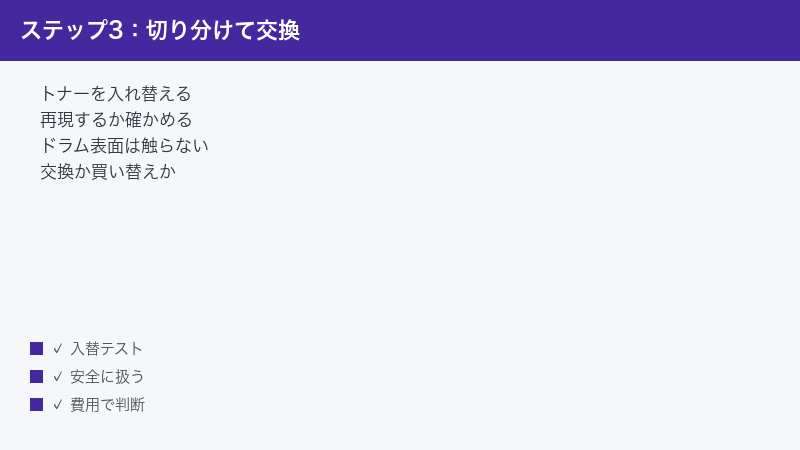
2. カートリッジを入れ替えて再現するかを試す
予備のトナーカートリッジやドラムユニットをお持ちなら、1つずつ入れ替えて症状が変わるかを確かめるのが最も確実な方法です。入れ替えた瞬間に線が消えれば、外した側が原因だと確定します。分離型の機種であれば、トナーだけ、ドラムだけ、と個別に入れ替えられるため、この切り分けが効きます。予備がない場合は、次章の判断に進んでください。
3. 本体の通知を確認する
多くのレーザープリンターは、消耗部品が寿命に近づくと操作パネルやパソコン側のステータス画面で予告を出します。「ドラム交換」「まもなく寿命」といった通知が出ている状態で、清掃しても線が消えないのであれば、その部品が寿命であると考えるのが妥当です。通知の文言や表示場所は機種で異なります。
自分で交換できない部品が疑われる場合
ここまでの切り分けで、原因が定着ユニット・転写ローラー・レーザー光学系のいずれかに絞られた場合、家庭用のレーザープリンターではこれらを利用者が交換できる部品として扱っていないことが一般的です。
該当する部品を通販で探して自分で交換しようとするのは、次の理由から推奨できません。第一に、定着部は高温になる部分であり、取り付けの不備が安全上の問題に直結します。第二に、分解を伴う作業はメーカー保証の対象外になる可能性が高くなります。第三に、これらの部品は本体構造に深く組み込まれていることが多く、必要な工具や手順が公開されていません。
この段階に至ったら、お使いの機種の型番と、これまでに試した対処、そして測定した繰り返し間隔を控えたうえで、メーカーのサポート窓口に相談するのが正しい進み方です。保証期間内であれば無償で対応される場合もあります。なお、修理費用の見積もりを取ったうえで、ドラムとトナーの合計費用や本体価格と比べて判断が必要になることもあります。修理と買い替えの一般的な考え方については、紙詰まりが繰り返す場合の記事でも触れていますので、そちらもあわせてご覧ください。
うまくいかない時のチェックポイント
- 1枚しか印刷せずに判断している——清掃後は数枚続けて印刷し、変化の傾向を見てください。
- 症状の記録を残していない——線が出た印刷物は捨てずに日付を書いて保管しておくと、悪化しているのか横ばいなのかが判断でき、サポートへの説明もしやすくなります。
- 清掃機構を定位置に戻し忘れている——清掃用のつまみは、操作後に必ず元の位置へ戻します。
- 印刷データ側を疑っていない——本体単独のテストページがきれいなら、機械は正常です。アプリの設定や画像データを見直してください。
- 湿度の高い場所・高温の場所で使っている——設置環境が印刷品質に影響することがあるとされます。設置条件は取扱説明書に記載があります。
- 長期間まったく使っていなかった——久しぶりに使う場合、数枚印刷するうちに落ち着くことがあります。
- インクジェット向けの情報を試してしまっている——レーザー機にヘッドクリーニングやノズルの点検にあたる機能はありません。インクが出ない場合の記事はインクジェット向けの内容ですので、機種を取り違えないようご注意ください。
交換を検討する段階になったら|買う前に必ず確認する3つのこと
ここまでの手順、つまり①パソコンからの印刷でも線が出ることを確認し、②紙粉やこぼれたトナーの除去と清掃機構の操作をしても消えず、③本体が交換予告を出している——この3つがそろって初めて、消耗部品の交換を検討する段階になります。逆にいえば、この3つがそろっていない状態で部品を買うのは早すぎます。特にコピーのときだけ線が出る場合や、清掃で薄くなった場合は、まだ交換の段階ではありません。
1. お使いの機種が「一体型」か「分離型」かを確認する
これを確認せずに買い物をすると、確実に無駄になります。レーザープリンターの消耗品には大きく2つの方式があります。
分離型は、トナーカートリッジと感光体ドラムのユニットが別々の部品として売られている方式です。ブラザーのレーザー機などがこの方式を採っており、トナーがなくなったときはトナーだけを交換し、ドラムはそのまま使い続けられるとされます。この場合、ドラム由来の症状ならドラムユニットだけを購入できます。
一体型は、トナーと感光体が1つのカートリッジに収まっている方式です。この方式の機種では、ドラムだけを単体で買うという選択肢が存在しません。トナーが残っていても、カートリッジごと交換することになります。家庭向けの小型機ではこの方式が採用されていることがあります。
また、同じメーカーでもシリーズによって方式が異なる場合があります。判断は「メーカー名」ではなく「型番」で行ってください。本体の前面や背面、あるいは操作パネルの情報表示から型番を確認し、メーカー公式サイトの消耗品情報で、その機種に対応する消耗品が何点あるかを見れば確実です。
2. 型番を公式サイトで確認してから購入する
消耗品には固有の型番が付いています。似た番号でも対応機種が違えば装着できません。必ず本体の型番から、メーカー公式の消耗品対応表で該当する型番を確認してください。また、消耗品は開封後の返品を受け付けていない販売店が多く、間違えた場合の損失がそのまま発生します。購入前の型番確認は、数分で数千円から数万円を守る作業です。
あわせて、印刷可能枚数の目安(何枚相当か)も公式仕様で確認しておくと、費用の見通しが立てやすくなります。ドラムやトナーの寿命枚数は機種によって大きく異なり、また印刷内容や使用環境によっても変わります。「何枚で交換」という一般的な数字を当てにせず、お使いの機種の公式仕様をご確認ください。
3. 純正品と互換品のどちらを選ぶかを整理しておく
どちらを選ぶかは利用者ご自身の判断です。判断材料として、事実だけを整理します。純正品はメーカーが自社機での動作を前提に設計・検査しており、不具合時の保証も含めて扱いが明確です。価格は互換品より高くなる傾向があります。互換品や再生品は価格が抑えられる一方、品質は供給元によって幅があり、純正以外の消耗品を使用した状態での不具合は保証の対象外とされる場合があります。また、この記事で扱った縦スジ自体が消耗品の品質に起因して発生する場合もあるため、症状が出ている最中に別の互換品へ乗り換えると、切り分けがさらに難しくなります。
いずれにせよ、定着ユニット・転写ローラー・帯電部といった部品は利用者交換を前提としていないため、これらの部品名で商品を探すのは避けてください。該当する場合はメーカー点検が正解です。
【PR】この見出し内のリンクは広告(アフィリエイト)です。
🛒 関連商品をチェック(Amazon・楽天市場)
よくある質問(FAQ)
Q1. 縦スジが出たら、すぐにドラムユニットを交換すべきですか?
いいえ、その前にやることがあります。コピーのときだけ線が出るなら読み取り部の清掃で終わりますし、内部の紙粉やこぼれたトナーの除去、清掃機構の操作で消えることも少なくありません。パソコンからの印刷でも線が出ること、清掃しても消えないこと、本体が交換予告を出していること——この3つがそろってから検討するのが、無駄のない順番です。
Q2. トナーカートリッジを振って偏りを直してもよいですか?
お使いの機種の取扱説明書を必ず先にご確認ください。メーカーや機種によっては「振らない・傾けない・衝撃を与えない」と明示されている場合があり、その場合は行ってはいけません。指示がある機種では、その方法どおりに行ってください。記載が見当たらない場合は、行わないほうが安全です。
Q3. 線の間隔を測れば、故障している部品を特定できますか?
間隔が一定であれば「回転部品のどれかが原因である」ことはほぼ確定できます。ただし、何ミリならどの部品か、という対応関係は機種ごとに異なります。測った数値は自己判断の材料ではなく、メーカーのサポート窓口に伝える情報として使ってください。インターネット上の数値をそのまま自分の機種に当てはめるのは危険です。
Q4. コピーのときだけ線が出るのはなぜですか?
原稿を読み取る側に汚れがあるためです。特に自動原稿送り装置を使う場合、原稿は細長いガラスの窓の上を流れていきます。その窓に小さな汚れが1点付いているだけで、原稿が流れる間ずっと同じ点を読み続け、紙の端から端まで通る線になります。このガラスを拭くだけで解決することがほとんどで、トナーやドラムの交換は不要です。
Q5. ヘッドクリーニングの項目が本体メニューに見当たりません。
レーザープリンターにはプリントヘッドもノズルも存在しないため、ヘッドクリーニングという機能自体がありません。その機能を探しているということは、インクジェット機の情報をご覧になっている可能性があります。お使いの機種がインクジェットの場合は、プリンターの色がおかしい・かすれる場合の記事をご参照ください。レーザー機で相当する対処は、この記事で解説した内部の清掃と消耗部品の確認になります。
Q6. 互換トナーを使い始めてから線が出るようになりました。関係ありますか?
可能性はあります。トナーの粉の特性が純正と異なると、内部の清掃部やドラムの働きに影響する場合があるとされます。手元に純正のカートリッジがあれば、入れ替えて症状が消えるかを試すのが最も確実な切り分けです。また、純正以外の消耗品を使用した状態での不具合は保証の対象外とされる場合がありますので、その点もあわせてご確認ください。
Q7. ドラムユニットだけを買うことはできますか?
機種によります。トナーとドラムが別部品として販売されている分離型の機種であればドラムだけを購入できますが、両者が1つになった一体型の機種ではドラム単体の交換部品が存在しません。この場合はカートリッジごとの交換になります。判断はメーカー名ではなく本体の型番で行い、メーカー公式サイトの消耗品情報でご確認ください。
Q8. 定着ユニットや転写ローラーが原因のようです。自分で交換できますか?
家庭向けのレーザープリンターでは、これらは利用者が交換する部品として設計されていないことが一般的です。定着部は高温になる箇所であり、分解を伴う作業は安全面でも保証面でも推奨できません。該当する場合は、型番とこれまでに試した対処を控えて、メーカーのサポート窓口にご相談ください。
Q9. 印刷した文字を指でこすると黒く伸びます。これも縦スジと同じ原因ですか?
別の系統の症状です。こすると落ちるということは、トナーが紙に溶けて固定されていない、つまり定着の工程が十分に働いていない可能性を示します。用紙の種類設定が実際の用紙と合っていない場合にも起こることがありますので、まず設定を確認し、それでも改善しない場合はメーカーへご相談ください。
📚 あわせて読みたい
まとめ
レーザープリンターの縦スジは、紙をよく観察するだけで原因の方向が大きく絞れる症状です。最後にもう一度、確認の順番を整理します。
- インクジェットとレーザーを取り違えない——レーザー機にヘッドクリーニングは存在しません。
- コピーのときだけかを確認する——読み取り部のガラス清掃だけで終わる可能性があります。
- 黒い線か白いスジかを見分ける——対処の方向が正反対になります。
- 連続した線か、等間隔の繰り返しかを見る——繰り返しなら回転部品が犯人で、間隔を測ればサポートへの有力な情報になります。
- 電源を切って冷ましてから、安全に内部を清掃する——感光体は素手で触らず、光にも長くさらさないでください。
- 清掃しても消えず、本体が交換予告を出している場合にだけ交換を検討する——そのとき一体型か分離型かを型番で確認します。
- 定着・転写・光学系が疑われるならメーカー点検へ——部品名で商品を探すのではなく、相談するのが正解です。
途中で判断に迷ったときは、無理に先へ進まず、症状の出た印刷物と本体の型番を手元に置いてメーカーのサポート窓口にご相談ください。部品の呼び名・清掃手順・寿命の目安・対応する消耗品の型番は機種によって大きく異なりますので、最終的な判断は必ずお使いの機種の取扱説明書と公式の最新情報にてご確認ください。
