 minto.tech スマホ(iPhone/Android)・パソコン(Windows/Mac)・Office・Wi-Fi・AIツールの「できない」「困った」を解決する実用ガイド。トラブル対処法とノウハウが満載のお助けサイトです。
※本ページにはプロモーション(広告)が含まれています
📑 この記事の目次(タップで開く)
まず結論:あわてず「別名で別の場所に保存」すればデータは守れます
Wordで上書き保存をしようとしたときに「ファイルアクセス許可エラーのため保存を完了できません」(環境によっては「ファイル アクセス権のエラーのため保存できません」と表示されることもあります)というメッセージが出て、作業が止まってしまう。締め切り前にこれが出ると、本当に心臓に悪いですよね。
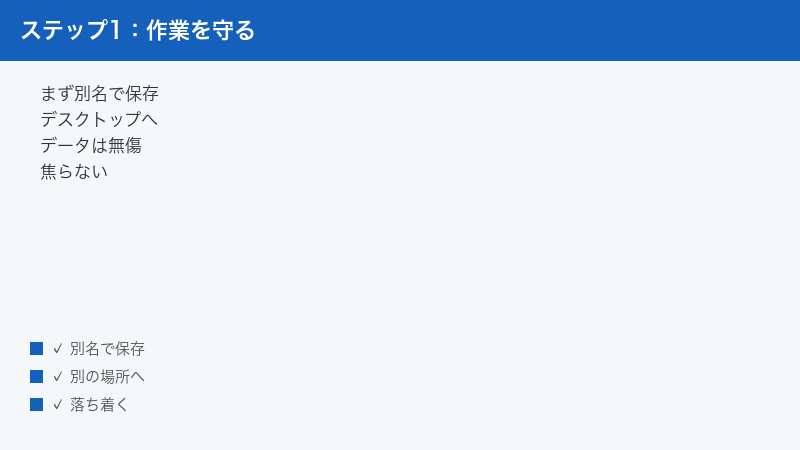
ですが、最初にいちばん大事なことをお伝えします。このエラーが出ても、あなたが今書いた内容そのものは消えていません。画面に表示されている文章はまだ生きています。まずやるべきは、Wordを閉じたり「保存」を連打したりすることではなく、「名前を付けて保存」で、デスクトップなどの別の場所へ、別のファイル名で保存し直すことです。これで作業内容を確保できれば、あとの原因調査はいくら時間がかかっても怖くありません。
この記事では、まず作業内容を守る手順を最優先で説明し、そのうえで「保存先はどこか」で原因を切り分けるトリアージ表、セーフモードでのアドイン切り分け、それでも直らない場合の「全文を新規文書へ作り直す」というWord特有の最終手段まで、順を追って解説します。表示されるメニュー名や画面の名称は、お使いのWord・Windowsのバージョンやプラン、更新状況によって少しずつ異なります。あくまで一般的な流れとして読み進め、細部はお使いの画面表示に合わせて読み替えてください。
この記事でわかること
- 「ファイルアクセス許可エラーのため保存を完了できません」が意味していること(ファイルの破損ではありません)
- 作業中の内容を一瞬で守る「別名・別の場所へ保存」の手順
- 保存先(OneDrive・ネットワークドライブ・ローカル)で原因を切り分けるトリアージの考え方
- セーフモードでアドインの干渉を確認する方法
- どうしても直らないときに、全文を新規文書へ移して作り直す方法(
.asdなどからの復元も) - 同じトラブルを繰り返さないための保存・バックアップの習慣
先に全体像:早見表
まずはこの表で「今すぐやること」と「原因の見当」をつかんでください。詳しい手順は各章で説明します。
| 状況 | まず試すこと | 原因の見当 |
|---|---|---|
| とにかく内容を失いたくない | 「名前を付けて保存」でデスクトップに別名保存 | (原因を問わず最優先の避難) |
| 保存先がOneDrive内のフォルダー | 同期を一時停止し、ローカルに保存してみる | 同期の競合・サインインアカウントの不一致 |
| 保存先が社内の共有・ネットワークドライブ | いったんローカルに保存し、権限を管理者に確認 | 書き込み権限が無い・読み取り専用の共有 |
| 保存先がPC内(ドキュメント・デスクトップ等) | セキュリティソフトのフォルダー保護を確認 | コントロールされたフォルダーアクセスなどのブロック |
| どの場所でも同じエラーが出る | セーフモードで起動して保存できるか試す | アドインの干渉・プロファイルの不調 |
| 上のすべてを試しても保存できない | 全文を新規文書にコピーして作り直す | その文書ファイル内部の不整合 |
1. 最優先:作業中の内容を「別名でデスクトップなどに保存」して守る
エラーが出た瞬間にやりがちなのが、「保存」ボタンを何度も押す、Wordを再起動する、あるいはあわてて閉じてしまう、という操作です。ですが、上書き保存が拒否されているだけで、画面に表示されている文章そのものはWordのメモリ上に残っています。だからこそ、最初にやるべきは「今ある内容を、確実に書き込める別の場所へ、別の名前で逃がす」ことです。ここさえ押さえれば、以降の作業は落ち着いて進められます。
1. 「名前を付けて保存」を開く
画面左上の「ファイル」タブから「名前を付けて保存」を選びます(バージョンによっては「コピーを保存」と表示されることもあります)。ショートカットではキーボードの「F12」キーで同じ画面を呼び出せる環境が多いです。押しても反応しない場合は、メニューから操作してください。
2. 保存先を「デスクトップ」など、書き込みやすい場所に変える
ここが肝心です。元のファイルと同じ場所(同じフォルダー)に保存しようとすると、同じ原因でまた弾かれてしまいます。保存先を、OneDriveやネットワーク上ではない、PC本体のデスクトップなど、ふだん書き込みに問題が起きにくい場所へ変更してください。もしデスクトップ自体が保護対象になっている場合は、後述するように別のフォルダーを試します。
3. ファイル名を少し変えて保存する
元の名前が「企画書.docx」なら、「企画書_退避_日付.docx」のように名前を変えて保存します。名前を変えることで、既存ファイルとの衝突や読み取り専用属性の影響を避けやすくなります。ここまでできれば、いったん深呼吸してかまいません。作業内容はもう手元に確保できました。
4. それでも別名保存すらできないとき
まれに、別名・別の場所への保存も同じエラーで拒否されることがあります。その場合は、いったん内容をクリップボードに退避させる方法が有効です。文書内をクリックしてから「Ctrl」+「A」で全体を選択し、「Ctrl」+「C」でコピーしておきます。こうしておけば、後述の「新規文書に貼り付けて作り直す」手順にすぐ移れます。あわせて、メモ帳など別のアプリに貼り付けて文章だけでも退避させておくと、より安心です(メモ帳では書式は失われますが、文章そのものは守れます)。
5. ファイルが「読み取り専用」になっていないか確認する
退避と並行して、元のファイルが「読み取り専用」になっていないかも見ておきましょう。ファイルを右クリックして「プロパティ」を開き、下のほうにある「属性」の欄で「読み取り専用」にチェックが入っていないかを確認します。チェックが入っている場合は外して「OK」を押すと、書き込めるようになることがあります。また、そのファイルをメールの添付やチャットからそのまま開いていると、「保護ビュー」や一時フォルダー上での閲覧状態になっていて上書きできないことがあります。この場合は、いったんファイルをPC本体の分かりやすい場所に保存し直してから開き直すと解消することが多いです。
6. 同じ文書を二重に開いていないか確認する
意外と多いのが、同じファイルをうっかり二つのウィンドウで開いてしまっているケースです。片方が先にファイルをつかんでいると、もう片方からの上書きが拒否されることがあります。開いているWordのウィンドウを一度すべて確認し、同じ文書が複数開かれていないかを見てください。心当たりがなくても、いったんWordをすべて閉じてから、あらためて目的のファイルだけを開き直すと、つかみっぱなしの状態がリセットされて保存できるようになることがあります。
2. このエラーが本当に意味していること(ファイルの破損ではありません)
「ファイルアクセス許可エラー」という言葉のせいで、「ファイルが壊れてしまったのでは」「もう開けなくなるのでは」と不安になる方が多いのですが、この表現は少し誤解を招きます。多くの場合、これは「文書ファイルそのものの破損」ではなく、「保存しようとした先に、Wordが書き込めない状態になっている」というサインです。
Wordは上書き保存のとき、いったん一時ファイルを作り、それを正式なファイル名に置き換える、という段取りで動くとされています。この途中で、保存先フォルダーへの書き込みが何らかの理由で拒否されると、「保存を完了できない」という結果になります。つまり問題は「中身」ではなく「置き場所」側にあることが多い、というのがこのエラーを理解するうえでの要点です。
「書き込みが拒否される」典型的な理由には、次のようなものがあります。いずれも、お使いの環境によって当てはまるものが異なります。
- クラウド同期の競合:OneDriveなどが同じファイルを同時に処理しようとして、書き込みの順番がぶつかる。
- 共有フォルダーの権限不足:社内のネットワークドライブなどで、そのフォルダーへの書き込み権限が付与されていない、または読み取り専用で共有されている。
- セキュリティソフトの保護:ランサムウェア対策として、特定のフォルダーへの書き込みを許可されたアプリ以外にはブロックする機能(後述の「コントロールされたフォルダーアクセス」など)が、Wordの書き込みを止めている。
- ファイルが読み取り専用:ファイルの属性が読み取り専用になっている、または他のプログラムがそのファイルを開いたままつかんでいる。
- アドインの干渉:Wordに組み込まれた拡張機能(アドイン)が保存処理に割り込んでいる。
「本当に破損ではないの?」と不安な方への見分け方も添えておきます。ファイルが壊れているなら、そもそも文書を開いたときに「ファイルが破損しています」といった別の警告が出たり、文字化けしたり、途中で開けなくなったりします。今回のように問題なく開けて、編集もでき、保存のときだけ弾かれるという状態は、中身は健在で、書き込み先だけがふさがっているサインと考えられます。だからこそ、落ち着いて保存先の切り分けに進めばよいのです。
もう一歩踏み込むと、Wordは上書き保存のときに、まず同じフォルダー内に見えない一時ファイルを作り、書き込みが成功したら元のファイルと入れ替えるという慎重な手順を踏むとされています。これは、保存の途中で何かあっても元のファイルを壊さないための仕組みです。ところが、この「一時ファイルを作る」段階でフォルダーへの書き込みが拒否されると、入れ替えまで進めず「保存を完了できません」となります。つまり、元のファイルが無傷のまま残っているのは、この安全設計のおかげでもあるのです。だから、内容を失う心配より先に、「なぜそのフォルダーに一時ファイルすら作れないのか」を考えるのが正しい順番になります。
大事なのは、これは「データ復旧ソフトが必要な事態」ではないということです。ファイルが物理的に壊れたわけでも、削除されたわけでもありません。復旧ツールを慌てて探す前に、まずは前章で内容を退避し、次章のトリアージで「どこに書き込めていないのか」を突き止めるのが近道です。
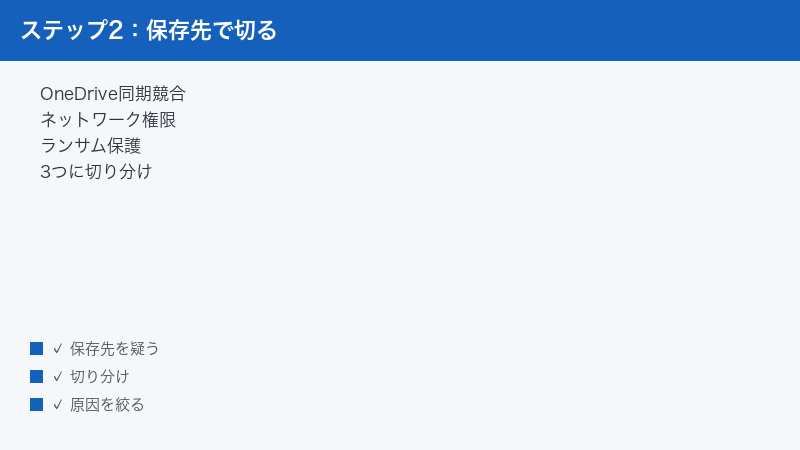
3. 保存先別トリアージ:3つの分岐で原因を切り分ける
原因を効率よく絞り込むコツは、「保存しようとしている場所はどこか」から入ることです。保存先によって、疑うべき原因も対処もまったく変わります。まずは次の表で、自分がどの分岐にいるかを確認してください。
| 保存先 | まず疑う原因 | 最初の切り分け |
|---|---|---|
| OneDrive(クラウド同期フォルダー) | 同期の競合・サインインアカウントの不一致 | 同期を一時停止し、ローカルへ保存できるか確認 |
| ネットワークドライブ・共有フォルダー | 書き込み権限が無い・読み取り専用の共有 | ローカルへ保存できるかで権限問題かを判定 |
| PC本体(ドキュメント・デスクトップ等) | セキュリティソフトのフォルダー保護 | コントロールされたフォルダーアクセスの設定を確認 |
ポイントは、まず一度、確実に書き込める「PC本体の別フォルダー」へ保存してみることです。そこで保存できるなら、問題は元の保存先(クラウドや共有)側にあると切り分けられます。逆に、PC本体のどこに保存してもダメなら、セキュリティソフトやWord本体(アドイン等)を疑う流れになります。
この「切り分け保存」は、次のように行うと分かりやすいです。まず「名前を付けて保存」を開き、保存先として、ふだんあまり使っていない場所、たとえばデスクトップに新しく作った空のフォルダーを指定します。ここであっさり保存できたなら、元の保存先が原因だと確定に近づきます。この一手間で、原因が「場所側」なのか「Word側」なのかがはっきりし、以降の対処の当たりを大きく絞れます。焦って設定をあれこれ触る前に、まずこの切り分けを済ませておくのがおすすめです。
1. 保存先がOneDriveのとき:同期の競合を疑う
保存先がOneDrive内のフォルダーの場合、同期処理と保存処理がぶつかって書き込みが一時的に拒否されることがあります。とくに、同じファイルを複数の端末で開いていたり、通信が不安定だったりすると起こりやすいとされています。
切り分けとして、まずOneDriveの同期を一時停止し(タスクバーのOneDriveアイコンから「同期の一時停止」を選ぶのが一般的です)、その状態でPC本体のフォルダーに保存できるか試してください。また、Wordの「ファイル」→「アカウント」から、サインインしているアカウントが、そのOneDriveの持ち主のアカウントと一致しているかも確認しておくと安心です。会社用と個人用のアカウントが混在していると、書き込み権限のずれが起きることがあります。
もう一つ、OneDrive特有の落とし穴として、ファイルが「オンラインのみ」の状態になっていることがあります。ふだん使っていないファイルは、容量節約のためにクラウド側だけに置かれ、PCにはデータの実体が無い状態になっていることがあるのです。この状態のまま編集して保存しようとすると、ダウンロードと保存が同時に走ってうまくいかないことがあります。エクスプローラーでファイルを右クリックし、「このデバイス上で常に保持する」といった項目があれば選び、実体をPCに置いてから保存し直すと安定することがあります(項目名はバージョンにより異なります)。
「同期がぶつかって競合ファイルができてしまう」「解決できない競合が繰り返し出る」といった、OneDrive同期そのものの詳しい対処は、別記事にまとめています。合わせてご覧ください。
2. 保存先がネットワークドライブのとき:書き込み権限を疑う
保存先が社内のファイルサーバーや共有フォルダー、ネットワークドライブ(Zドライブなどの割り当てドライブ)の場合、そのフォルダーへの「書き込み権限」があなたのアカウントに付与されていない可能性があります。読み取り専用で共有されているフォルダーに保存しようとすると、まさにこのエラーが出ます。
この場合、あなたのPC側の設定をいくら変えても直りません。まずはPC本体のローカルフォルダーへ保存して内容を確保し、そのうえで共有フォルダーを管理している担当者や情報システム部門に、書き込み権限があるかを確認してください。権限が付与されれば、あらためて共有フォルダーへ保存できるようになります。
ネットワークドライブの場合、原因が「ネットワークの一時的な切断」であることもあります。長時間開きっぱなしにしていると、共有への接続が切れ、保存のタイミングでつながらずにエラーになることがあります。この場合は、いったんファイルをローカルに保存して内容を守り、共有フォルダーをエクスプローラーで開き直して接続が生きているか確認してから、あらためて保存し直すとよいでしょう。会社の環境では、こうしたネットワークやアクセス権の設定は個人では変えられないことがほとんどです。無理に設定を変えようとせず、まずローカル退避、それから管理担当へ相談、という順番が安全です。
ローカルのフォルダーやファイルに対して「アクセスが拒否されました」「権限がありません」と出るケース全般については、所有権や権限(アクセス許可)の確認手順を別記事で詳しく解説しています。
→ Windowsで「アクセスが拒否されました」フォルダー・ファイルの権限を直す方法
3. 保存先がPC本体のとき:コントロールされたフォルダーアクセスを疑う
PC本体のドキュメントやデスクトップ、ピクチャなどに保存しようとして弾かれる場合、Windowsのセキュリティ機能「コントロールされたフォルダーアクセス」が原因のことがあります。これはランサムウェア(身代金要求型ウイルス)対策として、重要フォルダーへの書き込みを「許可されたアプリ」以外にはブロックする仕組みです。何かの拍子にWordが許可リストから外れると、正規のWordであっても保存を止められてしまいます。
確認は、Windowsのセキュリティ設定から「ウイルスと脅威の防止」→「ランサムウェアの防止」(表記はバージョンにより異なります)と進み、「コントロールされたフォルダーアクセス」がオンになっているかを見ます。オンの場合は、そこにある「許可されたアプリを追加する」からWordを許可対象に加えることで、保存できるようになるケースが多いです。設定画面の名称や配置はWindowsの更新状況によって変わるため、最新の画面表示に合わせて読み替えてください。
この機能が正規アプリをブロックしている場合の見分け方や、安全に許可を追加する具体的な手順は、別記事で丁寧に解説しています。
→ Windowsのコントロールされたフォルダーアクセスが正規アプリをブロックするときの対処法
なお、コントロールされたフォルダーアクセス以外にも、市販のセキュリティソフト(ウイルス対策ソフト)が独自の「フォルダー保護」機能でWordの書き込みを止めていることもあります。その場合は、そのソフトの設定から一時的に保護を止めて保存できるか試し、原因の切り分けだけ行ってください。切り分けが終わったら、保護は必ず元に戻すことをおすすめします。保護を長時間オフのままにするのは避けましょう。
切り分けでセキュリティソフトが原因だと分かった場合、正しい対処は「保護を切ること」ではなく、Wordをそのソフトの許可リスト(例外・信頼するアプリなど)に登録することです。多くのセキュリティソフトには、特定のアプリだけを保護の対象外にできる設定があります。設定画面の名称や場所は製品ごとに大きく異なるため、お使いのソフトのヘルプで「許可されたアプリ」「例外設定」「信頼するアプリ」といった項目を探してみてください。保護そのものは有効なまま、Wordだけを通す、というのが安全とのバランスが取れたやり方です。
4. セーフモードでアドインの干渉を切り分ける
「保存先を変えても、PC本体でもダメ」「どこに保存しても同じエラーが出る」という場合は、Word本体側、とくにアドイン(拡張機能)の干渉を疑います。ここで役立つのが「セーフモード」です。セーフモードは、アドインや一部の設定を読み込まずにWordを起動する診断用のモードで、これで問題が消えるなら原因はアドイン等にある、と切り分けられます。
1. セーフモードでWordを起動する
もっとも手軽なのは、キーボードの「Ctrl」キーを押しながらWordを起動する方法です。起動途中に「セーフモードで起動しますか」と確認が出たら「はい」を選びます。もう一つの方法は、「Windows」キー+「R」キーで「ファイル名を指定して実行」を開き、winword /safe と入力して実行する方法です(スラッシュの前後の半角スペースに注意してください)。セーフモードで起動すると、タイトルバーに「セーフモード」と表示されます。
2. セーフモードで保存できるか試す
セーフモードのWordで、前章までと同じように別名保存を試してください。ここで問題なく保存できたなら、通常モードで読み込まれている何らかのアドインが保存を邪魔している可能性が高いと判断できます。逆に、セーフモードでも同じエラーが出るなら、原因はアドインではなく、保存先の権限やセキュリティソフト側にある、と考えを戻します。
3. アドインを一つずつ無効にして原因を特定する
アドインが疑わしいとわかったら、通常モードに戻し、アドインを一時的に無効化して犯人を探します。Wordの「ファイル」→「オプション」→「アドイン」から、管理する種類(COMアドインなど)を選んで設定画面を開き、チェックを外して一つずつ無効にしていくのが基本です。一つ無効にするたびに保存を試し、直ったところが原因のアドインです。メニューの名称や配置はバージョンによって異なるため、画面表示に合わせて進めてください。自信が持てない場合は、無理に削除せず「無効化」までにとどめ、必要に応じて提供元やヘルプ情報を確認することをおすすめします。
原因のアドインが見つかったら、そのアドインを最新版に更新すると直ることがあります。多くのアドインは、時間とともに更新され不具合が修正されていくためです。すぐに更新できない、あるいは更新しても直らない場合は、そのアドインを無効にしたまま使い、必要なときだけ有効に戻す、という運用でしのぐのも一つの方法です。
4. どのアドインでもない場合は設定の初期化も視野に
セーフモードで直るのにアドインをすべて無効にしても再現する、というときは、Word自身の設定情報が不調になっている可能性も考えられます。この場合、新しいユーザーアカウントを作って試すと切り分けられることがありますが、これは影響範囲が大きい操作です。自己判断で設定ファイルを削除するような操作は避け、まず本記事の退避手順で内容を守ったうえで、公式のサポート情報やヘルプを確認しながら慎重に進めてください。ここまで来たら、次章の「新規文書に作り直す」で当面をしのぐのが、いちばん確実で安全な選択になることが多いです。
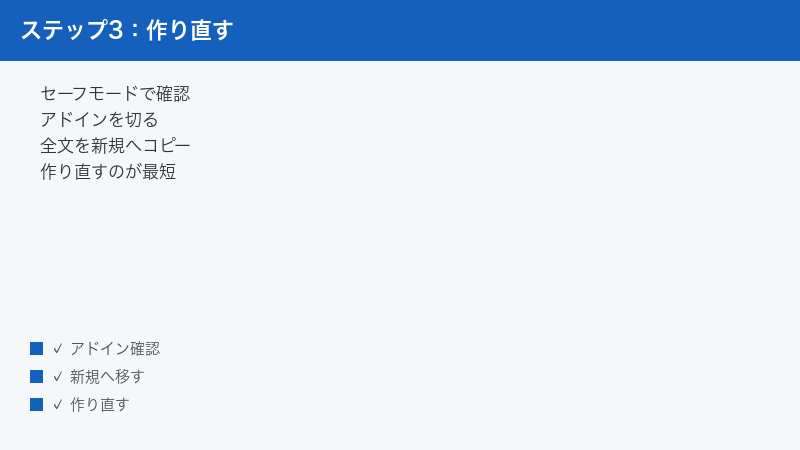
5. それでも直らないとき:全文を新規文書にコピーして作り直す
ここまでの切り分けをすべて試しても、特定の一つのファイルだけがどうしても保存できない――そんなときは、その文書ファイルの内部に、目に見えない不整合が起きている可能性があります。この場合にもっとも現実的で確実なのが、「中身を新しい文書へ丸ごと移して作り直す」という方法です。少し原始的に見えますが、Word文書のトラブルでは古くから使われてきた、信頼できる最終手段です。
1. 本文を新規文書にコピーして作り直す
手順はシンプルです。
- 問題のある文書を開いた状態で、本文内をクリックし「Ctrl」+「A」ですべて選択します。
- 「Ctrl」+「C」でコピーします。
- 新しい白紙の文書を作成します(「ファイル」→「新規」→「白紙の文書」)。
- 新しい文書に「Ctrl」+「V」で貼り付けます。
- あらためて「名前を付けて保存」で、別名・別の場所に保存します。
新しい文書は「入れ物」がまっさらな状態から作られるため、古いファイルが抱えていた内部の不整合を引き継がずに済むことが多いです。これで無事に保存できれば、以後はその新しいファイルで作業を続けてください。貼り付けたあとは、表や画像、見出しのスタイルがきちんと引き継がれているかをざっと見て、崩れている箇所があれば整え直しておくと安心です。念のため、元のファイルはすぐに消さず、しばらく残しておくことをおすすめします。
もし、この「新しい文書に作り直したもの」ですら同じエラーで保存できないとしたら、それはもうその文書だけの問題ではありません。原因は保存先やセキュリティ、Word本体側にある、という強いサインです。その場合は本記事の第3章のトリアージと第4章のセーフモードに戻り、「場所」と「Word本体」のどちらが原因かをあらためて切り分け直してください。作り直した文書はきれいな状態なので、切り分けの実験台としても使いやすいはずです。こうして原因の側を一つずつ潰していけば、最終的にはどこかで必ず保存が通るようになります。
2. 最後の段落記号(改行)だけコピーしないのがコツ
文書全体を「Ctrl」+「A」で選ぶと、いちばん最後の段落記号(改行マーク)まで含まれます。まれに、この最後の段落記号に不整合の原因が潜んでいることがあります。もし丸ごとコピーで直らないときは、文書の最後の1行(最後の段落記号)だけは選択に含めず、その手前までをコピーして新規文書に貼り付けてみてください。これで解消する場合があります。
3. 自動回復ファイル(.asd)や一時ファイルから拾う
もし途中でWordが強制終了してしまったり、退避が間に合わなかった場合でも、あきらめる必要はありません。Wordには自動回復という仕組みがあり、作業内容を一定間隔で .asd という拡張子のファイルに自動保存していることがあります。次回Wordを起動したときに、画面の左側に「ドキュメントの回復」という一覧が表示されたら、そこから復元できる可能性があります。
一覧が出てこない場合でも、Wordの「ファイル」→「情報」→「ドキュメントの管理」(または「バージョン履歴」「保存されていない文書の回復」など、バージョンにより名称が異なります)から、自動保存された内容を探せることがあります。また、「常にバックアップコピーを作成する」設定を有効にしている場合は、.wbk という拡張子のバックアップファイルが残っていることもあります。いずれも、環境やバージョンによって場所や名称が異なるため、確実な保存先はお使いのWordのヘルプで確認してください。
今後のために、自動回復の設定そのものを見直しておくのも有効です。Wordの「ファイル」→「オプション」→「保存」を開くと、「次の間隔で自動回復用データを保存する」といった項目があり、ここで保存間隔を短めに設定できます。標準では数分おきになっていることが多いですが、これを短くしておくと、万一のときに失われる範囲を小さくできます。あわせて、自動回復ファイルの保存場所も同じ画面で確認できるので、控えておくと、いざというときに探しやすくなります。
それでも回復できないときは、Word自体の修復(プログラムの修復機能)を検討する段階になりますが、その前に必ず、ここまでの手順で内容の退避を済ませておくことを強くおすすめします。復元作業は、うまくいけば助かる一方で、操作を誤ると状況が分かりにくくなることもあります。「今ある内容のコピーを一つ確保してから触る」という原則さえ守れば、落ち着いて試行錯誤できます。
6. 再発を防ぐ:保存とバックアップの習慣
このエラーは、原因が環境側にあることが多く、いつまた出るか完全には予測できません。だからこそ、「出ても困らない」状態を日ごろから作っておくことが、いちばんの対策になります。今日から取り入れられる、無理のない習慣を三つ紹介します。
1. こまめに「別名保存」でバージョンを残す
大事な作業の区切りごとに、「名前を付けて保存」で日付や版数を付けた別ファイルとして残しておくと、万が一のときも直前の版に戻れます。「企画書_v1」「企画書_v2」のように、上書きではなく積み上げていくイメージです。ひと手間ですが、いざというときの安心感がまったく違います。
2. 自動保存・自動回復を活用する
Wordの「ファイル」→「オプション」→「保存」から、自動回復用データを保存する間隔を短めに設定しておくと、突然の終了時にも被害を最小限にできます。OneDriveなどのクラウドに保存している場合は「自動保存」機能が使えることもありますが、前述のとおり同期の競合が起きることもあるため、クラウド任せにしすぎず、要所では手動の別名保存も併用するのが堅実です。
3. 大切なデータは別の場所へバックアップする
PCの故障やトラブルは、いつも予告なくやってきます。大切な文書は、PC本体だけでなく、外付けのストレージやクラウドなど別の場所にも複製しておくと安心です。とくに、締め切り前の重要ファイルほど、二重・三重に置き場所を分けておく価値があります。手元に一つ、外に一つ、という「分散」を意識しておくと、今回のような保存トラブルにも冷静に対処できます。
4. 保存先を「シンプルに」保つ
今回のエラーは、保存先が複雑になっているほど起きやすい傾向があります。クラウド同期、社内共有、セキュリティソフトの保護が幾重にも重なった場所は、それだけ「書き込みが止まる要因」も増えるからです。作業中の大事なファイルは、まずPC本体のシンプルなフォルダーで編集し、区切りがついたらクラウドや共有へ移すという流れにしておくと、保存トラブルに巻き込まれにくくなります。編集の主戦場を「ややこしくない場所」に置く、というだけで、日々のストレスはかなり減らせます。
5. 大事な締め切り前は特に慎重に
提出直前や締め切り前は、皮肉なことにトラブルがいちばん怖い場面です。だからこそ、重要な作業の前後には、意識して別名保存を一回はさむ習慣をつけておくと安心です。「保存できないかもしれない」と身構えるのではなく、「もし保存で弾かれても、直前の版がここにある」という状態を先に作っておく。これだけで、いざエラーが出ても落ち着いて対処でき、この記事の手順を順番にたどれるはずです。
この記事の下部に、Microsoft 365やバックアップに使える外付けストレージなどの関連製品をまとめています。日ごろの備えの参考にしてみてください。
【PR】この見出し内のリンクは広告(アフィリエイト)です。
🛒 関連商品をチェック(Amazon・楽天市場)
よくある質問(FAQ)
Q1. 「ファイルアクセス許可エラーのため保存を完了できません」とは何ですか?
ひとことで言うと、「Wordが、保存しようとした場所に書き込めなかった」というサインです。ファイルそのものが壊れているわけではなく、保存先のフォルダーの権限、クラウド同期の競合、セキュリティソフトの保護などが原因で、書き込みが拒否されている状態を指すことが多いとされます。表示される文言は「ファイル アクセス権のエラーのため保存できません」など、バージョンによって少し異なります。
Q2. このエラーが出たら、書いた内容は消えてしまったのですか?
いいえ、多くの場合、画面に表示されている内容はまだ生きています。上書き保存が拒否されただけで、Wordのメモリ上には作業内容が残っています。まずは「名前を付けて保存」で、デスクトップなど別の場所に別名で保存し、内容を確保してください。あわててWordを閉じてしまう前に、退避を最優先にするのが安全です。
Q3. 別名で保存しようとしても、同じエラーが出て保存できません。
その場合は、保存先を、OneDriveやネットワーク上ではなくPC本体のデスクトップなどに変えることをまず試してください。それでもダメなら、文書内を「Ctrl」+「A」で全選択し「Ctrl」+「C」でコピーしておき、新しい白紙の文書に貼り付けてから保存する方法が有効です。文章だけでもメモ帳に貼り付けて退避させておくと、より安心です。
Q4. OneDriveが原因になっていることはありますか?
はい、あります。OneDriveの同期処理と保存処理がぶつかると、書き込みが一時的に拒否されることがあるとされています。OneDriveの同期を一時停止し、PC本体のフォルダーに保存できるか試してみてください。また、Wordにサインインしているアカウントが、そのOneDriveの持ち主と一致しているかの確認も有効です。詳しくはOneDriveの同期の競合の記事を参照してください。
Q5. セキュリティソフトが保存を邪魔していることはありますか?
はい、考えられます。Windowsの「コントロールされたフォルダーアクセス」や、市販セキュリティソフトの「フォルダー保護」機能が、Wordの書き込みをブロックしていることがあります。設定を確認し、Wordを許可対象に加えると解決する場合があります。詳しい手順はコントロールされたフォルダーアクセスの記事をご覧ください。切り分けのために一時的に保護を止めた場合は、確認後に必ず元へ戻してください。
Q6. セーフモードとは何ですか?危険はありませんか?
セーフモードは、アドインや一部の設定を読み込まずにWordを起動する診断用のモードで、危険なものではありません。「Ctrl」キーを押しながらWordを起動するか、「ファイル名を指定して実行」で winword /safe と入力して起動します。ここで保存できれば原因はアドインの可能性が高く、できなければ保存先やセキュリティ側を疑う、という切り分けに使えます。確認が終わったら、通常どおり起動し直せば元に戻ります。
Q7. 新規文書に貼り直すと、書式やレイアウトは保てますか?
基本的には、「Ctrl」+「A」で全選択してコピーし、新しい文書に貼り付ける方法なら、文字の書式や多くのレイアウトは引き継がれることが多いです。ただし、ヘッダーやフッター、ページ設定、一部の特殊な要素は引き継がれないことがあります。貼り付け後は、見出しやページ設定などが元どおりか確認し、必要に応じて整え直してください。心配な場合は、元ファイルも消さずに残したまま作業すると安心です。
Q8. 同じトラブルを繰り返さないためにはどうすればいいですか?
三つの習慣が効果的です。ひとつはこまめな別名保存で版を積み上げること、ふたつめは自動回復の間隔を短く設定しておくこと、みっつめは大切なデータを別の場所にもバックアップしておくことです。保存先の環境が原因になることが多いエラーなので、「出ても困らない備え」を日ごろから作っておくのが、いちばん確実な予防策になります。
📚 あわせて読みたい
まとめ
「ファイルアクセス許可エラーのため保存を完了できません」は、文字面のわりに、実際はそれほど恐れる必要のないエラーです。要点を整理します。
- ファイルの破損ではなく、保存先に書き込めていないサインであることが多い。
- まずは「名前を付けて保存」でデスクトップなど別の場所に別名保存し、内容を守るのが最優先。
- 原因は保存先で切り分ける。OneDriveなら同期の競合、共有ドライブなら権限、PC本体ならコントロールされたフォルダーアクセスを疑う。
- どこに保存してもダメならセーフモードでアドインを切り分ける。
- 特定のファイルだけ直らないなら全文を新規文書にコピーして作り直す。
.asdなどからの復元も検討する。 - ふだんからこまめな別名保存・自動回復・バックアップで、再発しても困らない備えを。
このエラーに遭遇したとき、いちばんの敵は「あわてて操作を重ねてしまうこと」です。保存を連打したり、確認せずにファイルを閉じたりする前に、まず一呼吸おいて「内容はまだ生きている」と思い出してください。そのうえで、別名で別の場所へ退避し、保存先で原因を切り分ける――この順番さえ守れば、たいていの場合は落ち着いて解決までたどり着けます。
画面のメニュー名や設定の場所は、お使いのWord・Windowsのバージョンやプラン、更新状況によって異なります。細部が本記事の説明と違っても、あわてずに、まずは内容の退避と保存先の切り分けから進めてください。落ち着いて順番に対応すれば、大切な文書はきっと守れます。
