 minto.tech スマホ(iPhone/Android)・パソコン(Windows/Mac)・Office・Wi-Fi・AIツールの「できない」「困った」を解決する実用ガイド。トラブル対処法とノウハウが満載のお助けサイトです。
※本ページにはプロモーション(広告)が含まれています
パソコンの電源ボタンを押すとファンは回り、電源ランプも点いているのに、画面には何も映らず、メーカーロゴやBIOS画面すら一瞬も表示されない――この症状は、パソコンが起動直後に行う自己診断(POST=Power On Self Test)にたどり着けていない状態を示していることが多いとされています。Windowsの故障ではなく、その手前の「部品同士の初期確認」の段階でつまずいているのです。
結論からお伝えすると、切り分けの順序は①モニター側の確認(入力切替・ケーブル・別ポート) ②グラフィックボード搭載機は挿し口の確認 ③メモリの差し直し ④最小構成テスト ⑤CMOSクリア ⑥診断LED・ビープ音の確認の6段階です。特にメモリの差し直しは、この症状で最も改善報告が多い定番の対処として知られており、工具もほとんど不要です。
本記事は「通電はしているのに、ロゴが出る前の段階で止まっている」症状に特化したガイドです。そもそもランプもファンも一切動かない方は電源ボタンを押しても無反応のときの記事へ、メーカーロゴは出るのにその後が真っ暗になる方は画面が真っ暗になるときの記事へ進んでください。症状が違うと対処もまったく別物になります。
📑 この記事の目次(タップで開く)
- この記事でわかること
- 症状別の早見表|まず自分の状態を確認する
- まず3秒で分岐判定|「ロゴが出ない」を確定する3つのサイン
- モニター側の原因を最初に潰す|「パソコンの故障」とは限らない
- グラフィックボード搭載機の定番ミス|挿す場所と補助電源を確認する
- メモリの差し直し|POST未達で最も直る率が高いとされる定番手順
- 最小構成テストで原因の範囲を絞り込む
- CMOSクリアでBIOS設定を初期化する
- 診断LEDとビープ音で「どの部品か」を読み取る
- それでもロゴが出ない場合|ハードウェア障害の可能性と考え方
- 修理相談と買い替えの判断|交換部品を選ぶときの目安
- よくある質問(FAQ)
- まとめ|切り分けは「外側から内側へ」、データの確保を忘れずに
この記事でわかること
- 「電源は入るのにロゴすら出ない」が何を意味するのか(POST未達という状態)
- 3秒でできる分岐判定――この記事の対処が自分の症状に合っているかの見極め方
- 意外に多い「モニター側の原因」を最初に潰す手順
- グラフィックボード搭載機でありがちな「挿す場所の間違い」
- 最も直る率が高いとされるメモリの差し直しの正しいやり方
- 最小構成テスト・CMOSクリア・診断LEDの読み方といった一歩進んだ切り分け
- それでも直らない場合のハードウェア障害の考え方と、データを守るための判断
症状別の早見表|まず自分の状態を確認する
「パソコンの画面が映らない」と一口に言っても、原因の層はまったく異なります。最初に下の表で、ご自身の症状がどれに当てはまるかを確認してください。本記事が対象とするのは、太字にした「ファンは回るのにロゴが出ない」の行です。
| 症状 | 起きている段階 | 主に疑う場所 | 読むべき記事・章 |
|---|---|---|---|
| ランプもファンも一切動かない | 通電の手前 | コンセント・ケーブル・電源ユニット | 電源ボタン無反応の記事へ |
| ファンは回るのにロゴすら出ない | POST(自己診断)未達 | モニター・映像出力・メモリ・マザーボード | 本記事(このまま読み進めてください) |
| ロゴは出るがWindowsが始まらない・その後真っ暗 | POSTは通過済み | Windows・ストレージ・ドライバー | 画面が真っ暗になる記事へ |
| ビープ音(電子音)が規則的に鳴り続ける | POSTがエラーを通知中 | 音のパターンが示す部品 | ビープ音の意味の記事+本記事の診断LEDの章 |
| 使用中に突然映らなくなる・スリープ復帰後だけ映らない | 起動後の映像出力 | モニター・ケーブル・省電力設定 | 本記事のモニター確認の章が参考になります |
このように、「どの段階で止まっているか」で疑う場所がまるで変わります。次の章では、その段階を3秒で見極める方法から始めましょう。
まず3秒で分岐判定|「ロゴが出ない」を確定する3つのサイン
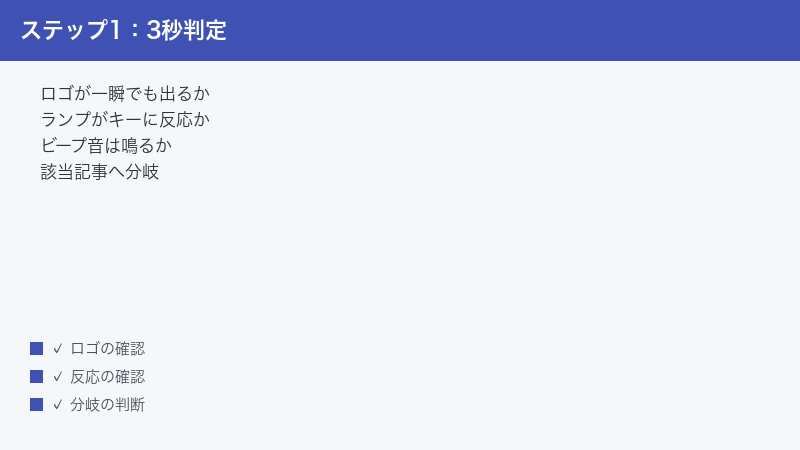
対処を始める前に、いま起きている症状が本当に「POST未達」なのかを確定させます。ここが曖昧なまま進むと、効果のない対処に時間を費やすことになります。電源ボタンを押した直後の数秒間、次の3点を観察してください。
判定1|メーカーロゴやBIOS画面が「一瞬でも」出るか
電源を入れた直後、画面の中央にメーカー名のロゴ(またはマザーボードメーカーのロゴ)が一瞬でも表示されるかを見ます。暗い部屋で画面を注視すると分かりやすくなります。
- ロゴが一瞬でも出る場合――POST(自己診断)は通過しています。止まっているのはWindows側の起動プロセスであり、本記事の対象外です。画面が真っ暗になるときの対処記事に進んでください。
- ロゴがまったく出ない場合――POSTに到達していない可能性が高い状態です。本記事の手順をこのまま進めてください。
なお、ロゴの代わりに「信号がありません」「No Signal」といった表示がモニター側から出る場合は、パソコンから映像信号そのものが届いていないことを意味します。これも本記事の対象です。
判定2|キーボードのNumLockランプがキー操作に反応するか
有線接続のキーボードにNumLock(ナムロック)ランプやCapsLock(キャップスロック)ランプがある場合、電源投入から少し待ったあとに該当キーを押してみてください。ランプが点いたり消えたりと反応するなら、パソコン本体はある程度動いており、映像の出力側だけが疑わしいというヒントになります。逆にまったく反応しない場合は、本体がPOSTの途中で完全に止まっている可能性が高まります。
ただしこの判定には注意点があります。ワイヤレスキーボードやBluetoothキーボードは、ランプの制御がキーボード単体で完結している製品もあり、判定材料として使えない場合があります。判定に使うのはUSB有線キーボードが基本です。また、機種やファームウェアの仕様によって挙動が異なることがあるため、あくまで補助的なサインとして扱ってください。
判定3|ビープ音(電子音)が鳴るか
電源投入時に「ピー、ピッピッ」のような電子音が規則的に鳴る場合、それはPOSTが異常を検知して音のパターンで故障部位を知らせている状態です。鳴り方(長音と短音の組み合わせ・回数)に意味があるため、パターンをメモしてビープ音の意味と診断方法の記事で照合してください。メモリ異常やグラフィック異常など、原因の部位まで絞り込める場合があります。
一方で、ビープ音が鳴らないからといって正常とも異常とも判断できません。近年の市販パソコンやマザーボードには、ビープ音用の小型スピーカー(ブザーユニット)がそもそも搭載されていない製品が多いとされているためです。「音が鳴らない」は判定材料にせず、次の章から順に切り分けを進めましょう。
| 観察結果 | 読み取れること | 次の一手 |
|---|---|---|
| ロゴが一瞬でも出る | POSTは通過。Windows側の問題 | 真っ暗対処の記事へ |
| ロゴが出ない+NumLockは反応する | 本体は動作。映像出力側が疑わしい | モニター確認とグラボの章を重点的に |
| ロゴが出ない+NumLockも無反応 | POSTの途中で停止している可能性 | メモリ差し直し以降の章を重点的に |
| ビープ音が規則的に鳴る | POSTがエラー部位を通知中 | ビープ音の記事で照合 |
モニター側の原因を最初に潰す|「パソコンの故障」とは限らない
ロゴが出ないと「パソコン本体が壊れた」と考えがちですが、実際にはモニターやケーブル側の問題だったというケースが意外に多いことが知られています。本体を開ける前に、まず外側から順に確認するのが切り分けの鉄則です。ここは工具不要で数分あれば終わります。
確認1|モニターの電源ランプと表示メッセージを見る
モニター自体の電源が入っているか、電源ランプの色はどうかを確認します。多くのモニターは、映像信号を受信しているときと省電力待機中とでランプの色や点灯パターンが変わる仕様になっています(色の意味は製品により異なるため、詳細は取扱説明書をご確認ください)。また、「信号がありません」「省電力モード」といったメッセージが一瞬でも表示されるなら、モニター自体は生きていて、パソコンからの信号が来ていないことを示しています。
さらに確実に見分けたいときは、モニター本体のメニューボタンを押してみてください。画面にモニター自身の設定メニュー(OSD)が表示されるなら、パネルとモニターの基本機能は正常と判断でき、疑いは「信号を送る側」――つまりケーブルかパソコン本体側に絞られます。メニューすら表示されない場合は、モニター自体の電源や故障も候補に入ってきます。
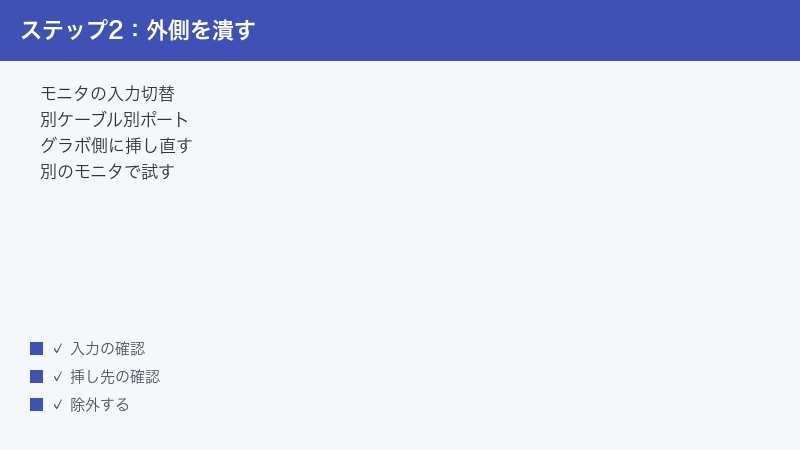
確認2|入力切替(HDMI1・HDMI2・DisplayPort)を手動で合わせる
モニターに複数の入力端子がある場合、表示する入力の選択がずれているだけで画面は映りません。自動切替機能が正しく働かないケースもあるため、モニター本体のボタンから入力切替メニューを開き、実際にケーブルをつないでいる端子(HDMI1・HDMI2・DisplayPortなど)を手動で選択してください。テレビをモニター代わりにしている場合も、リモコンの入力切替ボタンで該当のHDMI入力に合わせます。これだけで解決する相談は珍しくありません。
確認3|映像ケーブルを別のものに交換する
映像ケーブルの内部断線や端子の接触不良は、外見からはほぼ分かりません。次の手順で確認します。
- パソコンとモニターの電源を切ります
- 映像ケーブルを両端とも一度抜き、奥までしっかり挿し直します
- それでも映らなければ、別の映像ケーブルに交換して試します(別の機器で使っている実績のあるケーブルが理想です)
- HDMIからDisplayPortへ、など別の種類の端子・ケーブルの組み合わせも試せるとさらに確実です
長年使ったケーブルや、机の裏で強く折れ曲がっていたケーブルは特に疑わしい対象です。
確認4|別のポート・別のモニターやテレビで試す
パソコン側に映像出力端子が複数ある場合は、別のポートに挿し替えて試します。それでも映らない場合は、可能であれば別のモニターやリビングのテレビにHDMIで接続してみてください。別の画面なら映るのであれば、原因はモニター側(故障・設定・入力系統)とほぼ確定でき、パソコン本体を疑う必要がなくなります。
ノートパソコンの場合はこの逆の考え方も有効です。本体の画面に何も出ないときに外部モニターへ出力してみて、外部には映るなら液晶パネルや内部ケーブル側の問題、外部にも映らないなら本体側(POST未達)の問題という切り分けになります。
グラフィックボード搭載機の定番ミス|挿す場所と補助電源を確認する
ゲーミングPCやクリエイター向けPCなど、グラフィックボード(ビデオカード)を搭載したデスクトップで非常に多いのが、ケーブルを挿す場所の間違いです。掃除や引っ越し、模様替えでケーブルをつなぎ直したあとに「映らなくなった」という場合、まずここを疑ってください。
確認5|マザーボード側ではなくグラフィックボード側の端子に挿す
デスクトップの背面には、映像出力端子が2か所あることがあります。上側(縦置きの場合)にあるマザーボード直付けの端子と、下側の拡張スロット部分にあるグラフィックボードの端子です。グラフィックボードを搭載した構成では、マザーボード側の端子からは映像が出力されない設定になっていることが多いとされています。多くの環境で、グラフィックボードを検出するとCPU内蔵グラフィックの出力が自動的に無効化されるためです(挙動はBIOS設定やCPUの仕様により異なります)。
- 本体背面を確認し、映像ケーブルがどちらの端子に挿さっているかを見ます
- マザーボード側(電源コネクタやUSB端子と同じ並びにある端子)に挿さっていたら、グラフィックボード側(横向きの拡張スロット部分)の端子に挿し替えます
- 電源を入れ直して表示を確認します
なお、CPUによってはそもそも内蔵グラフィック機能を持たない製品もあり、その場合マザーボード側の端子は最初から使えません。「前は映っていた端子」がどちらだったかを思い出すことも切り分けの助けになります。
確認6|補助電源ケーブル(6ピン・8ピン)の挿し忘れ・緩みを確認する
消費電力の大きいグラフィックボードは、電源ユニットから直接つなぐ補助電源ケーブル(6ピンや8ピンのコネクタ)が必要な製品が多くあります。これが抜けていたり半挿しになっていたりすると、POSTの段階で映像が出ない・警告灯が点くなどの症状につながることがあるとされています。内部の清掃やパーツ交換のあとに映らなくなった場合は、電源ケーブルを抜いてからケースを開け、グラフィックボードに向かう電源コネクタが奥までカチッと固定されているかを目視で確認してください。
確認7|グラフィックボード自体を挿し直す
輸送や振動でグラフィックボードがスロットからわずかに浮き、接触不良を起こすこともあります。作業に慣れている方は、電源ケーブルを抜いた状態でスロットのロックを解除してボードを取り外し、挿し直してみてください。CPU内蔵グラフィックがある構成なら、グラフィックボードを一時的に取り外してマザーボード側の端子で起動テストをするのも有効な切り分けです。それで映るなら、原因はグラフィックボード周辺(本体・スロット・補助電源・設定のいずれか)に絞り込めます。作業に不安がある場合は、無理をせず後述の修理相談に進んで構いません。
メモリの差し直し|POST未達で最も直る率が高いとされる定番手順
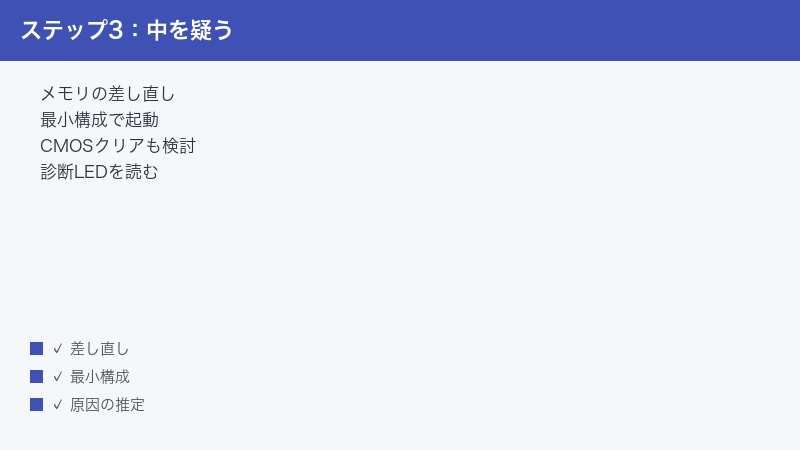
モニター側と挿し口に問題がなければ、次はいよいよ本体内部です。最初に試すべきはメモリ(RAM)の差し直しです。メモリはPOSTの初期段階でチェックされる部品であり、接触不良を起こすとロゴが出る前の段階で起動が止まるため、この症状の代表的な原因とされています。実際、差し直しだけで復旧したという報告が多い定番の対処です。
作業前に、安全のための約束事を確認してください。
- 必ず電源を切り、電源ケーブルをコンセントから抜いてから作業します(ノートパソコンで取り外し可能なバッテリーがある場合は外します)
- 作業前に金属製のドアノブや棚などに触れて、体の静電気を逃がします
- 部品の端子(金色の接点部分)には素手で直接触れないようにします
- 力任せに押し込まない・こじらないことを徹底します
手順1|電源を切り、ケーブルを抜いて数分待つ
- 電源ボタンを長押しするなどして完全に電源を切ります
- 電源ケーブルを本体から抜き、周辺機器のケーブルもすべて外します
- 数分待って内部の電気が抜けるのを待ちます(このとき電源ボタンを数回押しておくと残った電気を消費しやすいとされています)
- ケースのサイドパネルを開けます(ネジ止めまたは工具不要のレバー式など、機種により異なります)
手順2|メモリを取り外し、端子とスロットの状態を確認する
- マザーボード上の細長いスロットに垂直に挿さっている板状の部品がメモリです。スロット両端(片側のみの機種もあります)のラッチ(留め具)を外側に倒すと、メモリが少し持ち上がって外せます
- 外したメモリの金色の端子部分に、ホコリや汚れが付いていないかを確認します
- 汚れが気になる場合は、乾いた柔らかい布で軽く拭くか、エアダスターでスロット側のホコリを飛ばします(液体は使いません)
- スロット内部に異物やホコリがないかも目視で確認します
手順3|1枚だけ挿して起動テストを行う
- メモリを1枚だけ、スロットの切り欠き位置を合わせて垂直に挿し、両端のラッチがカチッと閉じるまで均等に押し込みます
- サイドパネルを仮に閉じ、電源ケーブルと映像ケーブル、キーボードだけをつないで電源を入れます
- ロゴが表示されるかを確認します
複数枚のメモリを搭載している場合、そのうちの1枚だけが不調ということがよくあります。1枚ずつ試すことで、不調の1枚を特定できれば、そのメモリを抜くだけで当面は使える可能性もあります。
手順4|スロットと組み合わせを変えて試す
- 手順3で映らなければ、同じメモリを別のスロットに挿し替えて再度テストします(スロット側の不調の切り分けになります)
- 別のメモリがあれば、そちらの1枚でも同様に試します
- 「どのメモリをどのスロットに挿したら映った・映らなかった」をメモしておくと、修理相談の際にも役立ちます
なお、メモリを複数枚使う場合の推奨スロット位置はマザーボードごとに決まっていることが多いため、復旧後に全枚数を戻す際は取扱説明書の指定に従ってください。
ノートパソコンの場合の注意――ノートパソコンは機種によって事情が大きく異なります。裏蓋の一部を開けてメモリにアクセスできる機種がある一方、近年はメモリが基板に直付けされていて交換も差し直しもできない機種が増えているとされています。また、分解がメーカー保証の対象外になる場合もあります。マニュアルでメモリ交換が想定されている機種以外は無理に開けず、外部モニター確認と放電(放電のやり方の記事を参照)までにとどめて、修理相談へ進むのが安全です。
最小構成テストで原因の範囲を絞り込む
メモリの差し直しで復旧しない場合は、「起動に最低限必要な部品だけ」で電源を入れてみる最小構成テストに進みます。増設した部品や周辺機器のどれかがPOSTを妨げていることがあり、それを一括で除外して確かめる方法です。
手順5|周辺機器と増設機器をすべて外す
- 電源を切り、電源ケーブルを抜きます
- USBメモリ・外付けHDD・SDカード・USBハブ・プリンターなど、外につながっている機器をすべて外します(キーボードだけ残します)
- ケースを開けられる場合は、あとから増設した拡張カード(キャプチャーボードやサウンドカードなど)や、追加のストレージのケーブルも外します
- メモリは1枚だけにします
周辺機器が起動時の機器認識を妨げて起動が止まるケースは実際に報告されており、特にUSBメモリや外付けドライブを挿したままの起動は影響しやすいとされています。
手順6|最小構成で起動を試す
- マザーボード・CPU(クーラー付き)・メモリ1枚・電源ユニット・映像出力(グラフィックボードまたは内蔵グラフィック)という最小限の構成で電源を入れます
- ロゴやBIOS画面が表示されるかを確認します
この状態で映るなら、外した部品のどれかが原因である可能性が高いと判断できます。映らないなら、残った基幹部品(マザーボード・CPU・メモリ・電源・映像出力)のどれかに問題があるという絞り込みになります。
手順7|1つずつ戻して「犯人」を特定する
- 最小構成で映ったら、電源を切って部品や機器を1つ戻すごとに起動テストを繰り返します
- 再び映らなくなった時点で、最後に戻した部品が原因の有力候補です
- その部品を外した状態で問題なく使えるなら、部品の故障・相性・接触不良を疑い、交換や修理相談を検討します
手間はかかりますが、この「引き算して足し戻す」進め方は、修理店でも行われる切り分けの基本形です。
ノートパソコンの場合は、ケースを開ける代わりに「外せるものをすべて外す」ことが最小構成テストに相当します。USB機器・SDカード・ドッキングステーション・外部モニターをすべて取り外し、電源アダプターだけをつないだ状態で起動を試してください。あわせて、電源を切ってアダプターを外し、しばらく置いてから起動する放電の操作も、この症状で試す価値がある定番とされています(詳しい手順は放電のやり方の記事を参照してください)。
CMOSクリアでBIOS設定を初期化する
ここまでで改善しない場合の次の一手がCMOSクリアです。マザーボードにはBIOS(UEFI)の設定内容を保持する仕組みがあり、この設定が壊れたり、実際の構成と食い違ったりすると、POSTが正常に進まないことがあるとされています。CMOSクリアは、この設定を工場出荷時の状態に戻す操作です。メモリの動作設定を変更した直後や、パーツ交換後に起動しなくなった場合に効果が見込めるとされています。
方法の概要|ボタン電池の取り外しまたはジャンパー操作
代表的な方法は2つあります。具体的な位置や手順は機種・マザーボードによって異なるため、必ずお使いの機種のマニュアルで確認してから行ってください。
- ボタン電池を外す方法――電源ケーブルを抜いた状態でケースを開け、マザーボード上の丸いボタン電池(CR2032という規格が使われていることが多いとされています)を金具のツメを押しながら外し、5分程度待ってから戻します
- ジャンパーやボタンで行う方法――マザーボード上のCMOSクリア用ピン(JBAT1などの名称)を指定の手順で短絡させる、または背面や基板上のクリアボタンを押す方法です。位置と手順はマニュアルの指定に従ってください
実施前に知っておくべき注意点
- 作業は必ず電源ケーブルを抜いてから行います(通電したままの操作は故障の原因になり得ます)
- CMOSクリア後は日付・時刻やBIOSの各種設定が初期化されるため、起動後に日時の再設定などが必要になる場合があります
- BitLockerなどのドライブ暗号化を使っている場合、起動時に回復キーの入力を求められることがあります。事前に回復キーの保管場所を確認しておくと安心です
- メーカー製パソコンでは想定外の分解が保証に影響する場合があります
- 少しでも不安があれば、この手順は飛ばして修理相談に進んで構いません。CMOSクリアは「できれば試したい」レベルの手順であり、必須ではありません
診断LEDとビープ音で「どの部品か」を読み取る
比較的新しい自作向けマザーボードやゲーミングPCには、POSTのどの段階で止まったかを知らせる診断LED(Debug LED・Q-LEDなどと呼ばれます)が搭載されていることがあります。搭載機であれば、当てずっぽうで部品を疑うより先に、この表示を読むのが近道です。
診断LED(CPU・DRAM・VGA・BOOT)の見方
多くの製品では、CPU・DRAM(メモリ)・VGA(映像)・BOOT(起動デバイス)の4つのランプが用意され、起動時に順番に一瞬点灯しては消えていき、問題のある段階のランプだけが点灯したままになるという動作をするとされています。点灯したまま止まるランプの位置で、疑うべき部品が絞り込めます。
| 点灯したままのLED | 疑わしい部品・状態 | 本記事で対応する章 |
|---|---|---|
| CPU | CPUの認識不良・電源コネクタの挿し忘れなど | 個人での対処が難しい領域。修理相談の章へ |
| DRAM | メモリの接触不良・相性・故障 | メモリの差し直しの章へ |
| VGA | グラフィックボードの接触・補助電源・故障 | グラフィックボードの章へ |
| BOOT | 起動デバイス(ストレージ)の検出問題 | POST自体は通過している状態。真っ暗対処の記事や起動設定の確認へ |
LEDの名称や色、正確な意味はメーカー・製品ごとに異なるため、最終的な判断はお使いのマザーボードのマニュアルをご確認ください。数字を2桁で表示するタイプ(POSTコード表示)を備えた製品もあり、その場合は表示されたコードをマニュアルで照合します。
ビープ音の読み方
スピーカー(ブザー)搭載機でビープ音が鳴る場合は、長音・短音の組み合わせが部品を指し示します。たとえばメモリ関連やグラフィック関連のエラーで特定のパターンが鳴る、といった対応関係がBIOSの系統ごとに定められているとされています。パターンの詳しい照合はビープ音の意味と診断方法の記事にまとめていますので、鳴り方をメモしてから参照してください。
LEDもビープ音もない機種の場合
診断LEDもスピーカーもない機種では、ここまでの各章の切り分け(モニター確認・挿し口確認・メモリ差し直し・最小構成)の結果そのものが診断材料になります。「何を試したら・何が変わったか」を時系列でメモしておくと、修理相談の際に診断がスムーズになり、余計な点検費用を抑えられる場合もあります。
それでもロゴが出ない場合|ハードウェア障害の可能性と考え方
ここまでの手順――モニター側の確認、挿し口の確認、メモリの差し直し、最小構成テスト、CMOSクリア――をすべて試してもロゴが出ない場合、マザーボード・CPU・電源ユニット・グラフィックボードのいずれかのハードウェア障害である可能性が高まります。落雷や停電のあと、経年劣化、内部へのホコリの蓄積による過熱などが引き金になることがあるとされています。
個人での「確定診断」が難しい理由
この段階の診断が個人に難しいのは、技術力の問題というより検証用の予備部品を持っていないためです。たとえば「電源ユニットが原因かどうか」を確かめる最も確実な方法は、正常な別の電源ユニットに載せ替えて起動するかを見ることですが、予備の電源・CPU・マザーボードを常備している家庭はまずありません。修理店が短時間で原因を特定できるのは、この入れ替え検証をすぐに行える環境があるからです。無理に確定させようとせず、「ここまで切り分けた」という記録を持って相談に進むのが合理的です。
この段階でやってはいけないこと
- 電源ユニットの分解――電源ユニット内部には、コンセントから抜いたあとも高い電圧が残る部品があるとされ、分解は感電の危険を伴います。絶対に開けないでください
- CPUの取り外し――ソケットのピンは非常に繊細で、慣れない着脱は破損の追加リスクになります。CPUクーラーの脱着も含め、この症状の切り分けとしては推奨しません
- 通電の執拗な繰り返し――何十回も電源を入れ直しても状況は変わらず、故障部品によっては状態を悪化させる懸念もあります。切り分けが終わったら通電は最小限にしましょう
- 根拠のない部品の買い替え――原因が確定しないまま高価な部品を買うと、外れだった場合の損失が大きくなります。購入は診断がついてからが安全です
データは無事な可能性が高い|取り出しという選択肢
不安になるのがデータの安否ですが、この症状には救いがあります。POST未達の原因はマザーボードや電源など「起動を担う部品」側にあることが多く、写真や書類などのデータを保存しているストレージ(SSD・HDD)は別部品のため、無事なまま残っている可能性が高いと考えられます。ストレージを取り出して外付けケースなどで別のパソコンにつなぎ、データだけ先に回収するという選択肢が現実的に使えます。具体的なやり方と注意点は起動しないパソコンからデータだけ取り出す方法の記事で詳しく解説しています。修理でも買い替えでも、大切なデータの確保を最優先に動いてください。
修理相談と買い替えの判断|交換部品を選ぶときの目安
切り分けの結果を踏まえて、修理・買い替え・部品交換のどれを選ぶかを考える章です。あわせて、今回の症状に関係する部品や確認用品を選ぶときの見方も整理します。
修理相談を成功させる「症状メモ」の作り方
相談先(メーカーサポート・購入店・修理専門店)がどこであれ、次の情報がまとまっていると診断が早く正確になります。
- 症状の要点――「電源ランプは点きファンも回るが、メーカーロゴが一切表示されない」
- 発生の経緯――いつから・直前に何をしたか(掃除・移動・落雷・パーツ交換など)
- 試したこと――別ケーブル・別モニター・挿し口変更・メモリ差し直し・最小構成・CMOSクリアの結果
- 観察できたサイン――NumLockランプの反応・ビープ音のパターン・診断LEDの点灯位置
- 希望の優先順位――「データ最優先」「費用重視」「納期重視」など
特にデータを消したくない場合は、最初に「データ優先」と伝えることが重要です。修理内容によっては初期化を伴う場合があるためです。
修理と買い替えの判断軸
一律の正解はありませんが、次の3軸で考えると整理しやすくなります。
| 判断軸 | 修理寄りになる場合 | 買い替え寄りになる場合 |
|---|---|---|
| 使用年数 | 購入から日が浅い・保証期間内 | 年数が経過し他部品の寿命も近い |
| 費用の比較 | 見積額が新品価格より十分安い | 見積額が新品価格に近い・超える |
| 故障部位 | メモリや電源など交換しやすい部品 | マザーボードやCPUなど交換が大がかりな部品 |
修理費用はメーカー・症状・機種によって大きく変わるため、金額は必ず見積もりで確認してください。マザーボード交換は部品代・工賃とも高くなりがちとされ、年数の経った機種では買い替えのほうが現実的になることも少なくありません。その場合も、前章のとおりデータの回収は別途検討できます。
交換部品・確認用品を選ぶときの目安
自分で対処する場合に登場する部品・用品の選び方の要点です。規格の適合確認が何より重要なので、購入前に必ずお使いの機種の仕様(マニュアルやメーカーの仕様ページ)を確認してください。
- メモリ――DDR4・DDR5といった世代、デスクトップ用・ノート用の形状、対応する動作速度が機種ごとに決まっています。世代が違うと物理的に挿さりません。マニュアル記載の対応規格・最大容量に合わせて選びます
- 映像ケーブル――HDMI・DisplayPortとも規格のバージョンがあり、高解像度・高リフレッシュレートで使う場合は対応バージョンの確認が必要です。切り分け用には、動作実績のある標準的なケーブルが1本あると重宝します
- マザーボード用ボタン電池――CR2032という型番のコイン電池が使われていることが多いとされています。電池切れは設定消失や時計のリセットの原因になるため、年数の経った機種では交換も選択肢です(型番は実物で確認してください)
- 電源ユニット――ATXなどの規格・容量(ワット数)・必要なコネクタの種類が合っていることが条件です。グラフィックボード搭載機は補助電源コネクタの本数も確認します。スリム型・一体型は専用設計の場合があり市販品と交換できないことがあります
- データ取り出し用の外付けケース・変換アダプター――取り出したSSD・HDDを別のパソコンにUSB接続するための用品です。ストレージの形状(2.5インチ・3.5インチ・M.2)と接続規格(SATA・NVMe)に合ったものを選びます
【PR】この見出し内のリンクは広告(アフィリエイト)です。
🛒 関連商品をチェック(Amazon・楽天市場)
よくある質問(FAQ)
Q1.電源は入るのに画面が出ないのは、故障と考えるべきですか?
必ずしも故障とは限りません。モニターの入力切替のずれ、ケーブルの断線、グラフィックボード搭載機での挿し口の間違いなど、故障ではない原因で同じ症状になることが実際に多くあります。また、メモリの接触不良のように「差し直しで直る一時的な不調」も代表的な原因です。故障と決めつけて買い替えや修理に進む前に、本記事の順序(モニター→挿し口→メモリ→最小構成→CMOSクリア)で切り分けることをおすすめします。
Q2.NumLockランプが反応するかどうかで、何が分かるのですか?
キーボードのNumLockランプがキー操作に反応するのは、パソコン本体がキーボードからの入力を処理できている、つまり本体側がある程度動いているサインと考えられます。その場合、疑いは映像の出力側(モニター・ケーブル・グラフィック周り)に寄ります。逆に無反応なら、POSTの早い段階で止まっている可能性が高まり、メモリやマザーボード側の疑いが強まります。ただしワイヤレス製品では判定に使えないことがあり、機種による差もあるため、絶対的な判定ではなく参考情報として扱ってください。
Q3.ビープ音がまったく鳴らないのは、異常なしという意味ですか?
そうとは言い切れません。ビープ音を鳴らすには小型スピーカー(ブザー)が必要ですが、近年の市販パソコンやマザーボードには搭載されていない製品が多いとされています。つまり「鳴らない」は、異常がないのか・鳴らす部品がないのかを区別できません。ビープ音の有無で判断せず、診断LEDの確認や本記事の切り分け手順で判断してください。逆に規則的なパターンで鳴っている場合は貴重な手がかりなので、ビープ音の意味の記事で照合しましょう。
Q4.メモリの差し直しで直るのはなぜですか?
メモリとスロットは金属の接点同士で接触しており、経年や温度変化、微細な振動、ホコリの侵入などによって接触が不安定になることがあるとされています。POSTはメモリの確認を早い段階で行うため、接触不良があるとロゴが出る前に起動が止まります。差し直しによって接点の当たりが変わり、正常な接触が回復することで直る――というのが一般的な説明です。差し直しで復旧しても再発を繰り返す場合は、メモリ自体やスロットの劣化・故障の可能性も考え、1枚ずつのテストで問題の部品を特定してください。
Q5.CMOSクリアは危険な操作ですか?
手順を守れば過度に恐れる操作ではないとされていますが、注意点はあります。必ず電源ケーブルを抜いてから行うこと、機種ごとのマニュアルで方法を確認すること、実施後は日時やBIOS設定が初期化されること、そしてBitLockerなどの暗号化を使っている場合は回復キーを求められる可能性があることです。特に回復キーの所在が分からない状態での実施は避け、先に保管場所を確認してください。不安がある場合は無理に行わず、修理相談に進んでも問題ありません。
Q6.グラフィックボードを外したら映りました。故障と考えるべきですか?
原因がグラフィックボード周辺にあることはほぼ確定しますが、本体の故障とはまだ断定できません。スロットとの接触不良、補助電源ケーブルの緩み、電源ユニットの容量・劣化の問題などでも同じ結果になり得るためです。挿し直しと補助電源の再確認で復旧するか、別のスロット(ある場合)で動くかを試し、それでも内蔵グラフィックでしか映らないならボード自体の故障の可能性が高まります。保証期間内なら購入店やメーカーへ、期間外なら修理店への相談や買い替えの検討となります。
Q7.画面が映らなくても、中のデータは無事でしょうか?
無事である可能性は十分にあります。この症状の原因はマザーボード・電源・メモリ・映像系など「起動と表示を担う部品」にあることが多く、データを記録しているSSD・HDD自体は損傷していないケースが多いと考えられるためです。ストレージを取り出して別のパソコンにつなげば回収できる場合があります。詳しい手順は起動しないパソコンからデータを取り出す記事をご覧ください。ただし落雷などでは複数部品が同時に損傷している可能性もゼロではないため、大切なデータがある場合は通電の繰り返しを避け、早めに回収へ動くのが安全です。
Q8.修理と買い替えは、どう判断すればいいですか?
①使用年数 ②修理見積額と新品価格の比較 ③故障部位、の3軸で考えるのが現実的です。保証期間内や購入から日が浅い機種は修理(保証対応)が第一候補です。一方、年数が経った機種のマザーボード故障などは、修理費用が高くなりがちなうえ他部品の寿命も近づいているため、買い替えが合理的になる場合があります。費用は機種・症状で大きく変わるため必ず見積もりを取り、どちらの場合もデータの回収を先に確保してから決めることをおすすめします。
📚 あわせて読みたい
まとめ|切り分けは「外側から内側へ」、データの確保を忘れずに
最後に、本記事の切り分け手順を整理します。
- 3秒の分岐判定――ロゴが一瞬でも出るなら真っ暗対処の記事へ、ランプもファンも動かないなら無反応の記事へ。本記事は「通電するのにロゴが出ない」専用です
- モニター側を先に潰す――入力切替・別ケーブル・別ポート・別モニターやテレビ。故障ではないことが意外に多い領域です
- グラボ搭載機は挿し口――マザーボード側ではなくグラフィックボード側の端子へ。補助電源の緩みも確認します
- メモリの差し直し――電源ケーブルを抜いてから、1枚ずつ・スロットを変えて。最も直る率が高いとされる定番です
- 最小構成テストとCMOSクリア――増設物と周辺機器を外して起動し、必要ならBIOS設定を初期化します(不安なら無理をしない)
- 診断LED・ビープ音を読む――搭載機なら故障部位のヒントが得られます。ビープ音はビープ音の記事で照合を
- それでも映らなければハード障害の可能性――確定診断は予備部品のある修理店に任せ、症状メモを持って相談へ。データはストレージに残っている可能性が高いので、データ取り出しの記事も参考に、大切なデータの確保を最優先にしてください
「ロゴが出ない」は一見絶望的に見えますが、実際にはケーブル1本・メモリの挿し直し1回で復旧する例が数多くある症状です。焦って分解や買い替えに走る前に、外側から順に、ひとつずつ可能性を消していきましょう。この記事がその道筋になれば幸いです。
