 minto.tech スマホ(iPhone/Android)・パソコン(Windows/Mac)・Office・Wi-Fi・AIツールの「できない」「困った」を解決する実用ガイド。トラブル対処法とノウハウが満載のお助けサイトです。
※本ページにはプロモーション(広告)が含まれています
ChromeでWebページを開こうとした瞬間に「このサイトにアクセスできません」「接続が拒否されました」と表示され、画面のどこかにERR_CONNECTION_REFUSEDという文字が出る。突然のことで、何が壊れたのか分からず不安になりますよね。
結論から言うと、このエラーは「相手のサーバー(または途中の設定)が、あなたのブラウザからの接続要求をはっきり拒否した」状態を表します。ページの中身を取りに行く前の、いちばん最初の入口の段階で門前払いされているイメージです。原因はサイト側の不調のこともあれば、あなたの端末やネットワークの設定のこともあります。
まずは「他のサイトは開けるか」「スマホの回線では開けるか」の2点を確認するだけで、原因がどちら側にあるかが一気に絞り込めます。この記事では、意味の理解から切り分け、具体的な対処、パソコン・スマホ・開発環境それぞれのケースまで、順番に丁寧に解説します。
📑 この記事の目次(タップで開く)
この記事でわかること
- ERR_CONNECTION_REFUSED(接続が拒否されました)が何を意味するのか
- SSLエラーやQUICエラーとは何が違うのか(別系統である理由)
- エラーの主な原因8つと、それぞれの見分け方
- 「サイト側」と「自分側」のどちらが原因かを切り分ける手順
- パソコン(Windows・Mac)でできる具体的な対処
- localhostや開発環境で出たときの確認ポイント
- スマホ(Android・iPhone)で出たときの対処
- それでも直らないときの最終手段と、待つべきかの判断基準
まずはこれで切り分け(早見表)
細かい対処に入る前に、いまの状況がどのパターンに近いかを下の表で確認してみてください。原因の当たりが付くと、無駄な作業をせずに済みます。
| こんな症状 | 疑われる原因 | まず試すこと |
|---|---|---|
| 特定の1サイトだけ開けない | サイト側のダウン・メンテナンス | 時間を置く・障害情報を確認 |
| どのサイトも開けない | 回線・ルーター・端末側の設定 | ルーター再起動・回線確認 |
| スマホ回線では開けるがWi-Fiだと開けない | Wi-Fi・ルーター・DNSの問題 | Wi-Fi再接続・DNS変更 |
| シークレットウィンドウなら開ける | 拡張機能・キャッシュ・Cookie | 拡張機能を無効化・キャッシュ削除 |
| 会社や学校のネットで多発 | プロキシ・ファイアウォール | プロキシ設定・管理者に確認 |
| VPN接続中だけ出る | VPN経由の通信ブロック | VPNを一時オフ |
| 自分で立てた開発サーバーで出る | サーバー未起動・ポート違い | 起動状態・ポート番号を確認 |
| セキュリティソフト導入直後から | ウイルス対策ソフトの遮断 | 保護機能を一時停止して確認 |
それでは、それぞれの内容を掘り下げていきます。まずはエラーそのものの意味からです。
1. ERR_CONNECTION_REFUSEDとは何か
ERR_CONNECTION_REFUSEDは、日本語では「接続が拒否されました」と表示されることが多いエラーです。Chromeの画面には「このサイトにアクセスできません」という大きな見出しとともに、小さくエラーコードが添えられます。
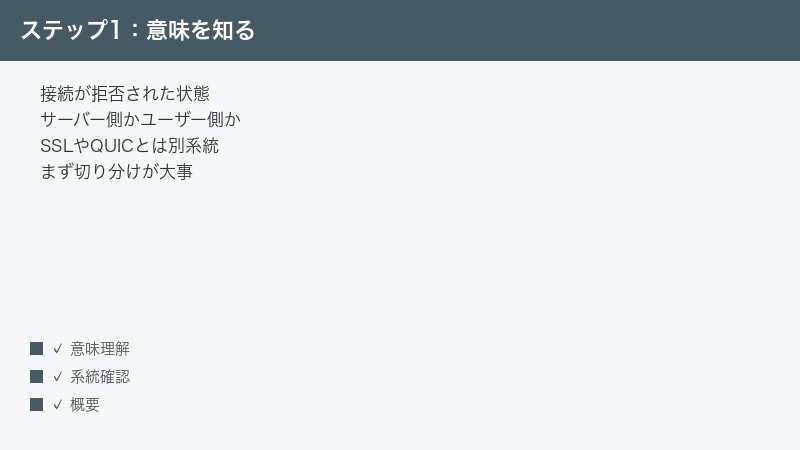
言葉のとおり、これは「接続そのものが拒否された」状態を指します。もう少し正確に言うと、あなたのブラウザが相手のサーバーへ「これから通信を始めたいです」という最初の呼びかけ(接続の確立)を送った段階で、相手側が「受け付けません」と突き返した、というイメージです。ページのHTMLや画像を取りに行くよりもさらに手前、いわば玄関のドアをノックした瞬間に閉められている状態と考えると分かりやすいでしょう。
1. どの段階で起きているのか
Webページが表示されるまでには、ざっくり次のような流れがあります。
- アドレス(ドメイン名)を、通信先の住所にあたる番号へ変換する(名前解決)
- その住所へ「通信を始めましょう」と接続を確立する
- 接続が確立できたら、ページの中身を要求してデータを受け取る
- 受け取ったデータをブラウザが組み立てて表示する
ERR_CONNECTION_REFUSEDは、このうち2番目の「接続の確立」でつまずいています。3番目のデータのやり取りにすら進めていない、比較的早い段階のつまずきだと理解しておくと、原因の見当をつけやすくなります。
2. SSLエラーやQUICエラーとの違い
混同されやすいのが、ERR_SSL_PROTOCOL_ERRORやERR_QUIC_PROTOCOL_ERRORといった、名前の似た別のエラーです。これらは系統が異なりますので、切り分けの上でも区別しておくと役立ちます。
- ERR_CONNECTION_REFUSED: 接続そのものが拒否されている。相手が「そもそも受け付けない」状態。
- ERR_SSL_PROTOCOL_ERROR: 接続はある程度進んだうえで、暗号化(SSL/TLS)のやり取りでつまずいている。証明書や暗号化まわりの問題。
- ERR_QUIC_PROTOCOL_ERROR: QUICという比較的新しい通信方式のやり取りでつまずいている。プロトコル(通信の作法)側の問題。
つまり、SSLやQUICのエラーは「暗号化やプロトコルの交渉」でこけているのに対し、ERR_CONNECTION_REFUSEDは「そもそも接続を受け付けてもらえない」というより手前の段階の話です。同じ「開けない」でも中身が違うため、対処の方向性も変わってきます。この記事はあくまで「接続が拒否されました」のケースを扱います。
| エラーコード | つまずいている段階 | ざっくりした意味 |
|---|---|---|
ERR_CONNECTION_REFUSED |
接続の確立 | 相手が接続をはっきり拒否した |
ERR_CONNECTION_TIMED_OUT |
接続の確立 | 返事がなく待ちきれず時間切れになった |
ERR_NAME_NOT_RESOLVED |
名前解決 | アドレスから宛先を割り出せなかった |
ERR_SSL_PROTOCOL_ERROR |
暗号化の交渉 | SSL/TLSのやり取りでつまずいた |
ERR_QUIC_PROTOCOL_ERROR |
プロトコルの交渉 | QUICという通信方式でつまずいた |
このように、似たエラーでも「どの段階でつまずいたか」が異なります。ERR_CONNECTION_REFUSEDは、いちばん手前の「接続を受け付けてもらう」段階の話だと押さえておきましょう。
3. 「接続拒否」と「接続タイムアウト」の違い
特に間違えやすいのが、ERR_CONNECTION_TIMED_OUT(接続がタイムアウトしました)との違いです。どちらも「接続の確立でつまずく」点は同じですが、相手の反応が異なります。
- 接続拒否(REFUSED): 相手が「受け付けません」とはっきり返してきた状態。返事はあるが、拒絶されている。
- 接続タイムアウト(TIMED_OUT): 相手から何の返事もなく、待ちくたびれて時間切れになった状態。そもそも反応が返ってこない。
拒否の場合はサーバーやファイアウォールが明確に断っているのに対し、タイムアウトは通信が届いていない、あるいは相手が沈黙している、といったイメージです。対処の入口は似ていますが、この違いを知っておくと状況を説明しやすくなります。
4. よく一緒に表示される文言
エラー画面には、コードのほかに次のような日本語が添えられることがあります。いずれも同じ状況を指していると考えて差し支えありません。
- このサイトにアクセスできません
- 接続が拒否されました
- ◯◯(サイト名)で接続が拒否されました
- ウェブページが利用できない可能性があります
2. 主な原因8つ
接続が拒否される背景には、大きく分けて「サイト側の事情」と「自分の端末・ネットワーク側の事情」があります。代表的な原因を8つに整理しました。
1. サイト側のダウン・メンテナンス
アクセスが集中したり、サーバーの不具合やメンテナンス作業が行われていたりすると、サーバーが接続を受け付けられない状態になります。この場合、あなたの端末には何の問題もありません。特定の1サイトだけが開けず、他は普通に見られるなら、まずこのパターンを疑います。
2. ポートやファイアウォールによる遮断
通信には「ポート」と呼ばれる入口の番号があり、サーバー側やネットワーク機器のファイアウォール(通信を監視して制限する仕組み)が特定のポートを閉じていると、接続が拒否されます。会社や学校のネットワーク、公共のWi-Fiなどでは、管理者が意図的に一部の通信を制限していることもあります。
3. プロキシ設定の誤り
プロキシとは、ブラウザとサーバーの間に立って通信を中継する仕組みです。過去に設定したプロキシが今は使えなくなっていたり、設定が間違っていたりすると、中継役のところで接続がはねられ、エラーになります。心当たりがないのにオンになっているケースも少なくありません。
4. VPNによる影響
VPN(仮想の専用線で通信する仕組み)を使っていると、通信の経路が普段と変わります。VPNのサーバー側で特定サイトへの通信が制限されていたり、VPN自体が不安定だったりすると、接続が拒否されることがあります。VPN接続中だけエラーが出るなら、この線が濃厚です。
5. DNSの問題
DNSは、人が読むアドレスを通信用の番号に変換する「住所録」のような役割です。この変換がうまくいかない、あるいは古い情報が端末に残っていると、正しくない宛先へ接続しようとして拒否されることがあります。DNSの情報は端末内に一時的に保存(キャッシュ)されるため、それが古くなっているケースもあります。
6. Chrome拡張機能の干渉
広告ブロックやセキュリティ系、VPN系の拡張機能は、通信に直接手を加えるものが多くあります。これらが特定サイトへの接続をブロックしてしまい、結果としてエラーになることがあります。拡張機能を入れた・更新した直後から出はじめたなら、まず疑うべき対象です。
7. ウイルス対策ソフトの遮断
セキュリティソフトの中には、Webの通信を監視して危険と判断したサイトを遮断する機能があります。判定が過剰に働くと、問題のないサイトまでブロックしてしまい、接続が拒否されることがあります。ソフトを導入・更新した直後の発生なら、この可能性を考えます。
8. キャッシュやCookieの不整合
Chromeは表示を速くするために、過去に見たページの一部やCookie(サイトごとの小さな記録)を保存しています。これらが古くなったり壊れたりすると、正しく接続できなくなることがあります。シークレットウィンドウなら開けるのに通常のウィンドウでは開けない、という場合はこのパターンが疑われます。
3. まず切り分け(原因がどちら側か見極める)
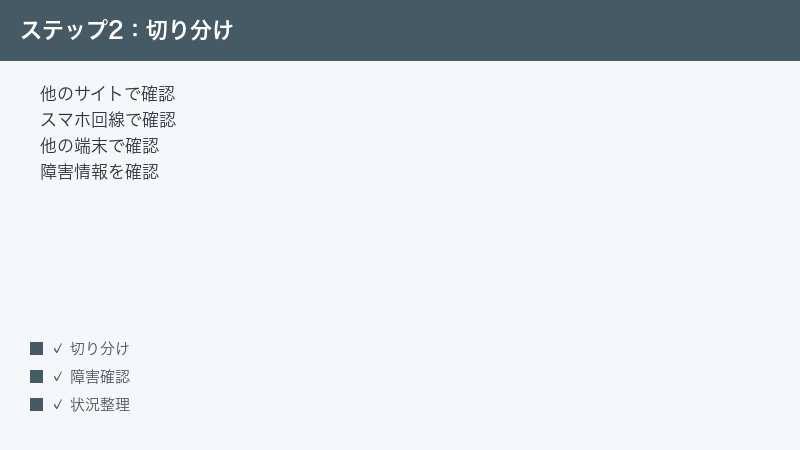
やみくもに設定をいじる前に、原因が「サイト側」か「自分側」かを見極めると、対処がぐっと速くなります。次の4つを順番に確認してください。
1. 他のサイトは開けるか
Chromeでまったく別のサイトをいくつか開いてみます。他は問題なく開けて、目的のサイトだけがエラーになるなら、原因はサイト側にある可能性が高いです。逆に、どのサイトも開けないなら、あなたの端末やネットワーク側に原因があると考えられます。
2. スマホのモバイル回線では開けるか
スマホのWi-Fiをオフにして、モバイルデータ通信(4G/5Gなどの携帯回線)で同じサイトを開いてみます。これで開けるなら、原因は自宅などのWi-Fiやルーター、あるいはパソコン側の設定にあると分かります。モバイル回線でも開けないなら、サイト側の可能性が上がります。
3. 他の端末では開けるか
同じネットワークにつないだ別のパソコンやタブレットで試します。他の端末では開けるのに特定の1台だけダメなら、その1台の設定(拡張機能・プロキシ・セキュリティソフトなど)が原因の可能性が高いと絞り込めます。
4. サイトの障害情報を確認する
目的のサイトの公式SNSや、サイトの稼働状況を第三者が確認できるダウン検知系のサービスで、いま障害が起きていないかを調べます。「多くの人が同時に落ちている」と分かれば、こちらでできることは基本的に「待つ」だけになります。自分の端末をいじる前に、この確認をしておくと無駄足を防げます。
5. いつから・何をきっかけに出はじめたかを思い出す
切り分けでは、「いつから」「何をした直後から」出るようになったかを思い出すことも大きなヒントになります。たとえば、拡張機能を追加した直後、セキュリティソフトを入れた直後、VPNを設定した直後、ネットワークを切り替えた直後などです。きっかけとなった操作が思い当たれば、その設定を元に戻すだけで解決することも珍しくありません。原因を1つずつ試す前に、直前の変更を振り返ってみてください。
4. パソコン側の対処(手順つき)
切り分けの結果、自分側に原因がありそうだと分かったら、次の対処を上から順に試していきます。手軽で効果の高いものから並べています。
1. ページを再読み込みする・時間を置く
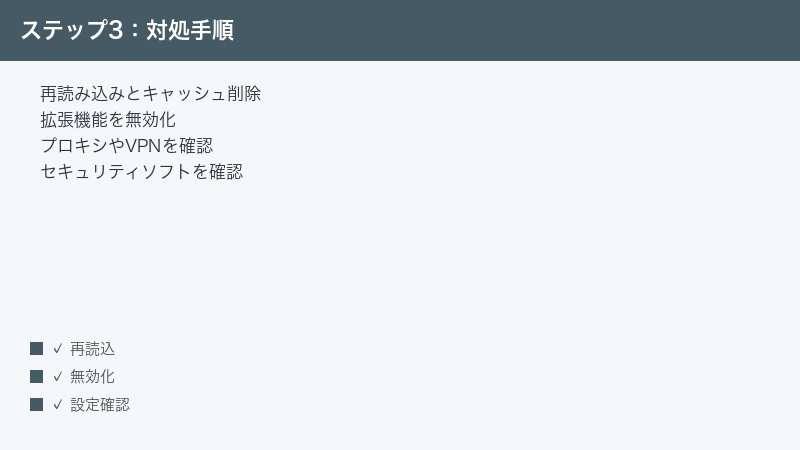
一時的な不調であれば、少し待ってから再読み込みするだけで直ることがあります。まずは数十秒から数分ほど時間を置いて、もう一度アクセスしてみてください。ページの再読み込みは、アドレスバー横の更新ボタン、またはキーボードの更新操作で行えます。通常の再読み込みで直らないときは、キャッシュを使わずに読み込み直す「スーパーリロード」と呼ばれる操作が用意されている場合もあります。まずは手軽なこの一手から試すのが、時間の節約になります。
2. キャッシュとCookieを削除する
古くなったキャッシュやCookieが原因のことがあります。次の手順で削除します。
- Chrome右上のメニュー(点が縦に3つ並んだアイコン)を開きます
- 「設定」を開き、「プライバシーとセキュリティ」を選びます
- 「閲覧履歴データの削除」を選びます
- 「キャッシュされた画像とファイル」と「Cookieと他のサイトデータ」にチェックを入れます
- 期間を選び、削除を実行します
メニューの名称は、お使いのChromeのバージョンによって多少異なる場合があります。見当たらないときは設定内の検索欄で「閲覧履歴」と入力すると探しやすくなります。
2の補足. 特定サイトだけ試したい場合
すべての履歴を消したくないときは、シークレットウィンドウで目的のサイトを開いてみます。シークレットウィンドウはキャッシュや多くの拡張機能の影響を受けない状態で開けるため、そこで正常に表示されれば、原因はキャッシュか拡張機能だと絞り込めます。
3. シークレットウィンドウで開く
Chrome右上のメニューから「新しいシークレット ウィンドウ」を選び、そこで同じサイトを開きます。開ける場合は通常ウィンドウ側のキャッシュ・Cookie・拡張機能が原因、開けない場合はそれ以外(ネットワークやサイト側)が原因と切り分けられます。
4. 拡張機能を無効化する
拡張機能の干渉を確かめます。
- Chromeのメニューから「拡張機能」を開きます(「その他のツール」の中にある場合もあります)
- 拡張機能の一覧が表示されます
- 広告ブロック・セキュリティ・VPN系など、通信に関わりそうなものから順にオフにします
- オフにするたびに目的のサイトを再読み込みして、表示されるか確認します
どれか1つをオフにした時点で直れば、その拡張機能が原因です。原因が特定できたら、その拡張機能の設定を見直すか、更新・削除を検討してください。
5. プロキシ設定を確認してオフにする
身に覚えのないプロキシがオンになっていないかを確認します。おおまかな流れは次のとおりです。
- Chromeの「設定」を開き、「システム」の項目を探します
- 「パソコンのプロキシ設定を開く」を選びます(OSの設定画面が開きます)
- 手動でのプロキシ設定がオンになっていないかを確認します
- 心当たりがなくオンになっている場合は、自動検出のみに戻す、または手動設定をオフにします
会社や学校から支給された端末では、プロキシが業務上必要な設定になっていることがあります。むやみに変更せず、管理者に確認してから操作してください。
6. DNSを変更する・DNSキャッシュを更新する
DNSの不調が疑われる場合は、端末に保存された古いDNS情報を更新したり、使用するDNSを信頼性の高い公共のものへ変更したりする方法があります。DNSの変更はOSのネットワーク設定から行えます。設定を変える際は、変更前の値をメモしておくと、元に戻したいときに安心です。手順や項目名はOSのバージョンによって異なるため、迷ったときは各OSの公式ヘルプで最新の手順を確認してください。
7. ファイアウォールやセキュリティソフトを一時的に確認する
セキュリティソフトが原因かどうかを確かめるには、その保護機能をごく短時間だけ一時停止し、サイトが開けるかを試します。開けるようになったら、そのソフトの設定で当該サイトを許可(例外)に加える方法を検討します。確認が終わったら、保護機能は必ずすぐに元へ戻してください。オフのままにすると、端末が危険にさらされます。安全のため、信頼できるサイトに限って試すのが原則です。
8. ルーターとパソコンを再起動する
どのサイトも開けない、ネットワーク全体が不安定という場合は、ルーター(およびモデム)とパソコンの再起動が効果的です。ルーターの電源を切り、1分ほど待ってから入れ直し、起動が安定してからパソコンでアクセスを試します。長時間つけっぱなしの機器は、再起動だけで不調が解消することがよくあります。
5. localhostや開発環境で出る場合
自分のパソコンで開発サーバーを動かしていて、localhostや自分の端末のアドレスにアクセスしたときにERR_CONNECTION_REFUSEDが出るケースは、原因の候補がぐっと絞られます。この場合の多くは「指定したポートで、待ち受けているサーバーがいない」ことが原因です。順にチェックしましょう。
1. サーバーが起動しているか
まず、開発サーバーがきちんと起動できているかを確認します。起動コマンドを実行した画面(ターミナルなど)にエラーが出ていないか、途中で止まっていないかを見てください。サーバーが落ちている状態でアクセスすれば、接続を受け付ける相手がいないため拒否されます。
2. ポート番号は合っているか
アクセスしているアドレスのポート番号(アドレスの末尾に付く番号)が、サーバーが待ち受けている番号と一致しているかを確認します。設定を変えたのにブラウザ側は古い番号のままアクセスしている、というのはよくある行き違いです。サーバーの起動時に表示される案内には、待ち受けているアドレスとポートが記載されていることが多いので、そこと突き合わせます。
3. httpとhttpsを取り違えていないか
開発サーバーがhttpで待ち受けているのに、ブラウザでhttpsでアクセスしている(またはその逆)と、接続が確立できないことがあります。アドレスの先頭が意図した方になっているかを確認してください。
4. アドレスの表記を変えて試す
環境によっては、localhostという名前と、自分自身を指す数値アドレスとで挙動が変わることがあります。片方でつながらないときは、もう片方の表記でアクセスできるか試してみるのも有効です。
5. ローカルのファイアウォールを確認する
パソコン自身のファイアウォールが、開発サーバーの使うポートへの接続を止めていることがあります。他の対処で解決しないときは、その通信が許可されているかを確認します。設定を変更する際は、内容を理解したうえで、最小限の範囲にとどめてください。
6. スマホ(Android・iPhone)で出る場合
スマホのChromeやブラウザでERR_CONNECTION_REFUSEDが出た場合も、基本的な考え方はパソコンと同じです。スマホならではの手軽な確認を中心に紹介します。
1. Wi-Fiとモバイル回線を切り替える
Wi-Fi接続中なら、いったんオフにしてモバイルデータ通信で開いてみます。逆にモバイル回線で出るならWi-Fiに切り替えます。片方で開けるなら、原因は開けなかった側の回線やルーターにあると分かります。
2. 機内モードで通信をリセットする
機内モードを一度オンにし、数秒待ってからオフに戻すと、通信が一度リセットされて改善することがあります。手軽なので最初に試してよい方法です。
3. ブラウザのキャッシュを削除する
スマホのChromeやブラウザにも、キャッシュやCookieを削除する項目があります。設定の「プライバシー」や「閲覧データの削除」といったメニューから行えます。項目名は端末やアプリのバージョンで異なるため、見当たらないときは設定内の検索を利用してください。
4. VPNアプリや通信系アプリを確認する
スマホにVPNアプリや通信を制限するアプリを入れている場合、それが原因のことがあります。一時的にオフにして、サイトが開けるか確認してみてください。
5. 端末やアプリを再起動する
ブラウザアプリを一度完全に閉じてから開き直す、あるいは端末そのものを再起動するだけで直ることもあります。バックグラウンドに残ったアプリの一時的な不調が、再起動でまとめて解消されるためです。原因が特定できないときの基本の一手として覚えておくとよいでしょう。
6. OSやブラウザを最新の状態にする
スマホのOSやブラウザアプリが古いままだと、通信まわりの不具合が残っていることがあります。アプリストアやOSの設定から更新がないかを確認し、あれば適用してみてください。更新の前後で挙動が変わることがあるため、直らないときの候補として押さえておくとよいでしょう。
7. サイト側が原因のときの見極めと「待つ」判断
ここまでの切り分けで「原因はサイト側にありそうだ」と分かったら、自分側でできることは限られます。むやみに設定を変えると、かえって別の不調を招くこともあるため、いったん立ち止まって見極めましょう。
1. サイト側が原因だと考えられるサイン
- 他のサイトはすべて問題なく開ける
- スマホのモバイル回線でも、別の端末でも、同じサイトだけ開けない
- ダウン検知系のサービスで、多くの人が同時に不具合を報告している
- そのサイトの公式SNSなどでメンテナンスや障害が告知されている
これらに当てはまるなら、原因はほぼサイト側です。
2. 待つべきか、動くべきかの判断
サイト側のダウンやメンテナンスであれば、復旧を待つのが正解です。数分から数時間で直ることが多いので、少し時間を置いてから再訪してください。一方で、他のサイトも開けない、自分の端末だけおかしいという場合は、待っても直らないため、前の章までの自分側の対処に進みます。「サイト全体の問題は待つ・自分だけの問題は動く」と覚えておくと迷いません。
3. どうしても急ぐとき
そのサイトの情報が今すぐ必要な場合は、キャッシュ経由で過去の内容を参照できることがあります。ただし表示されるのは古い内容である点に注意してください。最新情報が必要な用途では、復旧を待つのが確実です。
8. それでも直らないときの最終手段
ひととおり試しても解決しないときは、次の手段を検討します。切り分けの精度を上げる意味合いも兼ねています。
1. 別のネットワークで試す
自宅のWi-Fi、スマホのモバイル回線、別の場所のWi-Fiなど、まったく異なるネットワークで同じサイトにアクセスします。特定のネットワークでだけ起きるなら、そのネットワーク(ルーターやプロバイダ、あるいは管理者の設定)に原因がある可能性が高いと分かります。
2. 別のブラウザで試す
Chrome以外のブラウザで同じサイトを開いてみます。他のブラウザでは開けるなら、原因はChrome側の設定(拡張機能・キャッシュなど)に絞られます。どのブラウザでも開けないなら、ブラウザより外側(ネットワークやサイト側)が原因です。
3. Chromeを最新の状態にする・リセットを検討する
Chromeが古いままだと、不具合が残っていることがあります。設定内の「Chromeについて」からバージョンを確認し、更新がある場合は適用します。それでも改善せず、Chromeの設定が複雑に絡んで直せないときは、設定のリセット(初期状態に戻す)も選択肢です。リセットを行うと拡張機能が無効化されるなどの影響があるため、内容を理解したうえで実行してください。
4. ネットワーク設定を見直す
端末のネットワーク設定が複雑に絡んで直せないときは、ネットワーク関連の設定を初期状態に戻す方法もあります。ただし、この操作を行うと保存済みのWi-Fiのパスワードやプロキシ設定などがまとめてリセットされることがあります。再設定に必要な情報(Wi-Fiのパスワードなど)を手元に用意してから実行してください。手順や項目名はOSのバージョンによって異なるため、各OSの公式ヘルプで最新の案内を確認しながら進めるのが安全です。
5. しばらく時間を置く
原因がサイト側やネットワーク側の一時的なものであれば、時間の経過で自然に解消することがあります。あれこれ試して疲れたときは、いったん時間を置いて、あらためてアクセスするのも立派な対処です。焦って設定を次々と変えると、かえって別の不調を招くこともあるため、区切りをつけて休むのも有効な判断です。
6. 管理者やサポートに相談する
会社や学校の端末・ネットワークで起きている場合は、自分で設定を変えるより、ネットワーク管理者に相談するのが確実で安全です。特定サイトの不具合が続くなら、そのサイトの公式サポートやヘルプから問い合わせる方法もあります。問い合わせの際は、表示されたエラーコードや、いつから・どの端末で起きているかを伝えると、話がスムーズに進みます。
ケース別の考え方(具体例で整理)
ここまでの内容を、よくある具体的な場面に当てはめて整理します。自分の状況に近いものを参考にしてください。
1. 昨日まで見られたサイトが今日だけ開けない
まずはサイト側の一時的なダウンやメンテナンスを疑います。他のサイトが普通に開けるなら、その可能性がさらに高まります。少し時間を置いて再訪してみて、それでも直らなければ、キャッシュとCookieの削除を試します。急に見られなくなった場合、自分の設定が突然変わることはまれなので、まずは「待つ」と「キャッシュ削除」の2つで様子を見るのが効率的です。
2. 特定の拡張機能を入れた直後から出るようになった
原因はその拡張機能である可能性が非常に高いです。シークレットウィンドウで開けるかを確認し、開けるようならその拡張機能を無効化します。無効化で直れば確定です。どうしてもその拡張機能を使いたい場合は、設定に許可リスト(ホワイトリスト)のような項目がないかを確認し、対象サイトを除外できないか探してみてください。
3. 自宅のWi-Fiだけで出て、外出先やスマホ回線では平気
原因は自宅のルーターやネットワーク機器、あるいはそこに設定されたDNSにある可能性が高いです。まずはルーターとモデムの再起動を試します。それでも直らなければ、端末側のDNSを信頼性の高い公共のものへ変更して改善するかを確認します。変更前の設定は必ず控えておきましょう。
4. 会社や学校のネットワークで特定サイトだけ開けない
業務や学習に不要とされるサイトが、管理者によって意図的に制限されていることがあります。この場合、利用者側で回避しようとするのは適切ではありません。そのサイトへのアクセスが本当に必要なら、ネットワーク管理者に事情を伝えて相談するのが正しい進め方です。
5. 自分で立てた開発サーバーにアクセスできない
開発環境の章で触れたとおり、まずはサーバーが起動しているか、ポート番号が合っているか、http/httpsを取り違えていないかを確認します。加えて、ウイルス対策ソフトやローカルのファイアウォールが開発サーバーの通信を止めていないかも、あわせて見ておくとよいでしょう。
うまくいかないときのチェックポイント
対処してもなかなか直らないときは、次の点を見落としていないか確認してみてください。
- 切り分けを飛ばしていないか: 原因がサイト側なのに自分側をいくらいじっても直りません。まず「他サイト・他回線・他端末」で試したかを振り返ります。
- 複数の原因が重なっていないか: 拡張機能とプロキシなど、原因が2つ以上あることもあります。1つ対処して直らなくても、次の候補を順に試してください。
- 変更を元に戻したか: 確認のためにオフにしたセキュリティ機能やプロキシを戻し忘れると、別の不具合の原因になります。試した変更は記録しておきましょう。
- アドレスの打ち間違いはないか: 特に開発環境では、ポート番号やhttp/httpsの取り違えが典型的な原因です。
- 端末の時刻がずれていないか: 時刻が大きくずれていると通信全般に支障が出ることがあります。自動設定になっているか確認します。
🛒 関連商品をAmazonでチェック
よくある質問(FAQ)
Q1. ERR_CONNECTION_REFUSEDは自分のパソコンが壊れているという意味ですか?
必ずしもそうではありません。このエラーは「接続が拒否された」状態を示すもので、原因はサイト側にあることも、自分の端末やネットワーク側にあることもあります。まずは他のサイトが開けるかを確認して、どちら側の問題かを切り分けるのがおすすめです。パソコンの故障が原因であるケースは、むしろ少数です。多くは設定やネットワーク、サイト側の一時的な事情によるもので、順番に切り分ければ原因にたどり着けることがほとんどです。
Q2. SSLエラーやQUICエラーと同じ対処で直りますか?
系統が違うため、対処の方向性も異なります。ERR_CONNECTION_REFUSEDは「接続そのものが拒否される」問題で、SSLやQUICのエラーは「暗号化やプロトコルの交渉」でつまずく問題です。この記事の対処はERR_CONNECTION_REFUSED向けのものです。SSLやQUICのエラーが出ている場合は、それぞれ専用の対処を確認してください。
Q3. 特定のサイトだけ開けません。私の設定が悪いのでしょうか?
他のサイトが普通に開けて、その1サイトだけがダメなら、原因はサイト側の可能性が高いです。スマホの回線や別の端末でも同じサイトだけ開けないなら、ほぼサイト側と考えてよいでしょう。その場合は、こちらでできることは基本的に復旧を待つことになります。
Q4. シークレットウィンドウなら開けます。これは何を意味しますか?
シークレットウィンドウはキャッシュや多くの拡張機能の影響を受けない状態で開きます。そこで開けるということは、通常のウィンドウ側のキャッシュ・Cookie・拡張機能のいずれかが原因である可能性が高い、というサインです。キャッシュの削除や拡張機能の無効化を順に試してみてください。
Q5. 会社のパソコンで頻繁に出ます。勝手に設定を変えてよいですか?
会社や学校の端末は、業務上の理由でプロキシやファイアウォール、セキュリティソフトが特定の設定になっていることがあります。自分で変更すると業務に支障が出たり、規則に反したりする恐れがあるため、まずはネットワーク管理者に相談してください。自己判断での設定変更は避けるのが安全です。
Q6. セキュリティソフトをオフにすれば直るなら、切っておいてもよいですか?
いいえ、それはおすすめできません。セキュリティソフトをオフにするのは、あくまで原因を確認するためのごく短時間の操作にとどめ、確認後は必ず元に戻してください。恒久的な対策としては、そのソフトの設定で当該サイトを許可(例外)に加える方法を検討します。保護を切ったままにすると、端末が危険にさらされます。
Q7. localhostで開発中に出ます。どこを見ればよいですか?
まず開発サーバーがきちんと起動しているかを確認してください。次に、アクセスしているポート番号がサーバーの待ち受けと一致しているか、httpとhttpsを取り違えていないかを見ます。多くの場合、「指定したポートで待ち受けているサーバーがいない」ことが原因です。サーバー起動時に表示される案内のアドレスと突き合わせるのが近道です。
Q8. スマホでも同じように直せますか?
はい、考え方は同じです。Wi-Fiとモバイル回線を切り替える、機内モードで通信をリセットする、ブラウザのキャッシュを削除する、VPNアプリを一時オフにする、端末を再起動する、といった手順を順に試してください。手軽な操作から始めて、どれで改善するかを確認していくとよいでしょう。
📚 あわせて読みたい
まとめ
ChromeのERR_CONNECTION_REFUSED(接続が拒否されました)は、「相手のサーバーや途中の設定が、ブラウザからの接続要求をはっきり拒否した」状態を示すエラーです。ページの中身を取りに行くよりも手前、接続の入口の段階でつまずいている点が特徴で、暗号化でつまずくSSLエラーやプロトコルでつまずくQUICエラーとは系統が異なります。
対処の第一歩は、原因が「サイト側」か「自分側」かを切り分けることです。他のサイトは開けるか、スマホの回線では開けるか、別の端末ではどうか、この3点を確認するだけで方向性が定まります。サイト全体の問題なら待つ、自分だけの問題なら動く、という判断が基本です。
自分側に原因がある場合は、再読み込み、キャッシュとCookieの削除、シークレットウィンドウでの確認、拡張機能の無効化、プロキシ設定の確認、DNSの見直し、セキュリティソフトの一時確認、ルーターの再起動、という順で試していきます。localhostや開発環境では、サーバーの起動状態とポート番号、http/httpsの取り違えを中心に確認します。スマホでは回線の切り替えや機内モード、キャッシュ削除が手軽で効果的です。
大切なのは、いきなり設定をあれこれ変えるのではなく、「サイト側か自分側か」をまず見極めることです。切り分けさえ正しくできれば、試すべき対処は自然と絞られ、遠回りせずに済みます。特にセキュリティソフトやプロキシ、ファイアウォールに関わる操作は、確認のための一時的な変更にとどめ、終わったら必ず元に戻すことを忘れないでください。
なお、設定の項目名や手順は、お使いの端末・OS・Chromeのバージョンによって異なる場合があります。この記事の流れを目安にしつつ、細かな操作は各公式ヘルプの最新情報もあわせてご確認ください。落ち着いて一つずつ切り分けていけば、原因はきっと見つかります。焦らず順番に進めていきましょう。
