 minto.tech スマホ(iPhone/Android)・パソコン(Windows/Mac)・Office・Wi-Fi・AIツールの「できない」「困った」を解決する実用ガイド。トラブル対処法とノウハウが満載のお助けサイトです。
※本ページにはプロモーション(広告)が含まれています
📑 この記事の目次(タップで開く)
- 結論:ERR_QUIC_PROTOCOL_ERRORは「QUIC」という通信方式のトラブルです
- この記事でわかること
- まずは早見表:状況別の原因と対処法
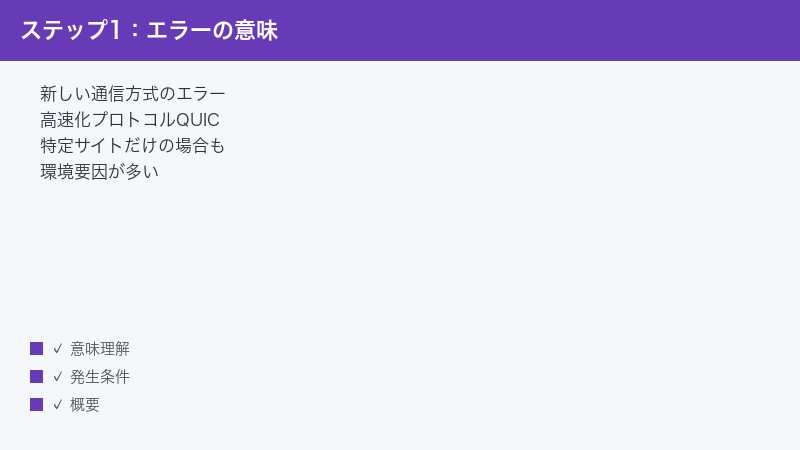
- ERR_QUIC_PROTOCOL_ERRORとは?意味をやさしく解説
- 発生しやすい場面と原因の見当のつけ方
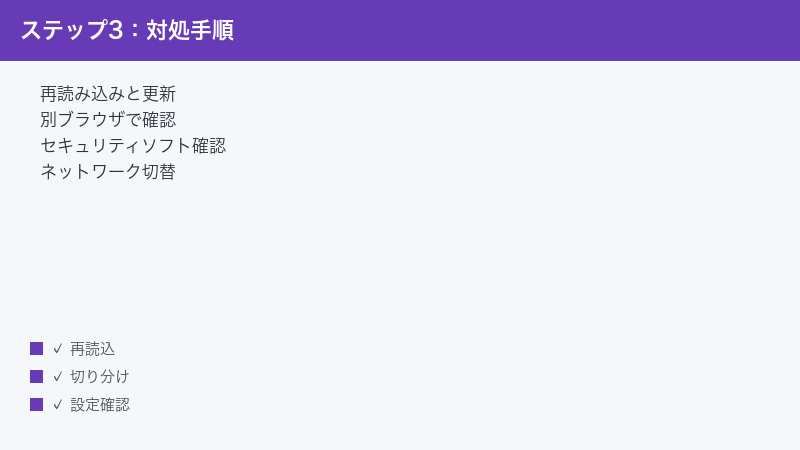
- 基本の対処法:まず試したい5つ
- QUICを無効にする方法:flagsの現状と代替手段
- セキュリティソフト・VPNの干渉を確認する
- ルーター再起動・DNS変更で通信環境を整える
- サイト運営者側の視点:自分のサイトでこのエラーが報告されたら
- うまくいかない時のチェックリスト
- よくある質問(FAQ)
- まとめ:QUICの仕組みがわかれば怖くないエラー
結論:ERR_QUIC_PROTOCOL_ERRORは「QUIC」という通信方式のトラブルです
Chromeで突然表示される「ERR_QUIC_PROTOCOL_ERROR」は、Googleが開発した高速通信プロトコル「QUIC(クイック)」を使った接続に失敗したことを示すエラーです。パソコンやサイト自体が壊れたわけではなく、通信の「方式」がうまく噛み合っていないだけのケースがほとんどです。
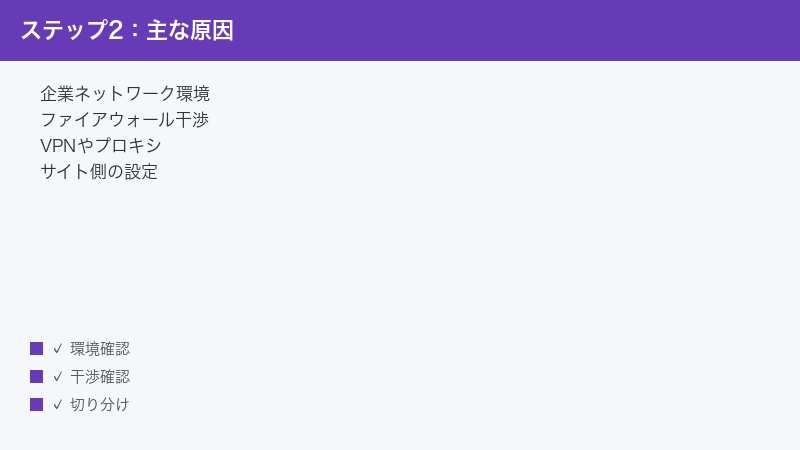
多くの場合は、ページの再読み込み・Chromeの更新・セキュリティソフトやVPNの一時停止・QUICの無効化のいずれかで解決できます。特に企業ネットワークやプロキシ環境では、QUICが使うUDP通信が遮断されていることが典型的な原因です。
この記事では、エラーの意味とQUICの仕組みをやさしく解説したうえで、基本の切り分けからQUICの無効化、セキュリティソフト・VPN・ルーターの確認、さらにサイト運営者側で見るべきポイントまで、2026年時点の状況を踏まえて順番に解説します。
この記事でわかること
- ERR_QUIC_PROTOCOL_ERRORの意味と、エラーが出る仕組み
- QUICとは何か(Googleが開発したUDPベースの高速化プロトコル・HTTP/3の土台)
- 特定サイトだけ・会社のネットワーク・VPN利用中など、発生しやすい場面別の原因
- 再読み込み・別ブラウザでの切り分け・Chrome更新などの基本対処
- QUICを無効にする方法(chrome://flagsの現状・起動オプション・企業向けポリシー)
- セキュリティソフトやVPNの干渉を確認する手順
- ルーター再起動やDNS変更など通信環境側の見直し方
- サイト運営者側で確認すべきCDN・HTTP/3設定のポイント
まずは早見表:状況別の原因と対処法
時間がない方は、まず下の表でご自身の状況に近いものを探してください。詳しい手順は後述の各章で解説しています。
| 状況 | 考えられる主な原因 | まず試す対処 |
|---|---|---|
| 特定のサイトだけで出る | そのサイト側のHTTP/3設定・CDNの一時的な不調 | 再読み込み・時間を置く・別ブラウザで確認 |
| ほぼすべてのサイトで出る | QUICが使うUDP通信の遮断・干渉 | QUICの無効化・セキュリティソフト確認 |
| 会社・学校のネットワークで出る | プロキシやファイアウォールによるUDP遮断 | 管理者に相談・QUICの無効化 |
| VPN接続中だけ出る | VPNとQUICの相性・UDPの扱いの違い | VPNを一時オフにして切り分け |
| セキュリティソフト導入後に出始めた | Web保護機能によるQUIC通信への干渉 | 保護機能の設定確認・ソフトの更新 |
| 自宅の全端末で出る | ルーターやDNSの不調 | ルーター再起動・DNS変更 |
ERR_QUIC_PROTOCOL_ERRORとは?意味をやさしく解説
エラーの意味:QUICでの通信に失敗したというサイン
ERR_QUIC_PROTOCOL_ERRORは、Chromeがサイトとの通信に「QUIC」というプロトコル(通信規約)を使おうとして、その途中で問題が起きたことを示すエラーコードです。「ERR」はエラー、「QUIC」は通信方式の名前、「PROTOCOL_ERROR」はプロトコル上の異常、と分解すると意味がつかみやすくなります。
重要なのは、このエラーが「サイトが存在しない」「インターネットに接続できていない」という意味ではない点です。あくまで「QUICという特定の通信方式でのやり取りに失敗した」ことを示しています。そのため、同じサイトでも通信方式が切り替われば正常に表示できることが多く、対処の中心は「QUICの通信を成立させるか、QUICを使わないようにするか」の二択になります。
なお、似た名前のエラーに「ERR_CONNECTION_REFUSED」や「ERR_CONNECTION_RESET」がありますが、これらは接続そのものの拒否・切断を示すもので、原因の傾向が異なります。エラーコードに「QUIC」の文字が含まれている場合は、本記事の手順が該当します。
QUICとは?Googleが開発したUDPベースの高速化プロトコル
QUIC(Quick UDP Internet Connections に由来するとされます)は、Googleがウェブの表示を高速化するために開発した通信プロトコルです。従来のウェブ通信は「TCP」という方式の上に暗号化(TLS)を重ねる構造で、通信を始める前の「握手(ハンドシェイク)」に何往復ものやり取りが必要でした。
QUICはこの構造を見直し、「UDP」というより軽量な方式の上に、暗号化と信頼性の仕組みを一体化して載せています。これにより、接続開始までの往復回数を減らし、体感速度を大きく改善できるのが特長です。イメージとしては、従来方式が「電話をかけて、つながったことを確認してから話し始める」のに対し、QUICは「要件と本人確認を最初のひと声にまとめて話し始める」ような効率化だと考えるとわかりやすいでしょう。
QUICはその後、Googleだけの技術ではなくインターネット標準化団体IETFで標準化が進められ、2021年にRFC 9000として正式な標準になっています。現在ではGoogle系サービスに限らず、多くの大手サイトやCDN(コンテンツ配信ネットワーク)が対応を進めているとされます。
HTTP/3とQUICの関係
ウェブページのやり取りに使われる「HTTP」にはバージョンがあり、HTTP/1.1、HTTP/2に続く最新世代が「HTTP/3」です。このHTTP/3の土台(下回りの通信層)として採用されたのがQUICです。つまり「HTTP/3=QUICの上で動くHTTP」という関係で、両者はセットで語られることがほとんどです。
Chromeでは、QUIC(HTTP/3)は長らく標準で有効になっているとされ、対応サイトへのアクセスでは自動的にQUICが選ばれます。普段は意識することのない裏方の仕組みですが、何らかの理由でQUIC通信がうまくいかないと、今回のERR_QUIC_PROTOCOL_ERRORとして表面化するわけです。
なぜエラーになるのか:UDPが遮断・妨害される環境
QUICは「UDPのポート443」を使って通信します。ここが従来のウェブ通信(TCPのポート443)と大きく異なる点で、エラーの根本原因の多くはこの違いに由来します。
企業のファイアウォールやプロキシ、セキュリティソフトのWeb保護機能の中には、UDPポート443の通信を遮断したり、中身を検査しようとして通信を壊してしまったりするものがあります。本来、QUICで接続できない場合Chromeは従来方式(TCP+HTTP/2など)へ自動的に切り替える(フォールバックする)よう設計されていますが、「通信が完全に遮断される」のではなく「中途半端に通ってしまう」環境では切り替えがうまく働かず、エラー画面が表示されることがあるとされます。
つまりERR_QUIC_PROTOCOL_ERRORは、「QUICを話そうとしたのに、経路のどこかで会話が成立しなかった」状態です。犯人候補は、ブラウザ自身・拡張機能・セキュリティソフト・VPN・ルーター・ネットワーク管理者の設定・サイト側の設定と幅広いため、この後の章で順番に切り分けていきます。
発生しやすい場面と原因の見当のつけ方
特定のサイトだけで発生する場合
特定のサイトだけでエラーが出て、他のサイトは正常に見られる場合、そのサイト側のHTTP/3設定やCDNの一時的な不調が原因である可能性が高いと考えられます。この場合、閲覧者側でできることは限られており、再読み込みや時間を置いての再アクセスが基本です。数時間から1日程度で自然に解消することも珍しくありません。
Google検索やYouTubeなどGoogle系サービスで出やすいという声もありますが、これはGoogle系サービスがQUIC対応に積極的であるため、相対的にQUIC絡みのトラブルが目立ちやすいという事情によるものとされます。
会社や学校のネットワークで発生する場合
自宅では問題ないのに、会社や学校のネットワークに接続すると発生する場合は、組織のファイアウォールやプロキシがUDPポート443を制限していることが典型的な原因です。セキュリティ製品の中には、QUIC通信の中身を検査できないため意図的に遮断し、検査可能な従来方式へ誘導する設計のものもあるとされます。
この場合、遮断そのものは組織のセキュリティポリシーに基づく正常な動作であることも多く、個人の判断で回避しようとするのは適切ではありません。エラーが業務に支障をきたしているなら、ネットワーク管理者に「QUIC(UDPポート443)の扱いがどうなっているか」を確認してもらうのが正攻法です。
プロキシ・ファイアウォール環境で発生する場合
家庭でも、ペアレンタルコントロールやフィルタリングソフト、一部のセキュリティ機能付きルーターがプロキシ的に通信へ介在していると、QUIC通信と衝突することがあります。Windowsのプロキシ設定が意図せず有効になっているケースもあるため、設定アプリのネットワーク項目からプロキシがオフになっているか確認する価値があります(設定画面の名称や場所はWindowsのバージョンにより異なります)。
VPN利用中に発生する場合
VPNは通信全体を暗号化トンネルに通す仕組みですが、サービスやアプリによってUDPの扱いが異なり、QUIC通信と相性が悪い組み合わせが存在するとされます。VPN接続中だけエラーが出る場合は、VPNを一時的に切断して同じサイトへアクセスし、症状が消えるかを確認してください。消えるようであれば、VPNアプリの更新・接続方式(プロトコル設定)の変更・VPN提供元への問い合わせが次の一手になります。
セキュリティソフトの導入・更新後に発生し始めた場合
セキュリティソフトのWeb保護・HTTPS検査機能がQUICに対応しきれていない場合、QUIC通信が壊されてエラーになることがあります。実際、複数のセキュリティベンダーが自社製品との組み合わせにおいてブラウザ側でQUICを無効化する手順を公式に案内しており、この組み合わせ問題は広く知られています。ソフトの導入や大型更新の直後からエラーが出始めた場合は、この線が濃厚です。
基本の対処法:まず試したい5つ
ここからは具体的な対処手順です。難易度が低く安全なものから順に並べているので、上から試してください。
対処法1:ページを再読み込みする・時間を置く
最も簡単で、意外と効果があるのが再読み込みです。QUIC絡みのエラーは一時的な通信の乱れで起きることも多く、読み込み直すだけで解消するケースがあります。
- エラー画面の「再読み込み」ボタンをクリックするか、キーボードのF5キー(MacではCommand+Rキー)を押します。
- 改善しない場合は、キャッシュを無視した再読み込み(WindowsはCtrl+F5キー、MacはCommand+Shift+Rキー)を試します。
- それでも変わらなければ、数分から数時間おいて再アクセスします。サイト側の一時的な不調なら、これだけで直ることがあります。
特定のサイトだけで発生している場合は、サイト側の障害情報(公式SNSやお知らせページ)を確認するのも有効です。
対処法2:別のブラウザで開けるか確認する(切り分け)
原因が「Chrome側」にあるのか「ネットワークやサイト側」にあるのかを切り分けるため、別のブラウザで同じページを開いてみましょう。
- Microsoft Edge、Firefox、Safari(Macの場合)など、Chrome以外のブラウザを起動します。
- エラーが出ていたページのURLを入力して開きます。
- 結果を確認します。別ブラウザで正常に開けるなら、Chromeの設定・拡張機能・QUIC周りに原因がある可能性が高いといえます。別ブラウザでも開けないなら、ネットワーク環境やサイト側の問題が疑われます。
なお、EdgeはChromeと同じChromium系のためHTTP/3(QUIC)を使う場面があり、Edgeでも似たエラーが出ることがあります。切り分け精度を上げたい場合は、系統の異なるFirefoxやSafariでの確認がおすすめです。
対処法3:Chromeを最新版に更新する
QUICやHTTP/3の実装は今も改良が続いており、古いバージョンのChromeには修正済みの不具合が残っている可能性があります。更新は数分で終わるので、早い段階で済ませておきましょう。
- Chrome右上の三点メニュー(縦に点が3つ並んだボタン)をクリックします。
- 「ヘルプ」から「Google Chromeについて」を選択します(メニュー構成はバージョンにより多少異なります)。
- 自動的に更新の確認が始まり、更新がある場合はダウンロードされます。
- 「再起動」ボタンが表示されたらクリックして、Chromeを再起動します。
- 再起動後、エラーが出ていたページを開き直して確認します。
対処法4:拡張機能を一時的に無効にする
広告ブロッカーやセキュリティ系・プロキシ系の拡張機能が通信に介在して、QUICと衝突している場合があります。シークレットウィンドウは多くの拡張機能が無効の状態で開くため、手軽な切り分けに使えます。
- Chromeでシークレットウィンドウを開きます(WindowsはCtrl+Shift+Nキー、MacはCommand+Shift+Nキー)。
- エラーが出ていたページを開きます。正常に表示されるなら、拡張機能かキャッシュが原因の可能性が高いといえます。
- アドレスバーに「chrome://extensions」と入力して拡張機能の一覧を開きます。
- すべての拡張機能をいったんオフにして、ページが開けるか確認します。
- 開けるようになったら、拡張機能を1つずつオンに戻し、どれが原因かを特定します。特定できたら、その拡張機能の更新・設定変更・削除を検討します。
対処法5:キャッシュとCookieを削除する
破損したキャッシュが通信の不整合を招いているケースもあります。閲覧データの削除で改善することがあるため、あわせて試しておきましょう。
- Chrome右上の三点メニューから「設定」を開きます。
- 「プライバシーとセキュリティ」内の「閲覧履歴データの削除」(バージョンによっては「閲覧データを削除」)を選択します。
- 期間を「全期間」にし、「キャッシュされた画像とファイル」にチェックを入れます。Cookieを含める場合は、各サイトからログアウトされる点に注意してください。
- 「データを削除」をクリックし、Chromeを再起動してからページを開き直します。
QUICを無効にする方法:flagsの現状と代替手段
基本対処で解決しない場合の定番が「QUICの無効化」です。QUICを無効にすると、Chromeは従来方式(TCP上のHTTP/2など)で通信するため、QUIC起因のエラーを根本的に回避できます。ただし2026年現在、無効化の方法には注意点があるため、状況を含めて解説します。
対処法6:chrome://flagsで「Experimental QUIC protocol」を探す
従来から広く紹介されてきたのが、Chromeの実験的機能設定ページ「chrome://flags」でQUICを無効化する方法です。手順は次のとおりです。
- Chromeのアドレスバーに「chrome://flags/#enable-quic」と入力してEnterキーを押します。
- 「Experimental QUIC protocol」という項目がハイライト表示されたら、右側のプルダウンを「Default」から「Disabled」に変更します。
- 画面下部(または右下)に表示される「Relaunch」ボタンをクリックしてChromeを再起動します。
- 再起動後、エラーが出ていたページを開いて確認します。
ただし重要な注意点があります。この「Experimental QUIC protocol」フラグは実験的機能という位置づけのため、Chromeのバージョンアップに伴い整理される可能性が常にあり、実際に近年のバージョンでは項目が表示されなくなったという報告が複数見られます。お使いのバージョンで検索しても見つからない場合、フラグ自体が削除・非表示になっていると考えられるため、無理に探し続けず、次に紹介する起動オプションやポリシーでの制御に切り替えてください。flagsページの構成はバージョンごとに変わるため、最新の状況はお使いのChromeでの表示をご確認ください。
対処法7:起動オプションでQUICを無効化する
flagsに項目が見つからない場合でも、Chromeの起動時にオプション(スイッチ)を付けることでQUICを無効化できるとされています。ネットワーク機器やセキュリティ製品のベンダー各社も案内している方法です。
Windowsでの手順の例は次のとおりです。
- デスクトップにあるChromeのショートカットを右クリックし、「プロパティ」を選択します。ショートカットがない場合は先に作成してください。
- 「ショートカット」タブの「リンク先」欄を確認します。末尾に半角スペースを1つ入れ、続けて「
--disable-quic」(半角ハイフン2つ+disable-quic)と追記します。 - 「OK」をクリックして保存します。セキュリティの確認画面が出た場合は許可します。
- Chromeを完全に終了してから、編集したショートカットから起動し直します。
この方法の注意点は、「そのショートカットから起動したときだけ」オプションが効くことです。タスクバーのアイコンや他のリンクから起動すると通常どおりQUICが有効になる場合があるため、動作確認の際は必ず編集したショートカットから起動してください。Macの場合はターミナルからオプション付きで起動する方法が知られていますが、コマンド操作に不慣れな方は後述のセキュリティソフト側・ルーター側の対処を優先するのが安全です。
対処法8:企業・組織ではポリシー(QuicAllowed)で制御する
会社や学校で管理されているパソコンの場合、Chromeには管理者向けの設定項目(ポリシー)として「QuicAllowed」が用意されているとされます。これを無効(false)に設定すると、その端末のChromeはQUICを使用しなくなります。
- 組織のIT管理者に、ERR_QUIC_PROTOCOL_ERRORが発生している旨と、発生するサイト・時間帯を伝えます。
- 管理者側で、グループポリシーや管理コンソールからQuicAllowedポリシーの設定状況を確認してもらいます。
- ファイアウォールでUDPポート443を遮断している場合は、QUIC無効化とセットになっているか(遮断だけして無効化していないと中途半端な状態になりやすい)を確認してもらいます。
自分の端末が管理下にあるかどうかは、アドレスバーに「chrome://management」と入力すると確認できる場合があります。管理されている端末では、個人の判断でflagsや起動オプションを変更しても、ポリシー側の設定が優先されることがある点にご注意ください。
QUICを無効にするデメリットはある?
QUICを無効化しても、ウェブサイトが見られなくなることは基本的にありません。ChromeはHTTP/2やHTTP/1.1といった従来方式で通信を続けられるためです。一方で、QUIC(HTTP/3)の恩恵である接続の速さ、モバイル回線での安定性(回線切り替え時の再接続の速さなど)は失われるため、体感速度がわずかに低下する可能性があります。
そのため、QUIC無効化は「恒久対策」ではなく「原因特定までの一時対策」と位置づけるのがおすすめです。エラーの真の原因(セキュリティソフトの不具合・ルーターの問題など)が解消されたら、設定を元(DefaultまたはEnabled相当)に戻して、QUICの恩恵を受けられる状態にしておくとよいでしょう。
セキュリティソフト・VPNの干渉を確認する
対処法9:セキュリティソフトのWeb保護機能を確認する
セキュリティソフトのWeb保護・HTTPSスキャン機能は、暗号化通信の中身を検査するために通信へ介在します。この仕組みがQUICと衝突するケースが知られており、ベンダーによってはブラウザ側でQUICを無効化する手順を公式に案内しているほどです。
- お使いのセキュリティソフトを最新版に更新します。QUIC対応の改善が含まれている場合があります。
- ソフトの設定画面で「Web保護」「HTTPSスキャン」「Webシールド」などの名称の機能を探します(名称は製品により異なります)。
- その機能を一時的にオフにして、エラーが出ていたページを開き直します。
- エラーが消えた場合は、その機能とQUICの相性問題が濃厚です。機能をオンに戻したうえで、ベンダーの公式サポートページで既知の問題や推奨設定(QUIC無効化の案内など)を確認してください。
保護機能を切ったまま使い続けるのはセキュリティ上おすすめできません。切り分けが済んだら必ずオンに戻し、恒久対応はソフトの更新かQUIC無効化のどちらかで行いましょう。
対処法10:VPN・プロキシを一時的にオフにして切り分ける
VPNやプロキシは通信経路を変更するため、QUICのようなUDPベースの通信と干渉することがあります。
- VPNアプリを開き、接続を一時的に切断します。
- エラーが出ていたページを開き直します。正常に開けるなら、VPNとQUICの相性問題が疑われます。
- VPNアプリを最新版に更新し、アプリ内に接続方式(プロトコル)の選択肢があれば別の方式に変更して再接続します。
- OS側のプロキシ設定も確認します。Windowsは設定アプリの「ネットワークとインターネット」から「プロキシ」を開き、意図しないプロキシが有効になっていないか確認します(画面構成はバージョンにより異なります)。
- 改善しない場合は、VPN提供元のサポートに「QUIC(HTTP/3)通信で問題が出る」と伝えて相談します。
ルーター再起動・DNS変更で通信環境を整える
対処法11:ルーター(Wi-Fiルーター・ONU)を再起動する
自宅の複数の端末で同時にエラーが出る場合、ルーターの一時的な不調がUDP通信を不安定にしている可能性があります。再起動は最も簡単で効果的なリフレッシュ手段です。
- ルーターとONU(回線終端装置)の電源を切ります。電源ボタンがない機種は、電源アダプタをコンセントから抜きます。
- 1〜2分ほど待ちます。内部の状態を完全にリセットするため、少し時間を置くのがポイントです。
- ONU→ルーターの順に電源を入れ直し、ランプが正常な状態に戻るまで数分待ちます。
- パソコンをWi-Fiに接続し直し、エラーが出ていたページを確認します。
あわせて、ルーターのファームウェア(内部ソフトウェア)が古い場合は更新も検討してください。古い機種ではUDP通信の処理に問題を抱えている場合があるとされます。更新手順は機種により異なるため、メーカーの公式サイトでご確認ください。
対処法12:DNSサーバーを変更する
DNS(サイトの住所を調べる仕組み)の不調が絡んで接続が不安定になっている場合、パブリックDNSへの変更で改善することがあります。代表的なものに、Google Public DNS(8.8.8.8と8.8.4.4)やCloudflareのDNS(1.1.1.1と1.0.0.1)があります。
Windowsでの変更手順の例は次のとおりです(画面構成はバージョンにより異なります)。
- 設定アプリを開き、「ネットワークとインターネット」を選択します。
- 使用中の接続(Wi-Fiまたはイーサネット)を選び、接続のプロパティ画面を開きます。
- 「DNSサーバーの割り当て」の「編集」をクリックし、「手動」に切り替えます。
- IPv4をオンにして、優先DNSに「8.8.8.8」、代替DNSに「8.8.4.4」を入力して保存します。
- ブラウザを再起動して、エラーが出ていたページを確認します。
Macの場合は、システム設定のネットワーク項目から使用中の接続を選び、DNS設定の画面でサーバーを追加できます。変更後に不具合が出た場合は、設定を「自動」に戻せば元どおりになります。
サイト運営者側の視点:自分のサイトでこのエラーが報告されたら
ここからは、ブログやWebサービスを運営していて「あなたのサイトでERR_QUIC_PROTOCOL_ERRORが出る」と報告を受けた場合の確認ポイントです。閲覧者としてではなく、サーバー・CDN側で見るべき箇所を整理します。
CDNやサーバーのHTTP/3設定を確認する
CloudflareをはじめとするCDNや一部のホスティングサービスでは、管理画面のスイッチひとつでHTTP/3(QUIC)を有効化できるものがあります。この設定を有効にした直後からエラー報告が増えた場合は、HTTP/3の配信設定と実際の環境(証明書・ネットワーク経路)のどこかに不整合がある可能性があります。
- CDN・サーバーの管理画面で、HTTP/3(またはQUIC)の設定項目を確認します。
- 切り分けとして、いったんHTTP/3を無効にして、エラー報告が止まるか観察します。
- 止まった場合は、HTTP/3設定の詳細(対応リージョン・証明書の設定・オリジンサーバーとの組み合わせ)をサービスの公式ドキュメントで再確認します。
HTTP/3を無効にしても、閲覧者はHTTP/2で問題なくアクセスできます。原因調査の間だけ無効化するのは現実的な選択肢です。
UDPポート443と証明書まわりを確認する
自前のサーバーでHTTP/3を有効化している場合は、サーバーやその手前のファイアウォールでUDPポート443が正しく開放されているかを確認してください。TCPの443だけ開いていてUDPが閉じていると、HTTP/3を広告しているのに実際には通信できない、という中途半端な状態になります。あわせて、TLS証明書が有効期限内で、HTTP/3で使用する設定と整合しているかも確認ポイントです。
また、サーバーはHTTPレスポンスの「Alt-Svc」というヘッダーで「このサイトはHTTP/3にも対応しています」とブラウザへ知らせる仕組みになっています。実際にはHTTP/3を提供できない状態でこの広告だけが残っていると、ブラウザが接続を試みて失敗する原因になり得るとされます。設定変更後は、広告と実態が一致しているかをチェックしましょう。
閲覧者へ案内できる暫定対処を用意する
サイト側の調査に時間がかかる場合は、問い合わせてきた閲覧者に「再読み込み」「別ブラウザでのアクセス」「時間を置いての再訪問」を案内すると親切です。エラーが閲覧者側の環境(セキュリティソフトやネットワーク)に起因しているケースも多いため、双方の視点で切り分けることが早期解決につながります。
うまくいかない時のチェックリスト
ここまでの対処で解決しない場合は、次の表で見落としがないか確認してください。
| 確認項目 | ポイント |
|---|---|
| 別の回線で試したか | スマホのテザリングなど別回線で開ければ、自宅・職場のネットワーク側が原因と確定できます |
| 別の端末で試したか | 同じ回線の別端末でも出るなら、ルーターやネットワーク機器側の可能性が高まります |
| Chromeのバージョン | 「Google Chromeについて」で最新版になっているか再確認します |
| QUIC無効化が本当に効いているか | 起動オプション方式は、編集したショートカットから起動した場合のみ有効です |
| セキュリティソフトの既知問題 | ベンダー公式のサポートページでQUIC関連の注意事項を検索します |
| 管理された端末か | 組織管理下ではポリシーが優先されるため、管理者への相談が必要です |
| OSの再起動 | 単純ですが、ネットワーク周りの一時的な不調はOS再起動で消えることがあります |
すべて確認しても解決しない場合、Chromeの設定をリセットする(設定画面の「設定のリセット」から実行可能・ブックマークや履歴は保持されるとされます)、あるいはChromeの再インストールが最後の手段になります。再インストール前には、ブックマークや保存パスワードが同期されているか確認しておくと安心です。
🛒 関連商品をAmazonでチェック
よくある質問(FAQ)
Q1. ERR_QUIC_PROTOCOL_ERRORは放置しても大丈夫ですか?
一時的に出ただけで再読み込みで直るなら、放置しても実害はほぼありません。ただし、特定のサイトで毎回出る、あるいは多くのサイトで頻発する場合は、セキュリティソフトやネットワーク機器に根本原因が潜んでいる可能性があるため、本記事の手順での切り分けをおすすめします。エラー自体がウイルス感染を意味するものではありません。
Q2. QUICを無効にすると通信は遅くなりますか?
理論上は、QUIC(HTTP/3)の高速化の恩恵がなくなるため、接続開始がわずかに遅くなる可能性があります。ただしHTTP/2も十分に高速なプロトコルであり、日常的な閲覧で体感差がはっきり出るケースは多くないとされます。エラーで表示できないよりは、安定して表示できるほうが実用上のメリットは大きいでしょう。原因が解消したら設定を戻すのがおすすめです。
Q3. chrome://flagsに「Experimental QUIC protocol」が見つかりません。どうすればいいですか?
flagsの項目は実験的機能のため、Chromeのバージョンアップで削除・非表示になることがあり、近年のバージョンでは表示されないという報告が複数あります。見つからない場合は、ショートカットに「--disable-quic」オプションを付けて起動する方法(対処法7)や、そもそもQUIC無効化以外の対処(セキュリティソフト・VPN・ルーターの確認)で原因を潰す方向をご検討ください。組織管理の端末であれば、管理者にQuicAllowedポリシーでの制御を相談する方法もあります。
Q4. スマホ(Android・iPhone)のChromeでも同じエラーは出ますか?
AndroidのChromeはパソコン版と同系統のエンジンを使っているため、同種のエラーが出る可能性があります。スマホではflagsや起動オプションの変更が難しいため、Wi-Fiとモバイル回線の切り替えによる切り分け、アプリの更新、時間を置いての再試行が現実的な対処です。なお、iPhone版Chromeは中身の描画エンジンがiOSの仕組みに基づいており、パソコン版とは挙動が異なる場合があります。いずれの場合も、別回線で開けるかどうかの確認が最初の一歩です。
Q5. Microsoft Edgeでも似たエラーが出ます。同じ対処でいいですか?
EdgeはChromeと同じChromium系ブラウザのため、HTTP/3(QUIC)関連のエラーが同様に発生することがあります。基本的な考え方(再読み込み・更新・セキュリティソフト確認・QUIC無効化)は共通で、Edgeでは「edge://flags」という設定ページが相当します。項目の有無や名称はEdgeのバージョンにより異なるため、見つからない場合はChromeと同様に起動オプションやポリシーでの制御を検討してください。
Q6. 会社のパソコンでエラーが出ますが、自分では設定を変えられません。
組織管理下の端末では、ブラウザ設定やネットワーク設定がポリシーで固定されていることが多く、個人での変更は推奨されません(そもそも変更できない場合も多い)。IT管理者に「ERR_QUIC_PROTOCOL_ERRORが出るサイト・頻度・発生時刻」を具体的に伝えて調査を依頼してください。ファイアウォールでUDPポート443を遮断している環境なら、端末側でQUICを無効化する設定を配布してもらうことで解消が期待できます。
Q7. 特定のサイトだけでエラーが出ます。サイト側に問題があるのでしょうか?
その可能性はあります。サイト側(またはサイトが使うCDN側)のHTTP/3設定に不整合があると、閲覧者側は正常でもエラーが出ることがあります。閲覧者としてできるのは、再読み込み・別ブラウザでの確認・時間を置いての再訪問までです。急ぎで見たい場合は、別ブラウザやスマホの別回線で開けないか試してください。サイトに問い合わせ窓口があれば、エラーコードと発生時刻を添えて報告すると、運営者側の調査に役立ちます。
Q8. HTTP/3とQUICは何が違うのですか?
QUICは「通信の土台(トランスポート層)」の名前で、HTTP/3は「その土台の上で動くウェブ通信(HTTPの最新版)」の名前です。家に例えると、QUICが基礎・土台で、HTTP/3がその上に建つ家に相当します。日常的な文脈では「HTTP/3=QUICを使う新しいウェブ通信」とセットで理解しておけば十分です。ERR_QUIC_PROTOCOL_ERRORは、この土台部分のやり取りに失敗したときに表示されます。
📚 あわせて読みたい
まとめ:QUICの仕組みがわかれば怖くないエラー
ERR_QUIC_PROTOCOL_ERRORは、Chromeが高速通信方式QUIC(HTTP/3の土台)での接続に失敗したときに出るエラーです。最後に要点を整理します。
- QUICはGoogleが開発しIETFで標準化されたUDPベースの高速化プロトコルで、UDPポート443を使う
- エラーの多くは、ファイアウォール・プロキシ・セキュリティソフト・VPNなどがUDP通信を遮断・妨害することで起きる
- まずは再読み込み・別ブラウザでの切り分け・Chrome更新・拡張機能確認・キャッシュ削除の基本5対処を試す
- QUIC無効化は有効な対処だが、chrome://flagsの項目は近年削除された可能性があるため、見つからなければ起動オプション(
--disable-quic)や管理者向けポリシーで対応する - セキュリティソフトのWeb保護機能やVPNとの相性問題が定番の原因なので、一時オフでの切り分けを忘れずに
- 自宅全体で出るならルーター再起動とDNS変更、サイト運営者ならCDNのHTTP/3設定とUDPポート443の開放状況を確認する
- QUIC無効化は一時対策と位置づけ、根本原因が解消したら設定を戻すとHTTP/3の恩恵を受けられる
ブラウザやネットワーク機器の仕様・設定画面はバージョンにより変わるため、細部はお使いの環境での表示と各公式情報をご確認ください。仕組みさえ押さえておけば、このエラーは落ち着いて切り分けられるトラブルです。本記事が解決の助けになれば幸いです。
