 minto.tech スマホ(iPhone/Android)・パソコン(Windows/Mac)・Office・Wi-Fi・AIツールの「できない」「困った」を解決する実用ガイド。トラブル対処法とノウハウが満載のお助けサイトです。
※本ページにはプロモーション(広告)が含まれています
SamsungのスマートリングGalaxy Ring(ギャラクシーリング)で「Samsung Healthアプリに同期されない」「睡眠や心拍などのデータが反映されない」「Bluetooth(ブルートゥース)で繋がらない・ペアリングできない」――こうした困りごとは、結論を先にお伝えすると、次の3つを順番に切り分けることで多くの場合は前に進められます。①まずリングの充電と装着状態、スマホ側のBluetoothが有効か、Samsung Healthアプリにログインできているか、通信(Wi-Fiやモバイル回線)が安定しているかという土台を確認する、②次にSamsung HealthアプリやGalaxy Wearableのバージョン、リングのファームウェア、ペアリングの状態、Samsungアカウントの一致、対応端末か、アプリの権限や省電力設定を見直す、③それでも改善しなければBluetoothの入れ直し・再ペアリング・アプリの更新・再ログイン・リングの充電や再起動・同期のやり直しを順に試す、という流れです。Galaxy Ring(ギャラクシーリング)は、指輪型のウェアラブルで、睡眠・心拍・活動量などを計測し、Samsung Healthアプリと連携して記録・分析するとされる製品で、日本でも販売されているとされます。ただし、対応する端末・アプリのバージョン・地域・機能は、お使いの環境によって異なる場合があります。本記事では一般的な考え方を中心に整理し、細かな画面名やメニュー名、対応状況は「目安」「一例」としてヘッジしながら解説します。最終的な可否や最新の手順は、必ず公式の案内をご確認ください。
📑 この記事の目次(タップで開く)
この記事を読むとわかること
- Galaxy Ring(ギャラクシーリング)が、リング本体・Samsung Healthアプリ・Samsungアカウントでどのように連携して睡眠や心拍などのデータを記録するのかという全体像
- 計測したデータがSamsung Healthアプリに同期されない・反映されないときに、最初に確認すべきポイント
- Bluetooth(ブルートゥース)・リングの充電や残量・ペアリング・Samsungアカウントの一致といった、接続まわりの原因
- Bluetoothで繋がらない・ペアリングできないときに疑うべき、ペアリング未完了・他端末との接続・対応端末やOS・アプリの権限といった要因
- データが一部だけ反映されないときの、同期待ちと手動同期、装着状態やサイズの考え方
- アプリ経由でのファームウェア更新が必要になる場合があるという前提
- Bluetoothの入れ直し・再ペアリング・Samsung HealthやGalaxy Wearableの更新・充電・再起動・アカウント確認・権限確認といった、効果の高い一般的な対処の順番
- どうしても直らないときに、公式へ問い合わせる前にそろえておくと話が早い情報
まず確認したい早見表(症状別の最初の一手)
症状ごとに「最初にどこを見るか」をまとめました。あくまで一般的な目安であり、実際のメニュー名やボタンの位置、同期の経路、対応する端末やアプリのバージョンは、お使いのスマホの機種・アプリやファームウェアのバージョン・地域によって異なる場合があります。表のとおりに進めても改善しないときは、後半の各項目を順にお試しください。
| 症状 | まず疑うところ | 最初の一手 |
|---|---|---|
| リングとスマホがペアリングできない・繋がらない | Bluetooth/リングの充電・残量 | スマホのBluetoothをオンにし、リングを充電器にしっかり置いてから手順をやり直す |
| 計測はしているのにデータが同期されない | 接続状態/同期待ち/アプリの起動 | リングとスマホが接続された状態で、Samsung Healthアプリを開いたまましばらく待つ |
| 睡眠や心拍など一部のデータだけ反映されない | 装着状態/サイズ/同期待ち | リングを正しい向き・適切な締まり具合で装着し直し、しばらく経ってから更新する |
| アプリにリングが表示されない・見当たらない | ログインアカウント/ペアリング状態 | 同じSamsungアカウントでログインしているか確認し、ペアリング済みかを見直す |
| 急に全部うまくいかなくなった | アプリやファームの不調/通信や省電力設定 | アプリとスマホを再起動し、アプリやファームウェアの更新・省電力設定を確認する |
| セットアップの途中で先に進めない | 対応端末か/アプリの権限/通信 | 対応端末・対応アプリか確認し、Bluetoothや位置情報などの権限と通信を見直す |
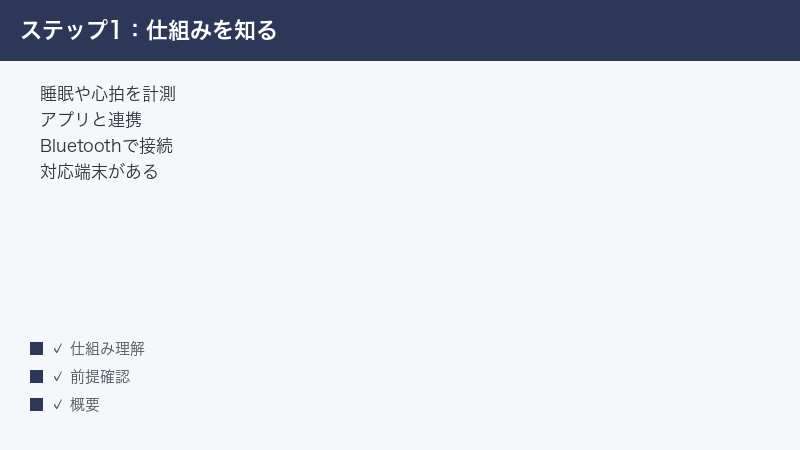
Galaxy RingとSamsung Healthアプリの仕組み(概要)
Galaxy Ring(ギャラクシーリング)は、指にはめて使う指輪型のウェアラブル端末で、睡眠・心拍・活動量などを計測し、そのデータをSamsung Healthアプリと連携して記録・分析するとされる製品です。腕時計型のスマートウォッチと違って画面を持たない設計とされることが多く、装着していることを忘れるくらいの軽さや、就寝中も着けやすい点が特長として紹介されることがあります。ただし、計測できる項目や精度、対応する機能は、世代や地域、アプリのバージョンによって異なる場合があるため、細かな仕様は公式の案内でご確認ください。
一般的な流れとして、リングが計測したデータは、Bluetooth(ブルートゥース)でつながったスマホへ送られ、Samsung Healthアプリ上に表示・蓄積されていくと考えられます。つまり「リング本体での計測」「Bluetoothでの転送」「アプリでの表示」という複数の段階があり、このどこかが滞ると「同期されない」「反映されない」という症状になって現れます。トラブルを切り分けるときは、自分の症状がこのどの段階で起きていそうかをイメージすると、原因にたどり着きやすくなります。
セットアップや接続に関わるとされるアプリ・アカウント
リングのセットアップや接続には、Samsung Healthアプリのほか、ウェアラブル機器の設定に使われるGalaxy Wearableというアプリや、Samsungアカウントが関わる場合があるとされます。どのアプリが、どの場面で必要になるかは、お使いの端末や地域、提供されている時期によって異なることがあるため、画面の案内に従って進めるのが基本です。一般的には、以下のような役割分担になっていることが多いと考えられます。
- Samsung Health(サムスンヘルス)アプリ:睡眠・心拍・活動量などの健康データを表示・記録・分析するための中心的なアプリとされます。同期されたデータの確認や、各種設定はここで行うことが多いと考えられます。
- Galaxy Wearable(ギャラクシーウェアラブル)アプリ:ウェアラブル機器の接続やファームウェア更新など、機器側の設定に使われるとされるアプリです。リングの管理にこのアプリが関わる場合があります。
- Samsungアカウント:データの保存や同期、機器の管理に紐づくアカウントとされます。スマホと同じアカウントでログインしていないと、データが正しく結びつかないことがあります。
これらの名称や役割は一例で、提供時期や地域によって扱いが変わることがあります。アプリ名が見当たらない、案内と違う、といった場合は、無理に推測で進めず、公式の最新情報を確認してください。
同期されない・反映されないときの主な原因
ここからは「計測したデータがSamsung Healthアプリに反映されない」という症状を中心に、考えられる原因を整理します。多くは特別な知識がなくても確認・対処できるものです。一つずつ落ち着いて見ていきましょう。
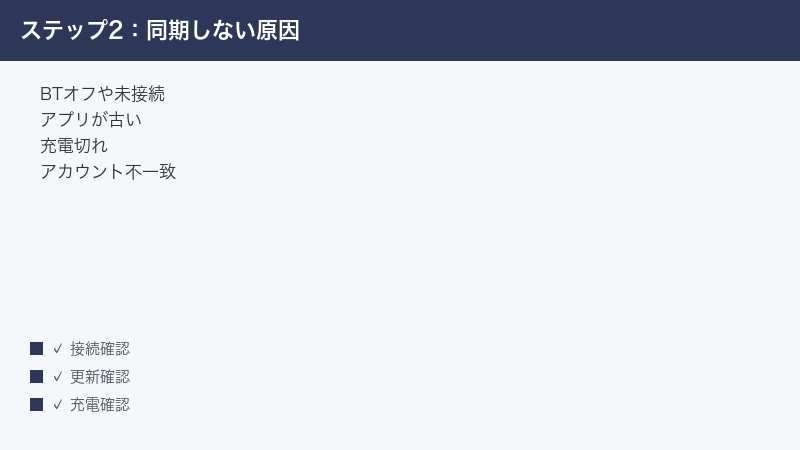
1. Bluetoothがオフ、または接続が切れている
リングのデータは、スマホとのBluetooth(ブルートゥース)接続を通じて送られると考えられます。そのため、スマホのBluetoothがオフになっていたり、何らかの理由で接続が切れていたりすると、リングが計測していてもアプリに反映されません。まずはスマホの設定でBluetoothがオンになっているか、そしてリングがきちんと接続済みになっているかを確認してください。
外出先や移動中に「いつの間にか接続が切れていた」というケースもあります。Bluetoothは比較的近い距離での通信とされるため、スマホとリングが大きく離れる時間が続くと、その間のデータがすぐには同期されないことも考えられます。スマホを手元に戻し、しばらく接続された状態を保つと、たまっていたデータが反映されることがあります。
2. Samsung Healthアプリやその他アプリのバージョンが古い
Samsung Health(サムスンヘルス)アプリやGalaxy Wearable(ギャラクシーウェアラブル)アプリのバージョンが古いままだと、最新のリングや機能にうまく対応できず、同期がうまくいかないことがあります。アプリのアップデートには不具合の修正や安定性の改善が含まれることが多いため、まずはアプリストアで更新が来ていないか確認し、来ていれば最新版に更新してください。
アプリを更新したあとは、いったんアプリを閉じてから開き直すと、新しい状態で動き始めます。複数の関連アプリがある場合は、まとめて最新版にそろえておくと、バージョンの食い違いによるトラブルを避けやすくなります。
3. アプリのバックグラウンド更新や省電力設定で動きが止められている
スマホには、電池を長持ちさせるために、アプリがバックグラウンド(画面に出ていないとき)で動く範囲を制限したり、省電力モードでアプリの動作を抑えたりする仕組みがあります。これらが強く効いていると、リングとアプリの間の同期が後回しにされたり、止められたりして、データの反映が遅れる・止まることがあります。
「アプリを開いている間は同期されるのに、閉じると止まる」「省電力モードのときだけ反映が遅い」といった傾向があるときは、この設定が影響している可能性があります。お使いのスマホの設定で、Samsung HealthアプリやGalaxy Wearableアプリのバックグラウンド動作や電池の最適化に関する項目を見直すと、改善することがあります。具体的なメニュー名や場所は機種やOSのバージョンによって異なるため、ここでは「そういう設定がある」という前提で、設定内を探してみてください。
4. リングの充電が切れている・残量が少ない
当然ながら、リング本体の電池が切れていれば計測も同期もできません。残量が少ないと、計測はしていても安定して動作しないことがあります。「最近データが途切れがち」「夜中の途中からデータがない」といったときは、まずリングを充電し、十分に充電された状態で使ってみてください。充電器に正しく置けているか、充電中の表示が出ているかも、あわせて確認すると安心です。
5. Samsungアカウントが一致していない
データの保存や同期はSamsungアカウントに紐づくとされるため、スマホでログインしているアカウントと、リングをセットアップしたときのアカウントが食い違っていると、データが正しく結びつかないことがあります。家族のアカウントや、以前使っていた別のアカウントでログインしていないか、Samsung Healthアプリやスマホの設定でログイン中のアカウントを確認してください。アカウントを切り替えた覚えがある場合は、特に注意が必要です。
6. 通信(Wi-Fiやモバイル回線)が不安定
計測データの一部や分析結果が、サーバーとのやり取りを通じて表示・保存される場合、通信が不安定だと反映が遅れることがあります。電波の弱い場所や、混雑した公共のWi-Fiにつないでいるときなどは、安定した別の回線に切り替えてから、もう一度アプリを開いて様子を見てください。機内モードがオンになっていないか、通信が制限されていないかも確認しておくとよいでしょう。
7. そもそも対応端末・対応環境かどうか
Galaxy Ring(ギャラクシーリング)の利用には、対応するスマホ(Galaxyを中心としたAndroid端末)やアプリのバージョンが前提になるとされています。お使いのスマホやOSのバージョンが対応していない場合、セットアップや同期がうまくいかないことがあります。新しく機種変更した、しばらくぶりに使い始めた、といったときは、対応状況が変わっていないかを公式の案内で確認してください。対応端末・対応環境は時期や地域によって変わることがあるため、断定はせず最新情報をご確認いただくのが安全です。
8. 一時的な不具合・キャッシュの乱れ
スマホやアプリは長く使っていると、内部の一時データ(キャッシュ)がたまったり、処理が一時的に乱れたりして、これまで問題なく動いていた同期が急にうまくいかなくなることがあります。「特に設定を変えていないのに、ある日から反映されなくなった」というときは、こうした一時的な不調が原因のこともあります。多くの場合、後述する再起動やアプリの開き直し、Bluetoothの入れ直しといった軽い操作でリセットされ、元に戻ります。原因がはっきりしないときほど、まずはこうした手軽な操作を一通り試してみる価値があります。
同期の遅れと「同期されない」を見分けるコツ
「同期されない」と感じるケースの中には、実際には「まだ同期が完了していないだけ」という、時間の経過で解決するものが少なくありません。両者を見分けるには、リングとスマホをしっかり接続した状態で、アプリを開いたまま数分から十数分ほど待ってみるのが有効です。待っているうちにデータが追いついて表示されるなら、それは「同期の遅れ」であり、機器の故障ではありません。一方、十分に時間を置いても、何度更新しても変化がないなら、接続や設定、アカウントなど別の原因を疑う段階に進みます。あわてて再ペアリングや初期化に手を出す前に、まず「待つ」という選択肢を持っておくと、無用な手戻りを避けられます。
Bluetoothで繋がらない・ペアリングできないときの主な原因
次に、「そもそもリングとスマホがつながらない」「セットアップ時のペアリングが完了しない」という症状について見ていきます。接続の入り口でつまずいているケースが多いため、ここを丁寧に確認すると解決につながりやすいです。
1. ペアリングがまだ完了していない
初めて使うときは、リングとスマホを「ペアリング(最初の接続登録)」する必要があるとされます。このペアリングが途中で止まっていたり、完了していなかったりすると、当然データのやり取りはできません。アプリの案内に従って、最初から落ち着いてペアリングをやり直すのが基本です。途中で画面を閉じてしまった、エラーが出た、といったときは、もう一度初めから手順を踏み直してみてください。
2. ほかの端末とすでに接続されている
リングが、以前ペアリングした別のスマホやタブレットと接続されたままになっていると、今使いたい端末とうまくつながらないことがあります。家族と機器を共有している場合や、機種変更の前後では特に起こりやすい状況です。古い端末側でBluetoothをオフにする、接続を解除する、といった対応をしたうえで、今使いたい端末で接続し直すと、すっきりつながることがあります。
3. リングの充電・残量が不足している
接続の段階でも、リングの電池残量は重要です。残量がほとんどない状態では、ペアリングや接続が安定しません。一度しっかり充電してから、改めて接続を試してください。充電直後は、リングが起動して接続できる状態になるまで少し時間がかかることもあります。
4. スマホやOSが対応していない・バージョンが古い
前の章でも触れたとおり、接続には対応端末や一定以上のOSバージョンが前提になるとされます。OSが古いままだと、接続や認識でつまずくことがあります。スマホのソフトウェア更新が来ていないか確認し、来ていれば更新してから試すのも一つの方法です。ただし、更新の可否や対応状況はお使いの環境によって異なるため、公式の案内を確認しながら進めてください。
5. アプリの権限(位置情報・Bluetooth・付近のデバイス)が許可されていない
Androidのスマホでは、Bluetooth機器を探したり接続したりする際に、アプリに対して「位置情報」「Bluetooth」「付近のデバイス」といった権限の許可が求められることがあります。これらの権限が許可されていないと、リングがうまく見つからない・接続できないことがあります。セットアップがどうしても進まないときは、Samsung HealthアプリやGalaxy Wearableアプリに必要な権限が許可されているか、スマホの設定で確認してみてください。権限の名称や場所は機種やOSのバージョンによって異なるため、設定内のアプリ権限の項目を探す形になります。
データが一部だけ反映されないときの考え方
「歩数は出るのに睡眠が出ない」「心拍が途切れている」など、一部のデータだけ反映されないこともあります。全体がつながらないわけではないため、原因はより細かいところにある場合が多いです。次の観点で見直してみてください。
1. 同期待ちの状態かもしれない
計測したデータは、必ずしもリアルタイムですべてが表示されるわけではなく、少し遅れてまとめて同期されることがあります。「さっきの分がまだ出ていない」というだけなら、リングとスマホを接続したまましばらく待つと、追いついて表示されることがあります。あわてて何度も操作するより、いったん待ってみるのも有効です。
2. 手動で同期・更新してみる
多くのアプリには、画面を下に引っ張って更新する操作や、同期を促す操作が用意されていることがあります。自動の同期を待つだけでなく、アプリ側で手動の更新・同期を試すと、たまっていたデータが反映されることがあります。具体的な操作はアプリのバージョンによって異なるため、画面の表示に従ってください。
3. 装着状態やサイズを見直す
睡眠や心拍などの計測は、リングが指に正しく・適度な締まり具合で装着されていることが前提になると考えられます。ゆるすぎたり、向きが合っていなかったりすると、うまく計測できず、結果として「そのデータだけ反映されない」ように見えることがあります。装着する指や向き、締まり具合を見直し、正しく着け直してから様子を見てください。サイズが合っていないと感じる場合は、公式の案内に従って適切なサイズを確認するのがおすすめです。
ファームウェア更新が関わる場合
リングのような機器は、本体のソフトウェア(ファームウェア)を更新することで、不具合の修正や動作の安定化が行われる場合があるとされます。Galaxy Ring(ギャラクシーリング)でも、Samsung HealthアプリやGalaxy Wearableアプリ経由でファームウェアの更新が必要になる場面があると考えられます。
同期や接続の調子が悪いとき、アプリ内に更新の案内が出ていないかを確認してみてください。更新が来ている場合は、案内に従って進めるとよいでしょう。ファームウェア更新の際は、一般に次のような点に気をつけると安心です。
- リングを十分に充電してから行う:更新の途中で電池が切れると失敗の原因になりかねません。充電された状態、または充電しながら行うのが無難です。
- 安定した通信につなぐ:更新データのダウンロードに通信を使う場合があるため、安定したWi-Fiなどにつないでおくとスムーズです。
- 更新中は操作を中断しない:更新が完了するまで、リングを充電器から外したり、アプリを強制終了したりしないようにします。
- スマホ側のアプリも最新にしておく:ファームとアプリのバージョンがそろっていたほうが、トラブルを避けやすくなります。
更新の有無や手順、所要時間はお使いの環境によって異なるため、ここでは一般的な注意点として捉え、実際の操作はアプリの案内に従ってください。
効果の高い一般的な対処(順番に試す)
原因が一つに絞り切れないときは、効果が高く、かつリスクの少ない対処から順番に試すのが近道です。以下の順番で進めると、多くのケースで前に進めます。なお、設定の初期化や接続の削除を伴う操作は、過去のデータや設定に影響しないかを意識しながら、慎重に行ってください。
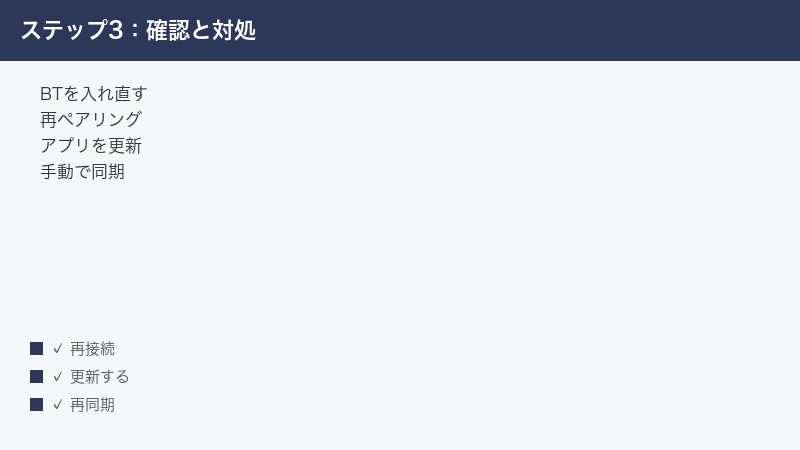
手順1:Bluetoothを入れ直す
- スマホの設定、またはクイック設定パネルでBluetoothをいったんオフにします。
- 数秒待ってから、もう一度Bluetoothをオンにします。
- リングが自動で再接続されるか、Samsung Healthアプリを開いて接続状態を確認します。
一時的な接続の乱れであれば、これだけで直ることがあります。最初に試す価値のある、手軽な方法です。
手順2:Samsung HealthやGalaxy Wearableを更新する
- アプリストアを開きます。
- Samsung Health(サムスンヘルス)、Galaxy Wearable(ギャラクシーウェアラブル)など、リングに関わるアプリの更新が来ていないか確認します。
- 更新が来ていれば、最新版に更新します。
- 更新後、アプリをいったん閉じてから開き直します。
手順3:リングを充電する
- リングを付属の充電器などに、正しい向きでしっかり置きます。
- 充電中の表示が出ているか確認します。
- 十分に充電できたら、改めて装着・接続して様子を見ます。
手順4:スマホとリングを再起動する
- まずスマホを再起動します(電源を切って入れ直す、または再起動を選ぶ)。
- リング側にも再起動に相当する操作がある場合は、アプリの案内に従って行います(充電器に置き直すことで再認識される場合もあります)。
- 再起動後、接続と同期の状態を確認します。
一時的な不具合は、再起動でリセットされて解消することがよくあります。
手順5:アプリに再ログインする
- Samsung Healthアプリや関連アプリで、現在ログインしているSamsungアカウントを確認します。
- 必要に応じて、いったんログアウトし、正しいアカウントでログインし直します。
- ログイン後、データが正しく表示・同期されるか確認します。
アカウントの食い違いが原因だった場合、これで一気に解決することがあります。ログアウト前に、データの扱いについて画面の案内をよく読んでから進めてください。
手順6:再ペアリングする
- アプリやスマホのBluetooth設定で、いったんリングとの接続(ペアリング情報)を解除します。
- アプリの案内に従って、最初からペアリングをやり直します。
- ペアリングが完了したら、接続と同期を確認します。
接続情報がこじれてしまっている場合は、一度きれいにしてからつなぎ直すことで安定することがあります。ただし、解除や再ペアリングの具体的な手順や影響は、お使いの環境によって異なるため、画面の案内をよく確認してから行ってください。
手順7:権限・省電力・通信を見直す
- 関連アプリに、Bluetoothや付近のデバイス、位置情報などの権限が許可されているか確認します。
- 省電力モードや電池の最適化が、関連アプリの動作を妨げていないか見直します。
- 安定した通信につながっているか、機内モードがオフかを確認します。
よくある勘違いと、避けたい操作
トラブルのときほど、つい余計な操作をしてしまいがちです。かえって遠回りになったり、データに影響したりすることがあるため、次のような点に気をつけてください。
むやみに何度も再ペアリング・初期化を繰り返さない
同期がうまくいかないと、リセットや再ペアリング、初期化を何度も繰り返したくなることがあります。しかし、まだ同期の途中だっただけ、というケースでは、操作のたびに最初からやり直しになり、かえって時間がかかってしまいます。まずは「土台の確認」と「待つこと」を済ませ、それでも改善しないときに、一段ずつ重い対処へ進むのが効率的です。初期化など影響の大きい操作は、データの扱いを画面の案内で確認してから、最後の手段として行いましょう。
「動かない=故障」と決めつけない
うまく同期できないと、すぐに本体の故障を疑いがちですが、実際にはBluetoothのオフや権限の不足、アプリの未更新、アカウントの食い違いといった、設定や環境が原因のことが大半です。故障と判断するのは、ここで紹介した一通りの対処を試したあとでも遅くありません。あわてて買い替えや修理に走る前に、落ち着いて切り分けてみてください。
充電や装着といった「基本」を後回しにしない
意外と見落とされがちなのが、リングの充電残量と装着状態です。残量が少なければ計測も同期も安定しませんし、装着が正しくなければ睡眠や心拍はうまく計測できません。難しい設定をいじる前に、まずこの基本を確認するだけで解決することも多いので、最初に押さえておきましょう。
うまくいかないときに整理しておきたいこと
ここまでの対処を試しても改善しない場合は、いったん状況を整理して、公式のサポートに相談する準備を整えましょう。問い合わせの前に次の情報をそろえておくと、やり取りがスムーズになります。
- 症状:いつから、どんな操作のときに、どの症状が出るのか(例:昨夜から睡眠データだけ反映されない、ペアリングが完了しない、など)。
- 使っている環境:スマホの機種、OSのバージョン、Samsung HealthやGalaxy Wearableのバージョン、リングのファームウェアのバージョン(分かる範囲で)。
- 試したこと:Bluetoothの入れ直し、アプリ更新、再起動、再ログイン、再ペアリングなど、すでに試した対処と、その結果。
- エラー表示:画面に出たメッセージやコードがあれば、その内容(スクリーンショットがあると確実です)。
- アカウント:ログインしているSamsungアカウントが、リングをセットアップしたものと同じか。
これらをメモにまとめておくと、サポート窓口でも状況が伝わりやすく、解決までの時間を短くできます。なお、本記事の内容は一般的な考え方の整理であり、最新の対応状況や正確な手順は、必ず公式の案内をご確認ください。
🛒 関連商品をAmazonでチェック
よくある質問(FAQ)
Q1. Galaxy Ringが充電もしていて装着もしているのに、データが同期されません。何から確認すればよいですか?
まずはスマホのBluetooth(ブルートゥース)がオンで、リングと接続済みになっているかを確認してください。次に、Samsung HealthアプリやGalaxy Wearableアプリのバージョンが最新か、ログインしているSamsungアカウントが正しいかを見直します。それでも改善しなければ、アプリを開いたまましばらく待って同期を促し、手動の更新も試してみてください。多くの場合、この基本の確認で前に進めます。
Q2. ペアリングが途中で止まってしまい、最後まで完了しません。
ペアリングが途中で止まるときは、いったん最初からやり直すのが基本です。リングを十分に充電し、スマホのBluetoothをオンにし、ほかの端末とつながっていないかを確認してから、アプリの案内に沿って改めてペアリングしてください。Androidの場合、Bluetoothや位置情報、付近のデバイスといった権限がアプリに許可されていないと進めないことがあるため、権限の確認もあわせて行うとよいでしょう。
Q3. 睡眠データだけがアプリに反映されません。
睡眠の計測は、リングが指に正しく・適度な締まり具合で装着されていることが前提になると考えられます。ゆるすぎたり向きが合っていなかったりすると、うまく計測できないことがあります。装着状態を見直し、サイズが合っているかも確認してください。あわせて、同期待ちの可能性もあるため、接続したまましばらく待ってから更新してみてください。
Q4. 機種変更したら、Galaxy Ringが新しいスマホで認識されません。
機種変更後は、古いスマホとの接続(ペアリング情報)が残っていて、新しい端末とつながりにくくなることがあります。古い端末側でBluetoothをオフにする、接続を解除するなどしたうえで、新しいスマホで改めてペアリングし直してください。新しい端末が対応機種か、アプリやOSのバージョンが対応しているかも、公式の案内で確認しておくと安心です。
Q5. アプリの省電力設定が同期に影響することはありますか?
はい、影響することがあります。スマホの省電力モードや電池の最適化が強く効いていると、アプリのバックグラウンド動作が制限され、同期が遅れる・止まることがあります。「アプリを開くと同期されるが、閉じると止まる」といった傾向があるときは、関連アプリの電池最適化やバックグラウンド動作の設定を見直すと改善することがあります。設定の名称や場所は機種やOSによって異なるため、設定内を探してみてください。
Q6. ファームウェアの更新は必ずしないといけませんか?
ファームウェアの更新には不具合の修正や安定化が含まれることが多いため、案内が来ている場合は更新することをおすすめします。更新の際は、リングを十分に充電し、安定した通信につなぎ、更新中は操作を中断しないようにしてください。更新の有無や手順はお使いの環境によって異なるため、アプリの案内に従って進めてください。
Q7. iPhone(アイフォン)でもGalaxy Ringは使えますか?
対応する端末やアプリは、お使いの環境・地域・提供時期によって異なる場合があり、本記事では断定できません。一般には、対応するスマホ(Galaxyを中心としたAndroid端末)やアプリのバージョンが前提になるとされています。お使いの端末で使えるかどうか、また必要なアプリは何かは、必ず公式の最新情報をご確認ください。
Q8. すべて試しても直りません。最後はどうすればよいですか?
ここまでの対処(Bluetoothの入れ直し・アプリ更新・充電・再起動・再ログイン・再ペアリング・権限や省電力の見直し)を試しても改善しない場合は、症状・使っている環境・試したこと・エラー表示・ログイン中のアカウントを整理したうえで、公式のサポートに相談してください。情報をそろえておくと、原因の特定や解決までがスムーズになります。本体の故障が疑われる場合も、自己判断で分解などはせず、公式の案内に従うのが安全です。
📚 あわせて読みたい
まとめ
Galaxy Ring(ギャラクシーリング)が「Samsung Healthアプリに同期されない」「データが反映されない」「Bluetoothで繋がらない・ペアリングできない」というときは、あわてず段階的に切り分けることが解決への近道です。まずはリングの充電・装着、スマホのBluetooth、アプリへのログイン、通信という土台を確認し、次にアプリやファームウェアのバージョン、ペアリングの状態、Samsungアカウントの一致、対応端末か、アプリの権限や省電力設定を見直します。それでも改善しなければ、Bluetoothの入れ直し・アプリの更新・充電・再起動・再ログイン・再ペアリングを順に試してみてください。
データが一部だけ反映されないときは、同期待ちの可能性や、装着状態・サイズの見直しが効くことがあります。接続でつまずくときは、ペアリングのやり直しや、ほかの端末との接続解除、Androidの権限(位置情報・Bluetooth・付近のデバイス)の確認が鍵になります。いずれも特別な道具は不要で、順番に試せるものばかりです。
なお、Galaxy Ringの対応端末・アプリ・地域・機能は、お使いのバージョンや時期によって異なる場合があり、本記事は一般的な考え方の整理にとどめています。最新かつ正確な手順や対応状況は、必ず公式の案内をご確認のうえ、ご自身の環境に合わせて対処してください。落ち着いて一つずつ確認していけば、多くのケースで「同期されない」「繋がらない」という状態から抜け出せるはずです。
