 minto.tech スマホ(iPhone/Android)・パソコン(Windows/Mac)・Office・Wi-Fi・AIツールの「できない」「困った」を解決する実用ガイド。トラブル対処法とノウハウが満載のお助けサイトです。
※本ページにはプロモーション(広告)が含まれています
「Mastodon(マストドン)を開いても画面が読み込まない」「タイムラインが真っ白のまま表示されない」「投稿しようとしてもエラーになる」「ログインできずに先へ進めない」——分散型SNSのMastodonで、こうしたトラブルに困っていませんか?
結論から先にお伝えします。多くのケースは、①利用しているサーバー(インスタンス)が一時的に混雑・障害を起こしていないかを確認し、②自分のサーバーのドメイン(アドレス)を正しく入力できているかを見直し、③アプリを最新版に更新したうえで、別のアプリやWebブラウザから開き直す、という基本の流れで切り分けられます。投稿できない・ログインできない場合も、これに加えて通信環境・アプリやブラウザのキャッシュ・アカウントのメール認証やパスワード・サーバー側の登録状況を順に確認していくと、原因にたどり着きやすくなります。
この記事では、Mastodonが読み込まない・タイムラインが表示されない・投稿できない・ログインできないときの原因と対処法を、サーバー(インスタンス)側・自分のアプリや通信側・アカウント側の視点から順序立てて解説します。なお、Mastodonは利用するサーバーやアプリ、バージョンによって挙動や画面表示が異なり、メニュー名・設定経路・対応する機能・登録できるかどうか・地域での見え方は、お使いのサーバーやアプリ・端末によって変わります。本記事は一般的な考え方と手順の目安としてお読みいただき、最終的な操作・対応可否は、利用しているサーバーの運営者の案内やMastodon公式の情報でご確認ください。
🛒 関連商品をAmazonでチェック
📑 この記事の目次(タップで開く)
- この記事でわかること
- Mastodonの基礎を知る(つまずきの場所を見極めるために)
- 症状別の早見表(まずはここで当たりをつける)
- 原因1: 利用しているサーバー(インスタンス)の状態
- 原因2: サーバーのドメイン(アドレス)の入力
- 原因3: アプリのバージョン・キャッシュ
- 原因4: 通信環境(Wi-Fi・モバイル通信)
- 原因5: ログインできないとき(サーバー選び・メール認証・パスワード)
- 原因6: 投稿できないとき
- 原因7: 他のサーバーの投稿が見えない・遅れて出るとき(連合の仕組み)
- どの症状にも効く一般的な対処(基本のリセット手順)
- うまくいかないときの最終チェック
- よくある質問(FAQ)
- まとめ
この記事でわかること
- Mastodonとは何か(分散型SNS・サーバー/インスタンス・フェディバースの基礎)
- 読み込まない・タイムラインが表示されない主な原因と、その切り分け方
- ログインできないときに確認すべきポイント(サーバー選び・メール認証・パスワード)
- 投稿できない・他のサーバーの投稿が見えないときの考え方(連合の仕組みと時間差)
- どの症状にも効く一般的な対処(別アプリ/Webで試す・更新・再ログイン・通信確認)
- 症状別の早見表と、よくある質問(FAQ)8問
Mastodonの基礎を知る(つまずきの場所を見極めるために)
具体的な対処に入る前に、Mastodonがどんな仕組みで動いているのかを押さえておきましょう。仕組みがわかると、トラブルが「サーバー側」「自分のアプリや通信側」「アカウント側」のどこで起きているのかを切り分けやすくなり、見当違いの対処に時間を使わずに済みます。
Mastodonとは
Mastodon(マストドン)は、短い文章や画像などを投稿して共有できるSNSの一つです。大きな特徴は、ひとつの会社が単独で運営する一般的なSNSとは異なり、世界中にある多数のサーバー(インスタンスとも呼ばれます)が相互につながって、全体として成り立っている「分散型SNS」とされている点です。利用者は、どこか一つのサーバーにアカウントを作って参加し、そのサーバーを入り口として他のサーバーの利用者ともやり取りできる、という構成が一般的とされています。
Mastodonは、公式アプリのほか、さまざまな開発者が提供するサードパーティ製アプリ、そしてWebブラウザから利用できるとされています。利用の入り口が複数あるため、片方で不具合が出ても、もう片方で試すと切り分けに役立つことがあります。なお、どのアプリが使えるか・どんな画面になるかは、アプリやサーバー、バージョンによって異なります。
サーバー(インスタンス)とは何か
Mastodonを理解するうえで欠かせないのが、サーバー(インスタンス)という考え方です。Mastodonには「全員が同じ場所に集まる、ただ一つの本体」があるわけではなく、テーマや地域、運営者ごとに作られたたくさんのサーバーが存在し、それぞれが独立して運営されているとされています。利用者は、そのうちのどれか一つにアカウントを作って参加します。
メールアドレスにたとえると、イメージしやすいかもしれません。メールアドレスは「名前」と「@のあとのドメイン(提供元)」の組み合わせでできています。Mastodonのアカウントも、これと似た形で「ユーザー名」と「@のあとのサーバーのドメイン(アドレス)」の組み合わせで表されることが一般的です。つまり、同じユーザー名でも、所属するサーバーが違えば別のアカウントになります。この「自分がどのサーバーに所属しているか」を正しく把握しておくことが、トラブル対処の出発点になります。
フェディバース(連合)という考え方
独立した多数のサーバーが、共通の取り決め(仕組み)を使ってつながり合っている、その全体のことをフェディバース(連合宇宙などと訳されることがあります)と呼ぶことがあります。Mastodonは、ActivityPub(アクティビティパブ)と呼ばれる、サーバー同士がやり取りするための取り決めを採用しているとされ、フェディバースを代表するサービスの一つとして知られています。
この「連合」の仕組みがあるおかげで、別のサーバーに所属する人をフォローしたり、その投稿を読んだりできる一方で、サーバーをまたいだ情報の反映には、多少の時間差が生じることがあるとされています。あとで詳しく触れますが、「他のサーバーの投稿が見えない・遅れて出てくる」といった現象は、この仕組みから生じる場合があり、必ずしも故障ではありません。
トラブルは「3つのレイヤー」に分けて考える
Mastodonのトラブルを整理するうえで役立つのが、原因を次の3つのレイヤー(層)に分けて考えることです。どのレイヤーの問題かが見えると、確認すべき場所が一気に絞り込めます。
- サーバー(インスタンス)側のレイヤー……利用しているサーバー自体が混雑・障害・メンテナンス中の状態。自分の端末では直せないことが多く、状態の確認と時間を置くことが中心になります。
- 自分のアプリ・通信側のレイヤー……アプリのバージョンやキャッシュ、ドメインの入力ミス、Wi-Fiやモバイル通信の調子など、手元で確認・対処できる部分です。
- アカウント側のレイヤー……ログインのためのメール認証・パスワード・サーバーの登録状況など、アカウントそのものに関わる部分です。
たとえば「アプリを開いても全体が真っ白で何も出ない」のと「自分の投稿は見えるのに特定の相手の投稿だけ出てこない」のとでは、見るべき場所がまったく違います。前者はサーバーや通信を、後者は連合の仕組みやフォローの状態を疑う、という具合に切り分けていきます。
確認しておくとスムーズなもの
対処を始める前に、次の情報が手元にあると作業がはかどります。とくに再ログインやサーバーの状態確認が必要になったときに役立ちます。
- 自分が所属しているサーバーのドメイン(アドレス)……「@のあとに続く部分」です。アカウントの表示や、最初に登録したときの案内メールなどで確認できる場合があります。
- 登録に使ったメールアドレスとパスワード……再ログインやパスワード再設定で必要になることがあります。
- 別の通信手段……Wi-Fiとモバイル通信を切り替えて試せると、通信側の問題かどうかを切り分けやすくなります。
- Webブラウザと、別のアプリ……アプリ単独の不具合かどうかを確かめるために、Webや別アプリで試せると安心です。
症状別の早見表(まずはここで当たりをつける)
自分の症状から、考えられる主な原因と最初に試すことを逆引きできるよう、表にまとめました。詳しい手順は各章で解説します。なお、表内の対処はあくまで一般的な目安であり、利用するサーバーやアプリによって適切な手順は異なります。
| 症状 | 考えられる主な原因 | まず試すこと |
|---|---|---|
| アプリ全体が読み込まず真っ白/ぐるぐる回ったまま | サーバーの混雑・障害/通信環境/アプリの不具合 | 通信を切り替える、Webや別アプリで開く、サーバーの状態を確認、時間を置く |
| タイムラインだけ表示されない/更新されない | サーバー側の遅延/キャッシュ/表示するタイムラインの種類の取り違え | 画面を引っ張って更新、アプリ再起動、キャッシュ削除、別のタイムラインを確認 |
| ログイン画面で先へ進めない | サーバーのドメイン入力ミス/サーバー選びの誤り/メール認証未完了 | 自分のサーバーのドメインを正しく入力、認証メールを確認、Webからログインを試す |
| パスワードが通らない | パスワードの誤り/別のサーバーのアカウントと混同 | 所属サーバーを確認し、必要ならパスワード再設定を行う |
| 投稿しようとするとエラーになる | 通信/サーバーの一時的な不調/文字数や添付の制限/ログイン切れ | 通信確認、時間を置く、内容を短くして試す、再ログイン |
| 他のサーバーの人の投稿が見えない/遅れて出る | 連合(サーバーをまたぐ反映)の時間差/フォローの状態 | 時間を置く、相手のプロフィールを直接開く、フォロー状態を確認 |
| 新規にアカウントを登録できない | そのサーバーが新規登録を一時停止/招待制/審査制の場合がある | サーバーの案内を確認、別のサーバーを検討、認証メールを確認 |
表で当たりをつけたら、次章以降の原因別解説で、より詳しい確認手順を見ていきましょう。原因がはっきりしないときは、後半の「どの症状にも効く一般的な対処」から順に試すのがおすすめです。
原因1: 利用しているサーバー(インスタンス)の状態
Mastodonで「読み込まない」「表示されない」が起きたとき、まず疑いたいのが、自分が利用しているサーバー(インスタンス)の状態です。分散型SNSであるMastodonでは、個々のサーバーはそれぞれの運営者が独立して動かしているとされるため、サーバーごとに混雑や障害、メンテナンスが起こり得ます。
サーバー側の問題が疑われるサイン
次のような状況のときは、自分の端末ではなくサーバー側に原因がある可能性が高くなります。
- アプリでもWebでも、同じサーバーだと同じように読み込まない……入り口を変えても症状が同じなら、共通する「サーバー」が怪しいです。
- 他のサイトやアプリは普通に使えるのに、Mastodonだけ調子が悪い……通信そのものは生きているのに特定のサービスだけ不調なら、そのサービス側を疑います。
- エラー表示やメンテナンスの案内が出ている……画面にサーバー側のメッセージが出ているなら、そのまま指示や案内を確認します。
サーバーの状態を確認する方法(一例)
サーバーの状態は、利用者側からすべてを正確に知ることは難しいですが、次のような形で手がかりを得られることがあります。
- 少し時間を置いてから開き直す……一時的な混雑であれば、時間を空けると改善することがよくあります。
- サーバーの運営者からの案内を確認する……サーバーによっては、運営者がメンテナンスや障害の情報を別の場所で告知している場合があります。普段から運営者の案内の出し方を把握しておくと役立ちます。
- 別のサーバーの様子と比べる……もし別のサーバーのアカウントを持っていれば、そちらは正常に動くかを確認します。片方だけ不調なら、そのサーバー固有の問題の可能性が高まります。
サーバー側の混雑や障害は、利用者の操作では直せないことがほとんどです。あわてて何度も再インストールやログインし直しを繰り返すと、かえって状況を悪化させたり、アカウントの扱いを難しくしたりすることもあります。「サーバー側の問題かもしれない」と感じたら、まずは時間を置くことを基本にしてください。
原因2: サーバーのドメイン(アドレス)の入力
とくにログインや初回設定でつまずく原因として多いのが、自分が所属しているサーバーのドメイン(アドレス)の入力ミスです。Mastodonは多数のサーバーが並立しているため、ログイン時に「どのサーバーのアカウントか」を正しく指定する必要がある構成が一般的とされています。
なぜドメインの指定が重要なのか
前述のとおり、Mastodonのアカウントは「ユーザー名」と「@のあとのサーバーのドメイン」の組み合わせで成り立っています。そのため、ログイン画面で別のサーバーのドメインを入力してしまうと、たとえメールアドレスやパスワードが正しくても、そのサーバーには自分のアカウントが存在しないため先へ進めません。「パスワードが合っているはずなのにログインできない」という場合、実は所属サーバーを取り違えていた、というケースは珍しくありません。
ドメインを確認・入力するときのポイント
- 自分のアカウント表示で「@のあとの部分」を確認する……これが所属サーバーのドメインです。Webやプロフィール画面で確認できることがあります。
- つづり・記号を正確に入力する……長いドメインは打ち間違えやすいものです。余分な空白や全角・半角の取り違えにも注意します。
- 登録時の案内メールを見返す……最初にアカウントを作ったときのメールに、サーバーのアドレスが記載されている場合があります。
- 複数のサーバーを使っている人は混同に注意する……いくつかのサーバーにアカウントを持っていると、どれでログインしようとしているのかが分かりにくくなります。
ドメインの取り違えは、本人が気づきにくい盲点です。ログインで詰まったときは、パスワードを疑う前に、まず「サーバーのドメインは合っているか」を落ち着いて見直してみてください。
原因3: アプリのバージョン・キャッシュ
サーバーに問題がなさそうなら、次は手元のアプリを確認します。アプリが古い、あるいは内部に溜まった一時データ(キャッシュ)が悪さをして、表示や動作が不安定になることがあります。
アプリを最新版に更新する
アプリのバージョンが古いと、サーバー側の変更に追いつけず、表示崩れや読み込み不良が起きることがあります。利用している端末のアプリストアで、Mastodonの公式アプリやお使いのサードパーティ製アプリに更新がないかを確認し、あれば最新版にしておきましょう。
- 端末のアプリストアを開きます。
- 更新が来ているアプリの一覧や、Mastodon関連アプリのページを確認します。
- 更新ボタンがあれば実行し、完了後にアプリを開き直します。
キャッシュの削除・アプリの再インストールを検討する
更新しても改善しない場合、アプリ内の一時データが壊れている可能性があります。多くのアプリでは、設定からキャッシュを削除できる仕組みがある場合があります。手順や名称はアプリによって異なるため、お使いのアプリの案内に従ってください。
それでも直らないときは、アプリを一度削除して入れ直す(再インストール)のも有効な手段です。ただし、再インストール後はあらためてサーバーのドメインを指定してログインし直す必要があるため、登録メールアドレス・パスワード・所属サーバーのドメインを手元に用意してから行ってください。再インストールはアプリ側の不具合をまとめてリセットできる一方、ログイン情報がわからないと元に戻せなくなるため、準備を整えてから実施するのが安全です。
原因4: 通信環境(Wi-Fi・モバイル通信)
「読み込まない」「投稿できない」の意外に多い原因が、通信環境の不調です。電波が弱い、回線が不安定、通信が一時的に途切れているといった状態では、データの読み込みや送信が途中で止まってしまいます。
通信を切り分ける手順
- 他のアプリやWebサイトが正常に使えるか確認する……Mastodon以外も重い・つながらないなら、通信側の問題の可能性が高いです。
- Wi-Fiとモバイル通信を切り替えてみる……片方で改善するなら、もう片方の回線が原因と判断できます。
- 機内モードのオン・オフを試す……一度オンにして数秒後にオフへ戻すと、通信がつなぎ直されて改善することがあります。
- 電波の良い場所へ移動する……地下や建物の奥、人の多い場所では電波が弱くなりがちです。
- ルーターやモバイル端末の再起動を試す……自宅のWi-Fiが不調なら、ルーターの再起動で改善することがあります。
とくに投稿に画像や動画を添付する場合、通信が不安定だと送信に失敗しやすくなります。大きなファイルの添付がうまくいかないときは、電波の良い安定した環境で試し直すのがコツです。
原因5: ログインできないとき(サーバー選び・メール認証・パスワード)
ここでは、ログインまわりのトラブルをもう少し掘り下げます。Mastodonのログインでつまずく原因は、大きく「サーバー選び」「メール認証」「パスワード」「サーバーの登録状況」に分けられます。
サーバー選びの誤り
原因2でも触れたとおり、ログインでは自分のアカウントがある正しいサーバーを指定することが前提になります。間違ったサーバーのドメインを入れていると、その先のメールアドレスやパスワードが正しくても認証されません。「ログインできない」と感じたら、まずは所属サーバーが合っているかを確認しましょう。
メール認証が完了していない
新規にアカウントを作った直後は、登録したメールアドレスに届く確認メールから認証を済ませる必要がある構成が一般的とされています。この認証が終わっていないと、ログインや利用が制限される場合があります。次の点を確認してみてください。
- 確認メールが届いていないか、受信トレイを確認する。
- 迷惑メール(スパム)フォルダーに振り分けられていないか確認する……自動で振り分けられてしまうことがあります。
- メールアドレスを正しく入力したか見直す……打ち間違いがあると、認証メールが届きません。
- しばらく待ってから、再送を依頼する……サーバーによっては確認メールの再送ができる場合があります。
パスワードの問題
パスワードが通らないときは、入力そのものの誤りに加えて、別のサーバーのアカウントのパスワードと混同していないかを疑います。複数のサーバーを使っていると起こりがちです。それでも解決しない場合は、ログイン画面の案内に従ってパスワードの再設定(リセット)を行います。再設定の手順や、案内メールの届き方はサーバーによって異なるため、画面の指示に従ってください。
サーバーの登録状況(新規登録の可否)
新しくアカウントを作ろうとして「登録できない」場合、利用者側の問題ではなく、そのサーバーが新規登録を一時的に停止していたり、招待制・審査制になっていたりすることがあります。これはサーバーの運営方針によるもので、サーバーごとに異なります。登録の条件や受け入れの状況は、そのサーバーの案内を確認するか、別のサーバーを検討することになります。どのサーバーが新規登録を受け付けているかは時期によって変わるため、最新の状況を確認するようにしてください。
原因6: 投稿できないとき
「投稿しようとするとエラーになる」「送信ボタンを押しても反映されない」という場合、原因は通信・サーバー・ログイン状態・投稿内容の制限など、いくつか考えられます。落ち着いて順に確認しましょう。
投稿できないときの確認手順
- 通信環境を確認する……原因4の手順で、回線が安定しているかを確かめます。とくに画像・動画の添付時は通信の影響を受けやすいです。
- 少し時間を置いて再度試す……サーバーが一時的に混雑・不調なだけなら、時間を空けると投稿できることがあります。
- ログインが切れていないか確認する……気づかないうちにログアウト状態になっていることがあります。必要なら再ログインします。
- 投稿内容を見直す……文字数の上限を超えていないか、添付できるファイルの種類・サイズ・枚数の範囲に収まっているかを確認します。上限はサーバーによって異なる場合があります。短い文章だけにして試すと、内容側の問題かどうかを切り分けられます。
- 別の入り口(Webや別アプリ)で投稿してみる……片方で投稿できるなら、もう片方のアプリ側の不具合と判断できます。
とくに、長い文章や複数の画像・動画をまとめて投稿しようとして失敗する場合は、まず短いテキストだけで投稿が通るかを試してみてください。テキストは通るのに添付付きだと失敗するなら、通信やファイルの制限を疑う、という具合に原因を絞り込めます。
原因7: 他のサーバーの投稿が見えない・遅れて出るとき(連合の仕組み)
「フォローしたはずの人の投稿が出てこない」「他のサーバーの話題が遅れて表示される」——これは故障ではなく、Mastodonの分散型・連合という仕組みから生じる、ごく自然な現象である場合が多いとされています。ここを理解しておくと、不要な不安や、誤った対処を避けられます。
タイムラインの種類を取り違えていないか
Mastodonでは、表示できるタイムライン(投稿の一覧)にいくつかの種類があるとされ、その範囲によって「見える投稿」が変わります。たとえば、自分がフォローしている相手の投稿を中心に表示するものと、同じサーバー内の公開投稿を広く表示するもの、さらに連合でつながった他のサーバーの公開投稿まで含めて表示するもの、といった違いがある構成が一般的とされています。名称や見え方はアプリ・サーバー・バージョンによって異なります。
「他のサーバーの人の投稿が見えない」と感じたとき、実は表示しているタイムラインの種類が、その投稿を含まない範囲だった、ということがあります。まずは、自分が今どの範囲のタイムラインを見ているのかを確認し、別の範囲のタイムラインも見てみましょう。
サーバーをまたいだ反映には時間差がある
連合の仕組みでは、あるサーバーの投稿が、別のサーバーへ反映されるまでに多少の時間差が生じることがあるとされています。また、自分のサーバーが「まだその相手や投稿を知らない」状態だと、過去の投稿がさかのぼって全部見える、とは限らない場合があります。これは仕組み上の特性であり、相手のプロフィールを直接開いたり、しばらく時間を置いたりすると、反映が進んで見えるようになることがあります。
フォローの状態を確認する
特定の相手の投稿だけが見えないときは、その相手を本当にフォローできているかを確認します。連合の都合で、フォロー操作が反映されるまでに時間がかかったり、いったん保留状態になったりすることがあるとされます。相手のプロフィール画面を直接開いてフォロー状態を確かめ、必要なら時間を置いて様子を見てください。あわてて何度も操作をやり直すより、少し待つほうがよい結果になることが多いです。
どの症状にも効く一般的な対処(基本のリセット手順)
ここまでの原因別対処に加えて、症状を問わず効果が期待できる「基本のリセット手順」をまとめます。原因がはっきりしないときは、上から順に試してみてください。手軽で安全なものから順に並べています。
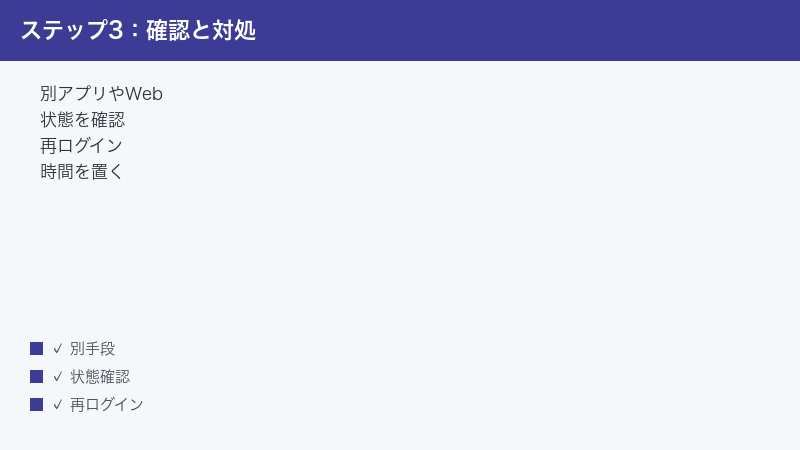
1. 別のアプリ・Webブラウザで開いてみる
Mastodonは公式アプリ・サードパーティ製アプリ・Webから利用できるとされるため、入り口を変えて試すことが、最も手早い切り分けになります。アプリで読み込まないなら、同じサーバーにWebブラウザからアクセスしてみましょう。Webでは正常なら、アプリ側の問題。Webでもだめなら、サーバーや通信、アカウント側を疑う、と判断できます。
2. アプリ・端末を再起動する
アプリを一度完全に終了させて開き直す、それでも改善しなければ端末そのものを再起動する——これだけで、一時的な不具合の多くは解消します。困ったときの定番として、まず試す価値があります。
3. アプリを最新版に更新する
アプリストアで更新が来ていないかを確認し、あれば最新版にします。古いバージョンに起因する不具合は、更新で直ることがよくあります。
4. キャッシュ削除・再インストールを行う
表示崩れや動作の不安定が続く場合、アプリのキャッシュ削除や再インストールが有効なことがあります。再インストール前には、所属サーバーのドメイン・登録メールアドレス・パスワードを必ず手元に用意してください。
5. 通信環境を確認・切り替える
Wi-Fiとモバイル通信を切り替える、機内モードを入れ直す、電波の良い場所へ移動するなど、通信側を整えます。投稿の失敗や読み込み不良は、通信が安定するだけで直ることが少なくありません。
6. 再ログインする
ログイン状態が不安定になっている場合は、いったんログアウトして入り直すと改善することがあります。再ログインには正しいサーバーのドメインとログイン情報が必要なので、それらを確認してから行ってください。
7. 時間を置く
サーバーの混雑・障害や、連合の反映の時間差が原因の場合、利用者側では直せません。あれこれ操作を繰り返すより、しばらく時間を置いてから開き直すのが、結果的にいちばん確実なことがよくあります。あせらず待つのも、立派な対処の一つです。
うまくいかないときの最終チェック
ここまでの手順を試しても改善しないときは、次の点を整理して、より確実な相談・確認に進みましょう。
- 同じサーバーの他の利用者も困っているか確認する……多くの人が同時に同じ症状になっているなら、サーバー側の問題の可能性が高く、利用者側でできることは「待つこと」が中心になります。
- サーバーの運営者の案内を探す……サーバーによっては、運営者が障害やメンテナンスの情報を発信していることがあります。普段からどこで案内されるかを把握しておくと安心です。
- 別のサーバーのアカウントも検討する……特定のサーバーが長く不安定な場合、別のサーバーにアカウントを作って利用する選択肢もあります。ただし、移行や使い分けには手間がかかるため、慎重に判断してください。
- 試したことをメモにまとめる……運営者やサポートに相談する際、「症状・試した対処・使っているアプリ名とバージョン・所属サーバーのドメイン・端末の種類」を整理しておくと、やり取りがスムーズです。
Mastodonは分散型のサービスであり、サーバーごとに状況や対応が大きく異なります。自分の端末側で直せる部分と、サーバー側にしか直せない部分を冷静に切り分けることが、無駄な手間を減らす近道です。
よくある質問(FAQ)
Q1. Mastodonを開いても画面が読み込まず真っ白のままです。まず何を確認すればよいですか?
まず、他のアプリやサイトが普通に使えるかを確認して、通信そのものが生きているかを切り分けてください。問題なければ、同じサーバーにWebブラウザや別のアプリからアクセスしてみます。入り口を変えても同じように読み込まないなら、利用しているサーバー(インスタンス)が混雑・障害中の可能性が高いので、しばらく時間を置いてから開き直してください。あわせて、アプリの再起動や最新版への更新も試すとよいでしょう。
Q2. パスワードは合っているはずなのに、ログインできません。なぜですか?
多いのが、ログイン時に指定する「サーバーのドメイン(アドレス)」を取り違えているケースです。Mastodonは多数のサーバーが並立しているため、別のサーバーを指定していると、メールアドレスやパスワードが正しくてもログインできません。まず、自分のアカウントの「@のあとの部分」が、入力しているサーバーと一致しているかを確認してください。それでもだめなら、メール認証が済んでいるか、パスワードの再設定が必要かを順に確認します。
Q3. 新規にアカウントを登録しようとしても、登録できません。
利用者側の不具合ではなく、そのサーバーが新規登録を一時的に停止していたり、招待制・審査制になっていたりする場合があります。これはサーバーの運営方針によるもので、サーバーごとに異なります。登録の条件や受け入れ状況はそのサーバーの案内を確認し、難しければ別のサーバーを検討してください。登録後に確認メールが届く構成が一般的なので、迷惑メールフォルダーも含めてメールを確認しましょう。
Q4. タイムラインだけが表示されない・更新されません。どうすればよいですか?
まず、画面を引っ張って更新する操作や、アプリの再起動を試してください。改善しなければ、アプリのキャッシュ削除や最新版への更新を行います。また、Mastodonには表示できるタイムラインの種類がいくつかある構成が一般的なので、見ているタイムラインの範囲を取り違えていないかも確認しましょう。これらで直らない場合は、サーバー側の一時的な遅延の可能性もあるため、時間を置いて様子を見てください。
Q5. 投稿しようとするとエラーになります。何が原因でしょうか?
通信の不安定、サーバーの一時的な不調、ログインが切れている、投稿内容が制限を超えている、などが考えられます。まず通信環境を確認し、時間を置いてから試します。それでもだめなら、文字数の上限や添付ファイルの種類・サイズ・枚数の範囲に収まっているかを確認してください。短いテキストだけにして投稿が通るかを試すと、内容側の問題かどうかを切り分けられます。なお、上限はサーバーによって異なる場合があります。
Q6. フォローしたはずの人の投稿が、タイムラインに出てきません。
これは故障ではなく、Mastodonの連合(サーバーをまたいだつながり)の仕組みによる時間差や、表示しているタイムラインの種類の問題であることが多いです。まず、相手のプロフィール画面を直接開いて、フォローできているか・投稿があるかを確認してください。連合の反映には時間がかかることがあるため、しばらく待つと見えるようになる場合があります。あわてて操作を繰り返すより、時間を置くほうが結果的にうまくいくことが多いです。
Q7. サーバー(インスタンス)が何度も不安定になります。乗り換えたほうがよいですか?
長期間にわたって不安定な状態が続くようであれば、別のサーバーを利用する選択肢もあります。ただし、Mastodonはサーバーごとにアカウントが分かれており、移行や使い分けには手間がかかります。どのサーバーが安定して新規登録を受け付けているかは時期によって変わるため、最新の状況を確認したうえで、慎重に判断してください。まずは、不調が一時的なものか継続的なものかを見極めることが大切です。
Q8. Mastodonは無料で使えますか? 何か特別な準備は必要ですか?
一般に、多くのサーバーでは無料で利用を始められるとされていますが、運営や仕様はサーバーごとに異なります。準備としては、メールアドレスがあれば始められる構成が一般的です。なお、対応するアプリや機能、画面の見え方、登録の条件は、お使いのサーバー・アプリ・端末やそのバージョンによって変わります。料金や利用条件、対応状況について確実なことは、利用するサーバーの運営者の案内やMastodon公式の情報で必ずご確認ください。
📚 あわせて読みたい
まとめ
Mastodonが読み込まない・表示されない・投稿できない・ログインできないトラブルは、原因を「サーバー側」「自分のアプリや通信側」「アカウント側」の3つのレイヤーに分けて、順番に切り分けていけば、多くの場合は落ち着いて対処できます。最後に要点を整理します。
- 読み込まない・表示されない……まず別のアプリやWebで試し、通信を確認し、サーバーの状態を疑って時間を置く。アプリの更新・再起動・キャッシュ削除も有効。
- ログインできない……所属サーバーのドメインが合っているかを最優先で確認し、メール認証の完了・パスワードの再設定・サーバーの登録状況を順に見る。
- 投稿できない……通信を確認し、時間を置き、再ログインし、文字数や添付の制限、短いテキストでの投稿可否を切り分ける。
- 他のサーバーの投稿が見えない・遅い……連合の時間差や、見ているタイムラインの種類の問題であることが多い。相手のプロフィールを直接開き、フォロー状態を確認し、時間を置く。
- 困ったときの順序……別アプリ/Webで試す→再起動→アプリ更新→キャッシュ削除・再インストール→通信確認→再ログイン→時間を置く。
Mastodonは、ひとつの会社が運営するのではなく、多数のサーバー(インスタンス)が相互につながって成り立つ分散型SNSとされ、ActivityPubを使うフェディバースの代表例の一つとして知られています。そのため、メニュー名・設定経路・対応する機能・登録できるかどうか・地域での見え方は、利用するサーバーやアプリ・端末、そのバージョンによって異なります。本記事は一般的な考え方と対処の目安をまとめたものですので、最終的な操作・対応可否は、利用しているサーバーの運営者の案内やMastodon公式の情報で必ずご確認ください。
