 minto.tech スマホ(iPhone/Android)・パソコン(Windows/Mac)・Office・Wi-Fi・AIツールの「できない」「困った」を解決する実用ガイド。トラブル対処法とノウハウが満載のお助けサイトです。
※本ページにはプロモーション(広告)が含まれています
「リール動画を編集しようとInstagramの『Edits』アプリを入れたのに、起動しない・書き出し(保存)できない」——せっかく無料の動画編集アプリを試したのに、肝心の場面でつまずくと困りますよね。本記事では、Instagram(Meta)が提供する動画編集アプリ「Edits」が使えない・エクスポートできないときの原因と対処法を、はっきり分かっている範囲は正確に、流動的な部分はヘッジしながら順を追って解説します。
結論を先にお伝えすると、まず試したいのは次の3点です。
- アプリとOS(スマホの基本ソフト)を最新に更新する——古いバージョンが原因の不具合は更新だけで直ることが多いです。
- 端末の空き容量を確保し、再起動する——書き出し(保存)できない原因の多くは保存容量不足や一時的な不調です。
- 通信環境とログイン状態を見直す——Wi-Fi接続の安定化、Instagramアカウントでの再ログインで改善するケースがあります。
これらを上から順に確認していけば、多くのケースで解決に近づけます。なお、アプリの対応OSバージョン・対応端末・提供している地域・画面上の名称(ボタン名やメニュー名)は、アップデートやお住まいの地域によって変わることがあります。本記事の手順がそのまま当てはまらない場合は、App StoreやGoogle Playのアプリ説明欄、Instagram(Meta)の公式情報で最新の状況をご確認ください。
🛒 関連商品をAmazonでチェック
📑 この記事の目次(タップで開く)
この記事でわかること
- Instagramの動画編集アプリ「Edits」とはどんなアプリか(無料で使える動画編集アプリの概要)
- 使い始めるまでの一般的な流れ(インストールとログイン)
- 「使えない・起動しない」ときに考えられる原因(OSバージョン・端末スペック・アカウント・地域での提供状況)
- 「書き出し(保存・共有)できない」ときに考えられる原因(容量不足・処理中・通信・高解像度・アプリの不具合)
- 誰でもまず試せる一般的な対処法(更新・再起動・再ログイン・容量確保・通信確認)
- 編集途中のプロジェクトを保存しておく考え方
- よくある質問(FAQ・8問)
まず確認したい「早見表」
細かい手順に入る前に、症状ごとに「どこを見ればよいか」を一覧にまとめました。心当たりのある行から確認してみてください。なお、表内の対処はあくまで一般的な方向性で、すべての症状に当てはまるわけではありません。
| 症状・状況 | 考えられる原因 | 確認・対処の方向性 |
|---|---|---|
| アプリをインストールできない・見つからない | 対応OSバージョン未満、対応端末でない、地域での提供状況が異なるなど | OSを更新/ストアの説明欄で対応条件を確認/時間をおいて再検索 |
| 起動するとすぐ落ちる・読み込みが終わらない | アプリやOSが古い、端末の一時的な不調、空きメモリ不足 | アプリ・OSを更新/端末を再起動/他のアプリを終了 |
| ログインできない・アカウントが弾かれる | 通信不安定、Instagram側の一時的な問題、認証情報の入力ミス | 通信を確認/時間をおく/Instagram本体でログインできるか確認 |
| 編集はできるのに書き出し(保存)できない | 端末の空き容量不足、処理がまだ完了していない、通信エラー | 空き容量を確保/処理完了を待つ/安定したWi-Fiで再試行 |
| 書き出しが途中で止まる・エラーが出る | 動画が長い・高解像度で処理が重い、アプリの一時的な不具合 | 解像度や尺の設定を見直す/アプリを再起動して再試行 |
| 保存した動画が写真アプリに見当たらない | 保存先の権限(アクセス許可)がオフ、保存が未完了 | 写真・ストレージへのアクセス許可を確認/保存完了を待つ |
| 共有(リールへの投稿)に進めない | 通信不安定、Instagramアカウント連携の問題 | 通信を確認/再ログイン/少し時間をおいて再試行 |
ここから先は、それぞれの項目を具体的に掘り下げていきます。
そもそもInstagramの「Edits」とは
「Edits(エディッツ)」は、Instagramを運営するMeta(メタ)が提供している動画編集アプリです。スマートフォン上でリール(縦型のショート動画)などの動画を作成・編集することを想定したアプリで、基本的に無料で利用できると案内されています。Instagram本体のアプリとは別に、スマホへ単体でインストールして使う形です。
一般的には、動画クリップをつなげる、長さを切り詰める(トリミングする)、テキストや音楽を加える、エフェクトを付ける、といった動画編集アプリらしい操作ができるとされています。ただし、利用できる細かな機能や画面の名称、追加・変更される機能はアップデートによって移り変わるため、本記事では特定のボタン名や手順を断定的には書かず、「一般的にこうした操作ができる」というレベルでご紹介します。最新の機能一覧は、App StoreやGoogle Playのアプリ説明、アプリ内の案内をご確認ください。
Instagram本体との関係
Editsは、Instagramのアカウントでログインして使うことが想定されています。作った動画をそのままリールとして投稿する流れも案内されていますが、保存(端末へのダウンロード)と投稿は別の操作になっていることが多く、「書き出せない」と感じる原因が、実は「保存」と「共有」のどちらでつまずいているのかで対処が変わってきます。後半で切り分け方を解説します。
「動画編集アプリ」として一般にできること
細かなボタン名はバージョンによって変わりますが、この種の動画編集アプリでは、おおむね次のような操作ができるものとして案内されています。これらは一般的な機能の例であり、お使いのバージョンで名称や有無が異なる場合があります。
- クリップの追加と並べ替え——撮影済みの動画や写真を読み込み、順番を入れ替える。
- トリミング(不要部分のカット)——クリップの前後を切り詰めて尺を調整する。
- テキスト・字幕の追加——画面に文字を載せる。
- 音楽・効果音の追加——BGMや効果音を重ねる。
- エフェクト・トランジション——場面の切り替え効果などを加える。
- 書き出し(保存・共有)——完成した動画を端末に保存したり、リールとして投稿したりする。
本記事でつまずきやすいのは、最後の「書き出し」の部分です。編集そのものは進められても、保存・共有の段階で止まると「使えない」と感じやすいため、後半で重点的に解説します。
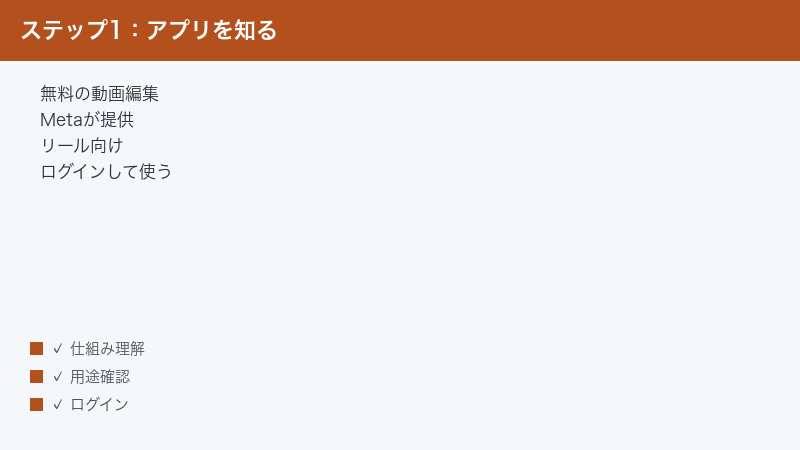
使い始めるまでの一般的な流れ
まだインストール前・ログイン前の段階でつまずいている場合は、次の流れを確認してみてください。手順の名称はバージョンや端末で多少異なることがあります。
1. アプリをインストールする
- iPhoneなら「App Store」、Androidなら「Google Play ストア」を開きます。
- 検索欄で「Edits」または「Instagram Edits」と入力して検索します。
- 提供元がInstagram(Meta Platforms)であることを確認のうえ、入手・インストールします。
もしストアで見つからない・入手ボタンが押せない場合は、後述の「使えない・起動しない原因」で触れる対応OSバージョンや提供状況の問題が考えられます。提供元の表記をよく確認し、よく似た名前の別アプリを誤ってインストールしないように注意してください。
2. アカウントでログインする
- インストール後にアプリを開きます。
- 案内に沿って、Instagramのアカウントでログインします。
- 必要に応じて、写真・カメラ・マイクなどへのアクセス許可を求められたら、利用したい機能に合わせて許可します。
ログイン段階でうまくいかない場合は、まずInstagram本体のアプリで同じアカウントにログインできるかを確認すると、原因がアカウント側か、Edits側かを切り分けやすくなります。
「使えない・起動しない」ときに考えられる原因
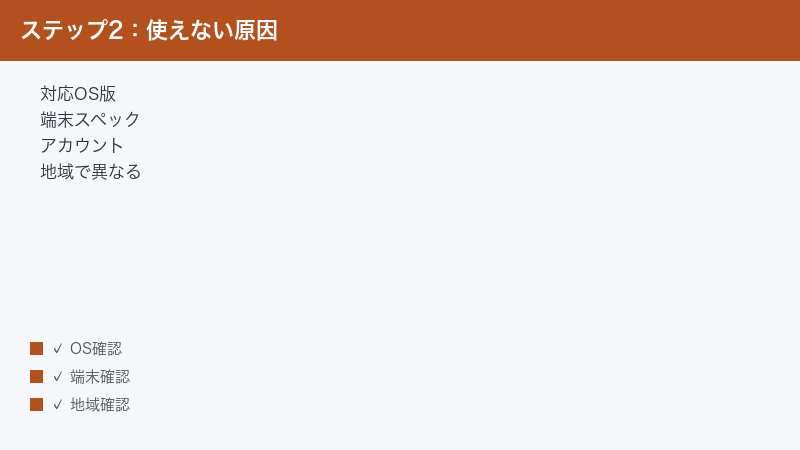
インストールできない、起動してもすぐ落ちる、画面が真っ白なまま進まない——こうした「そもそも使えない」症状には、いくつかの典型的な原因があります。一つずつ確認していきましょう。
原因1:対応OSバージョンを満たしていない
動画編集アプリは比較的新しいOS機能を使うことが多く、古いOS(スマホの基本ソフト)では動作対象外になっていることがあります。お使いのiPhone・Androidのバージョンが、アプリが求める条件を下回っていると、インストールできない・起動できないという形で現れることがあります。具体的に必要なバージョンはアップデートで変わり得るため、ストアのアプリ説明欄に記載の対応条件を目安に、OSを最新へ更新してから再度お試しください。
原因2:端末のスペック・空き容量が足りていない
動画編集は、写真の閲覧などと比べてメモリ(一時的な作業領域)やストレージ(保存領域)を多く使う処理です。比較的古い端末や、空き容量がほとんどない端末では、起動が重い・途中で落ちるといった症状が出やすくなります。不要な写真・動画・アプリを整理して空き容量を確保し、バックグラウンドで動いている他のアプリを終了してから試すと、安定する場合があります。
原因3:アカウント・ログインの問題
ログインがうまくいかないと、起動はしても機能が使えないことがあります。Instagram本体でログインできるか、パスワードや二段階認証で止まっていないか、Instagram側で一時的な不具合が起きていないか、といった点を確認しましょう。心当たりがある場合は、一度ログアウトしてから再ログインすると改善することがあります。
原因4:地域・提供状況による違い
新しいアプリや機能は、提供している国・地域や時期が異なる場合があります。お住まいの地域やアカウントの国・地域設定によっては、まだ利用できない、あるいは一部の機能だけが使える、ということも考えられます。「使えるはずなのに見当たらない」というときは、対応地域・提供状況が関係している可能性があるため、断定せず、ストアの説明欄や公式情報で最新の状況を確認するのが安全です。本記事では「必ず使える」「使えない」と決め打ちはせず、提供状況は変わり得るものとしてご案内します。
原因5:アプリやOSの一時的な不具合
アプリ・OSの一時的な不調で、普段は問題なく動くのに突然落ちる・固まることがあります。多くの場合、アプリの再起動や端末の再起動、アプリ・OSの更新で解消します。新機能の追加直後などは不安定になりやすいこともあるため、しばらく時間をおいてから試すのも有効です。とくに、リリースされたばかりのアプリや、大きなアップデート直後は、想定外の不具合が報告されやすい時期です。そうしたときは、自分の端末だけの問題なのか、それとも広く起きている問題なのかを意識すると、無駄な対処を減らせます。多くの人が同時に困っている様子なら、アプリ側の修正を待つのが結果的に早いこともあります。
原因6:バックグラウンドの負荷や発熱
多くのアプリを同時に開いていたり、端末が熱を持っていたりすると、処理が追いつかずに動作が不安定になることがあります。動画編集は負荷の高い作業なので、使わないアプリを終了し、端末が熱くなっているときは少し冷ましてから使うと、安定しやすくなります。充電しながらの長時間の編集も発熱の原因になりやすいため、気になるときは一度休ませてあげましょう。
「保存」と「共有」を切り分ける——最初の分かれ道
「書き出しできない」という悩みは、実は二つのまったく別の操作が混ざっています。原因を正しく絞り込むために、まずどちらでつまずいているのかを見極めましょう。ここを間違えると、必要のない対処に時間を取られてしまいます。
| 操作 | 何をしているか | つまずきやすい原因 |
|---|---|---|
| 保存(端末へのダウンロード) | 完成した動画を写真アプリ・ストレージに書き出す | 空き容量不足/処理未完了/保存先の許可オフ |
| 共有(リールなどへの投稿) | Instagramへアップロードして公開する | 通信不安定/アカウント連携/Instagram側の不調 |
判断の目安はシンプルです。「写真アプリに動画が見当たらない」なら保存の問題、「保存はできているのに投稿に進めない・アップロードが止まる」なら共有の問題と考えると切り分けやすくなります。まずは確実に端末へ保存できるかを試し、保存が通ってから共有に進むと、原因を切り分けながら作業できます。なお、保存と共有が一つの操作にまとまっている場合もあるため、画面の案内に従いつつ、どの段階で止まるかを観察してみてください。
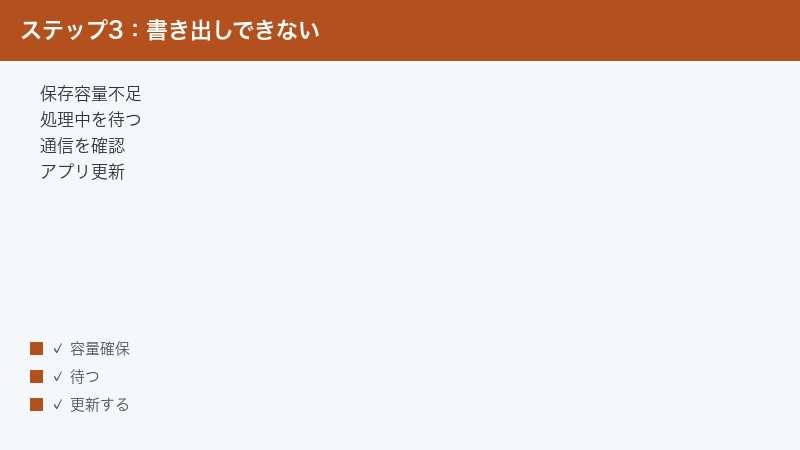
「書き出し(保存・共有)できない」ときに考えられる原因
切り分けの考え方を踏まえたうえで、書き出しでつまずく具体的な原因を一つずつ見ていきましょう。複数の原因が重なっていることもあるため、心当たりのあるものから順に確認してください。
原因1:端末の空き容量が足りていない
書き出した動画は、いったん端末のストレージに保存される(または一時的に大きな作業ファイルを作る)のが一般的です。空き容量がわずかしか残っていないと、保存が始まらない・途中で止まる・エラーになることがあります。写真や動画、使っていないアプリを整理して、まとまった空き容量を確保してから再度お試しください。とくに高画質・長尺の動画は、想像以上に容量を使う点に注意しましょう。
原因2:処理(書き出し)がまだ完了していない
動画の書き出しは、内部で映像を組み立て直す処理を行うため、尺が長い・エフェクトが多い・高解像度ほど時間がかかります。「保存できない」と感じても、実際には処理中なだけというケースは少なくありません。進行を示す表示が出ている間は、アプリを閉じたり画面を切り替えたりせず、完了するまで待ちましょう。途中で別の操作をすると、最初からやり直しになることもあります。
原因3:通信が不安定
端末への保存だけなら通信が不要なこともありますが、Instagramへの共有(投稿)や、クラウドと連携する処理では通信が必要です。通信が不安定だと、共有が途中で止まる・失敗するという形で現れます。安定したWi-Fiに接続し直す、電波の良い場所で試す、機内モードのオン・オフで通信をリセットする、といった方法を試してみてください。とくに高画質の動画はアップロードするデータ量が大きいため、電波が弱い場所や混雑した公共Wi-Fiでは途中で止まりやすくなります。可能であれば、自宅などの安定した回線で試すのがおすすめです。アップロード中は通信が必要なので、エレベーターやトンネルなど電波が途切れやすい場所での操作は避けると失敗を減らせます。
原因4:動画が長すぎる・高解像度すぎる
非常に長い動画や、高い解像度・高フレームレートの設定は、端末の処理能力を超えて書き出しが重くなることがあります。もし設定で解像度や書き出しの品質を選べる場合は、いったん標準的な設定に下げて試すと、書き出しが通ることがあります。どの設定項目があるかはバージョンによって異なるため、見当たらない場合は無理に探さず、まずは尺を短く分割して試すのも一つの方法です。
原因5:保存先へのアクセス許可がオフ
保存はできているように見えても、写真アプリ(カメラロール)やストレージへのアクセス許可がオフだと、保存先に動画が見当たらないことがあります。端末の設定アプリから、Editsに対する写真・ストレージのアクセス許可がオンになっているかを確認してください。許可がオフだった場合は、オンにしてから書き出しをやり直すと改善することがあります。
原因6:アプリの一時的な不具合
上記のいずれにも当てはまらず、特定の操作でだけ書き出しが失敗する場合は、アプリ側の一時的な不具合の可能性があります。アプリを完全に終了して開き直す、アプリ・OSを最新に更新する、端末を再起動する、といった一般的な対処を順に試してみてください。
誰でもまず試せる一般的な対処法
原因の見当がつかないときは、効果が高く副作用の少ない順に、次の対処を試すのがおすすめです。ここで挙げる対処は、Editsに限らず多くのアプリのトラブルに共通して有効なものです。
対処1:アプリを最新版に更新する
- App Store(iPhone)またはGoogle Play ストア(Android)を開きます。
- 「Edits」を検索するか、アップデート一覧を確認します。
- 更新(アップデート)が表示されていれば実行します。
不具合は新しいバージョンで修正されていることが多く、更新するだけで直るケースは珍しくありません。自動更新をオンにしておくと、こうした不具合に巻き込まれにくくなります。
対処2:OS(スマホの基本ソフト)を最新にする
iPhoneなら「設定」→「一般」→「ソフトウェアアップデート」、Androidなら「設定」内の「システム」や「ソフトウェア更新」から、OSを最新に更新します。アプリ側が新しいOSを前提にしている場合、OSの更新で動作が安定することがあります。更新の前には、念のため大切なデータのバックアップを取っておくと安心です。
対処3:アプリと端末を再起動する
- まずEditsアプリを完全に終了します(起動中アプリの一覧から閉じます)。
- もう一度アプリを開いて、症状が続くか確認します。
- それでも直らなければ、端末そのものを再起動します。
再起動は、一時的な不調をリセットする最も手軽で効果的な方法です。固まる・落ちるといった症状の多くは、これで改善することがあります。
対処4:再ログインする
アカウント絡みの不調が疑われるときは、一度ログアウトしてから、もう一度Instagramのアカウントでログインし直します。再ログインの前に、Instagram本体のアプリで同じアカウントに問題なくログインできるかを確認しておくと、原因の切り分けに役立ちます。
対処5:空き容量を確保する
端末の設定からストレージの使用状況を確認し、不要な写真・動画・アプリを整理して空き容量を増やします。動画編集と書き出しは容量を多く使うため、まとまった空きがあると安定しやすくなります。クラウドへ写真を移す、不要なダウンロードを削除する、といった方法も有効です。
対処6:通信環境を確認する
共有(投稿)や読み込みが絡む処理は、通信の安定が前提です。安定したWi-Fiに接続する、電波状況の良い場所で試す、ルーターやモバイル通信を一度オフにして再接続する、といった方法で通信をリセットしてみてください。アップロード中に画面を切り替えたり別のアプリを開いたりすると、処理が中断されることがあるため、共有が完了するまでは操作を控えると安定しやすくなります。
対処7:キャッシュ(一時データ)を見直す
Androidでは、設定のアプリ情報から「ストレージ」内のキャッシュ削除を試せることがあります。iPhoneには同等の操作がないことが多いため、その場合はアプリを一度削除して再インストールすると、たまった一時データがリセットされます。再インストール前に、編集中のプロジェクトが消えないかは次の項目で触れる注意点を確認してください。
対処8:アクセス許可(権限)を見直す
動画編集アプリは、写真・カメラ・マイク・ストレージなど、いくつかの権限を使います。これらがオフになっていると、「素材を読み込めない」「保存できない」「録音できない」といった形で不具合が現れます。設定アプリからEditsの権限を確認し、利用したい機能に必要な許可がオンになっているかを見直してください。インストール直後に許可を求められた際、誤って拒否してしまっているケースもよくあります。
端末ごとの空き容量・権限の確認方法
書き出しのトラブルでとくに効果が高いのが「空き容量の確保」と「権限の確認」です。OSによって操作の入口が異なるため、それぞれの一般的な流れをまとめます。画面の名称はOSのバージョンによって多少変わることがあるため、似た項目を探してみてください。
iPhone(iOS)の場合
- 空き容量は「設定」→「一般」→「iPhoneストレージ」で確認できます。容量が逼迫していれば、写真・動画・使っていないアプリを整理します。
- 権限は「設定」を下にスクロールして「Edits」を探し、「写真」「カメラ」「マイク」などのアクセスを確認します。
- 「写真」へのアクセスが「なし」になっていると保存先に動画が表示されないことがあるため、必要に応じて許可します。
Android の場合
- 空き容量は「設定」内の「ストレージ」や「デバイスケア」などから確認できます(端末メーカーによって名称が異なります)。
- 権限は「設定」→「アプリ」→「Edits」→「権限」から、写真・メディア・カメラ・マイクなどを確認します。
- 同じ画面の「ストレージ」からキャッシュの削除を試せる場合があります。データ本体ではなくキャッシュ(一時ファイル)だけを消すのが安全です。
どちらの端末でも、空き容量はぎりぎりまで使い切らず、ある程度の余裕を残しておくと、書き出しだけでなく日常の動作も安定しやすくなります。
動画の長さ・解像度と書き出しの関係
書き出しが「重い・止まる・失敗する」とき、見落とされがちなのが動画そのものの設定です。一般論として、次のような動画ほど端末への負荷が大きく、書き出しに時間がかかりやすくなります。
- 尺が長い——処理する映像の量が増えるため、その分時間がかかります。
- 解像度が高い——高画質ほど一つひとつの場面のデータ量が大きく、処理も保存容量も増えます。
- フレームレートが高い——1秒あたりのコマ数が多いほど、処理する映像が増えます。
- エフェクトや要素が多い——重ねた効果やテキストが多いほど、計算量が増えます。
もし書き出しが通らないときは、次のような調整を試すと改善することがあります。具体的な設定項目の有無や名称はバージョンによって異なるため、見当たらない場合は無理に探さず、できる範囲で試してください。
- 書き出しの品質・解像度を選べる場合は、いったん標準的な設定に下げて試す。
- 長い動画は、いくつかに分割して書き出してから後でつなげる方法を検討する。
- 不要なエフェクトや要素を減らして、処理を軽くする。
- 他のアプリを終了し、端末の負荷を下げた状態で書き出す。
「とにかく高画質で書き出したい」という気持ちは分かりますが、端末の処理能力を超える設定では、かえって失敗が増えてしまいます。まずは確実に書き出せる設定で完成させ、必要に応じて品質を上げていくと、トラブルを避けやすくなります。
症状から原因をたどる「切り分けフロー」
どこから手をつければよいか迷ったときは、次の順番で考えると、無駄なく原因にたどり着けます。上から順にYes/Noで判断してみてください。
- そもそもアプリをインストールできましたか?
できない場合は、OSのバージョン・対応端末・提供地域が原因の可能性があります。OSを更新し、ストアの説明欄で対応条件を確認します。 - アプリは起動しますか?
起動しない・すぐ落ちるなら、アプリ・OSの更新、端末の再起動、空き容量の確保を試します。 - ログインできていますか?
ログインで止まるなら、Instagram本体でログインできるか確認し、再ログインや時間をおいての再試行を試します。 - 編集はできますか?
編集中に固まる・素材を読み込めないなら、権限(写真・カメラなど)の確認と、端末の負荷を下げる対処を行います。 - 書き出し(保存)はできますか?
保存できないなら、空き容量・処理完了・保存先の許可を確認します。動画が長い・高解像度なら設定の見直しも検討します。 - 共有(投稿)はできますか?
投稿で止まるなら、通信の安定とアカウント連携を確認します。
このように「どの段階まで進めて、どこで止まるか」を意識すると、原因の範囲がぐっと狭まります。やみくもにアプリを入れ直す前に、まず止まっている段階を特定するのが近道です。
よくある誤解と注意点
トラブル対処の際に、つい見落としがちなポイントや誤解しやすい点をまとめます。これらを知っておくと、遠回りを避けられます。
- 「保存できない=アプリが壊れている」とは限らない——多くは空き容量や処理待ちが原因です。すぐに再インストールせず、まずは容量と処理状況を確認しましょう。
- 処理中にアプリを閉じない——書き出しの最中に画面を切り替えると、最初からやり直しになることがあります。完了表示が出るまで待つのが安全です。
- 似た名前の別アプリに注意——インストール時は、提供元がInstagram(Meta)であることを必ず確認しましょう。
- 「使えるはず」を前提にしない——対応端末・提供地域・提供時期は変わり得ます。見当たらないときは、不具合と決めつけず、提供状況を確認するのが確実です。
- 再インストール前にデータを保存——再インストールで一時データはリセットされますが、編集中のデータが消える可能性もあります。完成した動画は先に保存しておきましょう。
編集途中のプロジェクトを守る考え方
動画編集アプリでは、編集中のデータを「プロジェクト」として扱うのが一般的です。アプリを再インストールしたり端末を初期化したりすると、保存方法によっては編集中のデータが失われる可能性があります。トラブル対処で再インストールに進む前に、次の点を意識しておくと安心です。
- 完成した動画は先に端末へ保存しておく——書き出し(ダウンロード)が成功していれば、アプリを入れ直しても動画ファイル自体は端末に残ります。
- 重要な編集は、こまめに書き出して残す——途中段階でも一度書き出しておくと、最悪の場合でもそこからやり直せます。
- プロジェクトの保存・同期の仕様はバージョンで異なる——アカウントに紐づいて残るのか、端末内だけに残るのかは、アプリの案内を確認しましょう。本記事では特定の挙動を断定せず、「再インストール前に大切な動画は保存しておく」という安全側の運用をおすすめします。
それでもうまくいかないときは
ここまでの対処をひと通り試しても改善しない場合は、次の視点で見直してみてください。
- 一時的な障害かどうかを確認する——多くのユーザーで同時に不具合が起きているなら、アプリ側・サービス側の一時的な障害の可能性があります。少し時間をおいてから試すと直ることがあります。
- 対応条件をあらためて確認する——OSバージョン・対応端末・提供地域などの条件は更新で変わります。ストアの説明欄や公式情報で、現時点の条件を確認しましょう。
- 別の端末・別の方法を試す——もし手元に条件を満たす別の端末があれば、そちらで再現するかを確認すると、端末固有の問題かどうかを切り分けられます。
- クリーンインストールを試す——大切な動画を保存したうえで、アプリを削除して入れ直すと、設定や一時データに起因する不具合がリセットされることがあります。
- 公式のサポート・ヘルプを確認する——アプリ内のヘルプや、Instagram(Meta)の公式情報には、最新の既知の問題や対処が掲載されていることがあります。
なお、対応状況や仕様は流動的です。本記事は一般的なトラブル対処を中心にまとめており、特定のバージョン・地域での挙動を保証するものではありません。最終的な判断は、最新の公式情報を基準にしてください。
よくある質問(FAQ)
Q1. Editsアプリは無料で使えますか?
Editsは基本的に無料で使える動画編集アプリとして案内されています。ただし、提供される機能や、将来的に有料の要素が加わるかどうかは変わる可能性があります。最新の料金・機能の扱いは、ストアの説明欄やアプリ内の案内でご確認ください。なお、無料・有料を問わず、利用には対応端末や提供地域などの条件が関わる場合があるため、料金面だけでなく、お使いの環境で利用できるかも合わせて確認すると安心です。
Q2. iPhoneでもAndroidでも使えますか?
一般には、iPhone(App Store)とAndroid(Google Play)の両方で提供されている前提で案内されていますが、対応するOSバージョンや、提供している地域・時期は端末やお住まいの地域によって異なる場合があります。お使いの環境で見つからない場合は、対応条件や提供状況を確認してみてください。
Q3. アプリが起動してすぐ落ちます。どうすればよいですか?
まずアプリとOSを最新に更新し、端末を再起動してください。それでも続く場合は、空き容量を確保し、バックグラウンドの他アプリを終了してから試します。比較的古い端末では処理が重く落ちやすいことがあるため、解像度の高い動画を扱う際はとくに容量と空きメモリに余裕を持たせると安定しやすくなります。
Q4. 編集はできるのに書き出し(保存)できません。
多くは「空き容量不足」か「処理がまだ完了していない」かのどちらかです。空き容量を確保し、書き出しの進行表示が出ている間は完了まで待ちましょう。あわせて、写真・ストレージへのアクセス許可がオンになっているかも確認してください。長尺・高解像度の動画は時間がかかるため、焦らず待つことも大切です。
Q5. 書き出した動画が写真アプリに見当たりません。
保存先(写真・カメラロール)へのアクセス許可がオフだと、保存先に動画が表示されないことがあります。端末の設定アプリから、Editsに対する写真・ストレージへのアクセス許可を確認し、オフならオンにして書き出しをやり直してください。保存がまだ完了していないだけ、という場合もあります。
Q6. リールへの投稿(共有)に進めません。
共有はInstagramとの連携と通信が必要なため、通信の不安定さやアカウント連携の問題が原因になりやすいです。安定したWi-Fiに接続し、Instagram本体に同じアカウントでログインできるかを確認のうえ、再ログインや時間をおいての再試行を試してみてください。なお、端末への保存と投稿は別の操作になっていることが多い点も意識しておくとスムーズです。
Q7. 日本でも使えますか?提供状況がよく分かりません。
提供している国・地域や時期は、アプリや機能によって異なり、時間とともに変わることもあります。本記事では「使える」「使えない」を断定せず、提供状況は流動的なものとしてご案内しています。お住まいの地域での現状は、ストアの説明欄や公式情報で確認するのが確実です。
Q8. 編集中のデータ(プロジェクト)は消えませんか?
プロジェクトの保存先や同期の仕様はバージョンによって異なるため、本記事では断定を避けます。安全のため、完成した動画は早めに端末へ書き出して保存し、重要な編集はこまめに残しておくことをおすすめします。アプリの再インストール前には、大切な動画が保存済みかを必ず確認してください。
📚 あわせて読みたい
まとめ
Instagramの動画編集アプリ「Edits」が使えない・書き出せないときは、まず次のポイントを順に確認しましょう。
- 使えない・起動しない——アプリ・OSを最新に更新し、端末を再起動。空き容量と空きメモリを確保し、ログイン状態を見直す。対応OSバージョン・対応端末・提供地域は流動的なので、ストアの説明欄や公式情報で条件を確認する。
- 書き出し(保存)できない——空き容量を確保し、処理完了を待つ。写真・ストレージへのアクセス許可を確認する。長尺・高解像度は重くなるため、設定を見直すか尺を分割して試す。
- 共有(投稿)できない——通信を安定させ、Instagram本体でログインできるかを確認し、再ログインや時間をおいての再試行を試す。「保存」と「共有」は別操作である点を意識する。
- データを守る——再インストール前に、完成した動画は端末へ保存しておく。重要な編集はこまめに書き出して残す。
アプリの対応状況・仕様・画面上の名称は、アップデートやお住まいの地域によって変わることがあります。本記事の手順がそのまま当てはまらない場合は、最新の公式情報を基準に判断してください。落ち着いて一つずつ切り分けていけば、多くのトラブルは解決に近づけます。あなたの動画づくりがスムーズに進むことを願っています。
