 minto.tech スマホ(iPhone/Android)・パソコン(Windows/Mac)・Office・Wi-Fi・AIツールの「できない」「困った」を解決する実用ガイド。トラブル対処法とノウハウが満載のお助けサイトです。
※本ページにはプロモーション(広告)が含まれています
📑 この記事の目次(タップで開く)
Android 16の「高度な保護モード(Advanced Protection)」とは
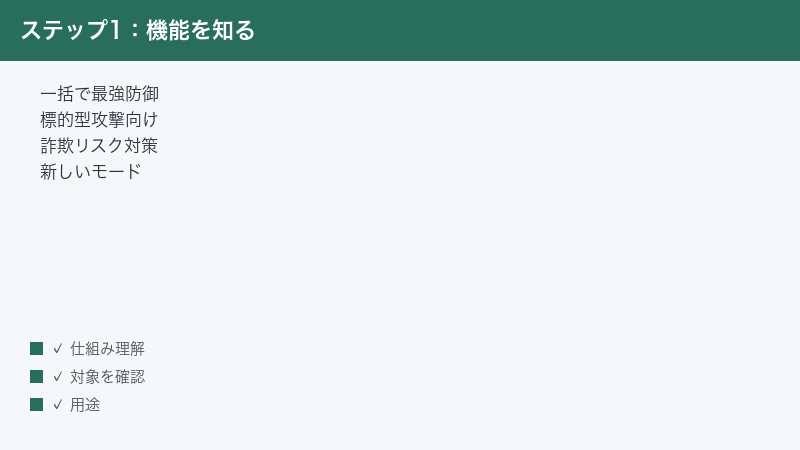
Android 16に搭載された「高度な保護モード(Advanced Protection、デバイスの高度な保護機能などと表示されることがあります)」は、端末全体のセキュリティ設定を一括で最も強固なレベルへ引き上げる機能です。スイッチを1つオンにするだけで、複数のセキュリティ機能がまとめて有効化されます。
ジャーナリスト・政治家・企業の経営層・著名人など、標的型攻撃や巧妙な詐欺を受けるリスクが特に高い人を主な対象として設計されていますが、「とにかく一番安全な設定で使いたい」という一般のユーザーが利用することもできます。
まず結論から3行でお伝えします。①「設定」の「セキュリティとプライバシー」付近にあるスイッチをオンにするだけで複数の保護がまとめて有効になります。②提供元不明アプリのブロック強化・危険なサイトの警告・詐欺通話の検知・USB経由のデータ制限などが含まれるとされています。③利便性は多少下がりますが、いつでもオフに戻せます。なお、機能名・設定経路・対応機種はお使いのAndroidバージョンやメーカーのカスタムOS、地域によって異なる場合があります。本記事の手順名は一般的な表記に基づくもので、実際の画面と多少異なることがある点をあらかじめご了承ください。
この記事でわかること
- 高度な保護モードとは何か・誰のための機能か
- オンにする具体的な手順(設定経路の目安)
- 含まれるとされる主な保護機能の一覧と意味
- 対応機種・Androidバージョンの考え方
- オンにすると不便になる点と、解除(オフ)の方法
- うまくスイッチが見つからない・オンにできない時の確認ポイント
- よくある質問8問への回答
そもそも「高度な保護モード」はどんな機能なのか
これまでAndroidのセキュリティ設定は、「提供元不明アプリの許可」「安全でないサイトの警告」「Google Playプロテクト」など、機能ごとに別々の場所で個別にオン・オフする必要がありました。設定項目が多く、どれを有効にすべきか分かりにくいという課題がありました。
高度な保護モードは、これらの「安全側の設定」を一括でまとめてオンにする“まとめスイッチ”のような役割を持つと説明されています。1つの操作で複数の保護が同時に働くため、個別に設定を見直す手間が省けます。
「安全側に倒す」という考え方
このモードの基本思想は、「便利さよりも安全を優先する」という点にあります。通常モードでは、ユーザーの自由度を確保するために一部のリスクある操作(提供元不明アプリのインストールなど)が許可されています。高度な保護モードでは、こうした「便利だが危険になりうる操作」を強く制限し、攻撃者がつけ込む隙(攻撃面)をできるだけ小さくします。
主な想定ユーザー
Googleは、以下のような標的型攻撃のリスクが高い層を主な想定ユーザーとして挙げているとされます。
- ジャーナリスト・人権活動家
- 政治家・選挙関係者・公務員
- 企業の経営層・IT管理者
- 著名人・インフルエンサー
- 高額な資産を扱う人・暗号資産の保有者
ただし、これらに当てはまらない一般のユーザーが使ってはいけないというわけではありません。「多少不便でもいいから、できるだけ安全に使いたい」という方であれば、誰でもオンにできます。
含まれるとされる主な保護機能
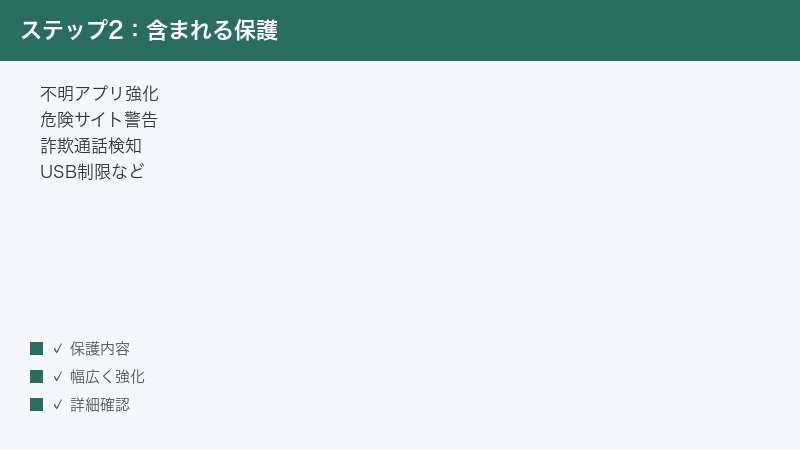
高度な保護モードをオンにすると、複数のセキュリティ機能がまとめて有効化される、または最も安全な設定に固定されるとされています。代表的なものを以下にまとめます。なお、ここに挙げる機能は一例であり、実際に含まれる機能はAndroidのバージョンや端末によって異なる場合があります。すべてが必ず搭載されているとは限らない点にご注意ください。
| 保護機能(名称は一例) | 何を守ってくれるか |
|---|---|
| 提供元不明アプリのブロック強化 | 公式ストア以外からのアプリインストール(サイドロード)を強く制限し、悪意あるアプリの侵入を防ぎます。 |
| 安全でないサイトの警告(強化版) | フィッシングサイト・詐欺サイトへのアクセス時に警告を表示し、危険な接続を遮断します。 |
| 詐欺・迷惑通話の検知 | 怪しい着信や詐欺の可能性がある通話を検知して注意を促します(地域・言語により対応状況が異なります)。 |
| USB経由のデータアクセス制限 | ロック中の端末にUSB接続しても、データのやり取りを制限し、物理的な抜き取りを防ぎます。 |
| 2G接続の無効化 | セキュリティが弱い2G回線への接続を遮断し、偽基地局を使った盗聴・なりすましのリスクを下げます。 |
| アプリ・メッセージ内の保護強化 | 通話・メッセージなどでの詐欺対策や、Google Playプロテクトによる常時スキャンを最大レベルで維持します。 |
| 設定の改ざん防止 | これらの保護設定を、本人以外(または不正なアプリ)が勝手にオフにできないように固定します。 |
このように、「ネットワーク」「アプリ」「物理接続」「通話・メッセージ」といった複数の経路をまとめて守るのが高度な保護モードの特徴です。攻撃者がどの入口から狙ってきても、リスクを下げられるように設計されている、と理解しておくとよいでしょう。
「設定が勝手にオフにならない」点が重要
高度な保護モードの大きな特徴の1つが、有効にした保護を簡単には無効化できないようにする「固定化」です。たとえば、悪意あるアプリがユーザーをだまして「安全でないサイトの警告」をオフにさせようとしても、高度な保護モードがオンの間はそうした変更がブロックされる、とされています。これにより、ソーシャルエンジニアリング(人をだまして設定を変えさせる手口)への耐性が高まります。
含まれる保護機能をひとつずつ詳しく見る
先ほどの一覧表だけでは「結局それぞれが何をしているのか分かりにくい」という方も多いと思います。ここでは、含まれるとされる主な保護機能を1つずつ、もう少し噛み砕いて解説します。なお、繰り返しになりますが、これらの機能がすべての端末・バージョン・地域で同じように搭載されているとは限りません。あくまで「このような保護が含まれることがある」という前提でお読みください。
提供元不明アプリのブロック強化(サイドロード対策)
Androidは元々、Google Play以外の場所からもアプリ(APKファイル)をインストールできる柔軟さを持っています。これを「サイドロード」と呼びます。便利な一方で、攻撃者が偽アプリや改ざんアプリを送り込む経路としても悪用されやすい部分です。
高度な保護モードでは、このサイドロードを強く制限します。すでに許可していた「提供元不明アプリのインストール許可」も取り消され、原則として公式ストア経由のアプリだけを使う状態になります。詐欺メールやSMSで「このアプリを入れてください」と誘導される手口に対して、強力な防壁になると考えられます。
安全でないサイトの警告(強化版セーフブラウジング)
普段使っているブラウザにも、危険なサイトを警告する仕組み(セーフブラウジングなど)が備わっています。高度な保護モードでは、この危険サイト判定を最も厳しいレベルで常時オンにする、とされています。
フィッシング(本物そっくりの偽ログイン画面)や、マルウェアを配布するサイトにアクセスしようとした際に、警告を表示したり接続を遮断したりします。銀行やクレジットカードを装った偽サイトに誘導される詐欺が増えているため、地味ですが重要な保護です。
詐欺・迷惑通話の検知
近年、電話を使ったサポート詐欺・還付金詐欺・なりすまし詐欺が問題になっています。高度な保護モードでは、怪しい着信や詐欺の可能性がある通話を検知して注意を促す機能が含まれることがあります。
ただし、この種の機能は地域や言語(日本語)への対応状況が分かれやすい部分です。海外で先行提供されていても、日本ではまだ使えない、あるいは日本語の通話には対応していない、というケースも考えられます。お使いの環境で実際に表示・動作するかどうかを確認してください。
USB経由のデータアクセス制限
端末を紛失したり、第三者に一時的に預けたりした場合、ロック画面のままUSBケーブルでパソコンにつなぎ、中のデータを抜き取ろうとする攻撃が知られています。高度な保護モードでは、ロック中のUSBデータ通信を制限し、こうした物理的なデータ抜き取りを防ぎます。
充電そのものは引き続きできることが多いですが、データのやり取りには端末のロック解除が必要になります。空港・カフェなどに設置された不審な充電スポット(USBポート)経由の攻撃への対策としても有効と考えられます。
2G接続の無効化
2Gは古い世代の通信規格で、暗号化が弱く、偽の基地局(IMSIキャッチャーなどと呼ばれる装置)を使った盗聴・位置追跡・なりすましの標的になりやすいことが知られています。高度な保護モードでは、この2Gへの接続を無効化し、攻撃者が端末を弱い回線へ誘い込む手口を防ぎます。
日本では2Gサービスはすでに終了しているため日常的な影響は小さい傾向ですが、海外の一部地域では2Gしか入らない場所もあり、その場合は通信できなくなる可能性があります。
常時スキャンと改ざん防止
Google Playプロテクトによるアプリの常時スキャンを最大レベルで維持し、インストール済みアプリに不審な挙動がないかを継続的にチェックします。あわせて、これらの保護設定そのものを、不正なアプリや第三者が勝手に変更できないように固定します。「人をだまして設定を変えさせる」タイプの攻撃に対する、最後の砦のような役割です。
iPhoneの「ロックダウンモード」との違い
「他のスマホにも似た機能はあるの?」という疑問を持つ方もいるでしょう。iPhone(iOS)には、考え方が近い「ロックダウンモード」という機能があります。どちらも「便利さを犠牲にしてでも安全を最優先する」という思想は共通していますが、細かな仕様や対象範囲は異なります。
| 項目 | Android 16 高度な保護モード | iPhone ロックダウンモード(参考) |
|---|---|---|
| 基本の考え方 | 安全側の設定を一括で固定 | 攻撃面を絞り込む(一部機能を制限) |
| 主な対象 | 標的型攻撃のリスクが高い人・安全重視の一般ユーザー | 標的型攻撃のリスクが高い人が中心 |
| アプリの制限 | ストア外アプリのインストールを強く制限 | 元々ストア中心。一部添付・機能を制限 |
| オン・オフ | 設定からいつでも切り替え可能 | 設定からいつでも切り替え可能 |
※上記のiPhone側の内容は参考情報です。両者は別々のOSの別々の機能であり、正確な仕様は各社の公式情報をご確認ください。要するに「Androidにも、iPhoneのロックダウンモードに近い発想の機能が登場した」と捉えておくとイメージしやすいでしょう。
オンにする前に確認しておきたいこと
高度な保護モードは強力ですが、いきなりオンにして「思っていたのと違った」となるのは避けたいものです。オンにする前のチェックリストとして、以下を確認しておくと安心です。
- ストア外アプリを使っていないか:業務用の社内アプリや、Google Play以外で配布されているアプリに依存していると、使えなくなる可能性があります。
- USB転送を日常的に使っていないか:パソコンとのファイルのやり取りをUSBで頻繁に行う方は、手順が増えることを理解しておきましょう。
- 重要データのバックアップ:設定変更でデータが消えることは基本的にありませんが、念のため写真・連絡先などはバックアップしておくと安心です。
- 画面ロックの設定:本人確認の場面が増えるため、PIN・パスワード・生体認証をきちんと設定しておきましょう。
- 仕事・学校の管理端末でないか:管理下の端末では設定変更が制限されている場合があります。その場合は管理者に相談が必要です。
高度な保護モードをオンにする手順
ここでは、一般的なAndroid 16(Pixelなどを想定)での操作手順の目安を示します。メニュー名や設定の場所は、お使いの端末・バージョン・メーカーのカスタムOSによって異なる場合があります。下記の名称が見つからない時は、設定アプリ内の検索機能で「高度な保護」「Advanced Protection」「保護」などのキーワードで探すのが確実です。
手順1:設定アプリを開く
- ホーム画面またはアプリ一覧から「設定」アプリを開きます。
- 歯車のアイコンが目印です。
手順2:「セキュリティとプライバシー」を探す
- 設定の一覧から「セキュリティとプライバシー」をタップします。
- 端末によっては「セキュリティ」「プライバシー」が別々に分かれている場合や、「Google」→「すべてのサービス」内にある場合もあります。
- 見つからない時は、設定画面上部の検索バーに「高度な保護」と入力してください。
手順3:「高度な保護」の項目を開く
- 「セキュリティとプライバシー」の中にある「高度な保護」「デバイスの保護」「Advanced Protection」といった項目をタップします。
- 名称は端末により異なります。見当たらない場合は、後述の「うまくいかない時」の章を参照してください。
手順4:スイッチをオンにする
- 機能の説明画面が表示されます。含まれる保護機能の一覧を確認しましょう。
- 画面内の「オンにする」または「有効にする」ボタン、もしくはトグルスイッチをタップします。
- 確認のダイアログが表示されたら、内容を読んで同意します。
- 端末の再起動を求められることがあります。その場合は案内に従って再起動してください。
手順5:有効化されたことを確認する
- 再度「高度な保護」の画面を開き、スイッチがオン(有効)になっていることを確認します。
- 含まれる保護機能がそれぞれ「保護中」「有効」と表示されていれば設定完了です。
オンにした直後は、いくつかの設定が自動的に変更されます。たとえば「提供元不明アプリのインストール許可」がすべて取り消されたり、これまで使えていた一部の操作が制限されたりすることがあります。これは仕様であり、故障ではありません。
対応機種・Androidバージョンの考え方
高度な保護モードは、Android 16以降を搭載した端末で利用できるとされていますが、すべての機種でまったく同じように使えるわけではありません。以下の点に注意してください。
Pixelシリーズが中心
Googleの純正端末であるPixelシリーズでは、Android 16の新機能がいち早く、かつ完全な形で提供される傾向があります。本記事で紹介した手順も、Pixelでの利用を中心に想定しています。
メーカー製端末は差が出ることがある
Samsung(One UIなど)・Xiaomi・OPPO・SHARP・SONY・ASUSなど、メーカー独自のカスタムOSを採用している端末では、Android 16へのアップデート時期や、高度な保護モードの提供状況・名称・含まれる機能が異なる場合があります。一部の機能はメーカー側で独自実装されていたり、逆に未対応であったりすることもあります。
| 確認項目 | チェック内容 |
|---|---|
| OSバージョン | 「設定」→「デバイス情報」→「Androidバージョン」が16以降か |
| 端末メーカー | Pixelは対応が早い。メーカー製は提供時期・名称が異なる場合あり |
| セキュリティパッチ | 最新のセキュリティアップデートが適用されているか |
| 地域・言語設定 | 詐欺通話検知など一部機能は地域・言語で対応状況が変わる |
正確な対応機種や機能の詳細は、Googleやお使いの端末メーカーの公式情報を確認するのが最も確実です。「対応している機能がない」「項目が表示されない」という場合は、そもそもその端末・バージョンで提供されていない可能性も考えられます。
日本での対応状況に注意
高度な保護モードに含まれる機能のうち、詐欺通話の検知や、通話・メッセージ内の保護といった機能は、地域や言語(日本語)によって提供時期や利用可否が異なる場合があります。海外で先行して使える機能が、日本ではまだ提供されていない、あるいは日本語に対応していないというケースも考えられます。日本で一部の機能が表示されない・動作しない場合は、対応待ちである可能性も念頭に置いてください。
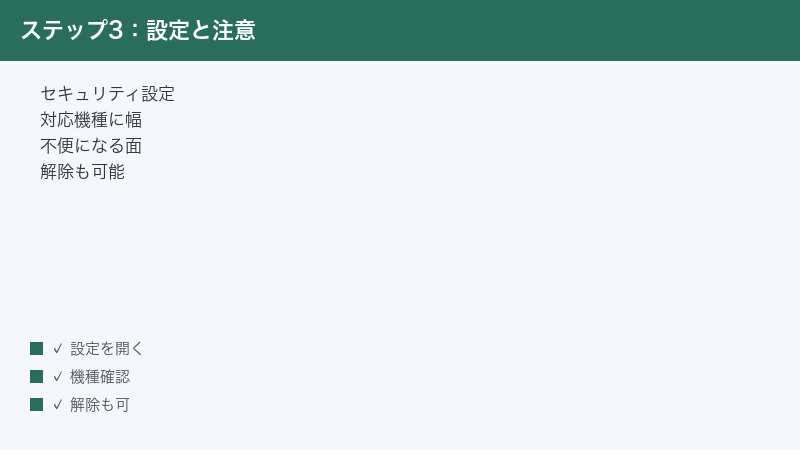
オンにすると不便になる点
高度な保護モードは安全性が高まる反面、これまで当たり前にできていた操作が制限されることがあります。オンにする前に、以下のデメリットを理解しておきましょう。
1:公式ストア以外からアプリを入れられなくなる
提供元不明アプリ(サイドロード)のインストールが強く制限されるため、Google Play以外の場所から配布されているアプリ(APKファイルなど)を入れにくくなる、または入れられなくなることがあります。業務用の社内アプリや、ストア外で配布されているアプリを使っている方は注意が必要です。
2:2G回線が使えなくなる
2G接続が無効化されるため、3G・4G・5Gが圏外で2Gしか入らないような場所では、通信ができなくなる可能性があります。電波の弱い地域や海外の一部地域で影響が出ることがあります。
3:USB接続でのデータ転送が制限される
ロック中の端末にUSBケーブルを接続しても、パソコンとのファイル転送ができない、または端末のロックを解除しないと認識されないことがあります。普段からUSBで写真やファイルを移している方は、手間が増える場合があります。
4:一部の設定を自分で変更できなくなる
セキュリティ関連の一部設定が「固定」され、高度な保護モードをオンにしたまま個別にオフにすることができなくなることがあります。たとえば「安全でないサイトの警告」だけを切る、といった部分的な調整がしにくくなります。
5:通信や動作に体感差が出ることがある
常時スキャンや厳格なチェックが働くため、環境によってはサイトの表示やアプリの起動がわずかに遅く感じられる場合があります。ただし、最近の端末では大きな差を感じないことがほとんどです。
これらのデメリットが許容できない場合は、無理にオンにする必要はありません。「自分が標的型攻撃のリスクにさらされているか」「多少の不便を受け入れられるか」を考えたうえで判断するとよいでしょう。
高度な保護モードを解除(オフ)する方法
一度オンにしても、いつでもオフに戻すことができます。不便さが上回ると感じた場合は、以下の手順で解除してください。
- 「設定」アプリを開きます。
- 「セキュリティとプライバシー」(または検索バーで「高度な保護」)に進みます。
- 「高度な保護」の項目を開きます。
- オンになっているスイッチをタップして「オフ」にします。
- 確認のダイアログが出たら、内容を読んで同意します。
- 端末の再起動を求められた場合は、案内に従って再起動します。
オフにすると、まとめて有効化されていた保護機能が通常の状態(個別に設定できる状態)に戻ります。ただし、オンの間に自動的に取り消された「提供元不明アプリの許可」などは、オフにしても自動では元に戻りません。必要なものは改めて自分で設定し直してください。
ご注意:セキュリティ上の理由から、高度な保護モードを「オフにする操作」には本人確認(画面ロックの認証など)が求められる場合があります。これは、本人になりすました第三者が勝手に保護を解除できないようにするための仕組みです。認証を求められたら、画面ロックのPINや生体認証で本人確認を行ってください。
うまくいかない時の確認ポイント
「高度な保護の項目が見つからない」「スイッチがオンにできない」といった場合は、以下を順番に確認してみてください。
項目が表示されない場合
- Androidバージョンを確認する:「設定」→「デバイス情報」でAndroid 16以降になっているか確認します。古いバージョンでは機能自体が存在しません。
- ソフトウェアを最新にする:「設定」→「システム」→「システムアップデート」で更新を確認し、適用します。新機能がアップデートで後から追加されることもあります。
- 設定内を検索する:設定アプリ上部の検索バーで「高度な保護」「Advanced」「保護」などを入力して直接探します。
- メーカー・地域の対応を確認する:お使いの端末メーカーやお住まいの地域で、まだ提供されていない可能性があります。公式サポート情報を確認してください。
オンにできない・エラーが出る場合
- 端末を再起動する:一時的な不具合は再起動で解消することが多いです。
- Googleアカウントのログイン状態を確認する:一部の保護機能はGoogleアカウントと連携します。ログイン・同期が正常か確認します。
- ネットワーク接続を確認する:初回の有効化時はサーバーとの通信が必要な場合があります。Wi-Fiやモバイル通信が安定しているか確認します。
- 勤務先・学校の管理端末でないか確認する:会社や学校が管理している端末(MDM管理下)では、セキュリティ設定の変更が制限されていることがあります。管理者に確認が必要です。
オンにした後に困った場合
- 特定のアプリが入れられない:提供元不明アプリの制限が原因の可能性が高いです。どうしても必要な場合は、いったんモードをオフにするか、Google Playからの入手を検討します。
- USBでデータが移せない:端末のロックを解除した状態で接続し、通知から「ファイル転送」を選んでみてください。それでも不可の場合はモードの制限による仕様です。
- 電波が入らなくなった:2G無効化の影響が考えられます。改善しない場合は一時的にモードをオフにして様子を見ます。
どんな人に・どんな場面で役立つのか
「結局、自分はオンにすべきなのか?」と迷う方のために、向いている人・向いていない人の目安を整理します。あくまで一般的な考え方であり、最終的にはご自身の使い方とリスクで判断してください。
オンにする価値が高い人
- 仕事で機密情報を扱う人:取材源・顧客情報・経営情報など、漏れると影響が大きい情報を端末に入れている方。
- 過去に詐欺・なりすましの標的になったことがある人:一度狙われた相手は再び狙われやすい傾向があります。
- 暗号資産や高額資産を管理している人:金銭的な動機から狙われやすく、被害も大きくなりがちです。
- とにかく安全最優先で使いたい人:多少の不便を受け入れられるなら、一般ユーザーでも恩恵があります。
慎重に検討したほうがよい人
- ストア外アプリを業務で使う人:社内配布アプリなどが使えなくなると、仕事に支障が出る可能性があります。
- USB転送を毎日のように使う人:作業の手間が増え、ストレスになることがあります。
- 電波の弱い地域や海外をよく移動する人:2G無効化で通信できない場面が出るおそれがあります。
判断に迷うときは、まず一度オンにして数日使ってみて、不便が大きければオフに戻すという試し方も有効です。いつでも切り替えられるのが、このモードの良いところでもあります。
よくある誤解と正しい理解
高度な保護モードについては、いくつか誤解されがちなポイントがあります。最後に整理しておきましょう。
誤解1:「オンにすればウイルスに絶対感染しない」
これは誤りです。高度な保護モードは感染リスクを大きく下げますが、「100%安全になる魔法の機能」ではありません。怪しいリンクを自分で開いたり、だまされてパスワードを入力したりすれば、被害に遭う可能性は残ります。基本的な用心は引き続き必要です。
誤解2:「一度オンにしたら元に戻せない」
これも誤りです。設定からいつでもオフに戻せます。ただし、オンの間に取り消された一部の許可(提供元不明アプリなど)は、オフにしても自動では復元されないため、必要なものは個別に再設定が必要です。
誤解3:「全部の機種・全部の国で同じように使える」
これも正確ではありません。対応機種・名称・含まれる機能・地域対応はバラつきがあります。特に日本では一部機能が未対応・対応待ちの場合があります。自分の端末で実際に何が使えるかは、設定画面で確認するのが確実です。
🛒 関連商品をAmazonでチェック
よくある質問(FAQ)
Q1:高度な保護モードは一般の人がオンにしても大丈夫ですか?
はい、問題ありません。主な想定ユーザーは標的型攻撃のリスクが高い人ですが、一般の方が「より安全に使いたい」という理由でオンにすることもできます。ただし、提供元不明アプリのインストールやUSB転送など、一部の操作が制限される点は理解しておきましょう。
Q2:オンにすると今あるデータや写真は消えますか?
いいえ、保存されている写真・連絡先・アプリのデータなどが消えることはありません。変更されるのは主に「セキュリティ関連の設定」です。ただし、念のため重要なデータは日頃からバックアップしておくことをおすすめします。
Q3:どの端末で使えますか?iPhoneにもありますか?
本記事の高度な保護モードはAndroid 16以降の機能で、Pixelシリーズを中心に提供されています。メーカー製端末では対応状況が異なる場合があります。なお、iPhone(iOS)には「ロックダウンモード」という、考え方が近い別の機能があります。
Q4:含まれる機能を1つだけオフにできますか?
高度な保護モードは、含まれる機能をまとめて固定化することが目的のため、原則として個別に一部だけをオフにすることはできない、とされています。部分的な調整がしたい場合は、モード自体をオフにして、各機能を個別に設定する形になります。
Q5:日本でもすべての機能が使えますか?
詐欺通話の検知など一部の機能は、地域や言語(日本語)によって提供時期や対応状況が異なる場合があります。日本ではまだ一部機能が利用できない、または対応待ちである可能性もあります。設定画面で表示される機能を確認してください。
Q6:バッテリーの減りは早くなりますか?
常時スキャンなどが働くため、理論上は多少の影響が考えられますが、最近の端末では大きな差を体感することはほとんどありません。極端にバッテリーが減る場合は、別の原因(アプリの不具合など)も疑ってみてください。
Q7:設定経路やメニュー名が記事と違うのですが?
メニュー名や設定の場所は、お使いのAndroidバージョン・端末メーカー・地域によって異なる場合があります。本記事の名称が見つからない時は、設定アプリの検索バーで「高度な保護」と入力して探すのが確実です。
Q8:オンにしたら一部のアプリが使えなくなりました。元に戻せますか?
はい、高度な保護モードはいつでもオフに戻せます。「設定」→「セキュリティとプライバシー」→「高度な保護」からスイッチをオフにしてください。なお、オンの間に取り消された「提供元不明アプリの許可」などは、オフにしても自動では復元されないため、必要なものは個別に再設定してください。
📚 あわせて読みたい
まとめ
Android 16の「高度な保護モード(Advanced Protection)」は、端末全体のセキュリティを一括で最強レベルに引き上げる“まとめスイッチ”です。本記事の要点を整理します。
- 何の機能か:提供元不明アプリのブロック強化・危険サイトの警告・詐欺通話の検知・USB制限・2G無効化などを、1つの操作でまとめてオンにできるモードです。
- 誰向けか:標的型攻撃のリスクが高い人が主な対象ですが、一般のユーザーも「より安全に使いたい」場合にオンにできます。
- オンにする場所:「設定」→「セキュリティとプライバシー」付近にあるスイッチをオンにします。見つからない時は設定内検索で「高度な保護」を探します。
- 不便になる点:公式ストア外アプリの制限・2G無効化・USB転送制限・一部設定の固定化などがあります。
- 解除方法:同じ画面からいつでもオフに戻せます。本人確認を求められることがあります。
ただし、機能名・設定経路・対応機種・含まれる機能・日本での対応状況は、お使いのAndroidバージョンやメーカー、地域によって異なる場合があります。本記事の内容と実際の画面が異なる場合は、Googleや端末メーカーの公式情報を必ずご確認ください。セキュリティと利便性のバランスを考えたうえで、ご自身の使い方に合った設定を選んでいきましょう。
