 minto.tech スマホ(iPhone/Android)・パソコン(Windows/Mac)・Office・Wi-Fi・AIツールの「できない」「困った」を解決する実用ガイド。トラブル対処法とノウハウが満載のお助けサイトです。
※本ページにはプロモーション(広告)が含まれています
Figmaでデザインしようとしたら、パソコンにインストールしたはずのフォントが一覧に出てこない、お気に入りのフォントを選んでも反映されない、以前は使えたのに急に「フォントが見つかりません(Missing Font)」という表示が出てしまった――こんな経験がある方は多いのではないでしょうか。Figmaはウェブブラウザで動作するデザインツールのため、パソコン内のフォント(ローカルフォント)を利用するには特別な設定が必要です。この記事では、Figmaでフォントが表示されない・使えない原因を丁寧に解説し、状況に応じた具体的な解決策をブラウザ版・デスクトップアプリ版の違いも含めて詳しく説明します。
- Figmaのブラウザ版でローカルフォントが使えない根本的な理由
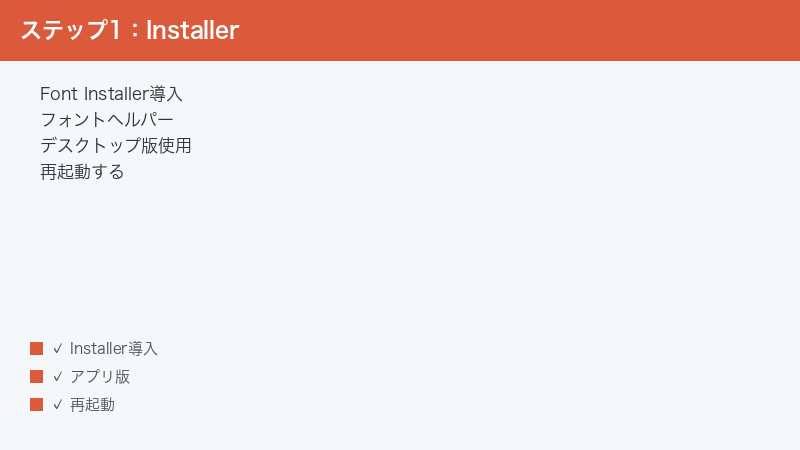
- Figma Font Installer(フォントヘルパー)のインストールと設定手順
- デスクトップアプリ版Figmaを使ってローカルフォントを利用する方法
- フォントをインストールしてもFigmaに表示されないときの対処法
- 「Missing Font(フォント欠落)」エラーの解決方法
- フォントキャッシュのクリア手順
- Google FontsやAdobeフォントなどWebフォントの活用方法
- 企業・チームでのフォント管理のポイント
📑 この記事の目次(タップで開く)
Figmaでフォントが使えない根本原因の全体像
Figmaでローカルフォントが使えない問題には、ブラウザ版とデスクトップアプリ版で異なる原因と対処法があります。それぞれの仕組みを正しく理解することが、問題解決の最初の一歩です。
ブラウザ版Figmaでローカルフォントが使えない理由
ブラウザ(Chrome・Firefox・Edgeなど)でFigmaを使う場合(figma.comをブラウザで開く形式)、ブラウザのセキュリティ機能により、ウェブアプリがパソコン内のローカルフォントに直接アクセスすることが原則として禁止されています。これはセキュリティ上の重要な制約であり、Figma固有の問題ではありません。
この制約を回避するために、Adobeが提供する「Figma Font Installer」(以前は「Figma Font Helper」と呼ばれていました)というヘルパーアプリケーションをパソコンにインストールすることで、ブラウザ版Figmaもローカルフォントにアクセスできるようになります。
デスクトップアプリ版Figmaでのフォント問題
デスクトップアプリ版のFigma(Figmaの専用アプリとしてインストールしたもの)では、ブラウザと異なりローカルフォントへのアクセスが標準で可能です。しかし、デスクトップアプリを使っていてもフォントが表示されない場合は、フォント自体が正しくインストールされていない、フォントキャッシュが古い、またはFigmaアプリが古いバージョンのままになっているといった問題が考えられます。
「Missing Font」エラーの原因
デザインファイルを開いたときに「1つ以上のフォントがデバイスに見つかりません」というMissing Fontの警告が表示される場合、そのデザインファイルを作成した人が使用したフォントが、現在使っているデバイスにインストールされていないことを示しています。これは共有ファイルを受け取ったとき、または別のパソコンで開いたときによく起きる問題です。
Figma Font Installerのインストールと設定手順
Figma Font Installerとは何か
Figma Font Installer(フォントヘルパー)は、ブラウザ版FigmaがパソコンのローカルフォントにアクセスできるようにするためのAdobeが提供するヘルパーアプリケーションです。このアプリをバックグラウンドで起動しておくことで、ブラウザで開いたFigmaからもパソコンにインストールされたフォントを使用できるようになります。
Windows版のインストール手順
- ブラウザでFigma(figma.com)を開き、アカウントにログインします。
- 画面上部または左上のメインメニューを開き、「ヘルプ」→「フォントヘルパーをインストール(Install font helper)」または「ダウンロード」→「Figma Font Installer」を探してクリックします。または、Figmaのヘルプページ(help.figma.com)で「Font Installer」を検索して直接ダウンロードページにアクセスすることも可能です。
- 「Windows用をダウンロード」ボタンをクリックしてインストーラー(.exe形式)をダウンロードします。
- ダウンロードした.exeファイルをダブルクリックして実行します。「ユーザーアカウント制御(UAC)」の確認ダイアログが表示された場合は「はい」をクリックします。
- インストールウィザードの指示に従って「次へ(Next)」をクリックし、インストールを完了します。
- インストールが完了すると、Font Installerがバックグラウンドで自動起動します。Windowsのタスクバー右下の通知領域(システムトレイ)にFigmaのアイコンが表示されれば、正常に起動しています。
- ブラウザでFigmaをリロード(再読み込み)してフォント一覧を確認します。ローカルフォントが表示されるようになります。
Mac版のインストール手順
- 同様にFigmaのメインメニューまたはヘルプページからFont Installerのダウンロードページにアクセスします。
- 「Mac用をダウンロード」ボタンをクリックして.dmgファイルをダウンロードします。
- ダウンロードした.dmgファイルをダブルクリックして開き、表示されたウィンドウ内でFigma Font Installerのアイコンを「アプリケーション(Applications)」フォルダにドラッグ&ドロップします。
- LaunchpadまたはアプリケーションフォルダからFigma Font Installerを起動します。
- 「開発元が確認できない」などのセキュリティ警告が表示された場合、「システム設定(システム環境設定)」→「プライバシーとセキュリティ」→「一般」タブで「このまま開く」ボタンをクリックします。
- 起動後はメニューバーにFigmaのアイコンが表示されます。クリックするとFont Installerの状態を確認できます。
- ブラウザでFigmaをリロードしてフォントが表示されるか確認します。
Font Installerがバックグラウンドで起動しているか確認する方法
- Windows:タスクバー右下の通知領域でFigmaアイコンを探します。見当たらない場合は「隠れているインジケーターを表示」の矢印をクリックして確認します。アイコンがなければFigma Font Installerが起動していない可能性があります。
- Mac:画面上部のメニューバー右端付近にFigmaアイコンが表示されているか確認します。表示されていない場合はアプリケーションフォルダからFigma Font Installerを起動してください。
問題別の対処法と比較表
| 症状 | 主な原因 | 対処法 |
|---|---|---|
| ブラウザ版でローカルフォントが全く出ない | Font Installer未インストールまたは未起動 | Font Installerをインストール・起動してFigmaをリロード |
| インストール後もフォントが出ない | ブラウザのキャッシュ・フォントキャッシュの問題 | Figmaを完全に閉じて再起動、ブラウザキャッシュクリア |
| 一部のフォントだけ表示されない | フォントが正しくインストールされていない | フォントを再インストールしてPCを再起動 |
| 「Missing Font」エラーが表示される | そのフォントがPCに未インストール | フォントをインストールするか、代替フォントに置き換える |
| デスクトップアプリでも表示されない | Figmaアプリが古い・フォントキャッシュ破損 | Figmaを最新版に更新・フォントキャッシュクリア |
| フォントを選んでも反映されない(見た目が変わらない) | テキストレイヤーが選択されていない・フォントのウェイト問題 | テキストを正しく選択し直す、フォントのウェイトを確認 |
デスクトップアプリ版でのフォント問題の対処法
Figmaデスクトップアプリをインストールする
ブラウザ版ではなくFigmaのデスクトップアプリを使うと、Font Installerを別途インストールしなくてもローカルフォントが利用できます。デスクトップアプリはFigmaの公式サイト(figma.com/downloads/)からダウンロードできます。ブラウザ版と全く同じ機能を持ちつつ、ローカルフォントへのアクセスが容易なため、日常的にFigmaを使う方にはデスクトップアプリの利用が推奨されます。
フォントをインストールしてもFigmaに表示されない場合の手順
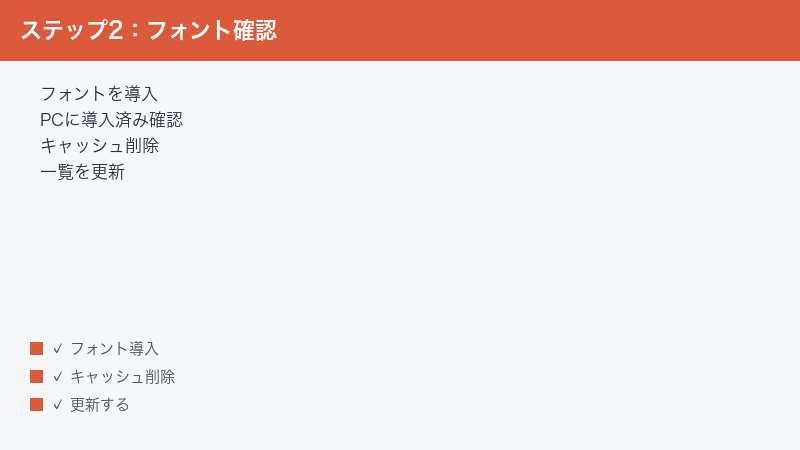
- フォントを追加でインストールした後は、必ずパソコンを再起動するかフォントキャッシュを更新してください。Figmaは起動時にフォントの一覧を読み込むため、Figmaを起動した後にフォントをインストールしても、その場では反映されないことがあります。
- Figmaを完全に終了して(タスクバーやDockのアイコンを右クリック→終了)から再起動してください。ブラウザのタブを閉じるだけでは不十分な場合があります。
- それでも表示されない場合は、パソコンを再起動してからFigmaを起動してみてください。
- フォントのインストール自体が正しく行われているかを確認するため、Windowsなら「コントロールパネル」→「フォント」、Macなら「Font Book(フォントブック)」アプリで対象フォントが一覧に表示されるか確認します。
フォントキャッシュをクリアする方法
フォントキャッシュが破損または古くなっている場合、正しくインストールされているフォントでもFigmaに表示されないことがあります。
Windowsでのフォントキャッシュクリア手順:
- 「設定」→「アプリ」→「スタートアップ」でFont Cache Serviceを無効化します(または以下の手順で手動クリア)。
- スタートメニューを右クリックし「Windows PowerShell(管理者)」または「コマンドプロンプト(管理者)」を開きます。
- 以下のコマンドを実行してFont Cacheサービスを停止します:
net stop "Windows Font Cache Service" - エクスプローラーで「C:\Windows\ServiceProfiles\LocalService\AppData\Local\FontCache」フォルダを開き、中のファイルを全て削除します(フォルダ自体は削除しない)。
- PCを再起動します。再起動後にFont Cacheサービスが自動的に再起動し、フォントキャッシュが再構築されます。
Macでのフォントキャッシュクリア手順:
- Macを再起動し、起動時にCommandキー+Rを押し続けてリカバリーモードで起動します(Apple Silicon Macでは電源ボタンを長押し)。ただし、これは高度な操作であるため、一般的な方法として以下を推奨します。
- 一般的な方法:「ターミナル」アプリを開き(「アプリケーション」→「ユーティリティ」→「ターミナル」)、以下のコマンドを実行します:
sudo atsutil databases -remove - 管理者パスワードを入力して実行し、Macを再起動します。
- 再起動後、Font Bookアプリが自動でフォントを再登録します。少し時間がかかる場合があります。
「Missing Font(フォント欠落)」エラーの対処法
Missing Fontとは何か
Figmaでデザインファイルを開いたときに「○○のフォントがデバイスで見つかりません」という警告が表示される場合、そのデザイン内で使用されているフォントがお使いのパソコンにインストールされていないことを意味します。フォントが見つからない場合、Figmaはそのテキストをデフォルトのフォントで代替表示しますが、デザインのレイアウトが崩れることがあります。
Missing Fontを解決する方法1:フォントをインストールする
- Missing Fontの警告ダイアログが表示されたら、不足しているフォント名を確認します。
- そのフォントをGoogleフォント(fonts.google.com)、Adobe Fonts、フォントの販売・配布サイトなどから入手します。フォントが有料の場合は購入が必要です。
- ダウンロードしたフォントファイル(.ttfまたは.otf形式)をインストールします。Windowsの場合はフォントファイルを右クリック→「インストール」または「すべてのユーザー用にインストール」。Macの場合はダブルクリックして「フォントをインストール」をクリックします。
- パソコンを再起動(または少なくともFigmaを再起動)して、フォントが認識されるか確認します。
Missing Fontを解決する方法2:代替フォントに置き換える
元のフォントが入手困難な場合や、デザインの意図を保ちつつ代替フォントで作業したい場合は、Figmaのフォント置き換え機能を使います。
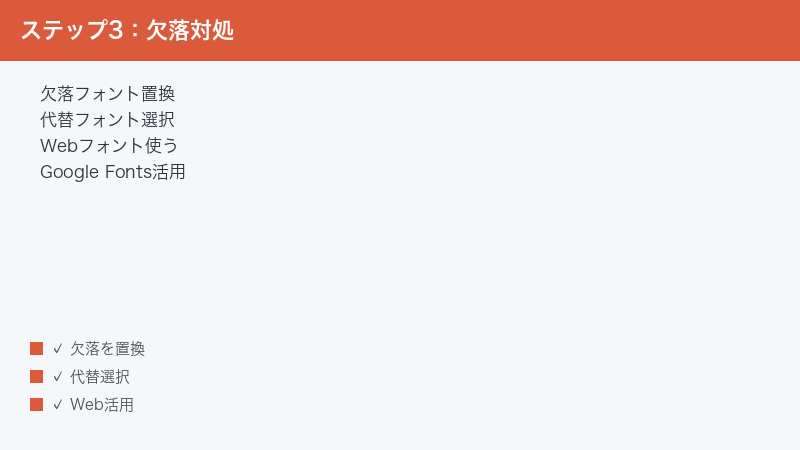
- Missing Fontの警告ダイアログが表示されたら「フォントを置き換える(Replace Fonts)」オプションを選択します。
- 置き換えたいフォントを一覧から選び、代替として使用するフォントを右側のドロップダウンから選択します。
- 「フォントを置き換える(Replace Fonts)」ボタンをクリックすると、そのデザイン内の対象フォントが選択した代替フォントに一括置換されます。
ブラウザ版とデスクトップアプリ版の違いと使い分け
| 比較項目 | ブラウザ版 | デスクトップアプリ版 |
|---|---|---|
| ローカルフォントの利用 | Font Installerが必要 | 標準で利用可 |
| インストール | 不要(ブラウザで開くだけ) | アプリのインストールが必要 |
| ショートカットキー | ブラウザの一部ショートカットと競合 | 全てのショートカットが使用可 |
| オフライン利用 | 不可(常時ネット接続が必要) | 一部機能を制限付きで利用可 |
| 推奨度 | 簡単なレビュー・閲覧に向く | 日常的なデザイン作業に推奨 |
Google Fonts・Webフォントの活用でフォント問題を回避する
Figmaで使えるGoogleフォント
FigmaはGoogleフォント(Noto Sans JP、Roboto、Open Sansなどを含む1,000種類以上)を標準でサポートしています。これらはローカルインストール不要でFigmaのフォント一覧から直接使用できます。日本語のデザインでよく使われるGoogleフォントの例としては「Noto Sans JP」「Noto Serif JP」「M PLUS 1p」「M PLUS Rounded 1c」「Sawarabi Gothic」「Kosugi Maru」などがあります。
Googleフォントのフォントは、フォント名でフォント一覧を検索するだけで利用でき、特別な設定は不要です。ただし、ウェブサイトへの実装時にはGoogleフォントのCSSを別途読み込む設定が必要であることを念頭に置いてください(Figmaのデザイン内での表示とウェブ実装は別の話です)。
Adobe Fontsの活用
Adobe Creative Cloudを契約している場合、Adobe Fontsに含まれる数千種類のフォントを利用できます。Adobe Fontsのサイト(fonts.adobe.com)でフォントをアクティベートすることで、パソコンに自動的に同期されてFigmaでも使用できるようになります。小塚ゴシック、小塚明朝、りょうゴシック、ヒラギノ系など、高品質な日本語フォントが含まれています。
🛒 関連商品をAmazonでチェック
よくある質問(FAQ)
Figmaのフォント一覧に日本語フォントが全く表示されません。どうすればいいですか?
日本語フォントがFigmaの一覧に表示されない場合、まず「Noto Sans JP」などのGoogleフォントを検索してみてください(これはFigma標準でサポートされており、インストール不要で使えます)。パソコンにインストールした日本語フォント(游ゴシック、メイリオ、ヒラギノなど)が表示されない場合は、Font Installerがインストール・起動されているかを確認してください(ブラウザ版の場合)。デスクトップアプリ版でも表示されない場合は、フォントのインストール後にFigmaを再起動するか、PCを再起動してみてください。
Font Installerをインストールしたのに、ブラウザ版でローカルフォントが表示されません
まず、Font Installerが実際にバックグラウンドで起動しているかを確認してください(Windows:タスクバー右下の通知領域、Mac:メニューバー右端)。起動していない場合はFigma Font Installerを手動で起動してください。次に、FigmaをブラウザでCtrl+F5(MacはCommand+Shift+R)でスーパーリロード(キャッシュをクリアしながら再読み込み)してみてください。それでも解消しない場合は、ブラウザのキャッシュを完全にクリアするか、別のブラウザ(ChromeからEdgeへなど)で試してみてください。
以前は表示されていたフォントが突然使えなくなりました
Font Installerのアップデートや、OSのアップデート後にFigmaとの互換性に問題が生じるケースがあります。まずFigma Font Installerを最新版に更新してから、Figmaをリロードしてみてください。それでも解消しない場合は、一度Font Installerをアンインストールして再インストールすることが有効です。また、フォント自体がOSのアップデートにより削除・移動された可能性もあるため、Windowsの「コントロールパネル」→「フォント」やMacの「Font Book」でフォントの存在を確認してください。
FigmaでフォントWeightが変わってしまいます(Boldが使えない、Regular以外が出ない)
これは、インストールされているフォントが特定のウェイト(太さ)しか含んでいない場合に発生します。例えば「Regular」のみが含まれているフォントでは「Bold」が選べません。解決策として、フォントの複数ウェイトを含むパッケージをダウンロードしてインストールするか、Figmaの「Bold」の代わりに「フォントウェイト(Font Weight)」の数値(例:700)を直接入力する方法もあります。また、「Noto Sans JP」などのGoogleフォントは多数のウェイトを含んでいるため、問題が起きにくいです。
チームメンバーと共有したFigmaファイルを開くとMissing Fontが表示されます
チームで共有したFigmaファイルにMissing Fontが表示されるのはよくあることです。対策として、チーム内でFigmaプロジェクトに使用するフォントを事前に取り決め、メンバー全員が同じフォントをインストールしておくことが理想的です。または、全員が利用できるGoogleフォントやAdobe Fontsのみを使用するというルールを設けることも効果的です。外部クライアントにファイルを共有する場合は、フォントが埋め込まれた形式(PDF・画像など)でエクスポートして渡す方法も検討してください。
FigmaにフォントリストのSearch(検索)機能はありますか?
はい、Figmaのフォントピッカー(フォント選択ドロップダウン)には検索機能があります。テキストレイヤーを選択し、プロパティパネルのフォント名フィールドをクリックすると、テキスト入力でフォントを絞り込み検索できます。例えば「Noto」と入力すればNoto系フォントが絞り込まれて表示されます。大量のフォントをインストールしている場合に非常に便利な機能です。
Figmaのデスクトップアプリとブラウザはどちらのフォントリストが多く表示されますか?
インストールされているフォントの数が同じであれば、表示されるフォントの数は基本的に同じです。ブラウザ版はFont Installerが起動していることが前提で、停止していれば標準フォント(Figma提供のGoogle Fonts等)のみが表示されます。デスクトップアプリ版は常にローカルフォントにアクセスできるため、Font Installerの起動状態を気にしなくて済む点が実用上のメリットです。
企業でFigmaを使っていますが、会社独自フォントを全員が使えるようにする方法はありますか?
企業全体でフォントを統一管理するには、いくつかの方法があります。まず、MDM(モバイルデバイス管理)ツールを使って全社員のPCに同じフォントを自動配布・インストールする方法があります。また、Figmaの組織(Organization)プランでは「Shared Fonts(共有フォント)」機能が利用できる場合があり、組織内のメンバーが特定のフォントにアクセスできる設定が可能です(プランと設定状況により異なります)。社内のIT管理者と相談して、フォントの統一管理ルールを策定することをお勧めします。
まとめ
Figmaでフォントが表示されない・使えない問題の根本的な原因は、利用している環境(ブラウザ版かデスクトップアプリ版か)によって異なります。ブラウザ版では、セキュリティ上の制限によりローカルフォントに直接アクセスできないため「Figma Font Installer」の導入が必須です。デスクトップアプリ版では標準でローカルフォントが利用できますが、フォントのインストール後の再起動やキャッシュの問題が起きることがあります。
対処の優先順位としては、①ブラウザ版を使っているならFont Installerをインストール・起動する → ②Figmaを再起動またはブラウザをリロードする → ③フォントが正しくインストールされているか確認する → ④PCを再起動してキャッシュを更新する → ⑤デスクトップアプリ版に切り替える、という順序で試すことをお勧めします。Missing Fontの問題については、フォントをインストールするか、Figmaの置き換え機能で代替フォントに変更することで対処できます。また、フォント問題を根本的に回避したい場合は、ローカルインストール不要のGoogle Fonts(Noto Sans JPなど)やAdobe Fontsを積極的に活用することも効果的な選択肢です。
