 minto.tech スマホ(iPhone/Android)・パソコン(Windows/Mac)・Office・Wi-Fi・AIツールの「できない」「困った」を解決する実用ガイド。トラブル対処法とノウハウが満載のお助けサイトです。
※本ページにはプロモーション(広告)が含まれています
玄関に設置したスマートドアベル「Ring(リング)ビデオドアベル」。来訪者をスマホで確認できるはずなのに、「通知が数十秒〜数分遅れて届く」「そもそも通知が来ない」「気づいたときには来客が帰っていた」といった悩みは非常に多く寄せられます。せっかくのドアベルも、通知がリアルタイムで届かなければ意味が半減してしまいます。
通知の遅延・不達の原因の多くは、Wi-Fiの電波強度、スマホ側の通知許可、モーション検知の設定、バッテリー残量のいずれかにあります。特に玄関は家の中でもルーターから遠く、電波が届きにくい場所であることが多いため、Wi-Fiの電波強度が最大の原因になりがちです。
この記事では、Ringビデオドアベルの通知が遅い・来ないときの原因と具体的な対処法を、初心者の方にもわかりやすく、効果の高い順に解説します。順番に確認していけば、ほとんどのケースで通知が素早く届くようになります。
📌 この記事でわかること
- Ringの通知の仕組みと、遅延・不達が起きる流れ
- 通知が遅い・来ない主な原因5つ
- Wi-Fi電波強度(設置場所とルーターの距離)の確認と改善
- Ringアプリとスマホ側の通知許可の設定方法
- モーション検知の感度・ゾーン設定の最適化
- バッテリー残量と電池の最適化からの除外
- Ring Protectプラン(録画サブスク)と通知の関係
- 複数ユーザー共有時の通知・2.4GHz推奨・再起動と再設定
📑 この記事の目次(タップで開く)
Ringの通知の仕組みを理解する
対処に入る前に、Ringの通知がどのような流れで届くかを理解しておくと、どこでつまずいているかを見極めやすくなります。
通知が届くまでの流れ
Ringビデオドアベルの通知は、おおまかに次のステップで届きます。
- ドアベルがボタン押下や動き(モーション)を検知する。
- ドアベルがWi-Fi経由でクラウド(サーバー)に通知を送信する。
- クラウドからスマホへプッシュ通知が送られる。
- スマホがその通知を受け取り、画面に表示・音を鳴らす。
この流れのどこか1つでも詰まると、通知が遅れたり届かなかったりします。特にステップ2(ドアベル→クラウド)はWi-Fiの電波品質に大きく左右され、ステップ4(スマホでの受信)はスマホ側の通知許可や省電力設定に左右されます。
| ステップ | 影響する要素 | 遅延・不達の主な原因 |
|---|---|---|
| 検知 | モーション設定・感度 | 感度が低い・ゾーン設定が狭い |
| ドアベル→クラウド | Wi-Fi電波強度 | 電波が弱い・遠い・障害物 |
| クラウド→スマホ | サーバー・スマホの通信 | サーバー混雑・スマホ圏外 |
| スマホで受信 | 通知許可・省電力設定 | 通知オフ・電池最適化で停止 |
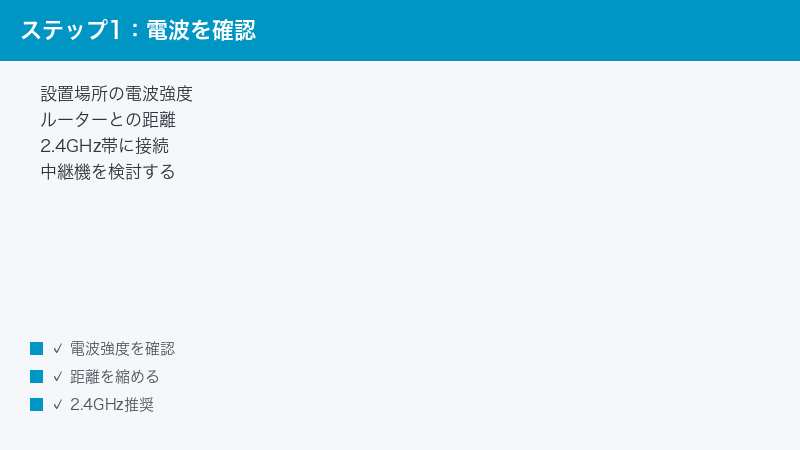
このように原因は複数のステップに分かれているため、「Wi-Fi側」と「スマホ側」の両方を確認することが解決の近道です。どちらか一方だけを見直しても解決しないことが多いので、両面から順にチェックしていきましょう。
「通知が遅い」と「通知が来ない」は切り分けて考える
対処を始める前に、自分の症状が「遅延(遅れて届く)」なのか「不達(まったく来ない)」なのかを整理しておくと、原因の見当をつけやすくなります。
- 通知が遅れて届く場合:通信経路のどこかで時間がかかっています。多くはWi-Fiの電波が弱いか、スマホの省電力でアプリの動作が抑えられているケースです。映像の読み込みも遅いなら、電波の問題である可能性が高まります。
- 通知がまったく来ない場合:どこかで通知が完全に遮断されています。通知許可がオフ、スヌーズ(一時停止)が有効、モーション検知がオフといった設定面が原因のことが多いです。アプリを開けば履歴は見られるのに通知だけ来ない、という場合は特に設定面を疑います。
このように切り分けてから対処法を選ぶと、遠回りせずに原因へたどり着けます。以下では、効果の大きい順に対処法を解説していきます。
有線式とバッテリー式で確認ポイントが少し違う
Ringのドアベルには、既存のインターホンの配線を利用する有線式と、充電池で動くバッテリー式があります。どちらのタイプかによって、確認すべきポイントが少し変わります。
- バッテリー式:バッテリー残量が少なくなると省電力動作になり、検知や通知の反応が鈍ることがあります。残量チェックが重要です。
- 有線式:電源は安定していますが、配線の接触不良や電圧不足で動作が不安定になることがあります。バッテリー残量より、電波と通信面を中心に確認します。
自分のドアベルがどちらのタイプかを把握したうえで、以下の対処法を進めてください。
通知が遅い・来ない主な原因5つ
原因1:Wi-Fiの電波が弱い(設置場所とルーターが遠い)
もっとも多く、影響も大きい原因です。玄関は家の中でもルーターから遠く、壁や扉を挟んで電波が弱くなりがちです。電波が弱いとドアベルからクラウドへの送信に時間がかかり、通知が遅延します。電波が不安定だと通知が来ないこともあります。
原因2:スマホ側の通知が許可されていない
Ringアプリの通知設定がオフだったり、スマホ本体のアプリ通知許可がオフだったりすると、クラウドからの通知が届いてもスマホが表示しません。OS更新後に通知許可がリセットされることもあります。
原因3:モーション検知の感度・ゾーン設定が適切でない
モーション検知の感度が低い、または検知する範囲(モーションゾーン)が狭く設定されていると、来訪者を検知するのが遅れたり、検知しなかったりします。逆に感度が高すぎると通知が多すぎて重要なものを見逃す原因にもなります。
原因4:バッテリー残量が少ない
充電式(バッテリー式)のRingドアベルでは、バッテリー残量が少なくなると省電力動作に切り替わり、検知や通知の反応が鈍くなることがあります。残量がほぼゼロだと当然通知は来ません。
原因5:スマホの省電力(電池最適化)でアプリが停止している
スマホの省電力機能によってRingアプリがバックグラウンドで停止させられると、プッシュ通知の受信が遅れたり届かなかったりします。Androidの「電池の最適化」が代表的な原因です。
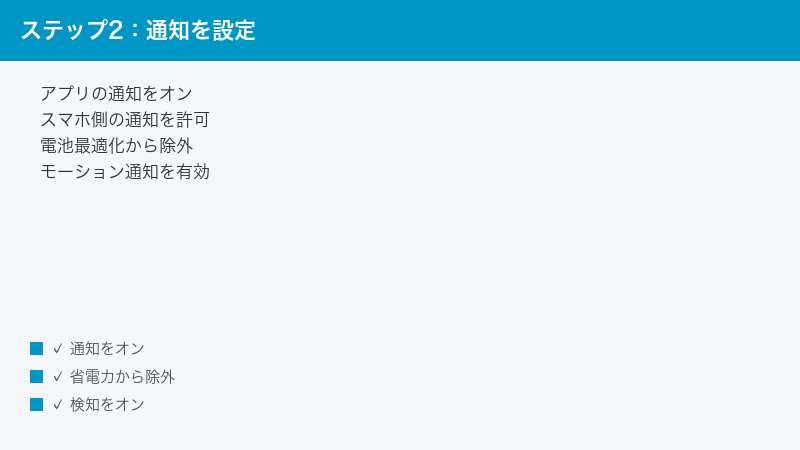
対処法1:Wi-Fiの電波強度を確認・改善する
もっとも効果が大きい対処です。Ringアプリでは電波強度を数値で確認できます。
電波強度(RSSI)を確認する
- Ringアプリを開き、対象のドアベルのデバイス画面を開きます。
- 「デバイスの状態(Device Health)」を開きます。
- 「信号強度(Signal Strength/RSSI)」の数値を確認します。
- RSSIは0に近いほど良好で、数値(マイナス値)が大きくなるほど電波が弱いことを示します。緑色なら良好、赤色なら改善が必要です。
電波を改善する方法
- ルーターをできるだけ玄関に近い場所へ移動する、または高い位置に置く。
- Wi-Fi中継機(リピーター)やメッシュWi-Fiを追加して、玄関付近の電波を強化する。Ring純正の中継機(Chime Proなど)も有効です。
- 電子レンジや金属製の物の近くを避ける(電波干渉の原因になります)。
- ルーターとドアベルの間の壁や扉の数を減らせる経路を検討する。
ポイント:電波強度の改善は、通知の遅延だけでなく、映像のカクつきや読み込みの遅さも同時に解消します。まずはここを最優先で見直してください。
中継機やメッシュWi-Fiを追加する際は、ルーターとドアベルのちょうど中間あたりに設置するのが効果的です。中継機が遠すぎると電波を十分に拾えず、近すぎると中継する意味が薄れます。玄関と居室の間の廊下や、玄関に近い部屋のコンセントなどに設置すると、ドアベルまでの電波を底上げできます。設置後は、再びRingアプリの「デバイスの状態」で信号強度が改善したかを必ず確認しましょう。数値が緑色になっていれば成功です。
対処法2:2.4GHz帯のWi-Fiに接続する
Wi-Fiには2.4GHz帯と5GHz帯の2種類があります。それぞれに特徴があり、ドアベルのような遠くて壁の多い場所では2.4GHz帯が有利です。
| 周波数帯 | 特徴 | ドアベルへの向き |
|---|---|---|
| 2.4GHz帯 | 電波が遠くまで届き、壁に強い。速度はやや遅い | 向いている(推奨) |
| 5GHz帯 | 速度は速いが、距離や壁に弱い | 玄関など遠い場所には不向き |
- ルーターの設定で、2.4GHz帯と5GHz帯が別々のネットワーク名(SSID)になっている場合は、ドアベルを2.4GHz帯のSSIDに接続します。
- 接続先を変更するには、Ringアプリでデバイスの「Wi-Fiの変更(ネットワークの変更)」から再設定します。
- 2.4GHzと5GHzが同じSSIDにまとめられている場合は、ルーター側で一時的に5GHzをオフにして2.4GHzに確実につなぐ、といった方法もあります。
注意:Ringのドアベルは2.4GHz帯への対応が基本です(一部機種は5GHzにも対応)。遠い玄関では、対応していても2.4GHz帯のほうが安定することが多いです。
対処法3:Ringアプリとスマホ側の通知を許可する
Wi-Fiが正常でも、スマホ側で通知が止められていれば届きません。アプリ内とスマホ本体の両方で通知を確認します。
Ringアプリ内の通知設定
- Ringアプリを開き、対象のドアベルのデバイス画面を開きます。
- 「モーション通知」と「呼び出し通知(リング通知)」がそれぞれオンになっているか確認します。
- 「スヌーズ(一時停止)」が有効になっていると通知が止まるため、スヌーズがオフになっているか確認します。
スマホ本体の通知許可(Android)
- 「設定」→「アプリ」→「Ring」→「通知」を開きます。
- 通知がオンになっているか、カテゴリごとの通知(モーション・呼び出しなど)もすべてオンか確認します。
- 「ロック画面に表示」「サウンドを鳴らす」「ポップアップ表示」も許可します。
スマホ本体の通知許可(iPhone)
- 「設定」→「Ring」→「通知」を開きます。
- 「通知を許可」をオンにし、「ロック画面」「通知センター」「バナー」「サウンド」をすべて有効にします。
- 「設定」→「集中モード(おやすみモード)」で、通知が抑制されていないかも確認します。
対処法4:スマホの省電力(電池最適化)からRingを除外する
Androidでは、電池の最適化でRingアプリが停止させられ、通知が遅れる・届かないことがあります。Ringを最適化の対象から除外しましょう。
- 「設定」→「アプリ」→「Ring」→「電池(バッテリー)」を開きます。
- 「最適化しない」「制限なし」「無制限」を選びます(「最適化」や「制限」だと停止対象)。
- 「バックグラウンドデータ」がオンになっているか確認します。
- Galaxy・Xperia・AQUOS・OPPOなどメーカー独自の省電力機能がある場合は、Ringをその対象外(許可リスト)に追加します。
iPhoneの場合は、「設定」→「Ring」→「Appのバックグラウンド更新」をオンにし、本体の「低電力モード」が常時オンになっていないか確認してください。低電力モードはバックグラウンド動作を抑えるため、通知が遅れることがあります。
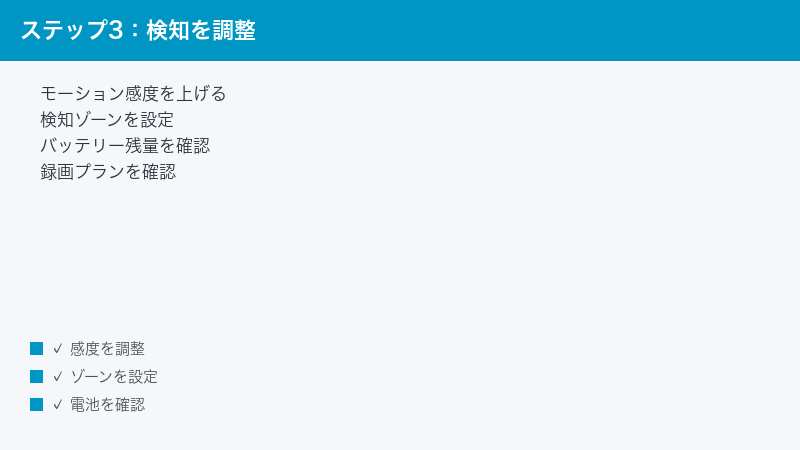
対処法5:モーション検知の感度・ゾーンを最適化する
来訪者の検知が遅い・されない場合は、モーション検知の設定を見直します。通知が多すぎる場合の調整にも役立ちます。
感度(モーション感度)の調整
- Ringアプリでデバイスの「モーション設定」を開きます。
- 「モーション感度」のスライダーを調整します。検知が遅い・されない場合は感度を上げ、通知が多すぎる場合は下げます。
モーションゾーンの設定
- 「モーションゾーン」で、検知したい範囲を画面上で指定します。玄関先や門の付近など、来訪者が通る範囲を含めます。
- 道路や隣家など、検知不要な範囲はゾーンから外すと、不要な通知を減らせます。
- ゾーンが狭すぎると検知が遅れるため、来訪者が確実に通る場所をカバーするよう調整します。
ポイント:感度とゾーンのバランスが重要です。広く・高感度にすると検知は早くなりますが、車や通行人にも反応して通知が増えます。生活環境に合わせて少しずつ調整してください。
対処法6:バッテリー残量とRing Protectプランを確認する
バッテリー残量の確認
- Ringアプリの「デバイスの状態」でバッテリー残量を確認します。
- 残量が少ない場合は充電します(バッテリー式の場合)。充電中も使えますが、満充電にしてから戻すのが確実です。
- 残量が少ないと省電力動作になり、検知や通知が鈍ることがあります。残量が極端に減りやすい場合は、検知頻度の高さや寒冷地での使用が影響していることもあります。
Ring Protectプラン(録画サブスク)との関係
Ring Protectプランは、映像の録画・履歴の保存などを利用できる有料サブスクリプションです。ここで重要なのは、通知(モーション通知・呼び出し通知)はプランに加入していなくても受け取れるという点です。
| 機能 | プランなし | Ring Protectプラン加入 |
|---|---|---|
| リアルタイム通知 | 受け取れる | 受け取れる |
| ライブ映像の確認 | 確認できる | 確認できる |
| 録画の保存・後から再生 | 不可 | 可能 |
| 履歴の振り返り | 限定的 | 一定期間保存 |
つまり、「通知が来ない」原因がプラン未加入というわけではありません。ただし、「通知に気づくのが遅れて、後から録画を見返したい」という場合は、Ring Protectプランがあると便利です。通知そのものの遅延・不達は、本記事のWi-Fi・通知設定・省電力の対処で解決を図ってください。
なお、通知に気づいたときにすぐ来訪者と話したい場合は、通知をタップしてからライブ映像が立ち上がるまでの時間も気になるところです。この立ち上がりの速さも、結局はWi-Fiの電波強度とスマホの通信状態に左右されます。電波が弱いと、通知は届いても映像の読み込みに時間がかかり、応答するころには来訪者がいなくなっている、ということが起こります。通知の速さと応答の速さはセットで考え、まずは電波環境を整えることが、結果的にいちばんの近道になります。
対処法7:複数ユーザー共有・再起動・再設定
複数ユーザーで共有している場合
家族など複数人でRingを共有している場合、通知の届き方には注意が必要です。
- 共有された人(共有ユーザー)も、それぞれのスマホで通知設定をオンにする必要があります。
- 各自のスマホで、アプリ通知許可・省電力からの除外を個別に行ってください。
- オーナー(所有者)と共有ユーザーで通知の権限が異なる場合があるため、誰にどの通知が届くかを確認しておきます。
ドアベルとルーターの再起動
- まずルーターを再起動します(電源を切り、1分ほど待って入れ直す)。
- Ringドアベルは、アプリの設定から再起動できる機種があります。物理的なリセットボタンがある機種では、長押しでの再起動・リセットが可能です(リセットは設定が消えるため慎重に)。
- 再起動後、テストでボタンを押す・前を通って、通知が素早く届くか確認します。
Wi-Fiの再設定
電波強度を改善してもうまくいかない場合は、Ringアプリの「Wi-Fiの変更(ネットワークのセットアップ)」からドアベルをWiFiに接続し直すと、こじれた接続がリセットされて改善することがあります。
原因別の対処法 早見表
| 症状 | 考えられる原因 | 推奨する対処法 |
|---|---|---|
| 通知が数十秒〜数分遅れる | Wi-Fi電波が弱い | 電波強度確認・中継機・2.4GHz接続 |
| 通知が一切来ない | 通知許可オフ・スヌーズ有効 | アプリ・本体の通知許可・スヌーズ解除 |
| 来訪者を検知しない・遅い | モーション感度・ゾーン | 感度を上げる・ゾーンを広げる |
| 時間が経つと通知が来なくなる | 電池最適化でアプリ停止 | 最適化から除外・バックグラウンド許可 |
| 反応が全体的に鈍い | バッテリー残量低下 | 充電・残量確認 |
| 家族の一部だけ通知が来ない | 共有ユーザーの設定不足 | 各自のスマホで通知設定を確認 |
通知の遅延を防ぐための設置・運用のコツ
通知トラブルは、設置場所や日頃の運用を工夫することで、そもそも起きにくくできます。一度改善しても再発させないために、次のポイントを押さえておきましょう。
コツ1:設置前にWi-Fiの電波が届くか確認する
ドアベルを取り付ける前に、設置予定の場所でスマホのWi-Fi電波が十分に届くかを確認しておくと失敗が減ります。スマホをその場所に持っていき、Wi-Fiのアンテナ表示や通信速度をチェックしてみてください。電波が弱いようなら、設置前の段階で中継機やメッシュWi-Fiの追加を検討できます。
コツ2:ルーターは見通しの良い高い位置に置く
ルーターを床に近い場所や棚の中、金属製の家具の近くに置くと、電波が遮られて玄関まで届きにくくなります。できるだけ部屋の中央寄りで、高く見通しの良い場所に設置すると、家全体に電波が行き渡りやすくなり、ドアベルの通信も安定します。
コツ3:定期的にデバイスの状態をチェックする
Ringアプリの「デバイスの状態」で、電波強度とバッテリー残量を月に一度ほど確認する習慣をつけると、トラブルが起きる前に兆候に気づけます。電波強度が以前より悪化していたり、バッテリーの減りが早くなっていたりすれば、早めに対処できます。
コツ4:OS更新後は通知設定を再確認する
スマホのOSをアップデートした後は、アプリの通知許可や電池の最適化の設定がリセットされていないかを確認しましょう。「急に通知が来なくなった」というケースの多くは、OS更新によって設定が初期状態に戻ったことが原因です。更新後にひと手間かけて見直すだけで、取りこぼしを防げます。
🛒 関連商品をAmazonでチェック
よくある質問(FAQ)
Q1. 通知の遅延を改善するために、まず何をすればよいですか?
最優先で確認すべきはWi-Fiの電波強度です。Ringアプリの「デバイスの状態」で信号強度を確認し、弱い場合はルーターを玄関に近づける、Wi-Fi中継機やメッシュWi-Fiを追加する、といった対策を行ってください。玄関は家の中でも電波が届きにくい場所であることが多く、電波の改善だけで遅延が大きく解消するケースが多くあります。
Q2. Ring Protectプランに入っていないと通知は来ないのですか?
いいえ、リアルタイムの通知(モーション通知・呼び出し通知)はプランに加入していなくても受け取れます。Ring Protectプランは、主に映像の録画や履歴の保存に関わる有料サービスです。通知が来ない原因はプラン未加入ではなく、Wi-Fiの電波や通知設定、省電力設定にあることがほとんどなので、それらを見直してください。後から録画を見返したい場合にプランが役立ちます。
Q3. 2.4GHzと5GHz、どちらにつなぐべきですか?
玄関などルーターから遠い場所に設置するドアベルは、2.4GHz帯がおすすめです。2.4GHz帯は速度こそ5GHz帯に劣りますが、電波が遠くまで届き、壁などの障害物に強いため、安定して通知を送れます。5GHz帯は速度は速いものの距離や壁に弱いため、遠い玄関では通知の遅延や切断の原因になりやすいです。
Q4. モーション感度を上げたら通知が多すぎて困っています。
感度を少し下げつつ、モーションゾーン(検知範囲)を絞るのが効果的です。道路や隣家など、検知不要な範囲をゾーンから外すことで、車や通行人への反応を減らせます。来訪者が確実に通る玄関先だけをゾーンに含めるよう調整すると、必要な通知だけを受け取りやすくなります。感度とゾーンの両方をバランスよく設定するのがコツです。
Q5. 家族のスマホには通知が来るのに、自分には来ません。なぜですか?
複数ユーザーで共有している場合、通知設定はスマホごとに個別です。自分のスマホで、Ringアプリ内の通知設定がオンになっているか、スマホ本体のアプリ通知が許可されているか、省電力(電池の最適化)でRingが停止させられていないかを確認してください。共有ユーザーとして招待された場合は、共有が正しく完了しているかもあわせて確認しましょう。
Q6. 通知をオンにしたのに、ロック画面に表示されません。
アプリの通知許可とは別に、スマホ本体の「ロック画面への表示」設定がオフになっている可能性があります。Androidは「設定」→「アプリ」→「Ring」→「通知」で、iPhoneは「設定」→「Ring」→「通知」→「ロック画面」で、ロック画面表示を有効にしてください。また、集中モード(おやすみモード)がオンだと通知が抑制されるため、その設定も確認しましょう。
Q7. すべて試しても通知が改善しません。最後にどうすればよいですか?
Wi-Fi電波・通知許可・省電力除外・モーション設定をすべて見直しても改善しない場合は、(1) ルーターとドアベルの再起動、(2) Ringアプリの再インストール、(3) ドアベルのWi-Fi再設定を順に試してください。それでも解決しない場合は、ドアベル本体やルーターの不具合、設置環境の電波問題が考えられます。Ringの公式サポートに、機種名・スマホのOS・電波強度の数値を伝えて相談することをおすすめします。
まとめ
Ring(リング)ビデオドアベルの通知が遅い・来ない問題は、Wi-Fiの電波強度・通知設定・省電力設定を順に見直すことで、多くの場合に解決できます。特に玄関はルーターから遠く電波が弱くなりがちなため、電波強度の改善が最大のポイントです。
✅ 対処の優先順位
- Wi-Fiの電波強度を確認・改善(中継機・メッシュWi-Fiも検討)
- 2.4GHz帯のWi-Fiに接続(遠い玄関に有利)
- Ringアプリと本体の通知を許可(スヌーズ解除も確認)
- 電池の最適化からRingを除外(Android)・バックグラウンド更新(iPhone)
- モーション感度・ゾーンを最適化
- バッテリー残量を確認・複数ユーザーは各自で通知設定
- ルーターとドアベルを再起動・Wi-Fiを再設定
なお、リアルタイム通知はRing Protectプランに加入していなくても受け取れます。「通知が来ない=プラン未加入」ではないので、まずはWi-Fiと通知・省電力の設定から確実に見直していきましょう。これらを試しても改善しない場合は、Ringの公式サポートへの相談をおすすめします。
