 minto.tech スマホ(iPhone/Android)・パソコン(Windows/Mac)・Office・Wi-Fi・AIツールの「できない」「困った」を解決する実用ガイド。トラブル対処法とノウハウが満載のお助けサイトです。
※本ページにはプロモーション(広告)が含まれています
Satechi(サテチ)のUSB-Cハブやマルチポートアダプターは、ノートパソコンの1つのUSB-Cポートから、HDMI出力・USB-A・SDカードスロット・LANポートなどをまとめて使えるようにする、おしゃれで人気のアクセサリです。MacBookやWindowsノートのポート不足を一気に解消できる便利な製品ですが、ある日突然「ハブをつないでもパソコンが認識しない」「USB機器やSDカードが読み込めない」「HDMIで映像が出ない」といったトラブルに見舞われることがあります。せっかくつないだのに反応がないと、困ってしまいますよね。
SatechiのUSB-Cハブが認識されない原因の多くは、「USB-Cポートにしっかり挿さっていない」「ハブへの給電(パススルー充電)が足りず電力不足になっている」「接続したパソコンのUSB-Cポートが必要な機能に対応していない」「接続している機器の電力消費が大きすぎる」「過電流保護でハブが停止している」のいずれかです。一見こわれたように見えても、接続の確認・給電の見直し・機器を減らすという順番でチェックしていけば、自分で解決できるケースがほとんどです。
この記事では、Satechi(USB-Cハブ/マルチポートアダプターなど)がパソコンに認識されない・USB機器やSDカードが読めないトラブルについて、USB-Cポートへの確実な接続から、ハブへの給電(パススルー充電・電力不足)、接続パソコンのUSB-C機能対応、別ポート・別パソコンでの切り分け、ハブの抜き差しリセット、ドライバの有無、過電流保護による停止、Mac/Windowsの違い、接続機器の電力消費、ファームウェアの有無まで、確実に直せる手順を12ステップで詳しく解説します。
- SatechiのUSB-Cハブが認識されない主な原因(6つ)
- ハブへの給電(パススルー充電)が必要になる理由
- パソコンのUSB-Cポートの機能対応を確認する方法
- 接続機器の電力消費と過電流保護のしくみ
- 別ポート・別パソコンを使った原因の切り分け方
- Mac/Windowsそれぞれでの認識確認とドライバの話
- それでも直らないときの対処とサポートへの相談手順
📑 この記事の目次(タップで開く)
SatechiハブのしくみとUSB機器が認識されない背景
SatechiのUSB-Cハブは、パソコンの1つのUSB-Cポートから受け取った信号と電力を、複数のポート(HDMI・USB-A・SDカードなど)に「分けて」使えるようにする製品です。多くのモデルはドライバ不要で、つなぐだけで使えるように作られています。ただし、これが正しく動くには、「パソコンのUSB-Cポートが、映像出力やデータ転送に対応していること」「ハブにつないだ機器を動かすだけの電力が足りていること」という2つの条件が必要です。
逆に言えば、「ハブがポートにしっかり挿さっていない」「パソコンのUSB-Cポートが映像やデータに対応していない」「つないだ機器の消費電力が大きすぎて電力が足りない」「電力不足から過電流保護が働いてハブが止まっている」といった理由のどれか一つでも当てはまると、「ハブが認識されない」「USB機器やSDカードが読めない」「映像が出ない」という状態になります。とくに、電力不足は見落とされやすい原因です。まずは接続と給電という土台から順番に確認していきましょう。
| 確認ポイント | 役割 | 問題があると |
|---|---|---|
| USB-Cポートへの接続 | 信号と電力の入口 | 緩いと認識されない |
| パソコンのポート機能 | 映像・データに対応 | 非対応だと使えない |
| ハブへの給電 | 機器を動かす電力 | 不足すると認識されない |
| 接続機器の消費電力 | 使う電力の合計 | 大きすぎると止まる |
| 過電流保護 | 安全のための停止機能 | 働くとハブが止まる |
ハブが認識されない主な6つの原因
SatechiのUSB-Cハブが認識されないとき、原因は大きく「接続の問題」「パソコンのポート対応の問題」「電力(給電)の問題」「機器・OSの問題」に分かれます。代表的な原因を6つ挙げます。複数が同時に起きていることもあるため、一つ確認しても直らない場合は順番にチェックしていきましょう。
原因1:USB-Cポートにしっかり挿さっていない
もっとも基本的で、見落とされやすい原因です。USB-Cの端子は、奥までしっかり挿さっていないと、認識されなかったり、接続が不安定になったりします。少し浮いていたり、斜めに挿さっていたりすると、ハブやつないだ機器がまったく反応しないことがあります。まずは、ハブの端子がパソコンのポートに、奥までまっすぐ挿さっているかを確認しましょう。
原因2:ハブへの給電が足りず電力不足になっている
非常に多い原因です。SDカードやUSBメモリ程度なら、ハブはパソコンからの電力(バスパワー)だけで動きますが、外付けハードディスクや複数の機器を同時につなぐと、電力が足りなくなります。多くのSatechiハブには、別途充電器をつなぐためのUSB-Cポート(パススルー充電)があり、ここに給電すると電力不足が解消します。電力不足のとき、機器が認識されたり消えたりを繰り返すこともあります。
原因3:パソコンのUSB-Cポートが必要な機能に対応していない
パソコンのUSB-Cポートには、種類があります。映像出力(HDMI)に必要なDisplayPort Alternate Modeに対応していないポートにハブをつなぐと、USBは使えても映像が出ません。また、充電専用やデータ転送が遅いポートだと、ハブの機能をフルに使えないことがあります。パソコンのどのポートが、どの機能に対応しているかを確認する必要があります。
原因4:接続している機器の電力消費が大きすぎる
ハブにつないだ機器が使う電力の合計が大きすぎると、電力が足りなくなり、機器が認識されなくなります。とくに、外付けハードディスク・ポータブルSSD・スマホの充電・光学ドライブなどは電力を多く使います。これらを同時にたくさんつなぐと、ハブやパソコンが供給できる電力を超えてしまい、一部または全部が認識されなくなります。
原因5:過電流保護でハブが停止している
ハブには、安全のための過電流保護という機能があります。つないだ機器が一度に大きな電力を要求したり、ショートに近い状態になったりすると、ハブが自分を守るために動作を停止します。この状態では、ハブ全体が認識されなくなります。いったんすべての機器を外し、ハブを抜き差しして再起動(リセット)すると復帰することがあります。
原因6:一時的な接続の乱れ・ドライバ・OSの問題
パソコンとハブの間で、一時的に接続の認識がうまくいかないことがあります。また、多くのハブはドライバ不要ですが、LANポート付きなどの一部モデルでは、有線LANを使うのにドライバが必要なことがあります。さらに、Mac/WindowsそれぞれのOS側の設定や不具合が、認識に影響することもあります。抜き差しや再起動、必要に応じたドライバの確認で改善することがあります。
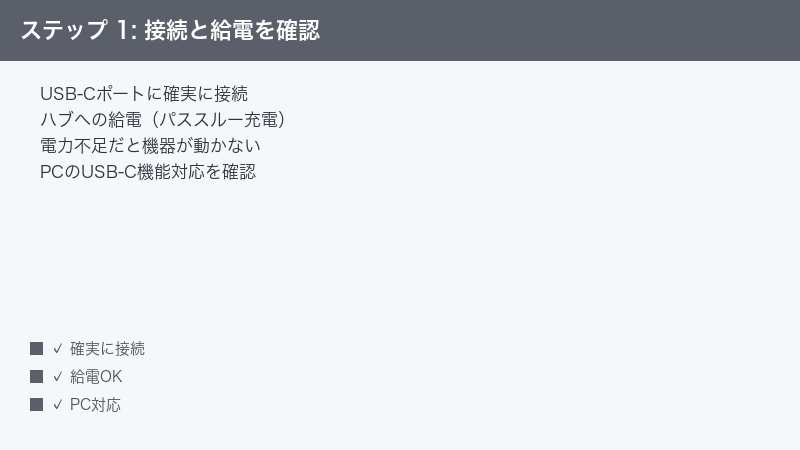
Step 1〜4:接続・抜き差し・給電・基本確認
Step 1:USB-Cポートに奥までしっかり挿す
まず、ハブがパソコンのポートに正しく挿さっているかを確認します。基本ですが重要です。
手順:
- ハブの端子を、パソコンのUSB-Cポートに奥までまっすぐ挿す
- 少し浮いていたり、斜めになっていないか確認する
- ケーブル一体型のハブは、端子側もパソコン側もしっかり挿す
- ポートやハブの端子にホコリが詰まっていないか確認する
- しっかり挿し直してから、認識されるか確認する
Step 2:ハブを抜き差しして接続をやり直す
一時的な接続の乱れは、抜き差しで直ることがあります。
手順:
- ハブにつないでいる機器をすべて外す
- ハブをパソコンからいったん抜く
- 10秒ほど待ってから、ハブをパソコンに挿し直す
- ハブだけが認識されるか確認する
- 認識されたら、機器を1つずつ戻していく
Step 3:ハブに給電(パススルー充電)する
電力不足が疑われるときは、ハブに充電器をつないで給電します。
手順:
- お使いのハブに給電用のUSB-Cポート(パススルー充電)があるか確認する
- あれば、そこにパソコンの充電器(USB-C)をつなぐ
- 給電した状態で、ハブやつないだ機器が認識されるか確認する
- 外付けHDDなど電力を多く使う機器は、給電ありで使う
- 給電で改善するなら、電力不足が原因だったと分かる
Step 4:パソコンを再起動する
一時的な不具合は、パソコンの再起動で直ることがあります。
手順:
- 作業中のファイルをすべて保存する
- ハブをいったん抜いてから、パソコンを再起動する
- パソコンが完全に起動してから、ハブを挿し直す
- ハブとつないだ機器が認識されるか確認する
- 改善するか確認する
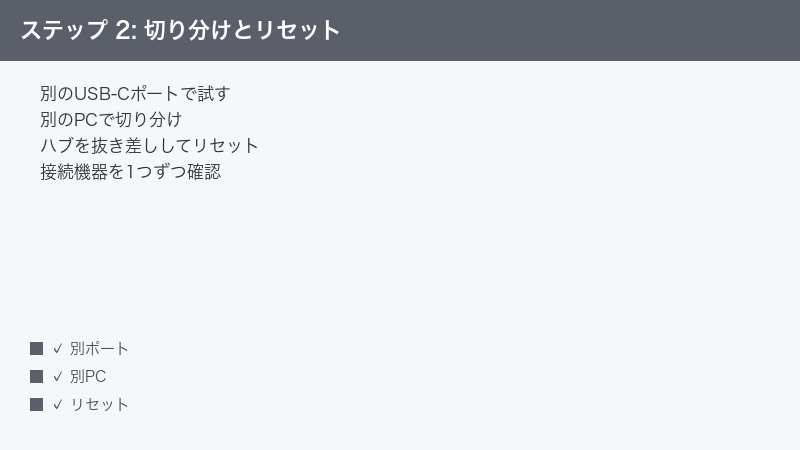
Step 5〜8:ポート対応・機器を減らす・別ポート・別PC
Step 5:パソコンのUSB-Cポートの対応機能を確認する
パソコンのポートが、ハブの機能に対応しているかを確認します。
手順:
- パソコンのUSB-Cポートの表示(アイコン)を確認する
- 映像を出したい場合、そのポートが映像出力に対応しているか調べる
- 稲妻マークやThunderboltマークのポートは、多機能なことが多い
- パソコンの取扱説明書で、各ポートの対応機能を確認する
- 対応した機能を持つポートにハブをつなぎ直す
Step 6:つなぐ機器を減らして電力を確保する
機器の電力消費が大きすぎる場合は、減らして試します。
手順:
- ハブにつないでいる機器を、いったん必要最低限にする
- とくに、外付けHDD・SSD・スマホ充電など電力を多く使う機器を外す
- その状態で、残した機器が正しく認識されるか確認する
- 認識されたら、機器を1つずつ戻し、どこで止まるか確認する
- 電力を多く使う機器は、給電(Step 3)ありで使う
Step 7:別のUSB-Cポートに挿し替える
パソコン側のポートに問題がないか、別のポートで試します。
手順:
- パソコンに複数のUSB-Cポートがあるか確認する
- 今使っているのとは別のポートにハブを挿し替える
- 別のポートで、ハブが認識されるか確認する
- 別ポートで認識されるなら、元のポートの問題と分かる
- どのポートでも認識されないなら、ハブや機器側を疑う
Step 8:別のパソコンでハブを試す
原因がハブ側かパソコン側かを切り分けます。
手順:
- 可能なら、別のパソコンにハブをつないでみる
- 別のパソコンで正しく認識されるか確認する
- 別のパソコンで使えるなら、元のパソコン側の問題と分かる
- どのパソコンでも認識されないなら、ハブ本体の問題を疑う
- 結果から、原因がどちら側かを整理する
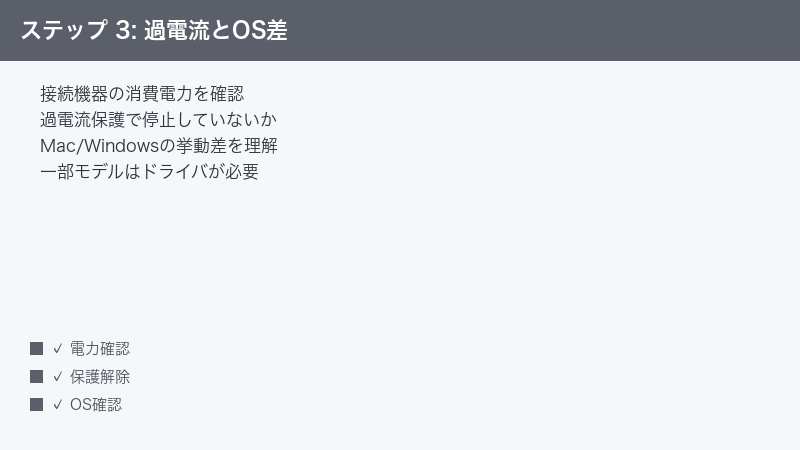
Step 9〜12:ドライバ・Mac/Windows別・ケーブル・最終対応
Step 9:必要に応じてドライバを確認する
多くのハブはドライバ不要ですが、一部機能には必要なことがあります。
手順:
- 基本的に、SatechiハブのUSB・SDカード・映像はドライバ不要と理解する
- 有線LAN(LANポート)付きモデルは、ドライバが必要な場合がある
- LANが使えない場合、Satechi公式や案内に従ってドライバを確認する
- 導入する場合は、お使いのOS(Mac/Windows)に合ったものを選ぶ
- ドライバ導入後、機能が使えるか確認する
Step 10:Mac/Windowsそれぞれで認識を確認する
OSによって認識の確認方法が違います。お使いのOSで確認します。
手順:
- Macの場合、デスクトップや[ Finder ]にSDカードや外付け機器が出るか確認する
- SDカードが出ない場合、[ Finder ]の設定で外部ディスクの表示を確認する
- Windowsの場合、[ エクスプローラー ]に機器が出るか確認する
- 映像が出ない場合、ディスプレイ設定で外部モニターを認識しているか確認する
- OSに合った方法で、機器が認識されているか確認する
Step 11:別のハブ・別の機器・ケーブルで切り分ける
ハブ・機器・ケーブルのどこに原因があるかを切り分けます。
手順:
- つないでいるUSB機器やSDカードを、パソコンに直接つないで使えるか試す
- 機器自体が壊れていないかを確認する
- ケーブル一体型でないハブなら、別のUSB-Cケーブルで試す
- 可能なら、別のハブを使って同じ機器が認識されるか試す
- 結果から、原因がハブ・機器・ケーブルのどれかを整理する
Step 12:それでも直らない場合はサポートへ相談する
ここまで試しても改善しない場合は、原因を整理してサポートへ相談します。
手順:
- 接続・抜き差し・給電・機器を減らす・別ポートをすべて試したか整理する
- 別のパソコン・別の機器・別のケーブルで試した結果をメモする
- ハブ全体が認識されないのか、特定の機能だけかを区別する
- ハブのモデル名・症状・試した手順を書き出す
- 保証期間内なら、購入店やSatechiのサポートへ相談する
症状別の対処早見表
今出ている症状から、優先して試すべき対処をまとめました。「ハブ全体が認識されない」のか「特定の機器だけ読めない」のか、「映像だけ出ない」のかで、原因の方向性が大きく変わります。
| 症状 | 考えられる原因 | 優先して試す対処 |
|---|---|---|
| ハブ全体がまったく認識されない | 接続不良・過電流保護で停止 | 挿し直し・抜き差しリセット(Step 1・2) |
| 機器が認識されたり消えたりする | 電力不足 | 給電する・機器を減らす(Step 3・6) |
| 外付けHDDだけ認識されない | 消費電力が大きい | 給電ありで使う(Step 3) |
| USBは使えるが映像だけ出ない | ポートが映像出力非対応 | ポートの対応を確認(Step 5) |
| 有線LANだけ使えない | ドライバ未導入 | ドライバを確認(Step 9) |
| SDカードが表示されない | 表示設定・カード側の問題 | OSの表示確認・直接接続(Step 10・11) |
| 別PCでも全く認識されない | ハブ本体の故障 | 切り分けてサポート相談(Step 12) |
| 試すこと | わかること | 次に絞れる原因 |
|---|---|---|
| ハブに給電して試す | 電力不足かどうか | 認識されれば電力不足が原因 |
| 機器を直接パソコンにつなぐ | ハブか機器側か | 直接で使えればハブ側が原因 |
| 別のパソコンで試す | ハブかPC側か | 別PCで使えればPC側が原因 |
この記事に関連するおすすめ商品
Satechi USB-Cハブ
価格はリンク先で確認
買い替えや上位モデルの検討に。パススルー充電対応モデルなら電力不足になりにくい
USB-C 充電器(PD対応)
価格はリンク先で確認
ハブのパススルー充電に。電力不足の解消に役立つ。ノートPCの充電にも使える
セルフパワー対応USBハブ
価格はリンク先で確認
電力を多く使う機器を複数つなぐなら、電源付き(セルフパワー)ハブが安定する
※ 価格は変動します。最新価格はリンク先でご確認ください
よくある質問(FAQ)
Q1. SatechiのUSB-Cハブが認識されません。まず何を試すべきですか?
A. まず、ハブがパソコンのUSB-Cポートに奥までしっかり挿さっているかを確認してください(Step 1)。少し浮いていたり斜めだったりすると、まったく認識されません。次に、ハブにつないでいる機器をすべて外し、ハブを抜き差ししてリセットしてください(Step 2)。それでも認識されないときは、ハブに給電(パススルー充電)をしてみてください(Step 3)。電力不足が原因のことが非常に多いです。この3つで、認識されないトラブルの多くは解決します。
Q2. 機器が認識されたり消えたりを繰り返します。なぜですか?
A. 多くの場合、電力不足が原因です(Step 3・6)。ハブにつないだ機器が使う電力が足りないと、認識されたり消えたりを繰り返したり、動作が不安定になったりします。まず、ハブに給電用のUSB-Cポート(パススルー充電)があれば、そこにパソコンの充電器をつないでみてください。これで安定することがよくあります。あわせて、外付けハードディスクなど電力を多く使う機器を一度外し、つなぐ機器の数を減らして試してください。電力に余裕ができると、認識が安定します。
Q3. USB機器は使えるのに、HDMIで映像だけ出ません。
A. パソコンのUSB-Cポートが映像出力に対応していない可能性が高いです(Step 5)。HDMIで映像を出すには、ポートが映像出力(DisplayPort Alternate Mode)に対応している必要があります。USB機器は使えても、映像出力に非対応のポートだと映像だけ出ません。パソコンに複数のUSB-Cポートがあれば、稲妻マークやThunderboltマークのある多機能ポートに挿し替えてみてください。各ポートの対応は取扱説明書で確認できます。また、HDMIケーブルやモニター側の入力切り替えも、念のため確認しましょう。
Q4. ハブに給電するとは、具体的にどうすればいいですか?
A. 多くのSatechiハブには、機器をつなぐポートとは別に、充電器をつなぐための給電用USB-Cポート(パススルー充電対応)があります。ここに、ノートパソコン用のUSB-C充電器をつなぐと、ハブとつないだ機器に十分な電力が供給されます(Step 3)。給電用ポートは、製品によって表示が異なるので、説明書で位置を確認してください。給電しながら使うと、外付けハードディスクなど電力を多く使う機器も安定して認識されます。同時に、ノートパソコン本体への充電もできるモデルが多く、ケーブル1本ですっきり使えるのも利点です。
Q5. ドライバは必要ですか?
A. 多くのSatechiハブはドライバ不要で、つなぐだけでUSB機器・SDカード・映像出力が使えます(Step 9)。そのため、これらの基本機能が使えない場合は、ドライバよりも先に、接続・給電・ポートの対応を確認してください。ただし、有線LAN(LANポート)を備えたモデルでは、ネットワーク機能を使うのにドライバが必要なことがあります。有線LANだけが使えない場合は、Satechiの公式サイトや製品の案内に従って、お使いのOS(Mac/Windows)に合ったドライバを確認してください。ドライバは必ず信頼できる提供元のものを使いましょう。
Q6. SDカードを入れても、パソコンに表示されません。
A. まず、SDカードがハブのスロットに奥までしっかり入っているか確認してください。次に、OSごとの表示を確認します(Step 10)。Macでは、デスクトップや[ Finder ]のサイドバーに出るはずですが、出ない場合はFinderの設定で「外部ディスク」の表示がオンか確認してください。Windowsでは、[ エクスプローラー ]に表示されるか確認します。それでも出ない場合は、そのSDカードを別のカードリーダーやパソコンに直接つないで、カード自体が読めるか試してください(Step 11)。カードが壊れている可能性もあります。
Q7. いろいろ試しても認識されません。最後にどうすればいいですか?
A. まず、別のパソコンにハブをつないで、正しく使えるか試してください(Step 8・12)。別のパソコンで使えるなら、元のパソコン側の問題です。逆に、どのパソコンでも、給電しても認識されないなら、ハブ本体の故障が疑われます。また、つないでいる機器をパソコンに直接つないで、機器自体が正常か確認してください(Step 11)。接続・抜き差し・給電・機器を減らす・別ポート・別パソコンまですべて試しても直らない場合は、保証期間内であれば、購入店やSatechiのサポートに、モデル名・症状・試した手順を伝えて相談しましょう。
まとめ:Satechiハブの認識トラブルを直すチェックリスト
SatechiのUSB-Cハブが認識されないトラブルは、その多くが「ポートに奥までしっかり挿す」「ハブに給電する」「つなぐ機器を減らす」を確認するだけで解決します。最後に、確認すべき手順をチェックリストにまとめました。上から順に試していきましょう。
| チェック項目 | 対処法 | 難易度 |
|---|---|---|
| ポートに奥まで挿さっているか | まっすぐ奥まで挿し直す | 簡単 |
| 抜き差しリセットしたか | 機器を外し、ハブを挿し直す | 簡単 |
| ハブに給電したか | パススルー充電ポートに給電 | 簡単 |
| PCのポートは対応しているか | 映像対応ポートに挿し替える | 簡単 |
| 機器の電力が大きすぎないか | つなぐ機器を減らす | 簡単 |
| 別ポート・別PCで試したか | 挿し替えて切り分ける | 簡単 |
| 有線LANはドライバが要るか | 公式のドライバを確認する | 普通 |
| 機器・ケーブルは正常か | 直接接続・別ケーブルで試す | 簡単 |
| 上記すべて試しても直らない | 別PCで切り分け・サポート相談 | 要依頼 |
「ハブ全体が認識されない」なら接続と過電流保護のリセット、「機器が消えたり現れたりする」なら電力不足、「映像だけ出ない」ならポートの映像対応を、まず疑うのが鉄則です。多くのケースは、しっかり挿し直す・ハブに給電する・つなぐ機器を減らす、で解決します。それでも改善しない場合のみ、別ポートや別パソコンでの切り分け、ドライバの確認、サポート相談へ進めてください。とくに「給電」と「機器を減らす」は、電力不足という見落としやすい原因に効くので、ぜひ試してください。
- まずは奥までしっかり挿し、機器を外して抜き差しリセットを試す
- 機器が消えたり不安定なら電力不足。パススルー充電で給電し、機器を減らす
- 映像だけ出ないならPCのポートが映像出力に対応しているかを確認する
