 minto.tech スマホ(iPhone/Android)・パソコン(Windows/Mac)・Office・Wi-Fi・AIツールの「できない」「困った」を解決する実用ガイド。トラブル対処法とノウハウが満載のお助けサイトです。
※本ページにはプロモーション(広告)が含まれています
HyperX QuadCast(ハイパーエックス クアッドキャスト)は、赤色LEDとタップ式ミュートを備えたUSBマイクです。ここでは、初代QuadCastがパソコンの入力機器に表示されない、または表示されても録音できないときの確認方法を扱います。
HyperX QuadCastが認識されないときの安全な確認順を約60秒で解説
この動画でわかること:初代QuadCastはUSB Mini-B接続で、赤色LED点灯がアクティブです。QuadCast SはUSB-C接続で通常はRGB点灯がアクティブですが、NGENUITYで表示を反転できます。続いてUSB直結、OSの入力テスト、アプリのマイク権限、別の対応機器の順に確認し、改善しなければHyperXサポートへ進みます。詳しい手順は、この下の本文で確認できます。
確認は、本体のミュート状態→付属ケーブルと直結→OSの入力テスト→マイク権限→アプリの入力先→別ポート・別ケーブル・別端末→HyperXサポートの順に進めます。途中で正常になった時点で止めれば、不要な設定変更を避けられます。
対象は赤色LEDの初代HyperX QuadCastです。QuadCast SやQuadCast 2系は端子・ライティング・操作仕様が異なるため、本記事の「LEDの見分け方」や「本体側端子」をそのまま流用せず、製品名を確認して各モデルの公式資料に従ってください。
- 初代HyperX QuadCastで最初に確認する7項目
- LED点灯=アクティブ、LED消灯=ミュートの見分け方
- 付属USB Mini-Bケーブルとパソコン本体への直結
- Windows/MacのOS側で入力をテストする方法
- Windows/Macでマイク権限を確認する方法
- 配信・会議アプリで入力先をQuadCastにする方法
- 別ポート・別ケーブル・別端末で切り分けてサポートへ伝える内容
📑 この記事の目次(タップで開く)
初代HyperX QuadCastを確認する前提
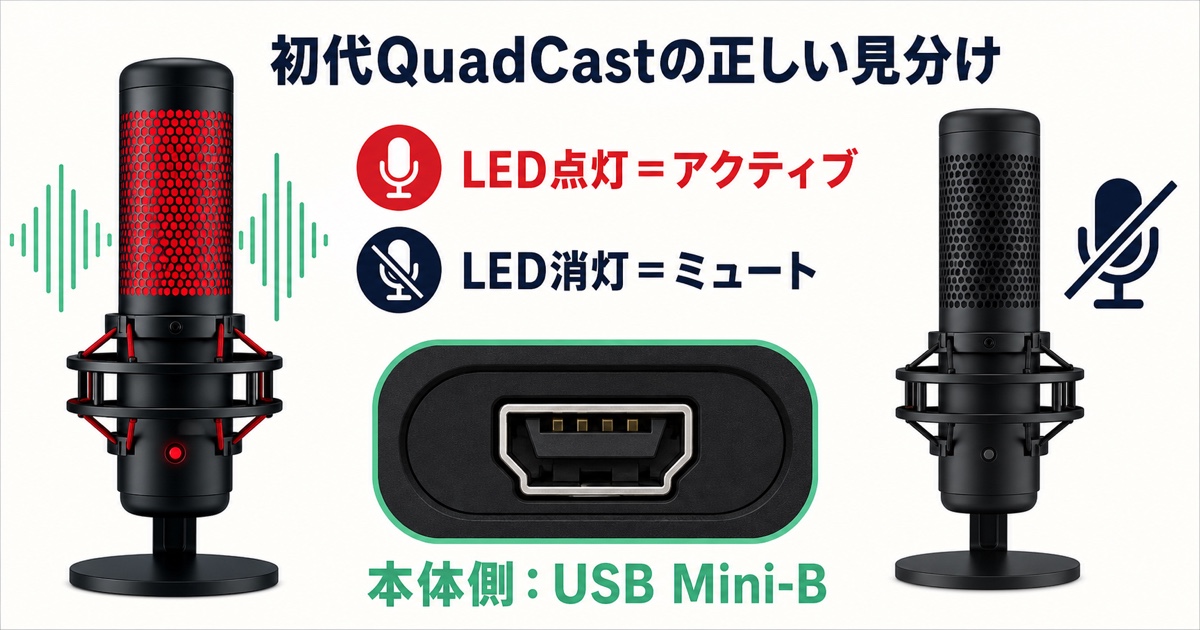
HyperX公式製品ページでは、初代QuadCastの接続端子はUSB Mini-B、対応先はPC・Macなどと案内されています。本体側がUSB-Cなのは別モデルの仕様です。まず製品名と本体側端子を確認し、初代には付属のUSB Mini-Bケーブルを使います。
初代QuadCastは本体上部をタップしてミュートを切り替えます。HyperX公式動画の案内では、LED点灯中はマイクがアクティブ、LED消灯中はミュートです。パソコンに表示されない問題と、表示されているのに録音できない問題を分け、物理状態から順に確認します。
| 構成要素 | 役割 | 不調時の症状 |
|---|---|---|
| USB Mini-B接続 | 音声データと給電をつなぐ | そもそも認識されない |
| タップ式ミュートセンサー | 触れるとミュートを切替 | LEDが消灯して無音になる |
| 既定の録音デバイス | アプリが使うマイクを指定 | 認識されても声が入らない |
| マイクのアクセス許可 | アプリのマイク利用を許可 | 特定アプリだけ使えない |
認識されない・使えない主な7つの原因
初代HyperX QuadCastの症状は、次の7項目に分けると切り分けやすくなります。上から順に確認し、OSの入力テストで録音できた段階と、特定アプリだけで使えない段階を混同しないことが大切です。
原因1:LEDが消灯している(本体ミュート)
初代QuadCastは、LED点灯がアクティブ、LED消灯がミュートです。消灯している場合は本体上部を一度タップし、点灯してからOSの入力テストへ進みます。
原因2:USB Mini-Bケーブルの接続・通信不良
初代QuadCastの本体側端子はUSB Mini-Bです。まず付属ケーブルを挿し直し、交換して試す場合も端子形状が合うデータ通信対応ケーブルを使います。
原因3:USBハブや変換アダプターを経由している
ハブや変換アダプターを経由すると、マイク本体・ケーブル・中継機器のどこで止まったか分かりにくくなります。最初の切り分けでは、パソコン本体のUSBポートへ直接つなぎます。
原因4:OSの入力機器にQuadCastが選ばれていない
接続されていても、WindowsやMacの入力先が内蔵マイクなど別の機器になっている場合があります。先にOSのサウンド設定でQuadCastを選び、入力テストを行います。
原因5:OSのマイク権限が許可されていない
OSの入力テストでは使えてもアプリで録音できない場合は、WindowsまたはMacのマイク権限を確認します。必要なアプリだけを許可してください。
原因6:アプリの入力先が別のマイクになっている
配信・会議・録音アプリは、OSとは別に入力機器を選べることがあります。アプリの音声設定でもHyperX QuadCastを選び、アプリ内テストを行います。
原因7:USBポート・ケーブル・接続先のいずれかに問題がある
ここまでで改善しない場合に限り、別の本体USBポート、別の適合ケーブル、別のパソコンの順で比較します。結果を記録してからHyperXサポートへ相談すると、切り分け内容を伝えやすくなります。
Step 1〜4:ミュート→付属ケーブル→直結→Windows入力テスト
Step 1:LED点灯=アクティブ、消灯=ミュートを確認する
最初に、初代QuadCast本体のミュート状態を確認します。LEDの意味を逆に判断しないでください。
手順:
- 本体のLEDを確認する(点灯=アクティブ、消灯=ミュート)
- 消灯している場合は、本体上部のタップ式ミュートセンサーに一度触れる
- 声を入れるときは、LEDが点灯している状態にする
- 点灯後、WindowsまたはMacのOS側入力テストで反応を確認する
- タップしても状態が変わらない場合は、先にケーブルと直結を確認する
Step 2:付属USB Mini-Bケーブルを挿し直す
初代QuadCastの本体側端子はUSB Mini-Bです。USB-C端子のQuadCast S/2系と混同せず、まず付属ケーブルで確認します。
手順:
- 本体背面のUSB Mini-B端子に、付属ケーブルが奥まで挿さっているか確認する
- パソコン側とマイク側をいったん抜き、端子の向きを確認して挿し直す
- 最初の確認は、製品に付属していたUSBケーブルで行う
- 交換する場合は、USB Mini-B側の形状が合うデータ通信対応ケーブルを使う
- 端子が合わないケーブルを無理に挿さない
Step 3:USBをパソコン本体に直挿しする
接続経路を単純にするため、ハブや変換アダプターを外し、パソコン本体のUSBポートへ直接つなぎます。
手順:
- USBハブ、モニター、キーボード、変換アダプターを経由している場合は外す
- パソコン本体のUSBポートに直接つなぐ
- 接続後、OSの入力機器一覧にHyperX QuadCastが表示されるか確認する
- この段階では、まず一つの本体USBポートで表示と入力を確認する
- 表示されなければ、先に付属ケーブルの両端をもう一度確認する
Step 4:Windowsの「マイク テスト」で入力を確認する
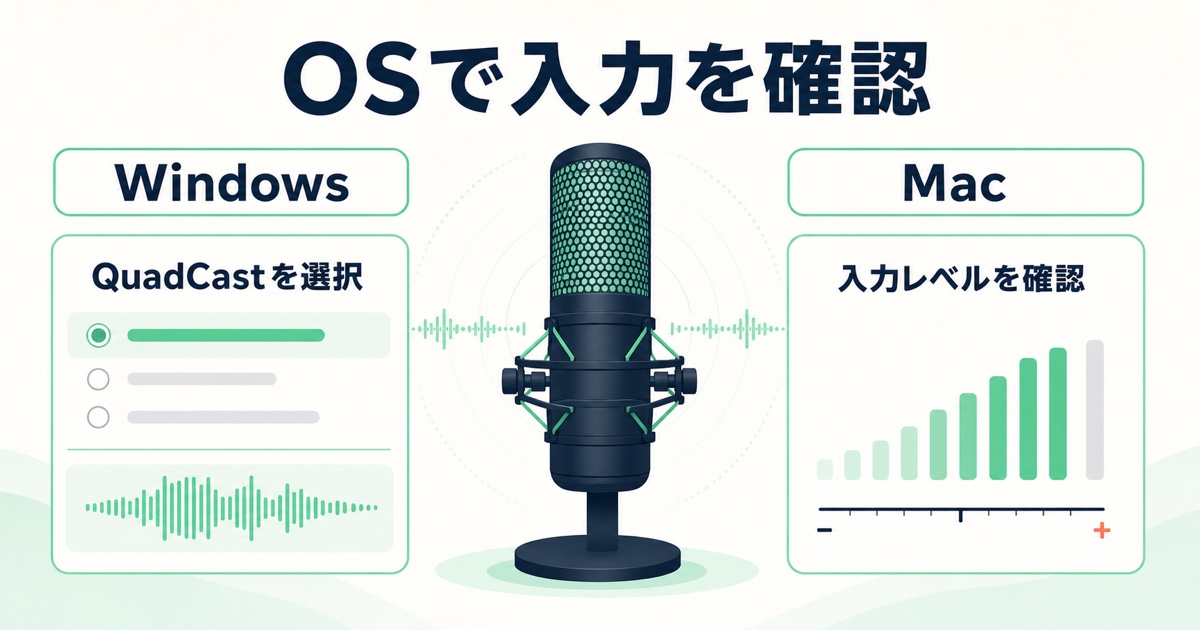
Windowsでは、Microsoft公式手順に沿って[ 設定 ]の入力機器からテストします。アプリの設定を変える前に、OSが音を受け取れているか確認します。
手順:
- [ スタート ]→[ 設定 ]→[ システム ]→[ サウンド ]を開く
- [ 入力 ]でHyperX QuadCastを選び、デバイスのプロパティを開く
- [ マイク テスト ]の[ テストの開始 ]を選び、普段の声量で話す
- [ テストの停止 ]後、録音サンプルを再生して入力を確認する
- 音が小さい場合だけ、本体ゲインとWindowsの入力音量を少しずつ調整する
Step 5〜8:Mac入力テスト→OS権限→アプリ入力先
Step 5:Macの[ サウンド ]で入力を確認する
Macでは、Apple公式手順に沿って[ システム設定 ]の[ サウンド ]から入力機器を選びます。
手順:
- Appleメニュー→[ システム設定 ]→[ サウンド ]を開く
- [ 入力 ]の入力機器一覧を確認する
- 一覧に表示されたHyperX QuadCastを選ぶ
- 話したときに入力レベルメーターが動くか確認する
- 一覧に表示されなければ、Step 2〜3の付属ケーブルと直結へ戻る
Step 6:Windowsでマイクアクセスを許可する
Windowsの入力テスト後、特定アプリで使えない場合はMicrosoft公式のマイク権限を確認します。
手順:
- [ 設定 ]→[ プライバシーとセキュリティ ]→[ マイク ]を開く
- [ マイクへのアクセス ]を確認する
- [ アプリにマイクへのアクセスを許可する ]を確認する
- デスクトップアプリを使う場合は、そのアクセス設定も確認する
- 必要な項目を変更したら、対象アプリを開き直してテストする
Step 7:Macでアプリのマイク利用を許可する
Macの入力一覧にQuadCastが表示されるのにアプリで使えない場合は、Apple公式手順に沿ってマイク権限を確認します。
手順:
- 録音に使うアプリをいったん終了する
- Appleメニュー→[ システム設定 ]→[ プライバシーとセキュリティ ]を開く
- [ マイク ]を開く
- 録音に使うアプリのアクセスをオンにする
- アプリを開き直し、入力をテストする
Step 8:アプリ側の入力先をQuadCastに指定する
OSの入力テストが通ったら、使うアプリの音声設定でも入力先を確認します。
手順:
- 配信・会議・録音アプリの音声設定を開く
- [ 入力 ]または[ マイク ]の項目を探す
- 入力機器として[ HyperX QuadCast ]を選ぶ
- アプリ内の入力メーターやマイクテストで反応を確認する
- OSでは入力できるのにアプリだけ使えない場合は、Step 6〜7の権限と入力先を見比べる

Step 9〜12:別ポート・別ケーブル・別端末・サポート
Step 9:別のパソコン本体USBポートで試す
ミュート、付属ケーブル、直結、OS入力、権限、アプリ入力先を確認しても改善しない場合に、別ポートを試します。
手順:
- 録音アプリを終了し、QuadCastのUSBケーブルを抜く
- 同じパソコンの別の本体USBポートへ直接つなぐ
- ハブや変換アダプターは挟まない
- WindowsまたはMacのOS入力テストをもう一度行う
- どのポートで表示・入力できたかを記録する
Step 10:別の適合するデータ通信ケーブルで試す
付属ケーブルで改善しない場合に限り、初代QuadCastのUSB Mini-B端子に合うデータ通信対応ケーブルで比較します。
手順:
- 付属ケーブルの端子や被覆に大きな傷みがないか確認する
- USB Mini-B側の形状が合うデータ通信対応ケーブルを用意する
- 端子が合わない場合は無理に挿さない
- 同じパソコン本体ポートへ直接つなぎ、OS入力テストを行う
- 付属ケーブルと交換ケーブルの結果を記録する
Step 11:別のWindows PCまたはMacで入力を確認する
別のパソコンで比較すると、元のパソコン側とマイク・ケーブル側を分けやすくなります。可能な場合だけ行ってください。
手順:
- 付属ケーブルで、別のWindows PCまたはMac本体へ直接つなぐ
- そのOSの入力機器一覧にHyperX QuadCastが表示されるか確認する
- OSの入力テストで音声を確認する
- 元のパソコンと別のパソコンの結果を記録する
- 一度の比較だけで本体故障と断定しない
Step 12:結果を整理してHyperXサポートへ相談する
別ポート・別ケーブル・別端末でも改善しない場合は、推測で更新や削除を続けず、確認結果をHyperXサポートへ伝えます。
手順:
- 製品名を確認する(初代QuadCast/QuadCast S/QuadCast 2系)
- WindowsまたはmacOSのバージョンを記録する
- LEDの状態とOS入力テストの結果を記録する
- 試したUSBポート、ケーブル、別端末の結果を記録する
- これらを添えてHyperX公式サポートへ相談する
症状別の対処早見表
今出ている症状から、優先して試すべき対処をまとめました。「そもそも認識されない」のか「認識されているのに声が入らない」のかで、原因の方向性が大きく変わります。
| 症状 | 考えられる原因 | 優先して試す対処 |
|---|---|---|
| LEDが消灯して無音になる | 本体がミュート状態 | 上部をタップしLED点灯を確認(Step 1) |
| そもそも認識されない | 付属ケーブル・接続経路・USBポート | USB Mini-Bを挿し直し本体へ直結(Step 2・3) |
| 認識されるが声が入らない | ミュート・OS入力先・入力レベル | LEDとOS入力テストを確認(Step 1・4・5) |
| 声がとても小さい | 本体ゲイン・OS入力音量 | OS入力テストをしながら少しずつ調整 |
| 特定アプリだけ使えない | マイクのアクセス許可・アプリ設定 | プライバシー許可とアプリ指定(Step 7・8) |
| 認識/切断を繰り返す | USBポート・ケーブル・中継機器 | 直結後に別ポート・別ケーブルを比較(Step 9・10) |
| 何をしても認識されない | 接続先・ケーブル・本体の切り分けが必要 | 別PC/Macで確認後にサポート(Step 11・12) |
| モデル/環境 | 特徴 | 確認時の注意点 |
|---|---|---|
| HyperX QuadCast | 赤色LED・USB Mini-B | LED点灯=アクティブ、消灯=ミュート |
| HyperX QuadCast S | RGBモデル・初代とは別製品 | 初代のLED・端子判定を流用しない |
| HyperX QuadCast 2系 | USB-C・多機能ノブを採用する別モデル | 製品別の公式資料を確認 |
この記事に関連するおすすめ商品
HyperX QuadCast USBマイク
価格はリンク先で確認
買い替えや2台目の検討に。配信向けの定番マイク。QuadCast Sとの違いも確認できる
初代QuadCast向け USB Mini-B データ通信ケーブル
価格はリンク先で確認
初代QuadCastの交換用候補です。USB Mini-B側の形状とデータ通信対応を購入前に確認してください
マイクアーム(卓上スタンド)
価格はリンク先で確認
設置の安定とケーブルの取り回しに。誤タッチによるミュートも防ぎやすくなる
※ 価格は変動します。最新価格はリンク先でご確認ください
よくある質問(FAQ)
Q1. 初代QuadCastのLEDが消えています。これは故障ですか?
A. LED消灯は初代QuadCastのミュート表示です。HyperX公式動画では、LED点灯がアクティブ、消灯がミュートと案内されています。本体上部を一度タップしてLEDが点灯するか確認し、その後にOSの入力テストを行ってください(Step 1)。
Q2. QuadCastをつないでも、パソコンにまったく認識されません。
A. 初代QuadCastの本体側はUSB Mini-Bです。まず付属ケーブルを両端とも挿し直し、ハブや変換アダプターを外してパソコン本体へ直接つなぎます(Step 2・3)。その後にOSの入力機器一覧を確認してください。
Q3. デバイスとしては認識されているのに、声が入りません。
A. Windowsでは[ 設定 ]→[ システム ]→[ サウンド ]の[ 入力 ]からQuadCastを選び、[ マイク テスト ]を行います。Macでは[ システム設定 ]→[ サウンド ]→[ 入力 ]でQuadCastを選び、入力レベルを確認します(Step 4・5)。
Q4. 配信ソフトや会議アプリだけ、マイクが使えません。
A. OS側で入力できるなら、Windows/Macのマイク権限と、アプリ独自の入力先を確認します。必要なアプリだけを許可し、アプリの音声設定でもHyperX QuadCastを選んでください(Step 6〜8)。
Q5. 初代QuadCastとQuadCast S/2系は同じ手順ですか?
A. 同じとは限りません。初代QuadCastは赤色LEDとUSB Mini-Bを使い、LED点灯がアクティブ、消灯がミュートです。QuadCast SやQuadCast 2系は端子・ライティング・操作仕様が異なるため、製品名を確認し、各モデルの公式資料へ進んでください。
Q6. MacではどこでQuadCastを確認しますか?
A. Appleメニュー→[ システム設定 ]→[ サウンド ]→[ 入力 ]でHyperX QuadCastを選び、入力レベルを確認します。アプリだけで使えない場合は、[ プライバシーとセキュリティ ]→[ マイク ]で、そのアプリのアクセスを確認してください(Step 5・7)。
Q7. いろいろ試しても認識されません。故障でしょうか?
A. まだ故障とは断定しません。付属ケーブルと直結、OS入力テスト、権限、アプリ入力先を確認した後、別ポート・別の適合ケーブル・別のWindows PCまたはMacで比較します。結果を記録してHyperXサポートへ相談してください(Step 9〜12)。
まとめ:HyperX QuadCastが認識されないときの対処チェックリスト
初代HyperX QuadCastが認識されない・録音できないときは、設定を無作為に変えず、物理状態から順に確認します。LED点灯がアクティブ、消灯がミュートです。接続には付属USB Mini-Bケーブルを使い、パソコン本体へ直接つないでからOSの入力テストへ進みます。
| チェック項目 | 対処法 | 難易度 |
|---|---|---|
| LEDが消灯していないか | 上部をタップしてLED点灯を確認 | 簡単 |
| 付属USB Mini-Bケーブルか | 両端を挿し直し、端子形状を確認 | 簡単 |
| 本体ポートに直挿ししているか | ハブを避けて直接つなぐ | 簡単 |
| OSの入力先はQuadCastか | Windows/Macの入力テストを実行 | 簡単 |
| OS権限とアプリ入力先は正しいか | 必要な権限を許可しQuadCastを選ぶ | 簡単 |
| 別ポート・別ケーブルでも同じか | 直結のまま一つずつ比較 | 普通 |
| 別のWindows PC/Macでも同じか | OS入力テストの結果を記録 | 普通 |
| サポートへ伝える情報は揃ったか | モデル・OS・LED・比較結果を整理 | 要依頼 |
安全な確認順は、ミュート状態→付属USB Mini-Bケーブルと直結→OS入力テスト→OS権限→アプリ入力先→別ポート→別ケーブル→別端末→HyperXサポートです。初代をQuadCast S/2系と混同せず、改善した時点で確認を止めてください。
- 初代QuadCastは、LED点灯=アクティブ、LED消灯=ミュート
- 付属USB Mini-Bケーブルでパソコン本体へ直結してからOS入力テスト
- OS権限とアプリ入力先を確認後、別ポート・別ケーブル・別端末を比較してサポートへ相談
