 minto.tech スマホ(iPhone/Android)・パソコン(Windows/Mac)・Office・Wi-Fi・AIツールの「できない」「困った」を解決する実用ガイド。トラブル対処法とノウハウが満載のお助けサイトです。
※本ページにはプロモーション(広告)が含まれています
Levoit(レボイト)のスマート空気清浄機(Core 300S/400S/Vital 200Sなど)は、VeSync(ヴィーシンク)アプリと連携することで、スマホから運転の操作や空気の状態の確認、タイマー設定などができる便利な家電です。ところが「VeSyncアプリに空気清浄機が追加できない」「ペアリングの途中で止まってしまう」「一度はつながったのに接続が切れた」といったトラブルは、Levoitユーザーからよく寄せられます。便利なスマート機能が使えないと、せっかくの製品の魅力が半減してしまいますよね。
ペアリングできない原因の多くは、「Wi-Fiが5GHz帯につながっている(多くのモデルは2.4GHz専用)」「スマホの位置情報やBluetoothの権限が許可されていない」「ペアリングモードに正しく入れていない」「ルーターとの距離や設定の問題」のいずれかです。スマート家電に特有のつまずきポイントが多いものの、いずれも順番に確認すれば自分で解決できます。
この記事では、Levoit空気清浄機がVeSyncアプリにペアリングできないトラブルについて、Wi-Fiの2.4GHz接続の確認からアプリでのデバイス追加手順、ペアリングモードの起動、スマホの権限設定、Bluetooth併用、ルーターとの距離やバンドステアリングの見直し、ファームウェア、再ペアリングまで、確実に直せる手順を12ステップで詳しく解説します。
- Levoit空気清浄機がVeSyncにペアリングできない主な原因(7つ)
- Wi-Fiを2.4GHz帯につなぐ重要性と確認方法(5GHz非対応)
- VeSyncアプリでのデバイス追加とペアリングモードの起動手順
- スマホの位置情報・Bluetooth権限の許可設定
- ルーターとの距離やバンドステアリングの見直し方
- ファームウェア更新と再ペアリングの手順
- それでもつながらない場合の最終的な対応
📑 この記事の目次(タップで開く)
Levoit空気清浄機とVeSyncアプリの接続の仕組みと前提知識
Levoitのスマート空気清浄機は、自宅のWi-Fiルーターにつながることで、スマホのVeSyncアプリと連携します。初めて使うときは、アプリから「デバイスの追加」を行い、空気清浄機をWi-Fiに接続させる「ペアリング」という登録作業をします。このとき、スマホはBluetoothや位置情報を使って近くの空気清浄機を見つけ、Wi-Fiのパスワードを空気清浄機に渡して接続させる、という流れになります。つまり、ペアリングには「空気清浄機がペアリングモードに入っていること」「スマホがWi-Fiの情報を渡せること」「権限が許可されていること」の複数の条件がそろう必要があります。
特に重要なのが「Wi-Fiの周波数帯」です。Levoitを含む多くのスマート家電は、2.4GHz帯のWi-Fiにしか対応しておらず、5GHz帯にはつながりません。スマホが5GHzにつながっていると、空気清浄機を2.4GHzに接続させようとしても失敗します。また、スマホの位置情報やBluetoothの権限が許可されていないと、アプリが空気清浄機を見つけられません。これらはスマート家電に特有のつまずきポイントです。「初めてペアリングする」のか「以前はつながったのに切れた」のかで原因が変わるため、まずは状況を整理しながら順番に切り分けていきましょう。
| 接続の要素 | 役割 | 欠けたときの症状 |
|---|---|---|
| 2.4GHzのWi-Fi | 空気清浄機が接続する電波 | 接続が必ず失敗する |
| ペアリングモード | アプリに見つけてもらう | デバイスが見つからない |
| スマホの権限 | 機器を検出して接続する | 検出・接続に失敗する |
| ルーターとの距離 | 安定した電波を届ける | 途中で接続が切れる |
ペアリングできない主な7つの原因
Levoit空気清浄機がVeSyncにペアリングできないとき、原因は大きく「Wi-Fiの問題」「権限の問題」「ペアリング操作の問題」「電波・設定の問題」に分かれます。代表的な原因を7つ挙げます。複数が同時に起きていることもあるため、一つ確認しても直らない場合は順番にチェックしていきましょう。
原因1:Wi-Fiが5GHz帯につながっている(2.4GHz非対応)
もっとも多い原因です。Levoitを含む多くのスマート家電は2.4GHz帯のWi-Fiにしか対応していません。スマホやルーターが5GHzにつながった状態でペアリングしようとすると、ほぼ確実に失敗します。最近のルーターは2.4GHzと5GHzを自動で使い分けるため、気づかないうちに5GHzにつながっていることがよくあります。
原因2:スマホの位置情報・Bluetooth権限が許可されていない
VeSyncアプリは、近くの空気清浄機を見つけるために位置情報やBluetoothを使います。これらの権限がオフだと、アプリが機器を検出できず、ペアリングが進みません。スマホの設定でアプリに権限を許可する必要があります。
原因3:空気清浄機がペアリングモードに入っていない
空気清浄機側を、アプリから見つけてもらえる「ペアリングモード」にする必要があります。タッチボタンの長押しなどでこのモードに入れますが、正しく操作できていないと、アプリの検索に出てきません。
原因4:Wi-Fiのパスワード入力ミス・SSIDの選択間違い
ペアリング中にWi-Fiのパスワードを入力しますが、これを間違えると接続できません。また、似た名前のSSID(ネットワーク名)が複数ある場合、2.4GHz用ではないものを選んでしまうこともあります。
原因5:ルーターとの距離が遠い・電波が弱い
空気清浄機の設置場所がルーターから遠かったり、間に壁などの障害物があると、電波が弱くてペアリングや接続維持に失敗します。ペアリング時は特に安定した電波が必要です。
原因6:ルーターのバンドステアリング等の設定が影響している
最近のルーターには、2.4GHzと5GHzを同じ名前で自動切り替えする「バンドステアリング」機能があります。これがオンだと、スマホや空気清浄機が意図せず5GHzに切り替わり、ペアリングに失敗することがあります。
原因7:ファームウェアやアプリが古い、一時的な不具合
空気清浄機のファームウェアやVeSyncアプリが古いと、ペアリング関連の不具合が残っていることがあります。また、一時的な不具合の場合は、機器やアプリの再起動で直ることもあります。
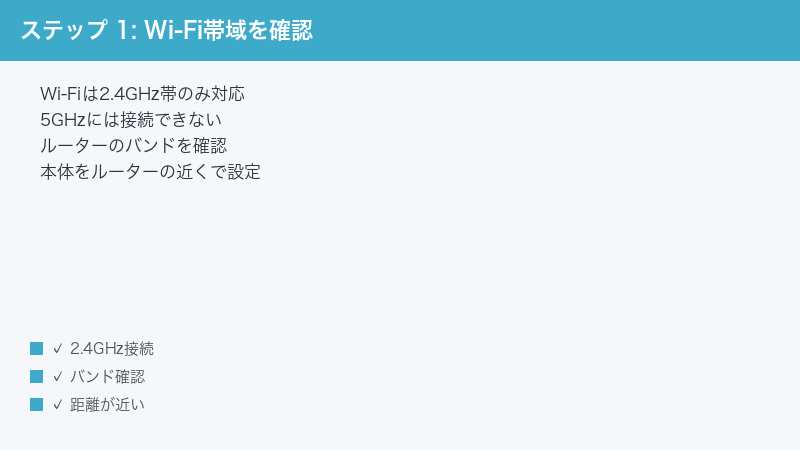
Step 1〜4:Wi-Fiと権限の確認、アプリでのデバイス追加
Step 1:スマホを2.4GHzのWi-Fiに接続する
まず、すべての前提となるWi-Fiの周波数帯を確認します。これが間違っているとペアリングは必ず失敗します。
手順:
- スマホの[ 設定 ]→[ Wi-Fi ]を開く
- 接続中のネットワーク名を確認する(末尾に「-G」「2.4G」などが付くものが2.4GHz)
- 2.4GHzのネットワークが分かれている場合は、そちらに接続し直す
- 5GHz(「-A」「5G」など)につながっている場合は2.4GHzへ切り替える
- 2.4GHzに接続した状態でペアリングを始める
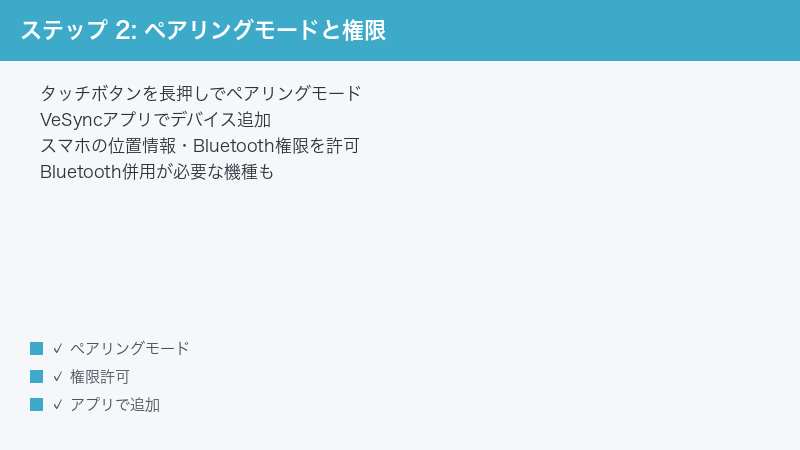
Step 2:スマホの位置情報・Bluetooth権限を許可する
VeSyncアプリが空気清浄機を見つけるには、位置情報とBluetoothの権限が必要です。許可しましょう。
手順:
- スマホの[ 設定 ]→[ アプリ ]→[ VeSync ]を開く
- [ 権限 ]で位置情報を「許可」にする(使用中の許可でよい)
- Bluetoothの権限も「許可」にする
- スマホ本体のBluetoothと位置情報サービス自体もオンにする
- 権限を許可した状態でアプリを開き直す
Step 3:空気清浄機をペアリングモードにする
空気清浄機側を、アプリから見つけてもらえる状態にします。タッチボタンの操作でペアリングモードに入ります。
手順:
- 空気清浄機の電源を入れ、運転している状態にする
- 本体のタッチボタン(多くはWi-Fiマークや電源系のボタン)を長押しする
- Wi-Fiのインジケーターが点滅を始めたらペアリングモード成功
- 点滅のしかたはモデルにより異なるため、説明書も確認する
- 点滅している間にアプリ側で追加操作を行う
Step 4:VeSyncアプリでデバイスを追加する
準備が整ったら、アプリから空気清浄機を追加します。画面の案内に沿って進めます。
手順:
- [ VeSync ]アプリを開き、アカウントにログインする
- ホーム画面の[ + ](デバイスを追加)をタップする
- 機器の種類(空気清浄機)とモデルを選ぶ
- 画面の案内に従い、点滅中の空気清浄機を選択する
- 2.4GHzのWi-Fiとパスワードを入力して接続を完了する
Step 5〜8:パスワード・電波・Bluetooth・再起動
Step 5:Wi-FiのSSID選択とパスワードを正しく入力する
ペアリング失敗の原因として、入力ミスやネットワーク選択の間違いも多いです。慎重に確認します。
手順:
- 接続するWi-Fiが2.4GHz用のSSIDになっているか確認する
- パスワードを大文字・小文字、数字、記号まで正確に入力する
- パスワードの表示機能があれば、目で見て確認する
- 似た名前のネットワークが複数ある場合、正しいものを選ぶ
- 入力し直して再度ペアリングを試す
Step 6:空気清浄機をルーターの近くに移動する
電波が弱いとペアリングや接続維持に失敗します。ペアリング時だけでも近づけてみましょう。
手順:
- 空気清浄機を一時的にルーターの近くへ移動する
- 間に壁・金属・水回りなどの障害物がない場所で試す
- 近い場所でペアリングが成功するか確認する
- 成功したら、本来の設置場所に戻して接続が維持されるか確認する
- 遠い場所で切れるなら、設置場所の電波が原因と判断できる
Step 7:スマホのBluetoothをオンにして再検出する
Bluetoothを使って機器を検出するため、オンになっているか確認し、必要なら入れ直します。
手順:
- スマホ本体のBluetoothがオンになっているか確認する
- 一度オフにしてから再度オンにする
- 機内モードのオンオフで通信をリセットするのも有効
- アプリを開き直して、再度デバイスの追加を試す
- 近くに他のBluetooth機器が多い場合は、一時的に減らす
Step 8:空気清浄機・アプリ・スマホを再起動する
一時的な不具合が原因のことも多いため、関係する機器をすべて再起動してから再挑戦します。
手順:
- 空気清浄機の電源を一度切り、コンセントを抜いて数十秒待ってから戻す
- [ VeSync ]アプリを完全に終了して開き直す
- スマホを再起動する
- 必要に応じてWi-Fiルーターも再起動する
- すべて再起動した状態で、最初からペアリングを試す
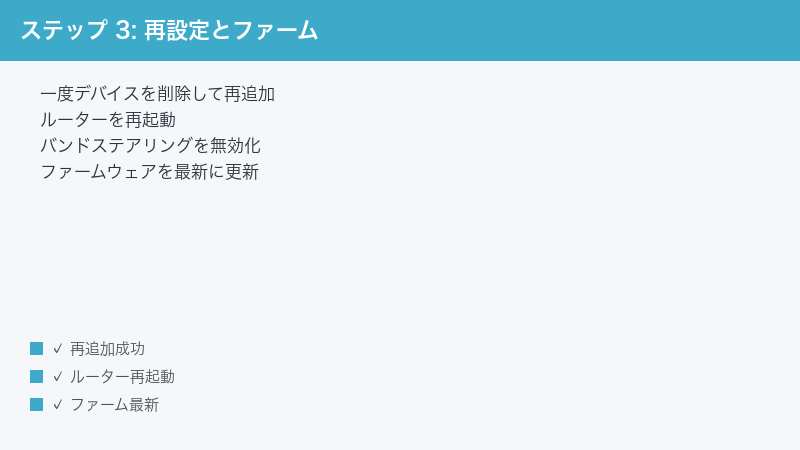
Step 9〜12:ルーター設定・ファームウェア・再ペアリング・最終対応
Step 9:ルーターのバンドステアリングを一時的にオフにする
2.4GHzと5GHzが同じ名前になっている場合、バンドステアリングが原因のことがあります。設定を見直します。
手順:
- ルーターの管理画面にアクセスする(説明書記載の方法で)
- バンドステアリング(バンド統合)の設定項目を探す
- ペアリングの間だけ、この機能を一時的にオフにする
- 2.4GHzと5GHzが別々の名前になるので、2.4GHzでペアリングする
- ペアリング完了後、必要なら設定を元に戻す
Step 10:ファームウェアとアプリを最新版に更新する
ペアリング関連の不具合は、ファームウェアやアプリの更新で解消されることがあります。
手順:
- アプリストアで[ VeSync ]アプリを最新版に更新する
- すでにペアリング済みの場合は、アプリ内でファームウェア更新の案内を確認する
- 更新がある場合は、電波が安定した状態で実行する
- 更新中は電源を切らず完了まで待つ
- 更新後、再度ペアリングや接続を試す
Step 11:登録を削除して最初から再ペアリングする
以前の登録情報が残っていたり、設定が乱れている場合は、一度削除して登録し直すと改善します。
手順:
- VeSyncアプリで、対象の空気清浄機の設定から[ デバイスを削除 ]を実行する
- 空気清浄機側のWi-Fi設定をリセットする(タッチボタン長押し等、説明書参照)
- Step 1〜4の手順で、最初からペアリングをやり直す
- 2.4GHz接続・権限許可・ペアリングモードを再確認する
- 古い情報がリセットされ、つながりやすくなる
Step 12:別のスマホで試す/サポートへ相談する
ここまで試しても改善しない場合は、原因を切り分け、必要ならサポートへ相談します。
手順:
- 別のスマホに[ VeSync ]アプリを入れ、同じアカウントでペアリングを試す
- 別端末で成功するなら、元のスマホ側の設定に原因がある
- どのスマホでも失敗するなら、空気清浄機やWi-Fi環境を疑う
- Wi-Fiインジケーターが点灯・点滅しない場合は本体の不具合の可能性
- 保証期間内なら、モデル名・症状・試した手順を伝えてLevoit/VeSyncのサポートへ相談する
症状別の対処早見表
今出ている症状から、優先して試すべき対処をまとめました。「初めてペアリングできない」のか「以前はつながったのに切れた」のかで、原因の方向性が大きく変わります。
| 症状 | 考えられる原因 | 優先して試す対処 |
|---|---|---|
| ペアリングが必ず失敗する | 5GHzにつながっている | 2.4GHzに切り替える(Step 1) |
| アプリが空気清浄機を見つけない | 位置情報・Bluetooth権限がオフ | 権限を許可する(Step 2) |
| 検索画面にデバイスが出ない | ペアリングモードに入っていない | タッチボタン長押しで点滅させる(Step 3) |
| パスワードエラーで進めない | パスワード入力ミス・SSID違い | 正確に入力し直す(Step 5) |
| 同じ名前のWi-Fiしかない | バンドステアリングの影響 | 一時的にオフにする(Step 9) |
| 途中まで進むが完了しない/切れる | 電波が弱い・距離が遠い | ルーターの近くで試す(Step 6) |
| 何をしても改善しない | 設定の乱れ/本体の不具合 | 削除して再ペアリング・サポート(Step 11・12) |
| モデル | 主な特徴 | ペアリングの注意点 |
|---|---|---|
| Core 300S | コンパクトなスマートモデル | 2.4GHz専用・タッチボタンで点滅 |
| Core 400S | 広い部屋向け・大風量 | 設置場所が遠いと電波に注意 |
| Vital 200S | 高機能・センサー搭載 | 権限許可とアプリ更新を確認 |
この記事に関連するおすすめ商品
Levoit 交換用フィルター
価格はリンク先で確認
空気清浄機の性能を保つ消耗品。お使いのモデルに合った型番を確認して選ぶ
Wi-Fiルーター(2.4GHz/5GHz対応)
価格はリンク先で確認
バンド設定を細かく変えられるモデルが便利。スマート家電のペアリングがしやすくなる
Wi-Fi中継機(無線LAN中継器)
価格はリンク先で確認
設置場所がルーターから遠いときに。2.4GHzの電波を届かせて接続を安定させる
※ 価格は変動します。最新価格はリンク先でご確認ください
よくある質問(FAQ)
Q1. VeSyncアプリでデバイスを追加しようとすると、必ずペアリングに失敗します。
A. もっとも多いのは、スマホやルーターが5GHzのWi-Fiにつながっているケースです(Step 1)。Levoitを含む多くのスマート家電は2.4GHz専用で、5GHzにはつながりません。スマホの[ Wi-Fi ]設定で、末尾に「-G」「2.4G」などが付く2.4GHzのネットワークに接続してからペアリングしてください。2.4GHzと5GHzが同じ名前のルーターでは、バンドステアリングをオフにする方法もあります(Step 9)。
Q2. アプリが空気清浄機を見つけてくれません。
A. スマホの位置情報やBluetoothの権限がオフになっている可能性が高いです(Step 2)。VeSyncアプリは近くの機器を見つけるためにBluetoothを使い、Wi-Fi検出に位置情報の権限が必要です。スマホの[ 設定 ]→[ アプリ ]→[ VeSync ]で、位置情報とBluetoothの権限を許可してください。あわせて、空気清浄機がペアリングモード(Wi-Fiランプが点滅)になっているかも確認しましょう(Step 3)。
Q3. なぜWi-Fiの設定なのに、位置情報の許可が必要なのですか?
A. これは多くのスマホの仕様によるものです。スマホがアプリに近くのWi-Fiネットワークやデバイスを検出させるとき、その権限が位置情報とひも付いているためです。VeSyncが位置を追跡するわけではなく、機器の検出のために必要になる、という仕組みです。プライバシーが気になる場合は、ペアリングのときだけ「アプリ使用中のみ許可」にしておけば安心です。
Q4. ペアリングモードへの入り方が分かりません。
A. Levoitの多くのモデルでは、本体のタッチボタン(Wi-Fiマークや電源系のボタン)を数秒長押しすると、Wi-Fiのインジケーターが点滅してペアリングモードに入ります(Step 3)。点滅のしかたや対象のボタンはモデルによって異なるため、付属の説明書を確認してください。点滅している間に、アプリ側で[ + ]からデバイスを追加する操作を行います。
Q5. ペアリングの途中で「パスワードが違う」と出て進めません。
A. Wi-Fiのパスワード入力ミスか、選んだネットワークが2.4GHz用でない可能性があります(Step 5)。パスワードは大文字小文字や、0とO、1とlなどの紛らわしい文字を間違えやすいので、ルーター本体のラベルを見ながら正確に入力してください。また、似た名前のネットワークが複数ある場合は、2.4GHz用のSSIDを選んでいるか確認しましょう。
Q6. 一度はつながったのに、しばらくするとアプリから操作できなくなります。
A. 設置場所の電波が弱く、接続が維持できていない可能性が高いです(Step 6)。空気清浄機をルーターの近くに移動して安定するか確認してください。元の場所で切れるなら、Wi-Fi中継機などで電波を補強すると改善します。また、ファームウェアやアプリが古い場合も不安定になることがあるので、最新版に更新しておきましょう(Step 10)。
Q7. いろいろ試しても直りません。最後に何をすればいいですか?
A. まずVeSyncアプリで空気清浄機の登録を削除し、本体のWi-Fi設定もリセットして、最初からペアリングし直してください(Step 11)。その際、2.4GHz接続・権限許可・ペアリングモードを改めて確認します。それでも改善しなければ、別のスマホで試して原因がスマホ側か本体側かを切り分けましょう(Step 12)。Wi-Fiランプが反応しないなど本体の不具合が疑われる場合は、保証期間内ならLevoit/VeSyncのサポートへ相談してください。
まとめ:Levoit空気清浄機のペアリング不調の対処チェックリスト
Levoit空気清浄機がVeSyncにペアリングできないトラブルは、その多くが「2.4GHzのWi-Fiにつなぐ」「スマホの位置情報・Bluetooth権限を許可する」「空気清浄機をペアリングモードにする」を確認するだけで解決します。最後に、確認すべき手順をチェックリストにまとめました。上から順に試していきましょう。
| チェック項目 | 対処法 | 難易度 |
|---|---|---|
| 2.4GHzのWi-Fiにつないでいるか | 2.4GHzに切り替える | 簡単 |
| 位置情報・Bluetooth権限はオンか | アプリの権限を許可する | 簡単 |
| ペアリングモードに入れたか | タッチボタン長押しで点滅 | 簡単 |
| パスワード・SSIDは正しいか | 正確に入力し直す | 簡単 |
| 電波は十分届いているか | ルーターの近くで試す | 普通 |
| Bluetoothの不調はないか | オフオン・再検出する | 普通 |
| バンドステアリングの影響はないか | 一時的にオフにする | 普通 |
| ファームウェア・アプリは最新か | 最新版に更新する | 普通 |
| 設定が乱れていないか | 削除して再ペアリング | 普通 |
| 上記すべて試しても直らない | 別端末で切り分け・サポートへ相談 | 要依頼 |
「ペアリングが必ず失敗する」なら、まず2.4GHzのWi-Fiにつながっているかを疑うのが鉄則です。「アプリが機器を見つけない」場合は位置情報とBluetoothの権限を確認しましょう。多くのケースはこの2点と、ペアリングモードの確認で解決します。それでも改善しない場合のみ、ルーター設定の見直しやサポート相談へ進めてください。
- Levoitは2.4GHz専用。5GHzにつないでいるとペアリングは必ず失敗する
- アプリが機器を見つけないときは、スマホの位置情報・Bluetooth権限の許可を確認
- 同じ名前のWi-Fiしかない場合はバンドステアリングをオフに。電波が弱いときはルーターの近くで
