 minto.tech スマホ(iPhone/Android)・パソコン(Windows/Mac)・Office・Wi-Fi・AIツールの「できない」「困った」を解決する実用ガイド。トラブル対処法とノウハウが満載のお助けサイトです。
※本ページにはプロモーション(広告)が含まれています
「Wi-Fiルーターのランプが赤く光っている」「オレンジに点滅していて意味が分からない」「メーカーごとに表記が違いすぎて困る」——そんな経験はありませんか。Wi-Fiルーターの前面や上部に並ぶLEDランプは、単なる飾りではなく、回線状態・通信状態・トラブルの兆候を示す「ルーターの言葉」です。色と点灯パターンを正しく読み取れれば、「インターネットが繋がらない」原因の8割は数十秒で切り分けられます。
本記事では、Buffalo/NEC/Elecom/IO-DATA/TP-Link/ASUSの主要6メーカーに共通するPOWER/INTERNET/Wi-Fi/LAN/USBランプの意味を完全網羅し、緑・オレンジ・赤・青・白・紫の色別ステータス、点灯と点滅の違い、トラブル時の判定フローまでを2026年最新仕様で詳細解説します。一冊の「ランプ辞書」として手元に置けるよう、メーカー比較表とFAQを充実させました。
📑 この記事の目次(タップで開く)
この記事でわかること
- Wi-FiルーターのLEDランプの種類と基本的な役割
- 緑/オレンジ/赤/青/白/紫の色別ステータス意味一覧
- 点灯・点滅・速い点滅・消灯の4パターンの読み解き方
- Buffalo/NEC/Elecom/IO-DATA/TP-Link/ASUSのメーカー別ランプ表記比較
- ランプから原因を3ステップで切り分けるトラブル判定フロー
- 赤ランプ・オレンジ点滅・全消灯など緊急時の即応マニュアル
- FAQで答える「夜だけ赤くなる」「INTERNETランプが消える」など8つの実例
Wi-FiルーターのLEDランプとは何か——基礎解説
Wi-Fiルーターには、機種により4〜8個ほどのLEDランプが配置されています。これらは「現在ルーターがどの状態にあるか」を示すインジケーターで、技術的にはルーター内部のファームウェアが各機能の状態を監視し、対応するGPIOピンを通じてLEDをON/OFF/点滅制御することで表現しています。
つまり、ランプは「機能ごとの状態モニター」であり、消灯・点灯・点滅・色違いの4軸の組み合わせで、ルーターは無言で多くの情報を発信しています。これを読み取れるようになるだけで、サポート窓口に電話をかけずに自力で復旧できるケースが激増します。
ランプが伝える3つの情報
LEDランプが示す情報は大きく次の3カテゴリに分かれます。
- (1) 電源・起動状態:POWERランプが代表。ルーター本体が起動しているか、ファームウェア更新中か、起動失敗か。
- (2) 接続状態:INTERNET/WAN、Wi-Fi、LAN、WPSなど、各回線がリンクできているか、通信トラフィックがあるか。
- (3) 機能・モード状態:USB、ゲストネットワーク、メッシュ、Wi-Fi 6/7対応、ファームウェア更新通知など。
なぜメーカーごとに表記が違うのか
これは規格化されていない領域であり、ITU-TやIEEEの規格に「ランプはこう光らせよ」という統一規定が存在しないためです。各メーカーは自社のUX方針に従ってランプを設計しており、Buffaloは「色で状態を伝える」、NECは「シンボルアイコン」、TP-Linkは「PWR/Wi-Fi 2.4G/5G分離」など、思想が分かれます。本記事ではこの違いを後半の比較表で整理します。
主要ランプの種類と機能を詳細解説
ここからは、Wi-Fiルーター上に配置される代表的なLEDランプを、機能別に詳しく解説していきます。お手元のルーターに同名のランプがある場合はもちろん、表記が違っていても役割の対応関係が分かるよう「別名・類似表記」も併記します。
POWERランプ(電源ランプ)
すべてのWi-Fiルーターに必ず搭載されているのが電源ランプです。ACアダプターを接続し、ルーター本体の電源スイッチをONにすると点灯します。表記はPOWER/PWR/電源/Powerなどがあり、シンボルアイコンとして「⏻(電源マーク)」が使われることもあります。
POWERランプは「ハードウェアが通電している」ことを示すだけで、ルーターが正常に動作しているかまでは保証しません。通電していても起動シーケンスでエラーが発生すれば、POWERランプは点灯しつつ赤や橙に変色したり、点滅したりします。電源ランプの色変化は最初に確認すべき重要シグナルです。
INTERNETランプ(WAN/回線ランプ)
INTERNETランプは、ルーターがインターネット側(プロバイダ・光回線終端装置・ONU)と正常に接続できているかを示します。表記はINTERNET/WAN/Internet/Globe(地球マーク)/iなど多彩で、最も重要なランプの1つです。
このランプが正常色(多くは緑または白)で点灯していれば、ルーターはIPアドレスを取得し、外部ネットワークと通信可能な状態にあります。逆に消灯・赤点灯・橙点灯のいずれかである場合は、回線側のトラブルかルーターのWAN設定不備が考えられます。
Wi-Fiランプ(無線ランプ)
Wi-Fiランプは、無線LAN機能の動作状態を表示します。Wi-Fi/WLAN/WIRELESS/2.4G/5G/6Gなどの表記があり、デュアルバンド機では2.4GHzと5GHzで別々のランプを持つ機種が多数派です。Wi-Fi 6Eや7対応機種では6GHz用ランプも別途搭載されます。
このランプが正常色で点灯していれば、SSIDが電波を放出し、無線クライアントの接続を受け付けている状態です。点滅は通信中(トラフィックあり)を示すことが一般的ですが、メーカーによっては「設定モード中」を意味することもあるため注意が必要です。
LANランプ(有線LANランプ)
LANランプは、本体背面のLANポートにケーブルで機器が接続されているかを示します。表記はLAN/有線/Ethernet/番号(1/2/3/4)/RJ45アイコンなどです。多くの機種ではポートごとに独立したLEDがあり、4ポート機では4個並んでいます。
各LANポートのランプが点灯=機器がリンク中、点滅=データ送受信中という最も分かりやすいランプの1つです。色は通信速度を示すこともあり、緑=1Gbps以上/橙=100Mbpsなどメーカー独自の区別が見られます。
WPSランプ(簡単接続ランプ)
WPS(Wi-Fi Protected Setup)機能の動作状態を示すランプです。WPS/AOSS/らくらくスタート/Pairingなど表記が多様で、Buffaloでは「AOSS」、NECでは「らくらくスタート」と独自呼称になります。
通常時は消灯または常時点灯、ボタン押下後の接続待ち時間中は速い点滅を示します。接続成功で通常状態に戻り、失敗時は赤点滅または長時間消灯したまま終了します。
USBランプ
USBポート搭載機種にあるランプで、外付けHDDや3G/4Gモデム、プリンタが接続されているときに点灯します。表記はUSB/外付け/HDDなどで、点滅はファイル転送中などのアクセス状態を示します。点灯したままUSB機器を抜くとデータ破損リスクがあるため、安全な取り外し操作後に消灯を確認しましょう。
その他の特殊ランプ
近年の高機能ルーターには、以下のような特殊ランプも搭載されています。
- メッシュランプ:メッシュWi-Fi構成時の各ノード接続状態を示す
- ゲストWi-Fiランプ:ゲスト用SSIDの有効/無効を示す
- ファームウェア更新ランプ:更新可能/更新中を点滅で通知
- セキュリティランプ:WPA3対応/不正アクセス検知を表示
- QoSランプ:優先制御がアクティブな状態を表示
- VPNランプ:VPN接続が確立しているかを表示
- ペアレンタルコントロールランプ:子供用アクセス制限が動作中かを表示
色別ステータスの意味——緑・橙・赤・青・白・紫
LEDランプの色は、ルーターからの「重要度シグナル」です。多くのメーカーで以下のような共通理解があり、これを覚えておけば95%の状況判断が可能になります。
緑(グリーン)——正常稼働の合図
緑は最も歓迎すべき色で、「すべて正常」を意味します。POWERが緑なら起動完了、INTERNETが緑ならインターネット接続OK、Wi-Fiが緑なら無線LANが正常に電波を出している状態です。Buffalo・NEC・IO-DATA・Elecomで広く採用される標準色です。
注意点として、TP-LinkやASUSの一部機種では「白」を正常色とする設計があり、緑が登場しないモデルもあります。お手元のルーターのマニュアルで「正常色」を確認しておくと迷いません。
橙(オレンジ/黄)——警告・準備中・速度制限
橙は「正常ではないが故障でもない、注意状態」を意味することが多い色です。具体的には次のようなケースで橙が点灯/点滅します。
- 起動中・ファームウェア更新中
- インターネット接続の認証(PPPoE)処理中
- 回線速度が想定より遅い(1Gbpsリンクすべき所で100Mbpsしか出ていない等)
- WPS接続待機中
- ファームウェア更新の案内通知
橙ランプは「ちょっと待って」「設定を見直して」というシグナルとして受け止め、5分ほど様子を見て解消しなければ詳細な確認に進みます。
赤(レッド)——エラー・障害発生
赤は明確に「エラー発生」を示す警告色です。POWERが赤ならハードウェアエラー、INTERNETが赤ならインターネットが切断されている、Wi-Fiが赤なら無線機能の異常、というように、赤が点灯したランプの機能で異常が発生していることを示します。
赤ランプは放置すべきではなく、原因確認と対処が必須です。後述のトラブル判定フローを使って、回線側・ルーター側・設定側のどこに問題があるかを切り分けます。
青(ブルー)——高速接続・新機能アクティブ
青は主にWi-Fi 6/6E/7対応ルーターで「高速通信モード稼働中」を示します。ASUSやTP-Linkでよく採用される色で、5GHzや6GHzバンドのアクティブを示す機種が多いです。青=最新規格で快適、と覚えると分かりやすいでしょう。
白(ホワイト)——正常(緑の代替)
白は近年のデザイン重視機種で「緑の代替」として正常色に用いられます。TP-Link Decoシリーズ、Google Nest Wifi、ASUS ZenWiFiなどメッシュ系製品で多く採用されています。白=緑相当と理解すれば判断できます。
紫(パープル)——特殊状態・ファクトリーモード
紫は限られたメーカーでのみ使われる特殊色で、出荷時設定モード・セットアップ待機・特殊ファームウェアモードなどを示すケースが多いです。TP-Link Decoが紫を採用しています。
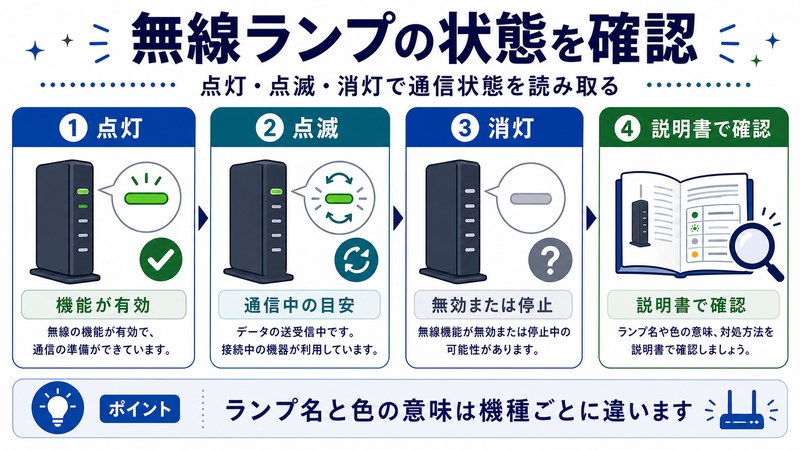
消灯——電源OFF・機能停止・断線
ランプが「消えている」ことも、立派なシグナルです。意味は次のいずれかです。
- 機能自体が無効化されている(設定で停止)
- 機器が接続されていない(LANランプ消灯=ケーブル未接続)
- ハードウェア故障(全消灯=電源不良)
- 省電力モードでスリープ中
点灯・点滅・速い点滅の違い
色に加えて、もう1軸の重要シグナルが「点灯パターン」です。同じ色でも点灯と点滅で意味が180度変わることがあるため、しっかり区別しましょう。
常時点灯——安定したリンク状態
ランプがずっと光ったままの状態は「リンク確立済み・安定」を意味します。POWERが常時点灯=電源安定、INTERNETが常時点灯=回線確立、Wi-Fiが常時点灯=無線機能ON、です。
遅い点滅(約1秒間隔)——処理中・通信中
1秒程度の遅い点滅は、データ通信中や処理中を示します。Wi-Fiランプが点滅しているなら無線通信が走っている、LANランプの点滅は有線通信中、というように「動いている」シグナルです。これは正常な動作ですので、心配する必要はありません。
速い点滅(約0.2〜0.5秒間隔)——待機・要操作
素早く点滅する場合は、「ユーザーの操作待ち」または「特殊モード中」です。WPS接続待ち、ファームウェア更新中、初期セットアップ待機などが該当します。
不規則な点滅——エラー・コード通知
「2回点滅して3秒消える」のような不規則パターンは、エラーコード通知の可能性があります。メーカーマニュアルにエラーコード対応表があるため、それを参照して原因特定します。
メーカー別ランプ表記比較表
主要6メーカーのランプ表記と色運用を一覧化しました。お手元のルーターのメーカーで該当する列をご覧ください。
基本ランプ表記の対応表
| 機能 | Buffalo | NEC Aterm | Elecom | IO-DATA | TP-Link | ASUS |
|---|---|---|---|---|---|---|
| 電源 | POWER | POWER | POWER | POWER | PWR / Power | Power / ⏻ |
| インターネット | INTERNET | ACTIVE | WAN | INTERNET | Internet | WAN / Globe |
| 無線2.4GHz | WIRELESS | 2.4G | 2.4GHz | 無線 | 2.4GHz | 2.4GHz |
| 無線5GHz | WIRELESS | 5G | 5GHz | 5GHz | 5GHz | 5GHz |
| 有線LAN | LAN | POWER内蔵 | LAN1〜4 | 有線 | LAN | LAN1〜4 |
| WPS | AOSS | らくらく | WPS | WPS | WPS | WPS |
| USB | USB | 非搭載多 | USB | USB | USB | USB |
色運用の比較
| メーカー | 正常色 | 警告色 | エラー色 | 特殊色 |
|---|---|---|---|---|
| Buffalo | 緑 | 橙 | 赤 | — |
| NEC Aterm | 緑 | 橙 | 赤 | — |
| Elecom | 緑 | 橙 | 赤 | 青(高速) |
| IO-DATA | 緑 | 橙 | 赤 | — |
| TP-Link | 白 / 緑 | 橙 | 赤 | 紫(セットアップ) |
| ASUS | 青 / 白 | 橙 | 赤 | レインボー演出 |
Buffaloの特徴的なランプ表現
Buffalo製ルーター(WSR-3200AX4Sなど)は、シンプルな緑→橙→赤のグラデーション運用です。INTERNETランプの状態は明快で、回線が繋がっていれば緑、PPPoE認証中なら橙、認証失敗なら赤、という分かりやすい設計です。AOSSランプの点滅速度でWPS処理段階を把握できます。
NEC Atermの特徴
NEC Atermは「ACTIVEランプ」がインターネット状態を示すという独自表記が特徴です。また、「らくらくスタート」ボタンとランプの組み合わせで、初心者でも直感的に接続できる工夫があります。POWERランプにLAN・WAN状態を統合表示するモデルも見られます。
Elecomの特徴
Elecomは2.4GHz/5GHzを別ランプで明確に分け、利用バンドの状態が一目で分かる設計です。Wi-Fi 6E対応の最新機種では6GHz用ランプも独立し、計3つの無線ランプを持つモデルが増えています。
IO-DATAの特徴
IO-DATAは比較的シンプルなランプ構成で、初心者にも分かりやすい日本語表記(「無線」「有線」)を採用するモデルが多いです。WN-DAX3000QRなど高性能機でも、ランプ数を抑え視認性を重視しています。
TP-Linkの特徴
TP-Linkはグローバル仕様の英語表記で統一されており、Archerシリーズではランプ数が多めです。Decoシリーズは1個の大型LEDで色変化(白=正常/赤=エラー/緑=接続中/紫=セットアップ)により全状態を表現します。
ASUSの特徴
ASUS ROGゲーミングルーターでは、青/白の正常色に加え、レインボーRGBによる演出機能があり、見た目重視のユーザーに人気です。状態通知としては、Globeアイコン(WAN)の色変化を確認するのが鉄則です。
トラブル判定フロー——ランプから原因を特定する3ステップ
「インターネットが繋がらない」と思ったら、まずランプを見て3ステップで切り分けましょう。これは経験的に最も効率的な手順です。
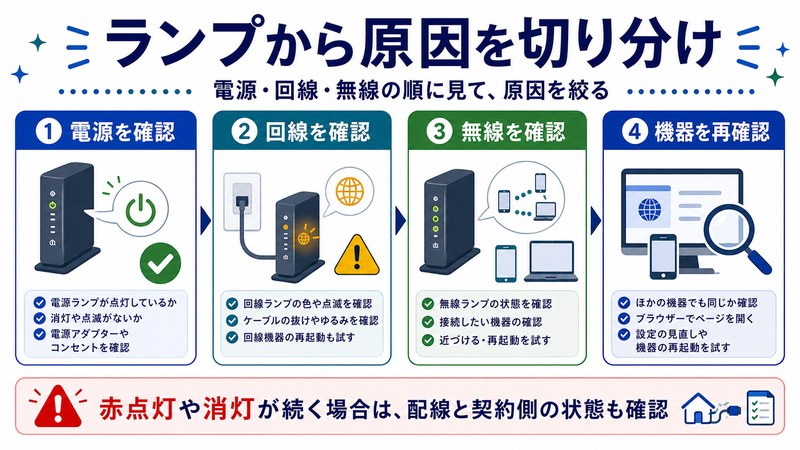
ステップ1: POWERランプ確認
最初にPOWERランプを確認します。
- 緑/白点灯: 電源OK→ステップ2へ進む
- 橙点滅: 起動中またはファームウェア更新中→5分待つ
- 赤点灯/点滅: ハードウェア異常→電源OFF→1分待機→再投入。改善しなければ初期化
- 消灯: ACアダプター、コンセント、本体電源スイッチを確認
ステップ2: INTERNETランプ確認
POWERが正常なら、次にINTERNET/WANランプを確認します。
- 緑/白点灯: 回線OK→ステップ3へ進む
- 橙点灯: PPPoE認証中もしくは速度問題→5分待ち→改善なければ設定確認
- 赤点灯: 回線エラー→ONUとルーター間のLANケーブル確認、ONU再起動
- 消灯: 物理的にWANポートに何も接続されていない→ケーブル確認
ステップ3: Wi-Fi/LANランプ確認
WAN側が正常な場合、最後にWi-FiとLANランプを確認します。
- Wi-Fi緑/白点灯: 無線OK→端末側設定確認(SSID/パスワード)
- Wi-Fi赤/消灯: 無線機能停止→Wi-FiボタンON、または管理画面で有効化
- LAN点灯: 有線OK→PC側のIP設定確認
- LAN消灯: ケーブルまたはポート不良→ケーブル交換、別ポート試行
緊急時の即応マニュアル
特定のランプ状態でよくあるシナリオへの即応方法をまとめます。
シナリオ別対処表
| 症状 | 原因候補 | 対処 |
|---|---|---|
| 全ランプ消灯 | 電源喪失 | コンセント・ACアダプター・本体スイッチを順に確認 |
| POWERが赤点滅 | ファームウェアエラー | 電源OFF→1分→再投入。改善なければRESETボタン10秒長押し |
| INTERNETが赤 | 回線切断 | ONU電源OFF→1分待ち→再投入の順序で再起動 |
| INTERNETが橙 | 認証中or速度低下 | 5分待つ。継続なら管理画面でPPPoE設定を再確認 |
| Wi-Fiが消灯 | 無線停止 | 本体のWi-FiスイッチON。または管理画面で無線有効化 |
| 2.4GHzだけ赤 | 2.4帯のみ停止 | 管理画面で2.4GHz無線設定を確認 |
| LANポートだけ消灯 | ケーブル/ポート不良 | ケーブル交換、別ポート使用 |
| WPSが赤点滅 | WPS接続失敗 | 再度WPSボタンを押す。それでも失敗なら手動接続 |
| 夜だけ赤になる | 温度上昇・回線輻輳 | 通気確保、ONU/ルーター再起動 |
判断に困ったら「30分電源OFF」
ランプ状態が複雑で判断に困った場合、最強の汎用復旧策が「ONUとルーターを30分電源OFF」です。プロバイダ側のセッション状態がリセットされ、再起動時に新規セッションで再認証されるため、原因不明のエラーの多くがこれで解消します。
FAQ よくある質問
Q1: ルーターのランプは夜中も光っていますが消せますか?
多くの最新機種で「ナイトモード」「LED OFF」機能を搭載しており、管理画面または本体ボタンで消灯できます。Buffalo・NEC・TP-Link・ASUSいずれも対応モデル多数です。深夜に寝室の枕元で光るのが気になる方は、機種マニュアルで「LED消灯設定」を確認してください。動作には影響しないため、消しても問題ありません。
Q2: INTERNETランプが消えているのにネットは繋がります。なぜ?
これは「ブリッジモード/アクセスポイント(AP)モード」で動作している場合に起こります。ブリッジモードのルーターはWANを使わず、別のルーターからLANで上流接続されているため、INTERNETランプは点灯しません。意図せずブリッジモードになっている場合は、本体スイッチ(RT/AP/BR)を確認し、ルーター(RT)モードに戻します。
Q3: Wi-Fiランプが点滅しっぱなしですが故障ですか?
点滅は通常「通信中」を示すため、点滅していること自体は故障ではありません。データ通信が活発に行われている証拠です。常時点滅していて気になる場合は、家族の動画視聴や複数端末のバックグラウンド通信が原因の可能性が高いです。誰も使っていないのに点滅が止まらない場合のみ、機器の不正アクセスを疑い、管理画面でクライアント一覧を確認しましょう。
Q4: 全ランプが赤く点滅して動きません
これは「ファームウェア更新失敗」または「致命的ハードウェアエラー」の可能性があります。まず電源を完全にOFFにし、1分待機後に再投入してください。それでも全ランプ赤点滅が続く場合は、RESETボタンを10秒以上長押しして工場出荷時に戻し、初期セットアップからやり直してください。改善しなければ、メーカーサポートへ修理相談を検討します。
Q5: メーカー別マニュアルが手元にありません
各メーカーの公式サイトで型番検索すれば、PDFマニュアルをダウンロードできます。Buffaloは「buffalo.jp」、NECは「aterm.jp」、Elecomは「elecom.co.jp」、IO-DATAは「iodata.jp」、TP-Linkは「tp-link.com/jp」、ASUSは「asus.com/jp」が公式入口です。型番は本体裏のシールに記載されています。
Q6: 橙ランプが消えません、何時間も
橙ランプが30分以上続く場合は、PPPoE認証に失敗している可能性が高いです。プロバイダから発行されたユーザー名・パスワードが正しいか、管理画面で確認してください。文字種(全角/半角)の混入や、契約変更後の旧情報残りが典型的な原因です。最終手段としては、プロバイダのサポートへ「認証エラー」として問い合わせます。
Q7: LANランプの色で速度が分かると聞きました
正しいです。多くの機種でLANランプの色が通信速度を示します。一般に緑=1Gbps以上、橙=100Mbps、消灯=10Mbpsまたは未接続、という運用が多いです。1Gbps契約なのに橙が点灯している場合、ケーブルがCat5以下の古い規格の可能性があるため、Cat5e以上のケーブルに交換してみてください。
Q8: メッシュWi-Fiの子機ランプが赤いままです
メッシュWi-Fiの子機が赤い場合、親機との通信距離が遠すぎるか、親機との連携に失敗しています。子機を親機に近づけて再起動し、ペアリングをやり直してください。距離は親機から10〜15m以内が理想です。壁を多く挟む環境では距離をさらに縮めるか、中継ポイントを増やす対策が必要です。
Q9: USBランプが点いたまま外付けHDDを抜いてもいいですか?
原則NGです。USBランプが点灯/点滅中はデータアクセス中の可能性があり、いきなり抜くとデータ破損のリスクがあります。管理画面で「USB機器の安全な取り外し」を実行し、USBランプが完全に消灯したのを確認してから抜いてください。
Q10: 引っ越し後にINTERNETランプが赤いままです
引っ越し後はプロバイダの開通工事が完了し、回線が物理的に接続されている必要があります。INTERNETランプが赤の場合、(1)ONU〜ルーター間のLANケーブル接続、(2)PPPoE設定の確認、(3)プロバイダの開通状態確認、の3点をチェックしてください。新居の開通日前であれば、回線そのものが未開通の可能性もあります。
まとめ
Wi-FiルーターのLEDランプは、ルーターからの「無言のメッセージ」です。色(緑/橙/赤/青/白/紫)と点灯パターン(常時点灯/遅い点滅/速い点滅/消灯)の2軸の組み合わせで、ほぼすべての状態を把握できます。
本記事のポイントを再整理します。緑または白は正常、橙は警告・処理中、赤は明確なエラー、青は高速モード、紫は特殊モードを表します。POWER→INTERNET→Wi-Fi/LANの順で確認する3ステップ判定フローを身につければ、トラブル時に冷静に原因を切り分けられます。メーカーごとに表記は異なりますが、機能対応表を参照すれば迷いません。
判断に困ったら「ONUとルーターを30分電源OFF」が万能の復旧策です。普段からランプ状態を観察する癖をつけておけば、異常の前兆を早期発見でき、家族のWi-Fi環境を快適に保てます。本記事がルーターランプの「読み方」習得の一助となれば幸いです。
🛒 関連商品をAmazonでチェック
