 minto.tech スマホ(iPhone/Android)・パソコン(Windows/Mac)・Office・Wi-Fi・AIツールの「できない」「困った」を解決する実用ガイド。トラブル対処法とノウハウが満載のお助けサイトです。
※本ページにはプロモーション(広告)が含まれています
「リビングのメインルーターは普通につながるのに、寝室や2階に置いたサテライトだけが頻繁にオフラインになる」「Google Nest Wi-FiのLEDがオレンジ点滅、Eeroが赤、Decoが赤点滅して通信が途切れる」「ファームウェアも最新なのにメッシュノードが1日に何度も再接続を繰り返す」――Wi-Fiメッシュシステムの導入で家中の電波カバー問題は解決したはずなのに、サテライトノード(子機・拡張ノード)の頻繁な切断に悩まされていませんか。
メッシュWi-Fiのノード切断は、原因が「バックホール(ノード間通信)の電波干渉」「物理的な距離・障害物」「DFSチャネルでのレーダー検知」「ファームウェア不具合」「メッシュ規格(EasyMesh/AiMesh/独自規格)固有の問題」など多岐にわたり、メーカーごとに対処法も微妙に異なります。Google Nest Wi-Fi、Eero、TP-Link Deco、ASUS AiMesh、Buffalo EasyMesh、NEC Aterm メッシュなど、主要メッシュシステムは仕様が違うため、汎用的な対処だけでは解決しないケースも多いのが実情です。
本記事では、2026年最新版として、メッシュWi-Fiのノード切断問題を根本から解決するため、メッシュの仕組み・8つの原因パターン・ノード配置最適化・有線バックホール化・ファーム更新・メーカー別仕様比較・DFSとの関係・FAQまでを完全網羅して解説します。
📑 この記事の目次(タップで開く)
この記事を読むとわかること
- Wi-Fiメッシュネットワークの基本構造とバックホールの仕組み
- ノードが切断される8つの代表的な原因
- サテライトノードの最適な配置と距離の目安
- 有線バックホール(イーサネットバックホール)化による安定化手法
- ファームウェア更新・再ペアリングの正しい手順
- Google Nest Wi-Fi/Eero/TP-Link Deco/ASUS AiMesh/Buffalo EasyMesh/NEC Aterm のメーカー別比較
- DFSチャネルとレーダー干渉によるノード切断の関係
- メーカー別アプリで使える診断機能
- FAQ(7問以上)とよくある誤解
Wi-Fiメッシュネットワークの仕組みを正しく理解する
切断問題のトラブルシューティングに入る前に、まずはメッシュWi-Fiの構造を整理します。仕組みを理解すると、なぜ切断が起きるのかが見えてきます。
メッシュWi-Fiの基本構造
メッシュWi-Fiは、メインルーター(ゲートウェイ)と複数のサテライトノード(エクステンダー/ポイント/ビーコン)で構成されます。スマホやPCなどのクライアント端末は、最も電波の強いノードに自動で接続(ローミング)し、家中をシームレスに移動できます。
バックホールという概念
メッシュWi-Fiで最も重要な概念が「バックホール(Backhaul)」です。バックホールとは、メインルーターとサテライトノード間の通信回線のことを指します。クライアント端末はサテライトにつながりますが、そのサテライト自体がメインルーターとつながっていなければインターネットには出られません。このノード間通信がバックホールです。
バックホールの2種類
バックホールには「無線バックホール」と「有線バックホール(イーサネットバックホール)」の2種類があります。多くの家庭では無線バックホール(Wi-Fi 5GHz/6GHz)が使われますが、これがノード切断の主因になることが多いのです。
デュアルバンドとトライバンド
メッシュ機器には大きく分けてデュアルバンド(2.4GHz + 5GHz)とトライバンド(2.4GHz + 5GHz×2、または2.4GHz + 5GHz + 6GHz)があります。トライバンドの上位5GHzまたは6GHzをバックホール専用に割り当てる「専用バックホール方式」は切断に強く、デュアルバンドはクライアント通信とバックホールが帯域を奪い合うため切断が起きやすい傾向があります。
ノードが切断される8つの主要原因
サテライトノードのオフライン化、LED異常点滅、頻繁な再接続の原因は、おおむね次の8パターンに分類できます。順番にチェックしましょう。
原因1: バックホール電波の干渉と弱さ
最も多い原因です。メインルーターとサテライト間の5GHzバックホール電波が、距離・壁・家具・他の電子機器によって減衰し、不安定になっています。電波が一定以下に落ちるとサテライトはオフライン判定され、LEDが警告色(赤・オレンジ)に変わります。
原因2: ノード間の距離が遠すぎる/近すぎる
「遠すぎる」のは想像しやすいですが、「近すぎる」のも問題です。ノード同士が近すぎると同一周波数の干渉で逆に不安定になります。各メーカーが推奨する距離(後述)を守ることが重要です。
原因3: DFSチャネルとレーダー干渉
5GHz帯のW53(52-64ch)/W56(100-140ch)はDFS(Dynamic Frequency Selection)対応チャネルで、気象レーダーや航空レーダーを検知すると即座にチャネル変更が発動し、その間サテライトが切断されます。空港・気象台・自衛隊基地・港湾の近隣で頻発します。
原因4: ファームウェア不具合・バージョン不一致
メインルーターとサテライトのファームウェアバージョンが一致していない、または既知の切断バグが残っているケースです。メーカーは月次でファーム更新を出していることが多く、放置すると不具合に当たります。
原因5: 電源/熱問題
サテライトの電源アダプタが弱い、タコ足配線で電圧が不安定、夏場の室温で熱暴走している、などの物理要因です。発熱しやすい場所(直射日光・テレビ裏・密閉ラック)に置くとサーマルスロットリングで通信不能になります。
原因6: 隣家のWi-Fiやチャネル混雑
マンション・集合住宅では2.4GHz帯/5GHz帯ともに多数のWi-Fiが密集しています。混雑チャネルにバックホールがあたると、衝突で通信が乱れ切断につながります。
原因7: 古いクライアント端末の影響
古いIEEE 802.11n/g機器がメッシュにつながると、メッシュ全体の通信効率が落ちる(プロテクションモード強制発動)ことがあります。古いIoT機器・古いスマホが原因のケースもあります。
原因8: 中継機(リピーター)との混在
メッシュとは別の中継機(Wi-Fi拡張器)を併設しているケース。SSIDが同じだとローミング先が競合し、ノードが頻繁にロスト判定されます。中継機は撤去するのが原則です。
サテライトノードの最適配置 — 距離と障害物のルール
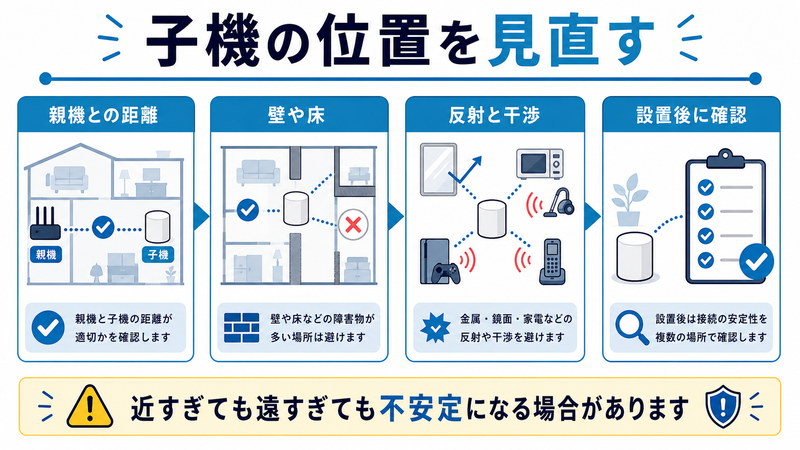
ノード位置の最適化だけで切断問題の半分は解決します。以下のガイドラインで配置を見直しましょう。
距離の目安(直線距離)
各メーカーの公式推奨に基づいた目安は次の通りです。
| メーカー/製品 | 推奨ノード間距離 | 最大距離(目安) | 備考 |
|---|---|---|---|
| Google Nest Wi-Fi | 約5〜9m | 13m | 1〜2部屋分が目安 |
| Eero (Amazon) | 約9m以内 | 15m | 専用バックホールあり |
| TP-Link Deco | 約9〜12m | 15m | モデルにより異なる |
| ASUS AiMesh | 約6〜10m | 12m | 機種混在可能 |
| Buffalo EasyMesh | 約8m | 12m | 同一機種推奨 |
| NEC Aterm メッシュ | 約8m | 12m | 同一機種同士 |
壁・障害物のカウント方法
壁1枚 = 距離2m分の減衰、コンクリート壁1枚 = 距離5m分の減衰、金属製の家電(冷蔵庫・電子レンジ・金属書棚) = 距離3m分の減衰、として計算するとイメージしやすくなります。
避けるべき設置場所
- 電子レンジの近く(2.4GHz帯と干渉)
- 冷蔵庫・洗濯機の近く(電波遮蔽 + ノイズ)
- 金属ラック・スチール棚の中
- 水槽の近く(水は電波を吸収する)
- 直射日光が当たる窓際(熱問題)
- 床に直置き(高さ不足で電波が拡散しにくい)
- テレビ裏(熱とノイズの両方)
推奨設置場所
- 床から1.0〜1.8mの高さ(机・棚の上)
- 部屋の中央寄り
- メインルーターと「見通し」が確保できる位置
- 通気が良く、放熱できる場所
有線バックホール化 — 切断を根本解決する最強の方法
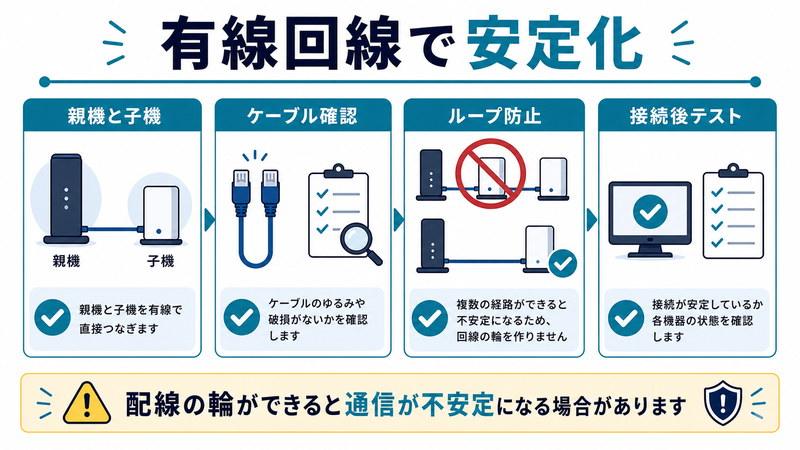
無線バックホールの安定性に限界を感じたら、迷わず有線バックホール(イーサネットバックホール)化を検討してください。LANケーブルでメインとサテライトを物理的につなぐ方式で、無線の干渉・距離・DFSの影響をすべて排除できます。
有線バックホールのメリット
- 切断率がほぼゼロになる
- レイテンシが1ms以下に短縮
- クライアント向け5GHz帯が全幅で使える(無線バックホール分の帯域が空く)
- DFSレーダー干渉の影響を受けない
- サテライトをメインから遠くに置ける(電源さえあれば設置自由)
有線バックホールの設定手順(一般)
- サテライトとメインルーターをLANケーブル(Cat5e以上推奨、Cat6推奨)で接続する
- サテライト側のLANポートに挿す(メーカーによってはWANポートでもOK)
- メーカー専用アプリで「Ethernet Backhaul(イーサネットバックホール)」「有線優先」「Wired」モードを有効化する
- サテライトを再起動する
- アプリ上でバックホール接続方式が「Ethernet/Wired」に切り替わったことを確認する
家中に有線を引けない場合の代替案
壁にLANケーブルを通す工事が難しい場合は、PLC(電力線通信)アダプタ・MoCA(同軸ケーブル通信)・既設の電話線への流用などで「擬似有線バックホール」を構築する方法もあります。完全な有線ほどの速度は出ませんが、無線バックホールよりは安定します。
ファームウェア更新の重要性
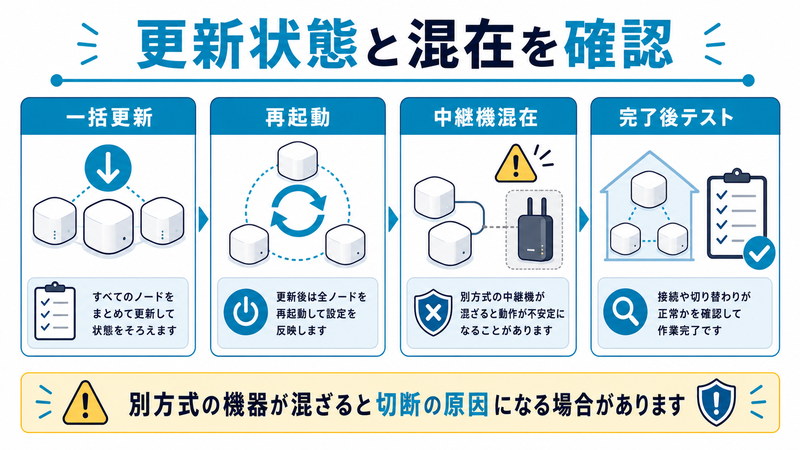
メッシュWi-Fiのファームウェアは、メーカーが新しい切断バグ・互換性問題・セキュリティ問題を継続的に修正しています。更新を怠ると、既知のバグに当たり続けることになります。
ファームウェア更新の手順(共通)
- メーカー専用アプリを開く(Google Home / Eero / Deco / ASUS Router / StationRadar / Atermスマートリモコン)
- 「設定」または「システム」から「ファームウェア」「ソフトウェア更新」に進む
- 「更新を確認」をタップ
- 新バージョンがあれば更新を実行
- 更新中は電源を切らない(復旧不能になる可能性あり)
- メインとサテライトの両方が同じバージョンになっていることを確認
ファームウェア自動更新の有効化
多くのメッシュ機器は自動更新に対応しています。アプリ内で「自動更新」「Auto Update」をオンにしておくと、深夜などの利用が少ない時間帯に勝手に更新してくれます。基本的にはオンを推奨しますが、安定動作中にバージョンを上げて不具合に当たるリスクもあるため、極端に重要な業務用回線では手動更新でも構いません。
メーカー別 メッシュWi-Fi 仕様・特徴比較
メッシュ機器はメーカーによって規格・専用バックホール有無・有線バックホール対応・診断機能が大きく異なります。手持ち機器の特徴を把握すると対処が早くなります。
| メーカー/シリーズ | 規格 | 専用バックホール | 有線バックホール | 混在運用 |
|---|---|---|---|---|
| Google Nest Wi-Fi / Wi-Fi (Pro含む) | 独自 | Pro系はあり | 対応(自動切替) | 世代混在可能(制限あり) |
| Eero (Pro 6E / Max 7など) | 独自(TrueMesh) | Pro/Max系はあり | 対応(TrueMesh自動) | 世代混在可能 |
| TP-Link Deco (M/X/BEシリーズ) | 独自/EasyMesh | X/BE系はあり | 対応(設定必要) | 同シリーズ推奨 |
| ASUS AiMesh | 独自(AiMesh) | 機種により | 対応(設定必要) | 機種混在可能(柔軟) |
| Buffalo EasyMesh | EasyMesh(標準) | 機種により | 対応 | EasyMesh同士可能 |
| NEC Aterm メッシュ | 独自 | 機種により | 対応 | 同シリーズ推奨 |
| NETGEAR Orbi | 独自 | あり(多くで対応) | 対応 | 同シリーズ推奨 |
メーカー別 切断対処のクセ
Google Nest Wi-Fi
Google Homeアプリで「ポイント診断(Mesh test)」を実行し、各ポイントの信号強度を5段階で確認できます。「Good」以上を維持するよう配置を調整します。LEDが黄色脈動=設定モード、オレンジ=ネット未接続、赤=ハードエラーです。
Eero
Eeroアプリのホーム画面で各ノードの接続状態と信号強度が即時表示されます。専用バックホール(TrueMesh)が自動で最適経路を選ぶため、ユーザーが手動で調整する余地は少なめ。LED白点滅=起動中、白点灯=正常、赤=切断、青点滅=設定中です。
TP-Link Deco
Decoアプリの「ネットワーク最適化」機能で自動チャネル変更を実行できます。WPS非対応モデルもあるため、再ペアリングはアプリ経由のみ。LED赤点滅=切断、黄=起動中、青=正常、緑=設定中などモデルにより色が違います。
ASUS AiMesh
ASUS RouterアプリまたはWeb管理画面(192.168.50.1等)から「AiMeshノード」を選び、Roaming Assist・802.11k/v/r・Smart Connect等を詳細設定できます。AiMesh は機種混在に強く、上位機種をメイン、下位機種をサテライトという構成も可能です。
Buffalo EasyMesh / NEC Aterm メッシュ
EasyMeshは標準規格のため他社EasyMesh機器との連携も理論上可能ですが、実運用は同一メーカー推奨。Buffaloは StationRadar、NEC はAtermスマートリモコンで子機状況を確認します。
DFSチャネルとノード切断の深い関係
5GHz帯のDFSチャネル(W53/W56)は、レーダー検知時に法律で即時チャネル変更が義務付けられています。空港・気象レーダーの近隣ではメッシュバックホールがDFSに当たると秒単位で切断が走ります。
DFSによる切断のシグナル
- 毎日特定の時間帯にノード切断が起きる(レーダー巡回パターン)
- 切断中はアプリでチャネル変更ログが出る
- 「他のWi-Fiは無事なのにメッシュだけ切れる」現象
DFS回避策
- メーカーアプリの設定で「DFSチャネルを使わない」「Avoid DFS」「W52固定(36/40/44/48ch)」を選択
- 有線バックホール化(DFSは無線バックホールだけの問題)
- 6GHz対応機種に買い替え(Wi-Fi 6E/7、6GHz帯はDFSなし)
切断発生時の応急処置 — 順番にやるべき手順
- アプリでサテライトの状態を確認(オフライン表示か、信号強度か)
- サテライトの電源を一度抜いて30秒待ち、再起動する
- メインルーターも電源再起動する
- LED色をメーカーのマニュアルで確認(警告色なら何のエラーか調べる)
- ファームウェアを更新する
- サテライトを少しメインに近づけてみる(机の上など仮置きでテスト)
- 有線でつないでみる(LANケーブルで直結 → 有線バックホールに自動切替する機種が多い)
- それでも改善しなければ初期化と再ペアリング
再ペアリング(サテライトを工場出荷状態に戻す)の手順
どうしても改善しない場合は、サテライトを初期化して再ペアリングします。メインルーターは初期化せず、サテライトだけリセットする方が無難です。
- サテライト背面のリセットボタンを10秒長押し(機種により15秒)
- LEDが点滅して工場出荷状態になる
- メーカーアプリを起動し「ノード追加/サテライト追加」を選ぶ
- アプリの指示に従ってメインの近く(2〜3m以内)で初回ペアリング
- 完了したら本来の設置場所に戻す
- アプリで「メッシュテスト」「Wi-Fi診断」を実行し信号強度OK確認
よくある質問(FAQ)
Q1: ノードが1日に何度も切断・再接続を繰り返します。許容範囲ですか?
1日に1〜2回の自動再接続は健全な範囲ですが、1時間に何度も切れる場合は明らかに異常です。本記事の8原因を順に確認してください。最も多いのはバックホール電波の弱さなので、まずノードを少しメインに近づけて改善するかテストしましょう。
Q2: メッシュWi-Fiと中継機(Wi-Fi拡張器)は何が違いますか?
中継機は単純に電波を増幅して飛ばすだけで、SSIDを別にする・ローミングしない・速度半減などの制約があります。メッシュはノード同士が連携してシームレスローミング・自動最適経路選択・統合管理を実現する仕組みで、根本的に別物です。両者を併用するとローミングが破綻するので、メッシュ導入後は中継機を撤去してください。
Q3: 異なるメーカーのメッシュ機器を混在させて使えますか?
原則として不可です。Wi-Fi EasyMesh規格対応機同士なら理論上は連携できますが、実運用ではメーカーが異なると安定性や機能制限の問題が出ます。基本は同一メーカー・同一シリーズで揃えてください。
Q4: 有線バックホールにすると無線バックホール用の電波は何に使われますか?
有線バックホールに切り替わると、それまでバックホール用に確保されていた5GHz帯の帯域がすべてクライアント(スマホ・PC)向けに開放されます。結果として有線化はノードの安定だけでなく、家中のWi-Fi速度向上にも貢献します。
Q5: トライバンドはデュアルバンドより必ず良いですか?
無線バックホール運用ならトライバンドの方が確実に安定します。専用バックホール周波数があれば、クライアント通信とバックホールが帯域を奪い合わないからです。ただし有線バックホール化すればデュアルバンドでも十分です。
Q6: 集合住宅でノード切断が頻発します。引っ越し以外で解決策はありますか?
1.メーカーアプリで「自動チャネル変更」を有効化、2.バックホール周波数を6GHz対応機にする(Wi-Fi 6E/7)、3.ノード設置位置を窓側から内側へ移す(外からの電波遮断)、4.最後の手段として有線バックホール化、の順で試してください。集合住宅では6GHz帯がまだ空いており非常に有効です。
Q7: 古いIoT機器(スマートプラグ・カメラ)が原因でノードが切れることはありますか?
あります。古いIEEE 802.11n/g機器がメッシュにつながると、メッシュ全体の通信効率が下がります。IoT専用に2.4GHz帯のSSIDを別出力(IoTモード)できる機種なら、そちらに古い機器を逃すと改善します。
Q8: ファームウェアの自動更新中にノードがオフラインになります。これは故障ですか?
更新中の数分間オフラインになるのは正常動作です。終了後に自動復帰します。深夜帯に自動更新する設定にしておけば、通常使用への影響は最小化できます。
Q9: メッシュWi-Fiにしても切断が直らない場合、ルーターを買い替えるべきですか?
本記事の対処をすべて試しても1日に複数回切断するなら、機器側の経年劣化・初期不良の可能性があります。購入から3年以上経過しており、ファーム更新も最新で、有線バックホール化もできない環境なら、Wi-Fi 6E/7対応の最新メッシュへの買い替えが有効です。
Q10: メッシュのノード追加は何台まで増やせますか?
機種にもよりますが、家庭用メッシュ機器はメイン1台 + サテライト2〜5台が標準です。それ以上増やすと管理オーバーヘッドで逆に不安定になることがあります。家全体カバーが目的なら、台数を増やすより1台ずつの設置位置を最適化する方が効果的です。
まとめ
Wi-Fiメッシュネットワークのサテライトノード切断は、「バックホール電波の弱さ・干渉」が最大の原因であり、ノード位置の調整・有線バックホール化・ファームウェア更新・DFS回避設定の組み合わせで大半は解決できます。Google Nest Wi-Fi、Eero、TP-Link Deco、ASUS AiMesh、Buffalo EasyMesh、NEC Atermなど、メーカーによって診断方法と設定項目は微妙に異なりますが、根本の原則(バックホールが命)は共通です。
もし切断が頻発しているなら、まずアプリで信号強度を確認し、サテライトをメインに少し近づけてテスト、効果があれば配置調整で解決、なければファーム更新と再ペアリング、それでもダメなら迷わず有線バックホール化、という順で進めてください。Wi-Fi 6E/7世代の6GHz帯対応機種への買い替えは、集合住宅でのチャネル混雑問題に対する最終解として非常に有効です。家中シームレスな通信環境を、ぜひこの記事の手順で取り戻してください。
🛒 関連商品をAmazonでチェック
