 minto.tech スマホ(iPhone/Android)・パソコン(Windows/Mac)・Office・Wi-Fi・AIツールの「できない」「困った」を解決する実用ガイド。トラブル対処法とノウハウが満載のお助けサイトです。
※本ページにはプロモーション(広告)が含まれています
Google Keepでメモに鮮やかな色を設定したつもりが、しばらくしてアプリを開き直すと既定色(白やグレー)に戻っている、あるいはスマートフォンで設定した色がWeb版やタブレットで反映されない、というトラブルに遭遇していませんか。Google Keepは個人の思考整理から仕事のタスク管理まで幅広く活用される軽量メモアプリですが、色情報の同期不整合は意外なほど多くのユーザーが直面している問題です。原因は単純な通信エラーから、Material Youのテーマ追従、Google Workspaceの管理ポリシー、共有メモの権限制限まで多岐にわたります。本記事では2026年最新版として、Google Keepのメモの色が保存されない・他端末で反映されない問題の全原因と、Web版・Android版・iOS版それぞれの解決手順を網羅的に解説します。色によるメモ分類は視覚的な情報整理の要であり、色が消えるとメモの優先度や分類体系が崩壊してしまうため、本記事の手順を順に試して根本解決を目指しましょう。
📑 この記事の目次(タップで開く)
この記事でわかること
- Google Keepの色情報がクラウドに保存される仕組みと同期のタイミング
- 色が保存されない8つの主要原因とそれぞれの見分け方
- Web版(PC)とAndroid版・iOS版での色管理の挙動の違い
- Material Youテーマ追従による色の見た目変化と本当の保存色の確認方法
- 共有メモ・コラボレーターのいるメモで色変更が制限される条件
- Google Workspace管理者ポリシーによる色機能の無効化と対処
- オフラインモードで色を変更した場合の同期再試行手順
- ラベル色とメモ背景色の違いと併用テクニック
- キャッシュ・データクリアによる強制再同期の正しい手順
- 色が消えた過去メモを復元する手段とアーカイブの活用
Google Keepにおける色管理の基本仕組み
Google Keepの色機能は、メモ1件ごとに「背景色」と「背景画像(地紋)」という2つの属性として保存されています。これらはローカル端末ではなくGoogleアカウントに紐づいたクラウド上の同期データベース(Firestoreベースの内部システム)に格納され、各端末はオンライン時にこのデータベースとの差分を取得して表示します。つまり色設定そのものは端末固有のテーマやUIではなく、メモ本文と同じ「メモのプロパティ」のひとつとして扱われているため、本来であれば端末をまたいでも完全に一致するはずなのです。
ところが実際には、色変更操作はメモ本文の編集と異なり、変更直後にすぐ送信されるわけではありません。Keepの内部実装では、色の選択操作はバッチ的にまとめて送信される傾向があり、特にAndroid版アプリでは「メモを閉じる」「アプリをバックグラウンドに送る」といったイベントをトリガーに同期処理が走ります。この同期キューに乗らないまま端末を再起動したりアプリを強制終了したりすると、ローカルでは色が変わって見えていてもクラウドには反映されない、という現象が起きます。
さらに2024年以降のアップデートで、Material Youの動的カラーシステムがAndroid版Keepに統合されました。これにより、端末の壁紙やシステムテーマに応じて色のトーンが自動調整されるようになり、「設定した色」と「画面に表示される色」が厳密には一致しない場面が増えています。これは仕様であってバグではないのですが、ユーザーから見ると「色が変わっている」「他端末と違う色に見える」と誤認される原因となっています。
色情報の同期タイミングは概ね以下の通りです。Web版では色を選んだ瞬間にAPIリクエストが飛び、通常は1〜3秒以内にサーバーに反映されます。Android版は前述のとおりイベント駆動型で、メモを閉じるかアプリを切り替えたタイミングで同期されることが多いです。iOS版はバックグラウンド更新の許可状況に依存し、無効化されているとアプリを開かない限り同期されません。これらの違いを理解しておくと、どこで色情報が止まっているかを切り分けやすくなります。
色が保存されない・反映されない主な原因8パターン
原因1: 同期遅延・サーバー側の処理待ち
最も多いのが単純な同期遅延です。Google Keepのサーバーは世界中のリクエストを処理しており、特に平日の日中や月初・月末などGoogleサービス全体が混雑する時間帯は、色変更の反映に数分〜数十分かかることがあります。Web版で色を変えてからAndroid版を開くまでの間が短すぎる場合、まだ同期が完了していないだけというケースは珍しくありません。30分ほど待ってから再度確認し、それでも反映されなければ次の原因を疑いましょう。
原因2: オフライン状態での色変更
機内モード中、Wi-Fiが切断された状態、地下鉄やトンネル内など電波が不安定な環境で色を変更すると、Keepはローカルに変更を保持しますが、サーバー送信は保留状態になります。この保留中の変更は、次にオンラインに戻ってアプリが同期処理を再開したときに送信される設計です。しかし、保留中にメモをさらに編集したり、別端末で同じメモを変更したりすると、コンフリクトが発生して片方の変更(多くの場合、後勝ちかサーバー側勝ち)が破棄されることがあります。オフライン中の色変更は他の編集と分けて、確実にオンライン復帰後に同期完了を確認してから次の操作に移ることが推奨されます。
原因3: ストレージ容量不足・アプリのキャッシュ破損
Android端末でストレージが極端に少ない(残り500MB以下など)状態だと、Keepはローカルデータベースへの書き込みに失敗することがあります。色変更も内部的にはローカルDBへのUPDATE操作なので、書き込み失敗時は変更が消えてしまいます。また、長期間使用しているとKeepのキャッシュデータが肥大化・破損し、新規変更を正しく保存できなくなる症状も報告されています。設定アプリからGoogle Keepのストレージを確認し、キャッシュをクリアすることで改善することがあります。データ自体(メモ本体)はクラウドにあるため、キャッシュクリアでメモが消えることはありません。
原因4: アプリのバージョン不一致・古いまま放置
2023年以降、Google KeepのAndroid版・iOS版・Web版で色パレットの内部仕様が拡張され、新色(Coral、Saffronなど)が追加されました。古いバージョンのアプリでは新色を正しく表示できず、灰色や白に置き換えられて見えることがあります。逆に新しい端末で設定した新色が、旧バージョンのままの別端末で正しく表示されないという現象も起きます。Google Playストア・App Store・ブラウザ拡張機能のそれぞれで最新版に更新しておくことが、色の整合性を保つ最低条件です。
原因5: 共有メモ・コラボレーター付きメモでの権限
他のユーザーと共有しているメモでは、色変更は「メモの所有者」と「閲覧・編集権限を持つコラボレーター」全員に影響します。ただし、コラボレーターが色を変更しても、所有者の端末では色変更が即座に反映されないことがあります。これはサーバー側で「メモのメタデータ変更は所有者優先」というルールが内部的に適用されているためで、共有メモではコラボレーターの色変更がしばしば「上書きされて元に戻る」現象が発生します。重要な色分けが必要な共有メモは、所有者が色を設定するか、色分けではなくラベルで分類することを推奨します。
原因6: テーマモード(ダーク・ライト)による表示差
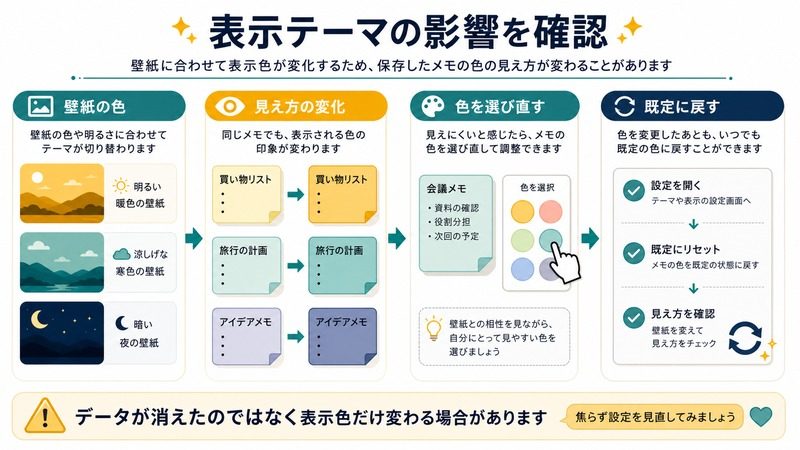
Google Keepはダークモードに対応しており、ダークモードではメモの背景色が暗いトーンに自動変換されて表示されます。例えばライトモードで明るい黄色に見えていたメモは、ダークモードでは深い茶系の色合いに見えます。これは色データ自体が変わっているわけではなく、表示時のレンダリングが変わっているだけです。「他端末で色が違う」と感じる場合、片方がライトモード・もう片方がダークモードになっていないか確認してください。両端末を同じテーマに揃えれば、ほぼ同じ見た目になります。
原因7: Material Youによる動的カラー追従
Android 12以降、Material Youの動的カラーシステムが有効になっている端末では、システム全体のアクセントカラーが壁紙から自動生成され、Google Keepのメモ色もその影響を受けます。具体的には、メモの色は保存されたパレット名(例: 「Yellow」「Blue」)として保存され、表示時に動的カラーシステムを通してRGB値が決定されます。このため、別の壁紙を設定している端末で同じメモを開くと、若干色合いが異なって見えることがあります。完全に同じ色で表示したい場合は、Android設定の「壁紙とスタイル」でMaterial Youの動的色を無効化するか、両端末で同じ壁紙・テーマに統一する必要があります。
原因8: Google Workspaceの管理ポリシー
会社・学校で配布されたGoogleアカウント(Workspace管理下のアカウント)を使っている場合、管理者がKeepの一部機能を制限しているケースがあります。色変更そのものを禁止することは稀ですが、サードパーティ統合の制限、共有制限、特定の色パレットの非表示などがポリシーで設定されていると、色変更が反映されない・選べる色が少ない・別端末で異なる色に見えるといった現象が起きます。管理者ポリシーが原因かを判別するには、個人のGoogleアカウントで同じ操作を試して挙動を比較するのが最も簡単です。
同期再試行の標準手順
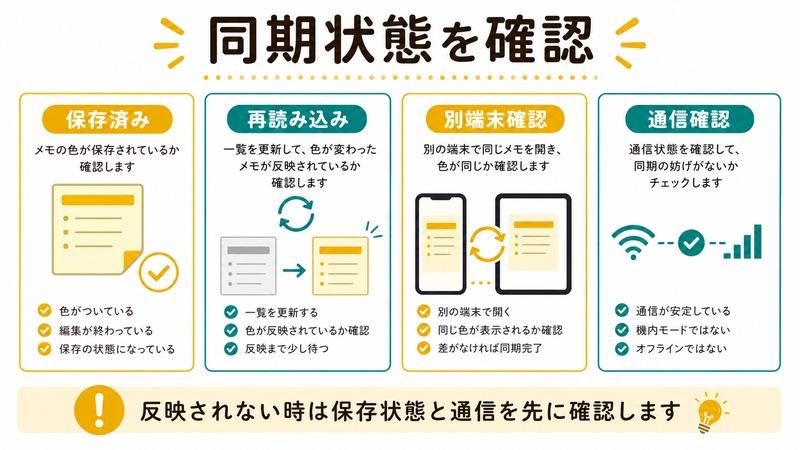
色が反映されないと感じたら、まず以下の手順で強制同期を試してください。これは色情報だけでなく、メモ本文・ラベル・リマインダーなどすべての同期トラブルに有効な汎用手順です。
Web版(Chrome・Edge・Firefox)の場合、まずブラウザのタブをリロード(F5キーまたはCtrl+R)します。これだけで多くの同期遅延は解消されます。それでも反映されない場合は、Keepタブを一度閉じてから、Google Chromeのキャッシュをクリア(Ctrl+Shift+Deleteで「キャッシュされた画像とファイル」のみ選択)し、再度keep.google.comにアクセスします。この際、シークレットウィンドウで開いて挙動を確認すると、拡張機能やキャッシュの影響を排除した状態でテストできます。
Android版の場合、まずアプリを完全に終了させます(最近使ったアプリ一覧から上スワイプで終了)。次に「設定」→「アプリ」→「Google Keep」→「ストレージとキャッシュ」と進み、「キャッシュを削除」をタップします。「ストレージを消去」は最終手段で、これを実行するとローカルデータが完全に消えて再同期になるため、未送信の変更があれば失われる可能性がある点に注意してください。アプリを再起動後、Wi-Fi接続が安定していることを確認してから対象メモを開き、色が正しく表示されるか確認します。
iOS版の場合、まずアプリスイッチャーからKeepをスワイプアップして終了させます。「設定」→「一般」→「iPhoneストレージ」→「Google Keep」と進み、「Appを取り除く」を選択するとデータを保持したままアプリだけが削除されます。その後App Storeから再インストールすると、クラウドから最新データを取得して表示するため、ローカルキャッシュ起因の問題は解決します。「Appを削除」を選ぶとローカルデータも消えますが、Keepの場合はクラウド主体なので大きな問題はありません。
Web版とAndroid版・iOS版での色管理の挙動差
Web版とモバイル版では、色管理の挙動に細かな違いがあります。これらの差を理解しておくと、トラブルシューティングが格段に楽になります。
Web版では、色パレットがメモのフッター部分にカラーパレットアイコンとして常時表示され、クリックすると12色+背景画像9種類が選択できます。色を選んだ瞬間にメモ全体の背景色が即座に変わり、同時にバックグラウンドでAPIリクエストが送信されます。Web版はキーボードショートカット(メモにフォーカスがある状態でCtrl+Shift+C等)は割り当てられていませんが、マウス操作で完結する設計になっています。
Android版では、メモを開いた状態で右下の「︙(縦三点リーダー)」をタップし、「色」を選択するとカラーパレットが表示されます。この経路は2タップ必要なので、Web版より操作にひと手間かかります。色変更は前述の通りイベント駆動なので、メモを閉じるか、ホーム画面に戻ったタイミングで同期されます。バックグラウンドでアプリを終了させると、まれに同期が完了しないまま終わる場合があります。
iOS版はAndroid版と似た2タップ経路ですが、内部の同期エンジンが異なります。iOS版はバックグラウンド更新の許可状況に大きく影響を受け、設定アプリで「Google Keep」のバックグラウンド更新がオフだと、アプリを閉じてから次に開くまでの間、サーバーへの送信が停止します。これにより、iPhoneで色を変えた直後にPCのWeb版で確認しても、まだ反映されていないという現象が頻発します。iOS版を使っている場合は、まずバックグラウンド更新の設定を確認してください。
Google Keep 色管理機能 端末別比較表
| 機能・項目 | Web版(PC) | Android版 | iOS版 |
|---|---|---|---|
| 同期トリガー | 色選択の即時 | メモを閉じた時 | バックグラウンド更新依存 |
| 同期速度 | 1〜3秒 | 5〜30秒 | 10秒〜数分 |
| 選択可能な色数 | 12色 | 12色 | 12色 |
| 背景画像(地紋) | 9種類 | 9種類 | 9種類 |
| ダークモード対応 | あり(自動色調整) | あり(自動色調整) | あり(自動色調整) |
| Material You追従 | なし | あり(Android 12+) | なし |
| オフライン色変更 | 不可(要オンライン) | 可能(後で同期) | 可能(後で同期) |
| 共有メモの色変更 | 編集権限者は可能 | 編集権限者は可能 | 編集権限者は可能 |
| 強制同期方法 | ページリロード | アプリ再起動・キャッシュクリア | アプリ再起動・取り除き |
| キーボードショートカット | なし | 該当なし | 該当なし |
Material Youと動的カラーの影響を抑える
Android 12以降の端末でMaterial Youが有効になっていると、Google Keepだけでなくシステム全体のアクセントカラーが壁紙ベースで動的に変わります。Keepのメモ色は内部的には「Yellow」「Blue」などのカラー名で保存されていますが、表示時にこの動的カラーシステムを通すため、壁紙が変わると同じ「Yellow」が微妙に違うトーンで表示されます。これは仕様であり、データ自体は正しく保存されているのですが、ユーザーから見ると「色が変わった」と感じる原因になります。
動的カラー追従を無効化したい場合は、Android設定の「壁紙とスタイル」を開き、「色」セクションで「壁紙の色」ではなく「基本の色」を選択します。これにより、壁紙の影響を受けない固定のカラーパレットが適用され、Keepも標準色で表示されるようになります。複数の端末を使い分けていて色を完全に統一したい場合は、すべての端末で「基本の色」設定に揃えるのが最も確実です。
iPhoneユーザーが「Androidの友人と共有メモの色が違って見える」と感じる場合も、原因はMaterial Youです。iOSはMaterial Youに対応していないため、Androidユーザーが見ている動的に調整された色とは異なる固定色で表示されています。両者で完全に同じ見た目を実現するのは不可能ですが、Androidユーザーが「基本の色」設定に切り替えれば、かなり近い見え方になります。
ラベル色とメモ背景色の併用テクニック
Google Keepには「ラベル」機能もあり、これに色を付けて分類することはできませんが、ラベル名そのものを工夫することでメモ背景色と組み合わせた高度な分類体系を作れます。例えば「仕事」ラベル+黄色背景、「プライベート」ラベル+緑背景、「アイデア」ラベル+青背景というルールを自分で決めておくと、視覚と論理の両軸でメモを整理できます。
この方法のメリットは、もし背景色が同期トラブルで一時的に見えなくなっても、ラベルで本来の分類を識別できる点です。色だけに頼った分類は、色情報が失われた瞬間に分類体系が崩壊しますが、ラベルとの併用ならフォールバックが効きます。重要度の高いメモほど、色+ラベル+ピン留めの三重管理を推奨します。
ラベルそのものに色を付けたいというリクエストは長年寄せられていますが、2026年5月時点でGoogle Keepはこれを実装していません。Google Tasks・Google Calendarのカラーラベル機能と連携する案も検討されているという報道はありますが、現時点では公式の機能として提供されていません。ラベル色が必要な高度なメモ管理を求める場合は、NotionやEvernote、Obsidianなど別のメモアプリへの移行を検討する選択肢もあります。
色が消えた過去メモを復元する手段
色情報がいつの間にか消えてしまっていた、というケースでは、Google Keepには明示的な「色の変更履歴」機能はありません。メモ本文には変更履歴がありますが、メタデータである色は履歴対象外です。このため、消えた色を完全に復元する公式手段は残念ながら存在しません。
ただし、Googleアカウントの「データのエクスポート」(takeout.google.com)を使ってKeepデータをダウンロードすると、過去のスナップショットを取得できます。定期的にエクスポートしておけば、特定時点での色情報を含むメモ全体のバックアップが手元に残ります。エクスポートはHTMLとJSON形式で出力され、JSONには各メモのcolor属性が含まれています。これを参照すれば、過去にどの色を設定していたかを確認できます。
消えた色を一括で復元する方法はありませんが、Google Keep APIを使って自動化スクリプトを書ける開発者であれば、エクスポートデータを元に色情報をAPIで再設定することは技術的には可能です。一般ユーザー向けには、エクスポートデータを目視で確認しながら手動で色を再設定するのが現実的な選択肢になります。
アーカイブとゴミ箱の活用
色を変更したつもりが反映されない場合、まれに「別のメモを開いていた」「アーカイブ済みのメモを編集していた」といった操作ミスが原因のこともあります。Google Keepのアーカイブはメインビューに表示されないため、「あのメモの色を変えたのに見つからない」と感じたら、まず左メニューから「アーカイブ」を開いて該当メモを探してみてください。
ゴミ箱に入ったメモは7日間保持され、その間は復元可能です。色情報も保持されたまま復元されます。誤って削除したメモを復元したい場合は、左メニューの「ゴミ箱」から該当メモを選び、「復元」をタップします。
よくある質問
Q1: 色を変えてもすぐ元に戻ってしまいます。何が原因ですか?
最も多いのは、共有メモで他のコラボレーターが同時に編集して色を上書きしているケースです。次に多いのが、オフライン状態で色変更してオンライン復帰時にサーバー側の古い情報で上書きされるケース。アプリの強制終了によって同期が完了しなかった可能性もあります。共有メモの場合は所有者に確認し、単独メモの場合はオンライン状態で色変更後、メモを開いたまま30秒待ってから閉じる、という手順を試してください。
Q2: Web版で設定した色がスマホで全然違う色に見えます。同じアカウントなのに。
ダークモード・ライトモードの違い、Material Youの動的カラー、アプリのバージョン差のいずれかが原因です。まず両端末でテーマモードを揃え、Android側のMaterial Youを「基本の色」に切り替え、両アプリを最新版に更新してください。それでも色が違う場合は、両端末でアプリを再起動・キャッシュクリアを実施します。
Q3: 共有メモの色を変更したら、相手の端末で色が違う色になって表示されました。
これはMaterial Youの動的カラー追従が原因の可能性が高いです。色情報そのものは正しく同期されていますが、相手のAndroid端末の壁紙ベースのアクセントカラーで表示されているため、見た目が異なります。両者で同じ見た目を実現するには、Android側の「壁紙とスタイル」設定で動的色を無効化する必要があります。
Q4: 色を選ぶパレットに表示される色の数が少ないのですが。
古いバージョンのアプリでは2023年以降に追加された新色(Coral、Saffron等)が表示されません。Google Playストア・App Storeでアプリを最新版に更新してください。Web版の場合はブラウザのキャッシュをクリアして再ロードします。それでも色数が少ない場合は、Google Workspaceの管理ポリシーで色機能が制限されている可能性があります。
Q5: 数百件のメモの色を一括で変更する方法はありますか?
Google Keepには公式の一括変更機能はありません。メモを複数選択して「ラベル追加」「アーカイブ」「削除」は可能ですが、色変更は1件ずつしかできない仕様です。大量メモの色変更が必要な場合は、Google Keep APIを使った自動化スクリプトを開発するか、地道に1件ずつ手動で変更するしかありません。なお、Google Apps Scriptを使ってGoogle Keepを操作することは現時点ではサポートされていません。
Q6: 色情報だけをエクスポートして別のメモアプリに移行できますか?
Google Takeoutから出力されるKeepのデータには色情報(color属性)が含まれていますが、これを直接読み込める他のメモアプリはほとんどありません。NotionやObsidianなどに移行する場合は、エクスポートデータをパースして対象アプリのフォーマットに変換するスクリプトを書く必要があります。色情報を完全に保持した移行は一般ユーザーには現実的ではないため、移行を機にラベルベースの分類に切り替えるほうが実用的です。
Q7: 会社のGoogle Workspaceアカウントで色機能が一部使えないのはなぜですか?
Google Workspace管理者は、ドメイン単位でKeepの機能を制限できます。特定の色を非表示にしたり、共有メモの色変更を禁止したり、外部ユーザーとの共有自体を遮断したりすることが可能です。これらは管理コンソールで設定されており、一般ユーザーが変更することはできません。会社のIT部門に問い合わせるか、個人のGoogleアカウントでKeepを使い分けることが対処法になります。
Q8: Material Youを使いつつ、Google Keepだけは固定色で表示したいです。
残念ながらアプリ単位でMaterial Youを無効化する設定はありません。システム全体で「基本の色」に切り替えるか、Material Youの動的色を維持してKeepの色も追従させるか、の二択になります。Material Youはシステムの一貫性を重視した設計なので、特定アプリだけ除外する仕組みは提供されていません。
まとめ
Google Keepのメモの色が保存されない・他端末で反映されないというトラブルは、単純な同期遅延から、Material Youの動的カラー、共有メモの権限、Workspace管理ポリシーまで多様な原因が絡みます。本記事で解説した8つの主要原因とそれぞれの対処法を順に試すことで、ほとんどのケースは解決します。特にチェックすべき優先順位は、まずアプリのバージョンを最新化すること、次に両端末のテーマモード(ダーク・ライト)を揃えること、AndroidならMaterial Youの動的色設定を確認すること、最後にキャッシュクリアと強制同期を実行することです。これらを順に試して解決しない場合は、共有メモの権限・Workspaceポリシーといった環境要因を疑います。色によるメモ分類は視覚的に強力な整理手段ですが、色だけに依存せずラベル・ピン留め・アーカイブと組み合わせることで、同期トラブルが起きても情報が失われないロバストな運用が可能になります。本記事の手順を実践して、Google Keepでの色管理を快適にしてください。
🛒 関連商品をAmazonでチェック
