 minto.tech スマホ(iPhone/Android)・パソコン(Windows/Mac)・Office・Wi-Fi・AIツールの「できない」「困った」を解決する実用ガイド。トラブル対処法とノウハウが満載のお助けサイトです。
※本ページにはプロモーション(広告)が含まれています
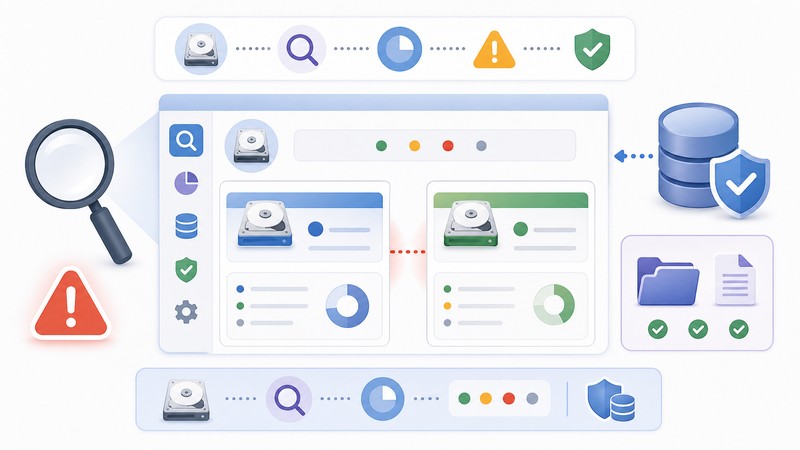
「いつものようにMacを起動したら、デスクトップにSSDとHDDが2つ別々のアイコンで表示されている」「Finderで保存しようとしたら、容量の小さい『Macintosh HD』しか見えない」「ディスクユーティリティを開いたら、論理ボリュームが消えてFusion Driveが分解されてしまった」——iMacやMac mini(2012〜2020年モデル)を使っていると、ある日突然このような状態に遭遇することがあります。これは、Appleが開発した独自のハイブリッドストレージ技術「Fusion Drive」が、何らかの原因で分離してしまった状態です。
Fusion Driveは、約128GBのSSDと1TB〜3TBのHDDを論理的に1つのボリュームとして扱う仕組みで、頻繁にアクセスするファイルを自動的にSSDへ移動して高速化する優れた技術です。しかし、内部的にはあくまで「2台の物理ドライブを論理ボリュームでまとめている」だけのため、何らかのトリガーで結合が解除されると、両ドライブが独立して認識されるようになります。一度分離すると、見かけ上は「使える状態」に見えますが、本来の高速性能は失われ、データの整合性も危険な状態に置かれます。
この記事では、Fusion Driveが分離してしまった場合の原因8パターン、ターミナルでのCore Storage再結合コマンド、ディスクユーティリティでの修復手順、APFSへの変換可否、Apple Silicon搭載Macとの違いまで、現役Macユーザーが安全に作業を完遂するための情報を網羅的に解説します。再結合は手順を1つ間違えるとデータ全消失につながる繊細な作業ですので、必ずバックアップを取ってから進めてください。
📑 この記事の目次(タップで開く)
この記事を読むとわかること
- Fusion Driveが分離する8つの主な原因と見分け方
- diskutilコマンドを使った安全な診断手順
- corestorageを用いたFusion Drive再結合の完全手順
- ディスクユーティリティGUIでの修復方法
- APFS変換時の注意点とリスク
- Apple Silicon搭載Macに移行すべきかの判断基準
- データを失わずに復旧するためのバックアップ戦略
Fusion Driveの仕組みを理解する
Fusion Driveは2012年にAppleが発表した独自のストレージ技術で、内部的にはCore Storageという論理ボリューム管理システム(LVM)を使用して、SSDとHDDを1つの仮想ドライブとして見せています。物理的には2台のディスクですが、macOSからは「Macintosh HD」という1台のボリュームとして認識されます。
Tier1(SSD)には頻繁にアクセスされるシステムファイルや起動ファイル、最近開いた書類が配置され、Tier2(HDD)にはアクセス頻度の低いファイルが配置されます。この階層化は完全に自動で、ユーザーが意識する必要はありません。OS起動やアプリケーション起動、頻繁に開く書類の読み込み速度は、純粋なSSDに近いパフォーマンスを発揮します。
しかし、この仕組みの裏側では「2台のディスクを論理ボリュームグループ(Logical Volume Group)としてまとめている」だけなので、どちらか一方のディスクに障害が発生したり、論理ボリュームの構造が破損したりすると、即座に2つの別ドライブに分かれた状態になります。これが「Fusion Driveの分離」と呼ばれる現象です。
分離後の状態では、SSD側に「Macintosh HD」、HDD側に「Macintosh HD 2」や「無題」といったボリューム名が表示されることが多く、デスクトップに2つのアイコンが並びます。この時点でmacOSは起動できる場合がありますが、本来Fusion Driveが提供していた階層型キャッシュは機能していません。
Fusion Driveが分離する8つの原因
原因1: macOSメジャーアップデート時の不具合
macOS Big SurやMonterey、Ventura、Sonomaへのメジャーアップデート時、特にHFS+からAPFSへの自動変換が不完全に終わった場合に分離が発生します。Apple公式はFusion DriveのAPFS化を段階的にサポートしましたが、容量が大きいモデルや空き容量が少ない環境ではエラーで中断するケースがあります。
原因2: ディスクユーティリティでの誤操作
ディスクユーティリティの「消去」ボタンを使う際、誤ってFusion Driveのコンテナではなく、物理ディスク単体(internal disk0 や internal disk1)を選択して消去してしまうと、論理ボリュームの構造が破壊されて分離します。GUIでは「Macintosh HD」と「Apple SSD」「Apple HDD」が階層表示されますが、誤って下位を選ぶリスクがあります。
原因3: SMART情報の警告(物理障害の前兆)
Fusion DriveのSSDまたはHDDのいずれかでSMART(Self-Monitoring, Analysis and Reporting Technology)に異常が検出されると、macOSが安全策として論理ボリュームを自動的にアンマウントし、結果として分離した状態で起動することがあります。Mac mini(2014)やiMac(Late 2013)などの古いモデルでは特に発生頻度が高い傾向にあります。
原因4: コマンドラインでのCore Storage操作ミス
diskutil coreStorage delete や diskutil cs deleteVolume を誤ったUUIDで実行すると、論理ボリュームが削除されて分離します。Terminalから手動操作する場合、UUIDを取り違えるリスクが常につきまといます。
原因5: 強制終了・電源断・SMC不具合
書き込み中に電源コードを抜く、フリーズ時の強制電源OFFを繰り返す、SMC(System Management Controller)の不具合などにより、論理ボリュームのメタデータが破損するケースです。HDD側にライトキャッシュの整合性が崩れると、結合状態を維持できなくなります。
原因6: NVRAM/PRAMリセット後の認識ずれ
Intel Macで「Option + Command + P + R」によるNVRAMリセットを実行した直後に、起動ディスクの選択が変わり、本来の論理ボリュームではなく物理ディスクから起動してしまうケースがあります。
原因7: 古いサードパーティアプリの干渉
パーティション管理ソフトやディスク最適化ツール(古いiDefragやParagon Hard Disk Manager等)が、Core Storageを認識できずに物理ディスクとして操作してしまい、結果的に分離するケースです。
原因8: 互換性のない外付け復元ツールでの操作
外付けSSDからWindowsライクなツールで内蔵ディスクをマウントし、書き込み権限で操作した場合に、メタデータが破壊されて分離する事例もあります。
分離状態の診断手順
まずは現在のディスク状態を正確に把握します。Launchpad → その他 → ターミナル を起動し、以下のコマンドを順に実行してください。実行前にデスクトップに見えているドライブのスクリーンショットを取っておくと安心です。
# 現在のディスク一覧を表示
diskutil list

# Core Storage(Fusion Driveの論理構造)の状態を表示
diskutil coreStorage list

# APFSコンテナの状態を表示
diskutil apfs list
diskutil list の出力に「Apple_CoreStorage」という記述があれば、Fusion DriveはまだCore Storage構成です。「Apple_APFS」のみであれば、APFS化されています。diskutil coreStorage list の結果に「Logical Volume Group」が表示され、Status が Online であれば結合状態は維持されています。Offline や Locked が出ている場合は分離・破損が疑われます。
S.M.A.R.T.状況の確認
diskutil info disk0 | grep -i smart
diskutil info disk1 | grep -i smart
SMART Status が「Verified」であれば物理的には正常です。「Failing」や「Not Supported」が出ている場合、再結合の前に物理ドライブの交換を検討する必要があります。
Fusion Drive 再結合(Core Storage)の完全手順
ここからの作業はデータ全消失を伴います。必ず事前にTime Machineで完全バックアップを取得し、外付けSSDなどに重要データを2系統以上コピーしてから進めてください。
ステップ1: macOSリカバリーモードで起動
Macを完全にシャットダウンし、電源ボタンを押した直後に「Command + R」を押し続けます。Apple Silicon搭載モデルの場合は電源ボタンを長押しして起動オプションを表示します(ただし、Apple SiliconモデルにはFusion Driveは搭載されていません)。リカバリー画面が出たら「ディスクユーティリティ」ではなく「ユーティリティ」メニュー → 「ターミナル」を選択します。
ステップ2: ディスクIDを確認
diskutil list internal内蔵ディスクのみが表示されます。一般的にSSDがdisk0、HDDがdisk1として認識されます(モデルにより異なる)。出力結果のサイズ表記(例: 121.3 GB と 1.0 TB)で見分けてください。
ステップ3: 既存ボリュームを消去
# SSDを消去(disk0の場合)
diskutil eraseDisk JHFS+ SSD GPT disk0

# HDDを消去(disk1の場合)
diskutil eraseDisk JHFS+ HDD GPT disk1
JHFS+ は Mac OS拡張(ジャーナリング)形式です。後でAPFS化するため、ここではHFS+で進めます。
ステップ4: Core Storage 論理ボリュームグループ作成
diskutil coreStorage create FusionDrive disk0 disk1この時点で2台の物理ディスクが1つの論理ボリュームグループに統合されます。出力にUUID(英数字32桁)が表示されますので、メモまたはコピーしてください。
ステップ5: 論理ボリュームを作成
diskutil coreStorage createVolume [LVG-UUID] jhfs+ "Macintosh HD" 100%ステップ6: macOSを再インストール
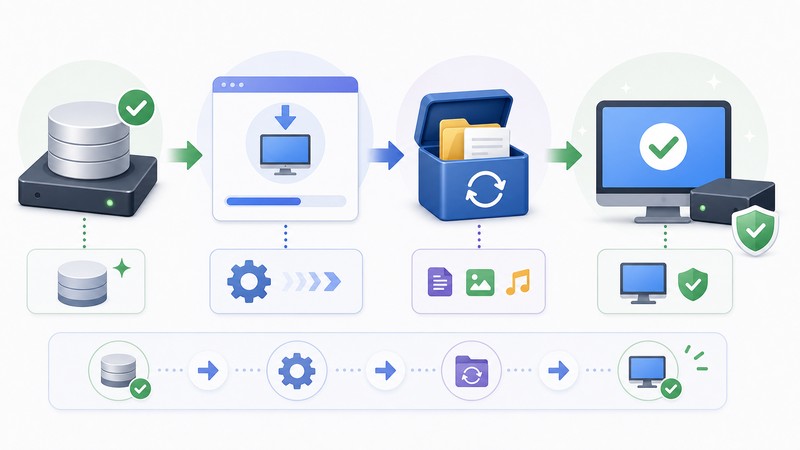
リカバリー画面に戻り、「macOSを再インストール」を選択。先ほど作成した「Macintosh HD」を選び、画面の指示に従って進めます。インストールには1〜3時間かかります。完了後、Time Machineバックアップから移行アシスタントでデータを復元してください。
ディスクユーティリティGUIでの修復手順
コマンドラインに不慣れな場合、ディスクユーティリティのGUI操作でも一定の修復が可能です。ただし、選択肢を1つ間違えると物理ディスクを単独消去してしまうため、慎重に進めてください。
手順A: First Aid(応急処置)を試す
リカバリーモードのディスクユーティリティを開き、左サイドバーで「すべてのデバイスを表示」をオン。物理ディスク(internal)を選択し、「First Aid」をクリック。エラーが軽微であれば、論理ボリュームのメタデータを修復できることがあります。
手順B: 論理ボリュームの再作成
First Aidで解決しない場合、「ファイル」メニュー →「新規イメージ」ではなく、「編集」→「Fusion Driveを作成」を選択(macOS High Sierra以前)。Mojave以降はこのメニューが廃止されているため、ターミナルから実行する必要があります。
Core Storage vs APFS Fusion 比較表
| 項目 | Core Storage Fusion(HFS+) | APFS Fusion |
|---|---|---|
| 対応macOS | Yosemite以降 | Mojave以降 |
| 暗号化 | FileVault 2(別途設定) | 標準APFS暗号化 |
| スナップショット | 非対応 | 対応(Time Machineローカル可) |
| 分離発生頻度 | 中(古い構造で安定) | やや高い(初期はバグ多発) |
| 再結合難易度 | 標準的(corestorageコマンド) | やや複雑(apfsコマンド) |
| パフォーマンス | 標準 | 標準〜やや高速 |
| 互換性 | 古いMacでも対応 | 新しいmacOSと統合 |
| 推奨度(2026年) | 古いMac用 | Mojave以降のメイン |
APFSへの変換とリスク
Core Storage Fusion DriveをAPFS Fusionへ変換することで、スナップショット機能や強化された暗号化が使えます。ただし、変換中に分離するリスクが過去報告されているため、必ずバックアップ後に実行してください。
diskutil coreStorage list
# Logical Volume の UUID を確認後
diskutil apfs convert [LV-UUID]
変換は容量に応じて数十分〜数時間かかります。途中で電源を切ったり、Macをスリープさせたりしないでください。万一中断した場合はリカバリーモードからやり直す必要があります。
Apple Silicon搭載Macとの違い
2020年以降のApple Silicon(M1, M2, M3, M4)搭載Macには、Fusion Driveは搭載されていません。すべて高速SSDのみの構成で、SoC(System on a Chip)内にストレージコントローラーが統合されています。そのため、Fusion Driveの分離・再結合という概念自体が存在しません。
もし現在Fusion Drive搭載のMacを使っていて頻繁に分離が発生するなら、Apple Silicon Macへの買い替えが根本解決になります。M2 mac miniやM3 iMacであれば、起動・アプリ起動・ファイル操作のすべてが純粋なNVMe SSDで実行され、論理ボリュームの破損リスクから解放されます。
データバックアップの推奨手順
再結合作業の前に、必ず以下の3系統バックアップを取ることをおすすめします。これを「3-2-1ルール」と呼びます。
- 1系統目: Time Machine(外付けHDD/SSD)
- 2系統目: 重要ファイルをiCloud Driveまたはサードパーティクラウド
- 3系統目: 別の外付けディスクへの手動コピー(オフライン保管)
バックアップが完了したら、Finderで実際にバックアップ先のファイルを開いて中身を確認してください。バックアップが破損していて気づかないまま元データを消去するのが最悪のシナリオです。
🛒 関連商品をAmazonでチェック
FAQ よくある質問
Q1. デスクトップに2つのアイコンが出ているだけで、まだ使えています。すぐに対処すべきですか?
使えている状態でも、HDD側に書き込まれたファイルは本来のFusion Drive階層管理の対象外になっており、SSD側にバックアップが取られない不安定な状態です。早めにバックアップを取り、再結合またはApple Silicon Macへの移行を検討してください。
Q2. 再結合せずに、SSDをメイン、HDDをセカンダリとして使い続けることはできますか?
可能です。SSDをシステム用、HDDを書類・写真置き場として独立運用すれば、分離状態でも実用上問題なく使えます。ただし、SSDの容量(約128GB)はすぐに埋まるため、システムと最近の作業ファイルをこまめに整理する運用が必須になります。
Q3. ターミナルが怖いです。Apple StoreやGenius Barで対応してもらえますか?
Apple Storeでは物理障害の診断は受けられますが、Fusion Driveの再結合サービスは正式メニューには含まれていません。Apple認定サービスプロバイダ(AASP)や、Mac専門の修理業者に依頼するのが現実的です。費用は1万〜3万円程度が相場です。
Q4. 再結合した後、もう一度分離する可能性はありますか?
あります。物理ドライブの劣化やmacOSアップデートが原因になることが多く、根本解決にはなりません。長期運用するなら、SSDだけの単一ドライブ構成にするか、Apple Silicon Macへの移行を強くおすすめします。
Q5. 内蔵HDDが壊れた場合、SSD部分だけでmacOSを起動できますか?
可能です。リカバリーモードからSSD単体に対してmacOSを再インストールすれば、SSDだけのMacとして機能します。ただし、容量が小さい(約128GB)ため、写真・動画はクラウドや外付けディスクに退避する必要があります。
Q6. Big Sur以降にアップデートしてから分離が頻発しています。元のmacOSに戻せますか?
Time MachineバックアップがCatalina以前のものなら、リカバリーモードから復元可能です。ただし、新しいmacOSで作成したファイルは旧OSで開けない場合があるため、書類は別途エクスポートしておく必要があります。
Q7. SSDかHDDのどちらが壊れているか見分ける方法はありますか?
diskutil info disk0(またはdisk1)コマンドで物理特性を確認できます。また、Mac診断テスト(電源ON時にDキーを長押し)を実行すれば、ストレージのハードウェアエラーコード(NDD001など)が表示されます。エラーコードが出た側のドライブが故障している可能性が高いです。
Q8. 自分でやる自信がない場合、データだけ救出する方法はありますか?
外付けSSDからmacOSを起動し、Finderで内蔵ディスクを開いて必要ファイルをコピーする方法が最も安全です。ターゲットディスクモードを使えば、別のMacからケーブル1本で内蔵ディスクにアクセスできます(Apple Silicon Macとの間ではMacからMacへの共有モードを使用)。
まとめ
Fusion Driveの分離は、SSDとHDDという2つの物理ドライブを論理的にまとめる仕組み上、構造的に避けられない現象です。原因はmacOSアップデートの不具合、ディスクユーティリティの誤操作、物理障害、コマンドラインミス、強制終了、NVRAMリセット、サードパーティアプリ干渉、互換性のないツール操作の8パターンに大別されます。
再結合はターミナルからのCore Storageコマンドで実行可能ですが、作業中はデータが全消失するため、必ず3系統バックアップを取ってから進めてください。リカバリーモードからdiskutil eraseDisk → diskutil coreStorage create → diskutil coreStorage createVolume → macOS再インストールの順で進めれば、Fusion Drive状態を取り戻せます。
長期的には、物理的に2台のドライブを抱えている限り、再分離リスクは消えません。Mojave以降であればAPFS Fusionへの変換でスナップショットなどのメリットが得られますが、根本的な解決にはApple Silicon Macへの移行が最も確実です。M2 mac miniやM3/M4 iMacは、純粋な高速SSDのみで構成されており、論理ボリューム破損とは無縁の世界に移行できます。
現状を維持する場合でも、SMART情報の監視を月1回程度実施し、警告が出た時点で物理ドライブの交換またはマシン更新を判断する運用にすると、突然のデータ消失リスクを最小化できます。Fusion Driveの寿命と上手につき合いながら、安全なMacライフを送ってください。
