 minto.tech スマホ(iPhone/Android)・パソコン(Windows/Mac)・Office・Wi-Fi・AIツールの「できない」「困った」を解決する実用ガイド。トラブル対処法とノウハウが満載のお助けサイトです。
※本ページにはプロモーション(広告)が含まれています
📑 この記事の目次(タップで開く)
【2026年最新版】iPhoneとテレビのAirPlayミラーリング設定・接続・トラブル完全ガイド
iPhoneで撮影した写真や動画を、家族みんなで大画面のテレビで楽しみたい。あるいは、iPhoneのゲーム画面をテレビに映してプレイしたい。そんな願いを叶えてくれるのが、Appleが開発した独自のワイヤレス映像伝送技術「AirPlayミラーリング」です。ケーブル接続が不要で、ボタンひとつでiPhoneの画面をそのままテレビに映し出せる便利な機能ですが、設定方法やテレビ側の対応状況、ネットワーク環境によっては「うまく繋がらない」「画面がカクつく」「音声だけ出ない」といったトラブルに直面することも少なくありません。本記事では、AirPlay 2対応テレビとの接続手順から、Apple TVを介した接続、Wi-Fi環境の最適化、よくあるトラブルの解決方法まで、2026年最新の情報をもとに徹底解説します。これからAirPlayを使い始めたい初心者の方も、すでに使っていて困っている方も、この記事を読めばiPhoneとテレビをスムーズに接続できるようになります。
この記事でわかること

- AirPlayミラーリングの基本的な仕組みと必要な機器
- AirPlay 2対応テレビとの直接接続手順
- Apple TVを使ったミラーリング方法
- Wi-Fi環境を最適化して安定接続を実現するコツ
- AirPlayが見つからない・繋がらない場合の対処法
- 画面がカクつく・音声だけ出ない時のトラブル解決
- AirPlay対応機器のスペック比較とおすすめ商品
- セキュリティ設定とパスワード保護の重要性
AirPlayミラーリングとは?基礎知識から理解する
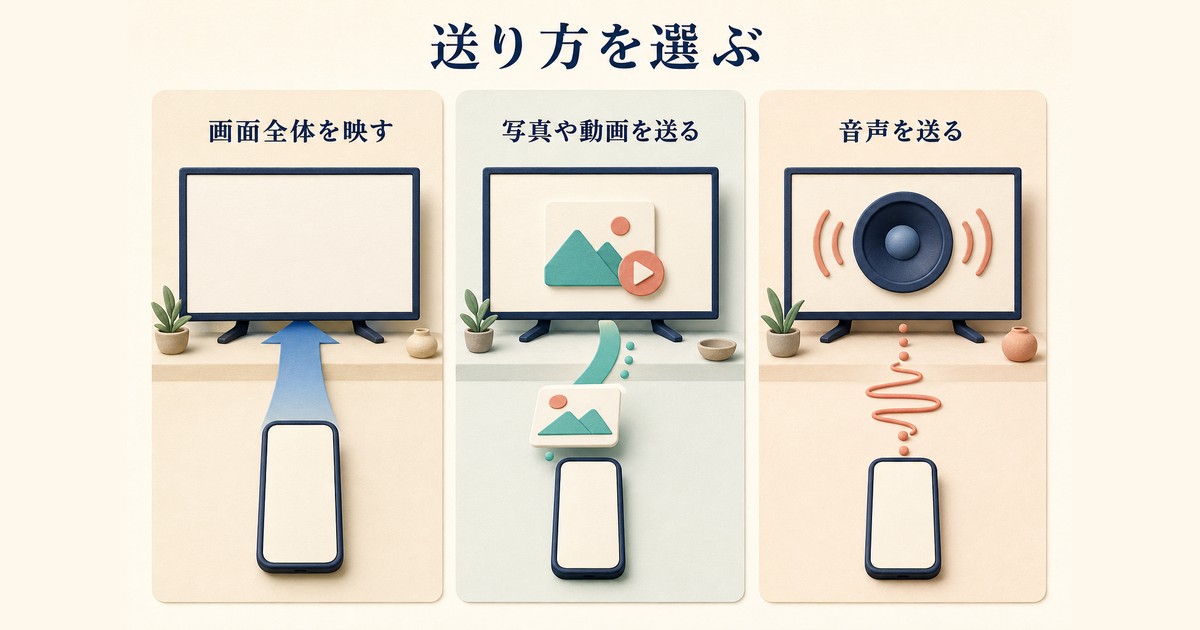
AirPlay(エアプレイ)は、Appleが2010年に発表したワイヤレス映像・音声伝送プロトコルです。iPhone、iPad、Macなどのアップル製デバイスから、AirPlay対応機器(Apple TV、対応スマートテレビ、AirPlay対応スピーカーなど)へ、Wi-Fiネットワーク経由で画面や音声をストリーミング送信できます。2018年には機能を拡張した「AirPlay 2」が登場し、複数の部屋で同時再生できるマルチルーム機能や、HomeKit連携、より低遅延な伝送が実現しました。
ミラーリング機能は、iPhoneの画面そのものをテレビに映し出す機能です。動画再生だけでなく、ホーム画面、アプリの操作画面、写真、プレゼンテーション、ゲームなど、iPhoneで表示できるすべての画面をテレビで共有できます。家族写真の鑑賞、YouTubeやTVerの大画面視聴、ビジネスでのプレゼン、子ども向け教材の表示など、活用シーンは多岐にわたります。
AirPlayと「画面共有」「キャスト」の違い
AirPlayと似た機能に、Googleの「Chromecast」、Miracast、DLNAなどがあります。これらはすべて画面や映像を別デバイスに送信する技術ですが、いくつかの重要な違いがあります。AirPlayはApple独自規格で、iPhoneやMacからシームレスに使えるのが最大の強みです。Chromecastは主にAndroidとPCで使われ、Miracastは古いWindows PCやAndroid端末で使える規格、DLNAはネットワーク経由で写真や動画を共有する古い規格です。iPhoneユーザーにとって、AirPlayは最も親和性が高く、設定が簡単で安定した動作が期待できます。
AirPlayミラーリングに必要な機器
AirPlayミラーリングを実行するには、送信側のiPhoneと、受信側のテレビまたは中継機器、そして両者を結ぶWi-Fiネットワークの3つが必要です。送信側のiPhoneは、iOS 11.4以降であればAirPlay 2に対応しています。受信側は、AirPlay 2対応テレビ(2019年以降のLG、ソニー、サムスン、TCL、ハイセンスなどの一部モデル)、Apple TV(第3世代以降推奨)、AirPlay対応プロジェクター、AirPlay対応スピーカーなどから選択できます。
AirPlayミラーリングの設定手順を完全解説
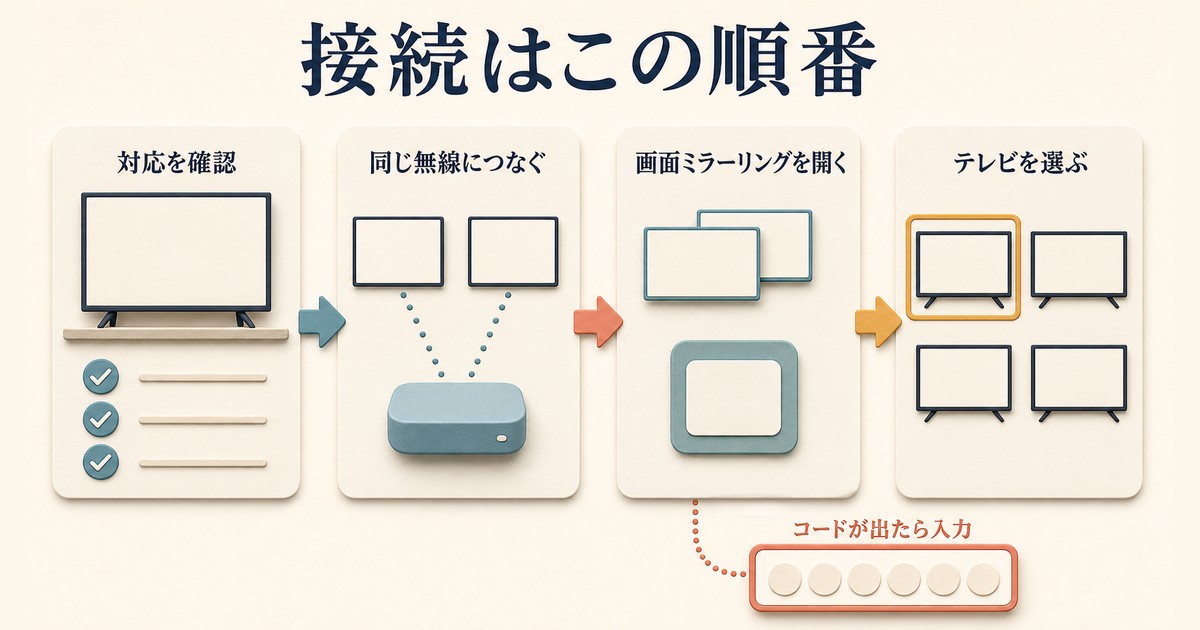
ここからは、実際にAirPlayミラーリングを開始する具体的な手順を、接続パターン別に解説します。お持ちのテレビや機器に合わせて、該当する手順を実行してください。
パターン1: AirPlay 2対応テレビへ直接接続する
2019年以降に発売されたLG、ソニー、サムスン、TCL、ハイセンス、フィリップス、Vizioなどの一部スマートテレビは、AirPlay 2に標準対応しています。この場合、Apple TVなどの中継機器は不要で、iPhoneから直接テレビに接続できます。
- テレビとiPhoneを同じWi-Fiネットワークに接続する:これがAirPlayが動作するための絶対条件です。テレビの設定画面で現在接続中のSSIDを確認し、iPhoneの「設定」→「Wi-Fi」で同じSSIDに接続されているか確認します。
- テレビ側のAirPlay機能を有効化する:テレビの「設定」→「ネットワーク」または「Apple AirPlay」項目から、AirPlayをオンにします。メーカーによって配置が異なりますが、多くの場合「接続機器」や「外部入力」設定の中にあります。
- iPhoneでコントロールセンターを開く:画面右上から下にスワイプ(Face ID搭載機種)、または画面下から上にスワイプ(ホームボタン搭載機種)してコントロールセンターを表示します。
- 「画面ミラーリング」アイコンをタップ:重なった長方形のアイコンが画面ミラーリングです。タップすると、ネットワーク上で検出されたAirPlay対応機器が一覧表示されます。
- 接続したいテレビを選択:一覧から目的のテレビ名をタップします。初回接続時はテレビ画面に4桁のコードが表示されるので、iPhoneで入力します。
- 接続完了:数秒以内にiPhoneの画面がテレビに映し出されます。
パターン2: Apple TVを介して接続する
AirPlay非対応の通常のテレビでも、Apple TVをHDMI接続すれば同じことができます。Apple TV HD(第4世代)、Apple TV 4K(第1〜3世代)のいずれもAirPlay 2に対応しています。
- Apple TVをテレビのHDMI端子に接続:HDMI入力端子に接続し、電源ケーブルとイーサネットケーブル(任意)を繋ぎます。
- Apple TVの初期設定を完了:言語選択、Apple ID入力、Wi-Fi設定を済ませます。
- iPhoneとApple TVを同じネットワークに接続:両者が同一のWi-Fiに繋がっていることを確認します。
- iPhoneのコントロールセンターから「画面ミラーリング」をタップ:一覧にApple TVの名前(例: 「リビングのApple TV」)が表示されます。
- Apple TVを選択:選択するとペアリングコードがテレビに表示される場合があるので、iPhoneで入力します。
パターン3: HDMI変換アダプタを使った有線接続(緊急時)
Wi-Fi環境が不安定な場所や、確実に映したい重要なプレゼンの場面では、Apple純正の「Lightning – Digital AVアダプタ」または「USB-C Digital AVアダプタ」を使って物理ケーブルで接続する方法もあります。これはAirPlayではありませんが、ミラーリング目的という点では代替手段になります。
AirPlay対応機器のスペック比較
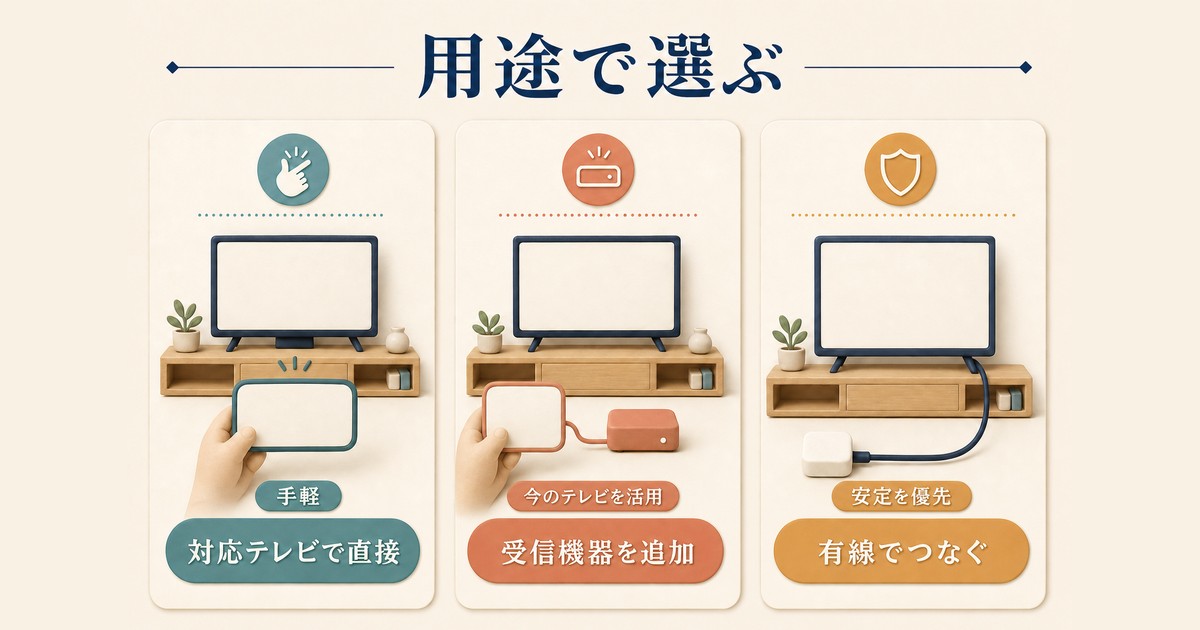
AirPlayミラーリング環境を整えるための主要機器を比較表でまとめました。予算や用途に応じて最適な選択ができるようご参考ください。
| 機器 | 価格目安 | 対応解像度 | 特徴 |
|---|---|---|---|
| Apple TV 4K (第3世代) | 約19,800円〜 | 4K HDR/Dolby Vision | 最高画質・低遅延・Siri Remote付属 |
| Apple TV HD (第4世代) | 約17,800円〜 | 1080p Full HD | 標準解像度で十分な方向け |
| LG OLED TV (2023年以降) | 約150,000円〜 | 4K HDR | AirPlay 2/HomeKit内蔵・外部機器不要 |
| ソニー BRAVIA XR (2022年以降) | 約120,000円〜 | 4K HDR | Google TVベース・AirPlay 2対応 |
| TCL 4Kスマートテレビ | 約60,000円〜 | 4K HDR | コスパ重視・AirPlay 2対応モデル選択必須 |
遅延・画質の比較
| 接続方式 | 遅延 | 画質 | おすすめ用途 |
|---|---|---|---|
| Apple TV 4K (有線LAN) | 非常に低い(0.1秒前後) | 4K HDR最高画質 | ゲーム・映画鑑賞 |
| Apple TV 4K (Wi-Fi 6) | 低い(0.2秒前後) | 4K HDR | 動画ストリーミング |
| AirPlay 2対応テレビ直接 | 中程度(0.3〜0.5秒) | テレビの最大解像度 | 写真・動画閲覧 |
| HDMI有線(変換アダプタ) | ほぼゼロ | 1080p | プレゼン・確実性重視 |
AirPlayでよくあるトラブルと対処法
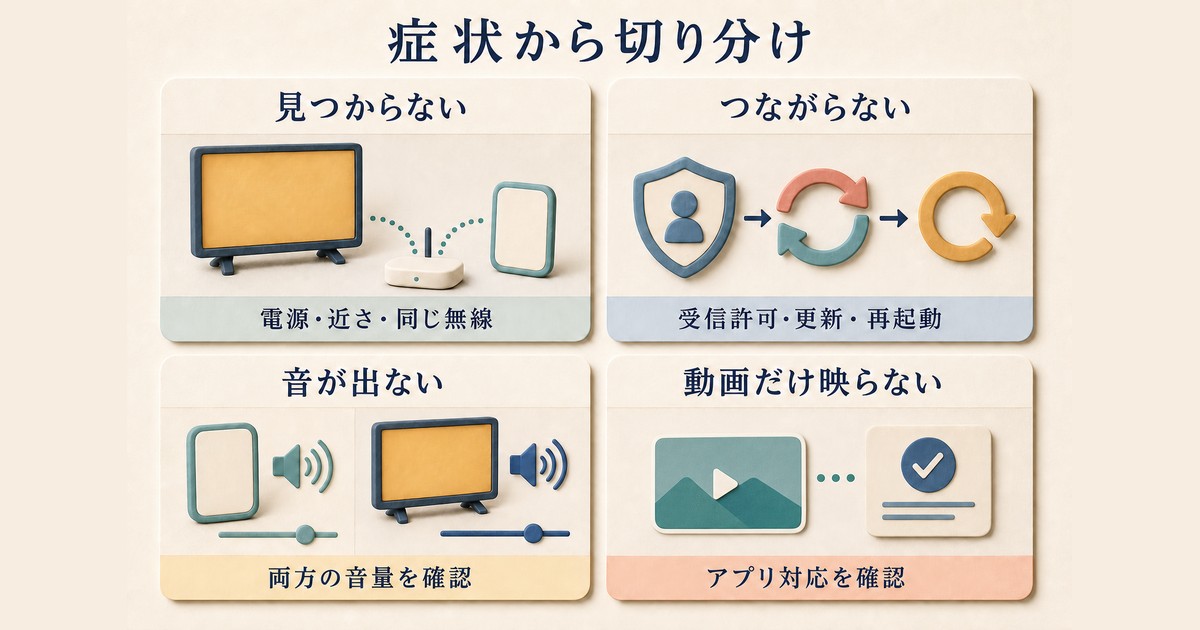
AirPlayは便利な反面、Wi-Fi環境や機器の組み合わせによってさまざまなトラブルが発生します。代表的な事例と解決法を紹介します。
トラブル1: 画面ミラーリング一覧にテレビが表示されない
最も多いトラブルです。原因の9割はネットワーク関連です。以下を順番に確認してください。まず、iPhoneとテレビ(またはApple TV)が同じWi-Fiネットワークに接続されているか確認します。2.4GHz帯と5GHz帯が別々のSSIDになっているルーターでは、片方にiPhone、もう片方にテレビという状態になりがちです。次に、テレビ側のAirPlay機能がオフになっていないか設定画面で確認します。ファームウェアが古いとAirPlay機能が正常に動作しないことがあるので、テレビとApple TVの両方を最新版にアップデートします。最後に、両機器を一度再起動します。
トラブル2: 接続できるが画面がカクつく・止まる
Wi-Fi速度や干渉が原因です。ルーターとテレビの距離が遠い、電子レンジや他のBluetooth機器との干渉、Wi-Fi利用者が多すぎる、などが考えられます。可能であればApple TVは有線LAN接続にする、ルーターの5GHz帯を使う、不要なWi-Fi機器を一時的に切断する、などの対策が有効です。Wi-Fi 6対応ルーターへの買い替えも長期的には効果的です。
トラブル3: 映像は出るが音声が出ない
iPhoneのサウンド出力先が別のスピーカーやBluetoothイヤホンに設定されている可能性があります。コントロールセンターのオーディオ出力アイコン(三角と円のマーク)をタップして、出力先を「テレビ」に切り替えます。マナーモードでも音声は出るはずですが、念のため音量を確認します。
トラブル4: パスワードを要求される
セキュリティ設定で「初回のみ」または「毎回」パスワードを要求するよう設定されている場合があります。Apple TVの「設定」→「AirPlayとHomeKit」→「AirPlayを許可」から、必要に応じて「同じネットワーク上の全員」「現在のユーザのみ」「パスワードの要求」を調整します。家庭内のみで使うなら「同じネットワーク上の全員」+「初回のみパスワード」が便利です。
トラブル5: コピーガードコンテンツが映らない
NetflixやAmazonプライムビデオなどの一部コンテンツは、著作権保護のためミラーリングでは黒画面になることがあります。これはバグではなく仕様です。動画アプリ内の「AirPlay」ボタン(画面右上または再生コントロール内)を使って直接ストリーミング送信すれば、ほとんどの場合視聴できます。
AirPlayミラーリング環境を快適にするおすすめ商品
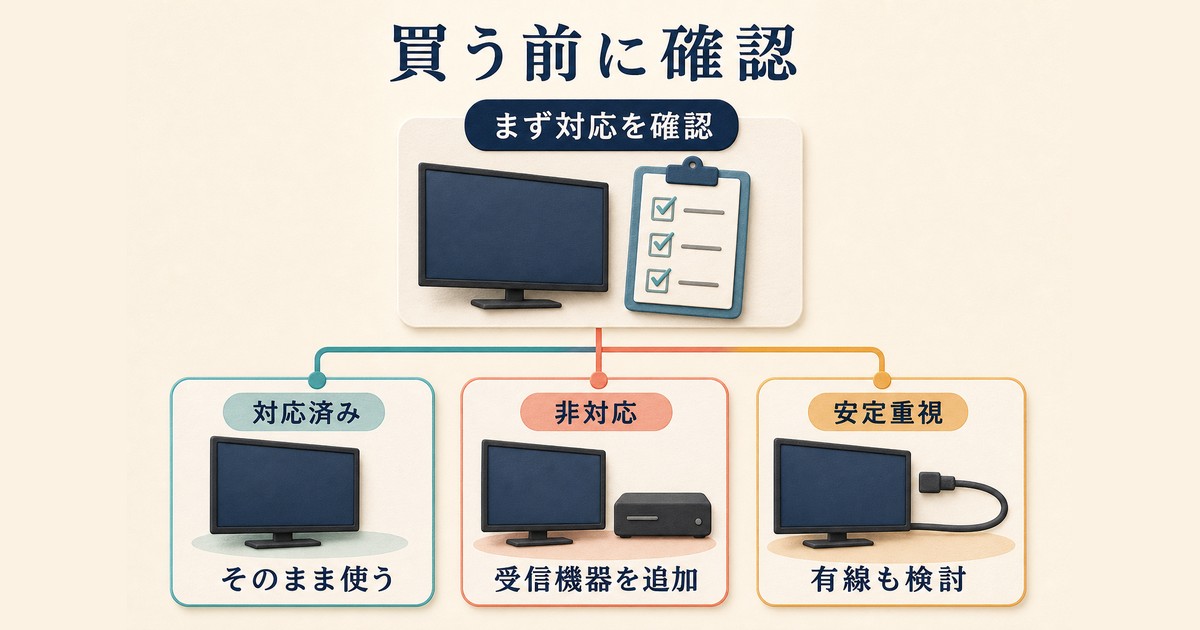
AirPlayミラーリング体験を最大化するための、編集部おすすめの周辺機器を紹介します。
編集部おすすめのAirPlay対応商品
1. Apple TV 4K (第3世代) – 約19,800円〜
AirPlayミラーリングの最高峰体験を求めるなら、間違いなくApple TV 4Kです。A15 Bionicチップ搭載で、4K HDR・Dolby Visionに対応し、Wi-Fi 6にも対応しています。Siri Remoteも付属しているので、テレビでのコンテンツ視聴がさらに便利になります。
Amazonで価格をチェック →
2. TP-Link Archer AX73 Wi-Fi 6ルーター – 約14,000円〜
AirPlay体験の質はWi-Fi速度に大きく左右されます。Wi-Fi 6対応のArcher AX73は、最大5,400Mbpsの高速通信で、ミラーリング中のカクつきや遅延を最小限に抑えます。広い家でも安定接続できる強力なアンテナを搭載しています。
Amazonで価格をチェック →
よくある質問(FAQ)

Q1. AirPlayミラーリングを使うのにApple IDは必要ですか?
A. ミラーリング機能自体にApple IDは不要です。ただし、Apple TVのセットアップやApp Storeからアプリをダウンロードする場合はApple IDが必要になります。AirPlay 2対応テレビへ直接ミラーリングする場合は、Apple IDなしで使用可能です。
Q2. AirPlayと有線HDMI接続、どちらが画質が良いですか?
A. 一般的な使用では、Apple TV 4Kを介したAirPlay 4Kミラーリングは、HDMI有線接続とほぼ同等の画質を実現します。ただし、ゼロ遅延が必要なゲームや、絶対に途切れさせたくないプレゼンでは、HDMI有線接続の方が確実です。
Q3. iPhoneを充電しながらAirPlayミラーリングできますか?
A. はい、可能です。AirPlayはワイヤレス接続なので、Lightning端子またはUSB-C端子で充電器を接続したまま使用できます。長時間のミラーリングではバッテリー消費が激しいため、充電しながらの使用を推奨します。
Q4. 古いiPhoneでもAirPlayミラーリングは使えますか?
A. iPhone 4S以降であれば基本的なAirPlay機能は使用可能ですが、AirPlay 2(マルチルーム機能、低遅延)はiOS 11.4以降が必要です。古いiPhoneでは画質や安定性に制限があります。
Q5. 隣の部屋のAirPlay対応機器に勝手に接続されてしまうのを防ぐには?
A. Apple TVや対応テレビの「AirPlayを許可」設定で、「現在のユーザのみ」または「パスワードの要求」を有効化してください。集合住宅でAirPlay対応機器を使う場合、特に重要なセキュリティ設定です。
Q6. AirPlayでゲームをプレイすると遅延が気になります
A. AirPlayの低遅延モード(Apple TV 4K + Wi-Fi 6 + 有線LAN接続)でも、0.1秒程度の遅延は発生します。FPSや格闘ゲームなどシビアな反応速度が求められるゲームには向きません。パズルゲームやRPGなど、遅延の影響が少ないジャンルがおすすめです。
Q7. WindowsパソコンからもAirPlayでテレビに映せますか?
A. Windows標準機能ではAirPlayに対応していませんが、「LonelyScreen」「AirParrot」などのサードパーティアプリを使えば可能です。ただし安定性や画質ではApple純正環境に劣ります。Windowsユーザーは、テレビが対応していればMiracastの利用がより自然です。
まとめ

iPhoneとテレビのAirPlayミラーリングは、設定さえ正しく行えば誰でも簡単に大画面でiPhoneのコンテンツを楽しめる便利な機能です。AirPlay 2対応テレビなら直接接続が可能で、対応していないテレビでもApple TVを介すことでスムーズにミラーリングできます。トラブルの多くはWi-Fiネットワーク関連で、iPhoneとテレビが同じネットワークに接続されているか、ルーターの2.4GHz/5GHz帯の分離、ファームウェアの更新状況などを確認することで解決します。家族で写真や動画を楽しんだり、ゲームを大画面でプレイしたり、ビジネスでプレゼンを行ったりと、AirPlayの活用シーンは無限大です。本記事の手順とトラブル対策を参考に、ぜひ快適なAirPlayライフを実現してください。Wi-Fi 6対応ルーターやApple TV 4Kなどの周辺機器に投資することで、さらに快適で高品質なミラーリング体験が手に入ります。
