 minto.tech スマホ(iPhone/Android)・パソコン(Windows/Mac)・Office・Wi-Fi・AIツールの「できない」「困った」を解決する実用ガイド。トラブル対処法とノウハウが満載のお助けサイトです。
※本ページにはプロモーション(広告)が含まれています
📑 この記事の目次(タップで開く)
【2026年最新版】iPad Magic Keyboardのトラックパッドがクリックできない・反応しない時の解決法完全ガイド
iPad Magic Keyboardの最大の魅力は、ノートパソコンのような感覚で使えるトラックパッドです。しかし「いきなりクリックできなくなった」「カーソルは動くのにタップが効かない」「特定のアプリだけ反応しない」といったトラブルに遭遇すると、せっかくの作業効率が一気に下がってしまいます。本記事では、iPad Magic Keyboardのトラックパッド不具合を引き起こす8つの代表的な原因と、それぞれの解決手順を完全網羅で解説します。設定の見直しから物理的な清掃、ペアリング再設定までを順番にチェックしていけば、ほとんどのケースで自力修復が可能です。読み終える頃には、トラックパッドの仕組みと対処の引き出しを身につけ、再発時にも慌てずに対応できるようになります。
この記事でわかること
- iPad Magic Keyboardのトラックパッドが反応しない主な8つの原因
- iPadOSの設定で確認すべきトラックパッド関連項目
- クリックボタンが効かないときの物理的な清掃方法
- ペアリングを再設定して接続を回復させる手順
- Assistive Touchや画面ロックなど見落としがちな干渉要因
- 対応モデル・対応iPadOSバージョンの確認方法
- 修理が必要なケースの見極め方
- 再発を防ぐための日常メンテナンスのコツ
iPad Magic Keyboardのトラックパッドが反応しない主な8つの原因
トラックパッドの不具合は、ソフトウェア由来のものから物理的な要因まで多岐にわたります。原因を切り分けずにいきなり初期化してしまうと、本当は数秒で直せたものを大事にしてしまうこともあります。まずは代表的な8つのパターンを把握しておきましょう。
原因1: iPadOSのトラックパッド設定でクリックが無効化されている
iPadOSの「設定」アプリには、トラックパッドのクリック動作を有効・無効にする項目や、タップでクリックを許可するスイッチが用意されています。これらが意図せずオフになっていると、物理的にトラックパッドを押し込んでもアプリは反応しません。とくにアクセシビリティ設定をいじったあとや、ファミリー共有設定の変更後に切り替わってしまうケースが目立ちます。
原因2: 画面ロック中・スリープ復帰直後で入力を受け付けていない
iPad Magic Keyboardは、iPad本体がロック画面にある間や、スリープから復帰した直後の数秒間、トラックパッドの入力を受け付けないことがあります。とくに「常に画面オン」設定をオフにしている場合、トラックパッドに触れた瞬間はカーソルが表示されても、最初のクリックが空振りすることがあります。
原因3: 非対応のiPadモデルや古いiPadOSバージョンを使っている
Magic Keyboardはすべてのモデルに対応しているわけではなく、特定のiPad Pro/iPad Airに最適化されています。さらにiPadOS 13.4以降でトラックパッドが公式サポートされたため、それより前のOSではジェスチャー操作の一部が動きません。古いiPadOSのまま使い続けていると、最近のアプリ側がトラックパッド入力の処理を更新できておらず、不安定になることがあります。
原因4: ペアリング(認識)が外れている・接点が汚れている
iPad Magic KeyboardはBluetoothではなくSmart Connectorで接続されています。そのため一見「ペアリング不要」に見えますが、実際にはiPad側が接続を一度認識した後にハンドシェイクが完了して入力が始まります。Smart Connectorのピンが汚れていたり、装着が斜めにずれていると、キーボードは生きていてもトラックパッドだけ反応しないという中途半端な状態が起こります。
原因5: トラックパッド表面の汚れ・指の水分による誤認識
トラックパッドは静電容量方式のため、表面に皮脂・水分・乾燥した粉ふきがあると、タッチが正しく検出されません。「カーソルは動くがクリックだけ効かない」「ドラッグが途中で切れる」場合は、汚れによるノイズの可能性が高めです。
原因6: ポインタ設定・トラッキング速度・3本指ジェスチャー設定の不一致
iPadOSの「ポインタコントロール」では、ポインタの色や大きさ、コントラスト、自動的に隠す秒数を細かく設定できます。意図せずアニメーションを止めていたり、感度を極端に下げていると、クリックを認識していても「反応していないように見える」状態になります。3本指ジェスチャーをカスタマイズしている人は、競合動作も疑いましょう。
原因7: Assistive TouchやスイッチコントロールがONになっている
アクセシビリティ機能の「Assistive Touch」「スイッチコントロール」「フルキーボードアクセス」が有効だと、トラックパッドの入力が独自の動作にハイジャックされ、本来のクリックとして処理されないことがあります。とくにAssistive Touchの仮想ボタンが画面上に表示されている場合、トラックパッドの動作が完全に独自モードに切り替わるため、本来のクリックが動作しません。
原因8: 力検知(感圧クリック)が物理的に破損している
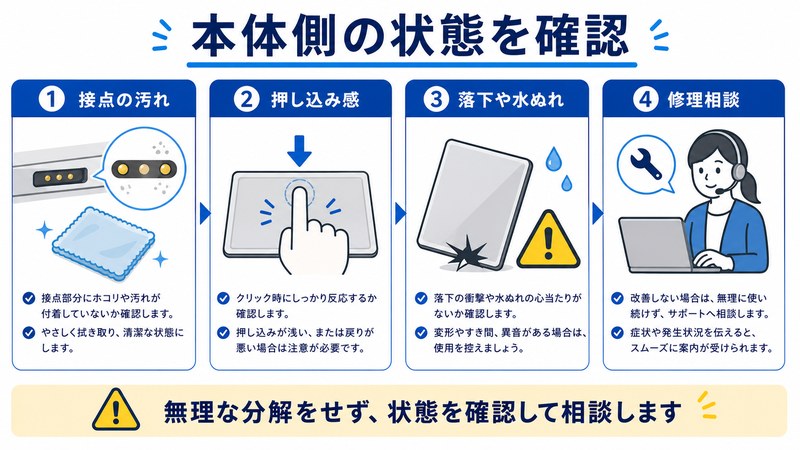
Magic Keyboardのトラックパッドはメカニカルな押し込みと感圧検知のハイブリッドです。落下衝撃や液体の侵入で内部のメカ部が壊れると、「カチッ」と音はしてもクリックとして検出されないことがあります。この場合は自力修復が難しく、Apple修理サポートの対応になります。
まずiPadOSの設定を一通り確認する
原因を切り分けるうえで、もっとも費用がかからずリスクも低いのが「設定の見直し」です。次の順番でひとつずつチェックしましょう。
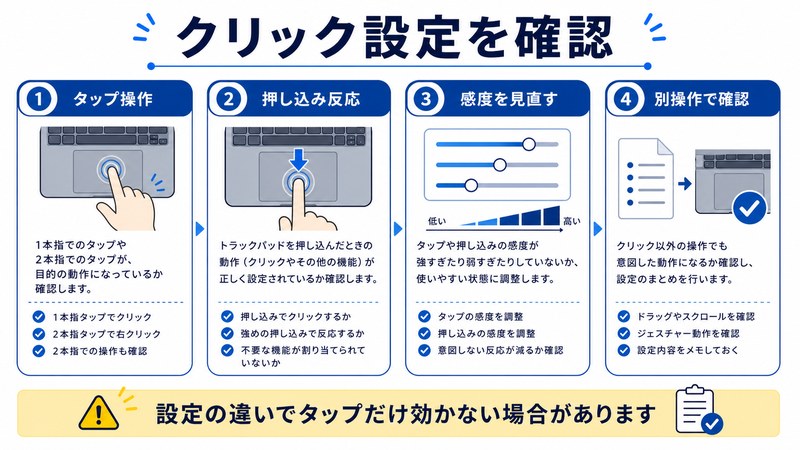
ステップ1: トラックパッド設定の基本項目を確認
- 「設定」アプリ → 「一般」 → 「トラックパッドとマウス」を開く
- 「タップでクリック」がオンになっているか確認(オフだと軽いタップが効かない)
- 「2本指の副ボタンのクリック」を有効化するか確認
- 「軌跡の速さ」を真ん中付近にスライド(極端に遅いとフリーズに見える)
- 「スクロールの方向: ナチュラル」が用途に合うか確認
ステップ2: ポインタコントロールを点検
- 「設定」 → 「アクセシビリティ」 → 「ポインタコントロール」を開く
- 「コントラストを上げる」をオンにするとカーソル位置が見やすくなる
- 「ポインタアニメーション」が極端に弱くなっていないか確認
- 「カーソルを自動的に隠す」の時間が短すぎると、止めた瞬間に消えてクリック不能に見える
ステップ3: アクセシビリティの干渉設定を一旦オフにする
- 「設定」 → 「アクセシビリティ」 → 「タッチ」 → 「Assistive Touch」をオフ
- 「アクセシビリティ」 → 「スイッチコントロール」をオフ
- 「キーボード」 → 「フルキーボードアクセス」も一度オフにして検証
ステップ4: iPadOSのバージョン更新を確認
- 「設定」 → 「一般」 → 「ソフトウェアアップデート」を開く
- 最新版にできる場合は更新を実行(電源接続+Wi-Fi推奨)
- 更新後にトラックパッドの設定が初期化されることがあるため、ステップ1〜3を再確認
トラックパッドの物理的な清掃方法
設定で改善しなかった場合や、「クリックは入るがドラッグがブレる」ような物理的な挙動の場合は、清掃で大きく改善することがあります。
用意するもの
- マイクロファイバーのクロス(レンズ拭き用が最適)
- 無水エタノール または セスキ電解水(濃度50〜70%程度)
- 綿棒(Smart Connectorのピン清掃用)
- エアダスター(可燃性ガスでない圧縮空気)
清掃の手順
- iPadをMagic Keyboardから取り外し、両方の電源を完全に落とす
- マイクロファイバーに少量のエタノールをつけ、トラックパッド表面を放射状に拭く
- 縁(へり)に汚れが溜まりやすいので綿棒で1周なぞる
- Smart Connectorのピン側を綿棒+エタノールで軽く拭く(押し込みすぎない)
- iPad側のSmart Connectorの3点もエアダスターで吹く
- 10〜15分しっかり乾燥させてから装着して動作確認
水分が残ったまま装着すると、ショートして本格的な故障につながる場合があるため、乾燥時間は省かないでください。
ペアリングを再設定する手順
Smart Connector接続なので一般的なBluetoothペアリングとは異なりますが、iPad側の「接続キャッシュ」を一度リセットすると改善する場合があります。
方法1: 強制的に再認識させる簡易リセット
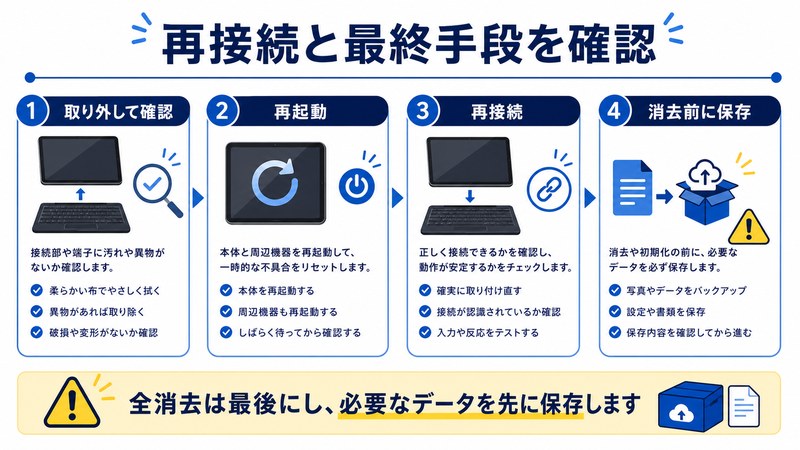
- iPadをMagic Keyboardから外す
- iPad本体を再起動(電源ボタン+音量ボタンを長押し)
- 10秒ほど待ってから装着し直す
- キーボード上部のインジケーターランプ(モデルによる)を確認
方法2: Bluetoothデバイス一覧から関連デバイスを削除
厳密にはMagic KeyboardはBluetoothには表示されませんが、過去に別のBluetoothキーボードやマウスを接続したことがある場合、それらが優先されてしまうことがあります。
- 「設定」 → 「Bluetooth」を開く
- 過去に使ったBluetoothキーボード・マウスの右側「i」マークをタップ
- 「このデバイスの登録を解除」を選択
- iPadを再起動してから再度装着して確認
方法3: すべての設定をリセット(最終手段)
- 「設定」 → 「一般」 → 「転送またはiPadをリセット」 → 「リセット」
- 「すべての設定をリセット」を選択(データは消えないが設定は初期化)
- Apple IDのパスワードを入力
- 再起動後、トラックパッドの設定を再度オンにして検証
※ 「すべてのコンテンツと設定を消去」は最後の最後にしましょう。アプリやデータが消えてしまいます。
原因別の対処早見表(緑ヘッダーで一目で確認)
| 症状 | 疑わしい原因 | 最初に試すこと | 難易度 |
|---|---|---|---|
| カーソルは動くがクリック不可 | タップ設定がオフ または 汚れ | 「タップでクリック」をオン+清掃 | 低 |
| クリック音はするのに反応しない | 感圧センサーの故障 | 再起動 → 改善なければ修理相談 | 高 |
| ドラッグが途中で切れる | 表面の水分・皮脂 | エタノールで清掃して乾燥 | 低 |
| 特定アプリだけ動かない | アプリ側の対応不足 | アプリを最新版に更新 | 低 |
| 突然全く反応しなくなった | Smart Connectorの接触不良 | 装着し直し+接点清掃 | 中 |
| 3本指ジェスチャーが効かない | iPadOSバージョン古い | iPadOSを最新に更新 | 低 |
| カーソルが消えてしまう | 自動非表示が短すぎる | ポインタコントロールで時間延長 | 低 |
| クリックしても別動作になる | Assistive Touchが有効 | アクセシビリティでオフ | 低 |
それでも直らないときの追加チェック
別のiPadや別のキーボードで切り分ける
もし手元に別のMagic Keyboard対応iPadや、別のMagic Keyboardがあれば交換して試すと、本体側・キーボード側どちらに問題があるかが切り分けられます。職場や家族と一時的に貸し借りするのも有効です。
セーフモード的に検証する
iPadには厳密なセーフモードはありませんが、「Bluetoothをオフ」「機内モードオン」「アクセシビリティのショートカット全部オフ」にして使うと、外部干渉なしの状態で検証できます。それで治る場合は、戻していった設定のどれかが犯人です。
Apple修理サポートに相談する
- 「設定」 → 「一般」 → 「情報」で保証状況を確認
- Apple公式サイトの「サポート」からチャットまたは電話予約
- AppleCare+加入中なら自然故障も無償・低額交換の対象になる場合あり
- 修理に出す前に必ずバックアップ(iCloud または Macに有線バックアップ)を取る
再発を防ぐためのメンテナンス術
習慣1: 週1のトラックパッド清掃
マイクロファイバーで軽く乾拭きするだけでも、皮脂のこびりつきによる誤認識を大幅に防げます。エタノールは月1程度で十分です。
習慣2: iPadOSアップデートを後回しにしない
セキュリティだけでなく、トラックパッドのフィードバック調整やジェスチャー安定化のパッチが定期的に提供されています。アップデート直後は一時的に挙動が変わることがありますが、放置せずバージョンを追いかけたほうが結果的に安定します。
習慣3: Smart Connectorに触らない・濡らさない
iPad側の3点ピンは、汚れた指でいじったり、ふきんで強くこすると接点不良の原因になります。Magic Keyboardから外したら、ピンに触れないように習慣づけましょう。
習慣4: 落下対策・液体対策
Magic Keyboardはケースとして優秀ですが、トラックパッド側を下にして落とすと感圧センサーが破損しやすい構造です。カフェや机の端で使う際は、外側を持つようにすると安心です。
🛒 関連商品をAmazonでチェック
よくある質問(FAQ)
Q1. トラックパッドのクリックがいきなり効かなくなりました。再起動だけで直りますか?
A. かなりの確率で直ります。iPad本体を一度完全にシャットダウンしてから10秒待ち、再起動するだけで一時的なソフトウェア競合は解消します。ただし、原因が物理的な接点不良や汚れの場合は、再起動だけでは再発するので、清掃と装着し直しも併用してください。
Q2. クリックは音がするのにアプリが反応しません。これは故障ですか?
A. 感圧クリック(force click)の検出部が壊れている可能性が高いです。物理的な「カチッ」という音は、メカ部の動きだけで鳴ることがあり、センサーがその信号を拾えていないとアプリへ入力が届きません。Apple修理サポートに相談しましょう。
Q3. 「タップでクリック」をオンにしているのに軽いタップが効きません。
A. トラックパッド表面の皮脂や水分で、軽いタッチが検出されなくなっている可能性があります。マイクロファイバー+エタノールで表面を放射状に拭き、しっかり乾燥させてから再度試してください。それでも改善しない場合は、ポインタコントロールの感度設定も見直しましょう。
Q4. Assistive Touchをオフにしたのに、トラックパッドの動きが変わりません。
A. アクセシビリティショートカット(サイドボタン3回押しで起動するメニュー)に Assistive Touch が登録されたままだと、意図せず再有効化されているケースがあります。「設定」 → 「アクセシビリティ」 → 「アクセシビリティショートカット」で、不要な項目のチェックを外してください。
Q5. ペアリング解除する場所が見つかりません。Bluetooth一覧に Magic Keyboard がいません。
A. これは正常です。iPad Magic Keyboardは Smart Connector で接続されているため、Bluetooth デバイス一覧には表示されません。リセットしたい場合は iPad 本体の再起動が事実上の再ペアリングになります。
Q6. iPadOSを最新にしたらトラックパッドが調子悪くなりました。元に戻せますか?
A. iPadOSは原則ダウングレードできません。ただし、Appleが新OSのバグ修正版をすぐにリリースすることが多いため、「ソフトウェアアップデート」を毎日確認してください。緊急で使いたい場合は、外付けキーボード+別マウスを一時的に併用する手があります。
Q7. AppleCare+に入っていません。修理代の目安はいくらですか?
A. 公式修理ではMagic Keyboard本体交換となる場合が多く、モデルやサイズによって異なります。修理は本体丸ごと交換が基本のため、サードパーティの修理店で部分修理を試すよりも、Apple公式での見積もりを優先してください。なお、AppleCare+加入中なら大幅に安く済むケースが多いです。
Q8. 修理に出す前にやっておくべきことはありますか?
A. iPad本体のバックアップ(iCloudまたはMac経由)、Apple IDからのサインアウト(必要な場合)、ケースや保護フィルムの取り外し、シリアル番号の控え、購入レシートの用意です。トラックパッドの問題なのにiPad本体ごと交換扱いになることもあるため、必ずデータの保護を優先してください。
まとめ
iPad Magic Keyboardのトラックパッドが反応しない・クリックできない問題は、ほとんどのケースで「設定確認 → 清掃 → 装着し直し → 再起動」の順番で自力解決できます。それでも改善しない場合は、感圧センサーの破損やSmart Connectorの物理的故障が疑われるため、Apple修理サポートに相談しましょう。
本記事で紹介した8つの原因と対処法を上から順番にチェックすれば、原因の切り分けにかかる時間を最短化できます。とくに「タップでクリック」のオン確認、Assistive Touchの干渉オフ、Smart Connectorの清掃の3点は、再発防止の意味でも覚えておくと安心です。日々の作業効率を支えるトラックパッドだからこそ、ちょっとした不調も放置せず、早めの対応で快適なiPadライフを取り戻してください。
