 minto.tech スマホ(iPhone/Android)・パソコン(Windows/Mac)・Office・Wi-Fi・AIツールの「できない」「困った」を解決する実用ガイド。トラブル対処法とノウハウが満載のお助けサイトです。
※本ページにはプロモーション(広告)が含まれています
📑 この記事の目次(タップで開く)
【2026年最新版】iPhoneのAirDropの使い方・設定・送受信トラブル解決完全ガイド
AirDropはApple独自の無線転送機能で、iPhoneから写真・動画・ファイルを一瞬でMacや別のiPhoneに送れます。しかし「相手のデバイスが見つからない」「接続できても転送が始まらない」「いつの間にか受信設定が変わっていた」というトラブルに悩む方は少なくありません。
この記事では、AirDropの基本設定から実際の送受信手順、よくあるトラブルの対処法、iOS 17以降の変更点まで、2026年最新情報をまとめてわかりやすく解説します。
この記事でわかること
- AirDropの対応デバイスと転送速度の特徴
- AirDropを有効にする手順(コントロールセンターから)
- 受信設定(全員・連絡先のみ・受信しない)の使い分け
- 写真・動画・ファイルの送り方と受け取り方
- MacやiPadへの送受信方法
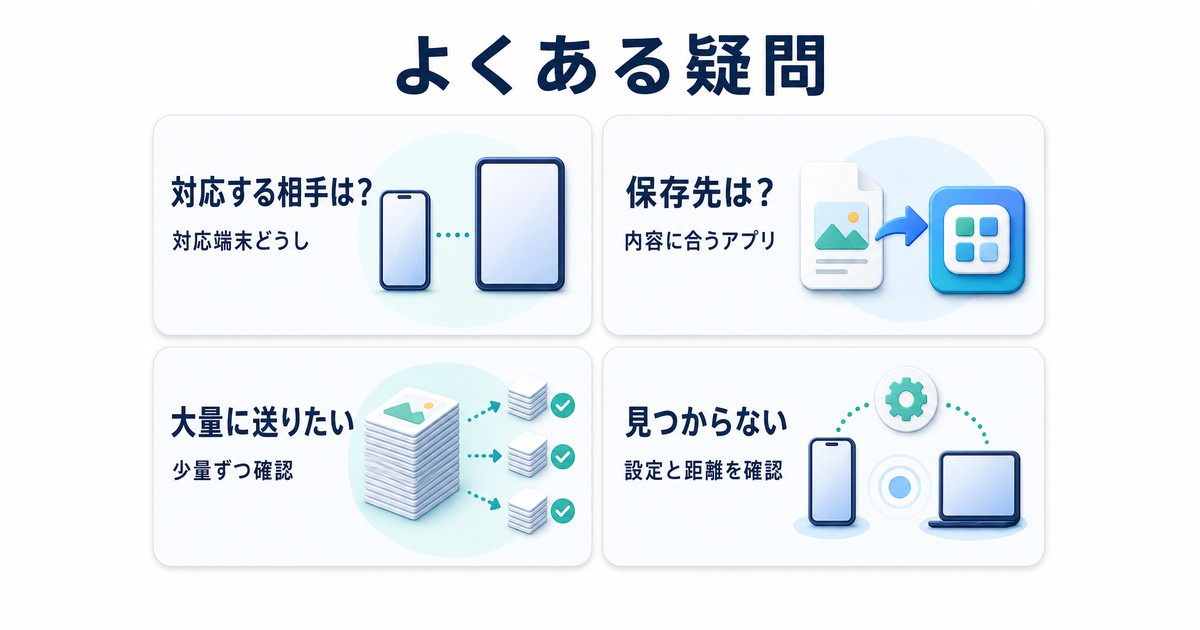
- AirDropが表示されない・繋がらない原因と対処
- iOS 17以降のNameDrop機能について
AirDropとは?対応デバイス・転送速度・メリット
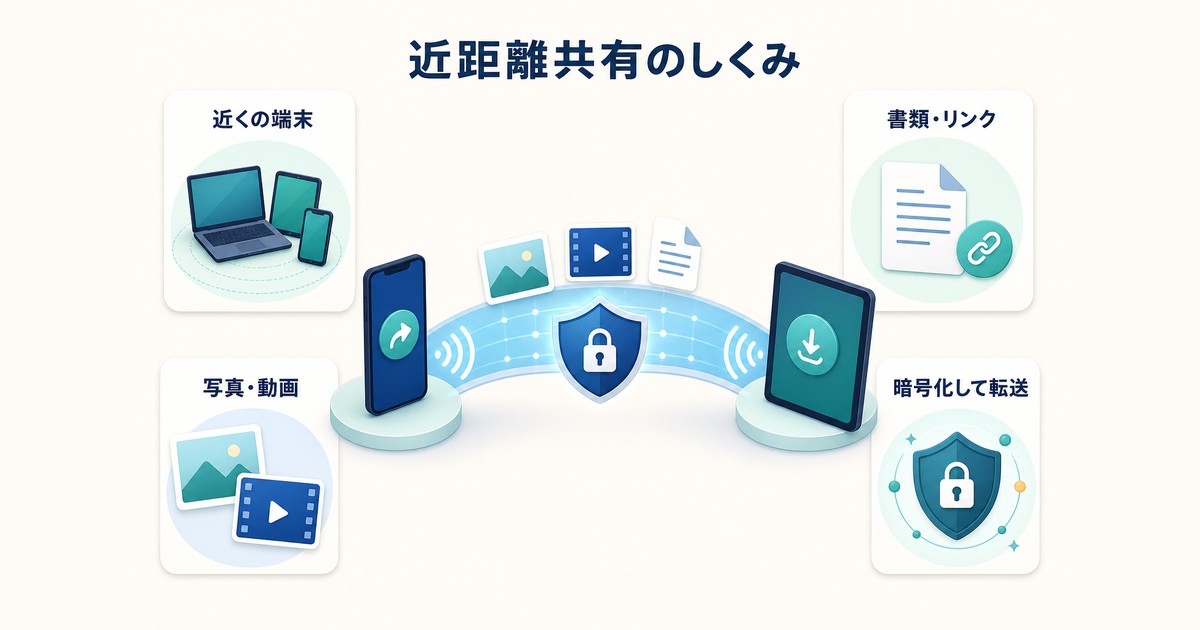
AirDropはWi-FiとBluetoothを組み合わせた、Apple独自のピアツーピア転送技術です。インターネット回線を使わず、デバイス同士が直接通信するため、転送速度が非常に速く、大容量のファイルでもストレスなく送れます。
AirDropの主な特徴
| 項目 | 詳細 |
|---|---|
| 対応デバイス | iPhone 5以降、iPad 4世代以降、Mac(2012年以降の対応機種) |
| 転送速度 | 最大約40〜60Mbps(Wi-Fi Directベース) |
| 必要な設定 | Wi-FiとBluetoothの両方をオン |
| インターネット | 不要(ローカル通信のみ) |
| 転送可能なもの | 写真・動画・ファイル・連絡先・Webページ・マップ等 |
| 最大距離 | 約9m以内(Bluetooth通信範囲内) |
AirDropを有効にする手順
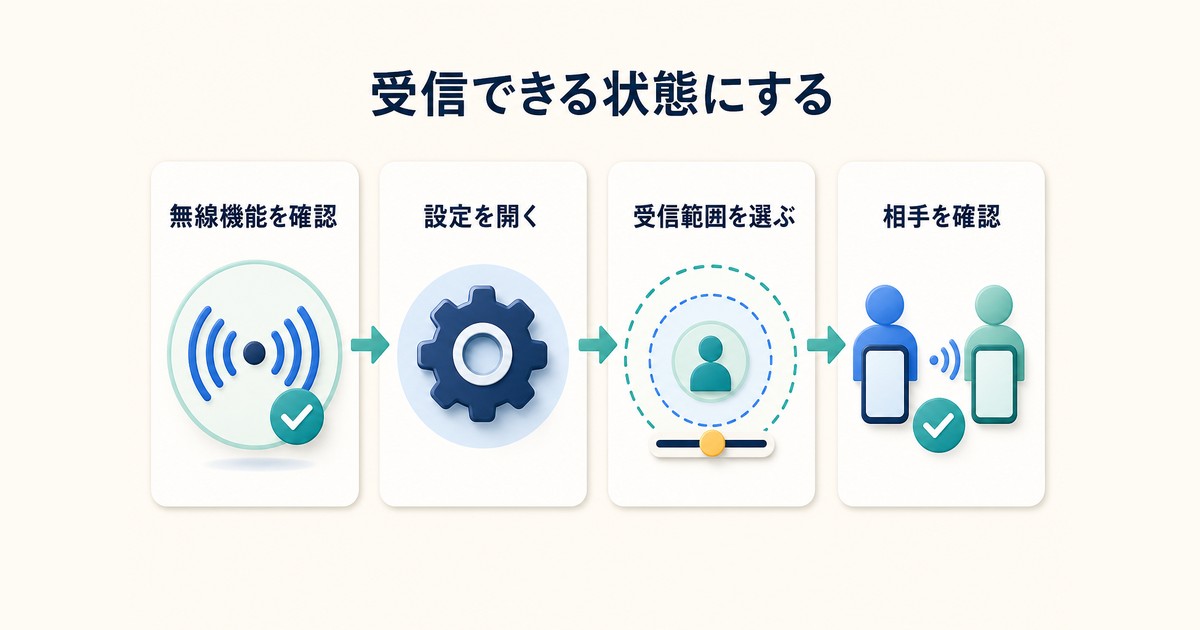
コントロールセンターから有効化する
- 画面右上から下にスワイプしてコントロールセンターを開く(iPhone SE等ホームボタンモデルは画面下から上にスワイプ)
- Wi-FiとBluetoothのアイコンが青くなっている(オン)ことを確認する
- コントロールセンター左上の「ネットワーク」エリア(Wi-Fi・Bluetooth・機内モードが並んだエリア)を長押し
- 展開されたメニューで「AirDrop」をタップ
- 「受信しない」「連絡先のみ」「全員(10分間のみ)」から選択
設定アプリから有効化する(iOS 17以降の場合)
- 「設定」アプリを開く
- 「一般」→「AirDrop」をタップ
- 希望の受信設定を選択
iOS 17からは「全員」の設定が「全員(10分間のみ)」に変更され、10分後に自動的に「連絡先のみ」に戻るようになりました。見知らぬ人からの意図しない受信(AirDrop爆撃と呼ばれる悪用)を防ぐための変更です。
受信設定の違いと使い分け
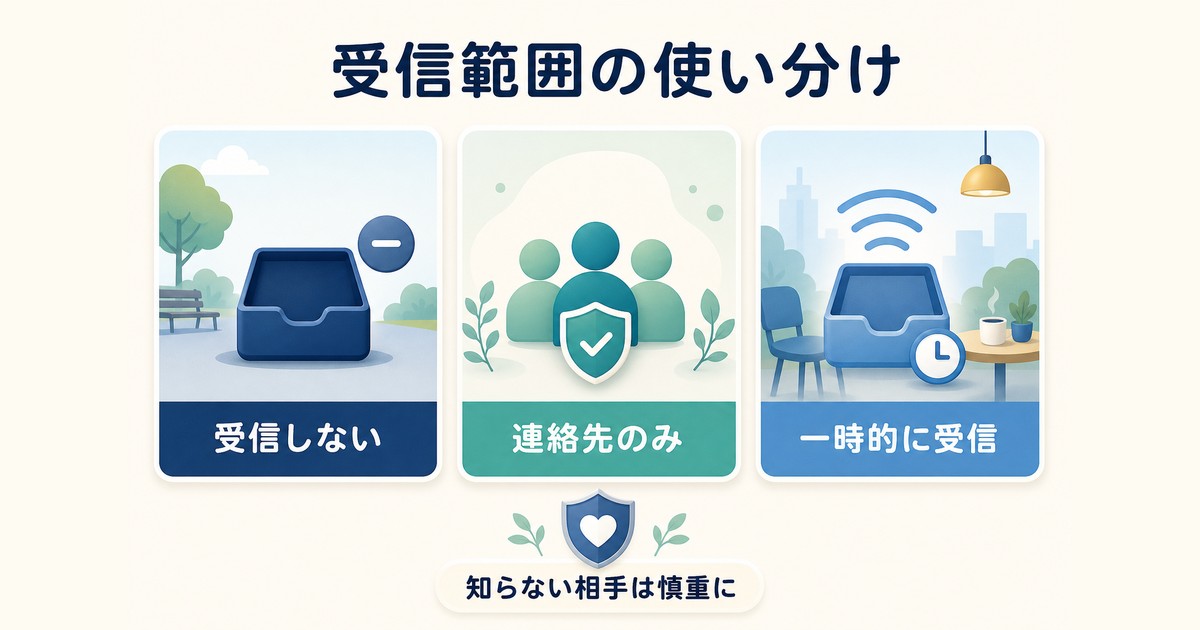
| 設定値 | 受信できる相手 | おすすめシーン |
|---|---|---|
| 受信しない | なし(送信は可能) | 公共の場所・混雑した場所 |
| 連絡先のみ | 連絡先に登録されているAppleデバイス | 日常的な利用(推奨) |
| 全員(10分間のみ) | 近くにいる全Appleユーザー | 初対面の人とファイルを共有するとき |
ファイル・写真・動画の送り方
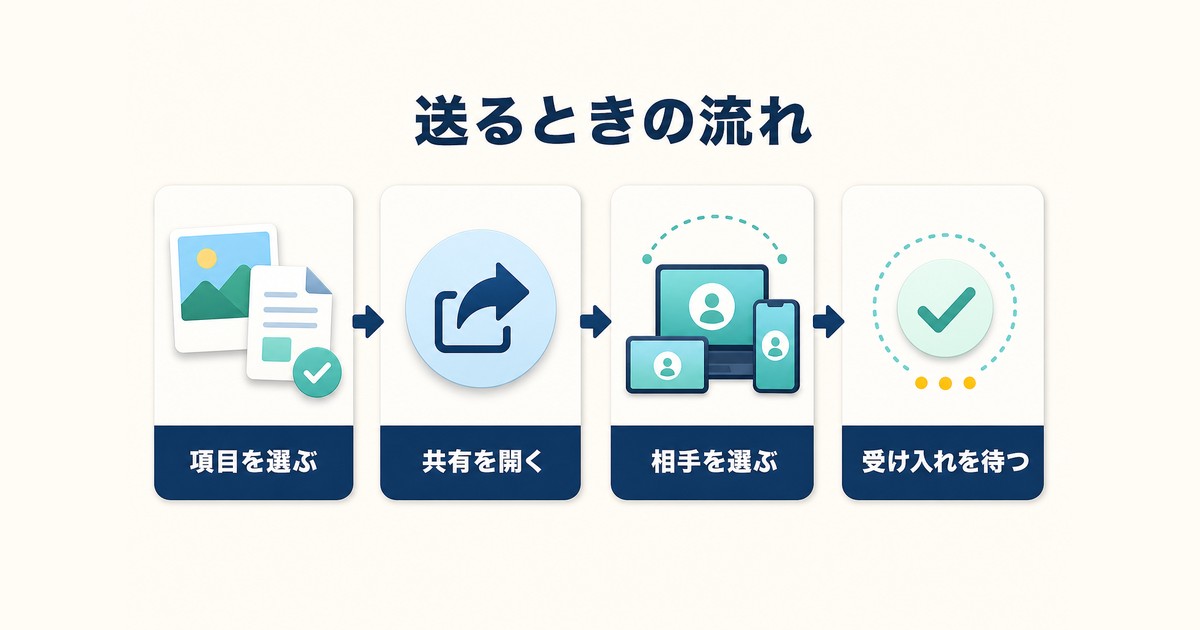
写真・動画を送る手順
- 「写真」アプリを開く
- 送りたい写真や動画を長押し、またはチェックを入れて複数選択する
- 左下の「共有(四角から上向き矢印)」ボタンをタップ
- 共有メニューから「AirDrop」をタップ
- 近くのデバイス一覧が表示されるので、送り先のデバイスをタップ
- 受信側でダイアログが表示される → 「受け入れる」をタップすると転送開始
ファイル・PDFを送る手順
- 「ファイル」アプリ(またはSafariなど)で対象ファイルを選択
- 共有ボタン → 「AirDrop」をタップ
- 受信デバイスを選んで送信する
連絡先・Webページを送る手順
- 連絡先:連絡先アプリで対象の人を開く → 「連絡先を共有」をタップ → AirDropを選択
- Webページ:Safariで共有ボタン → AirDropを選択
MacやiPadへの送受信方法
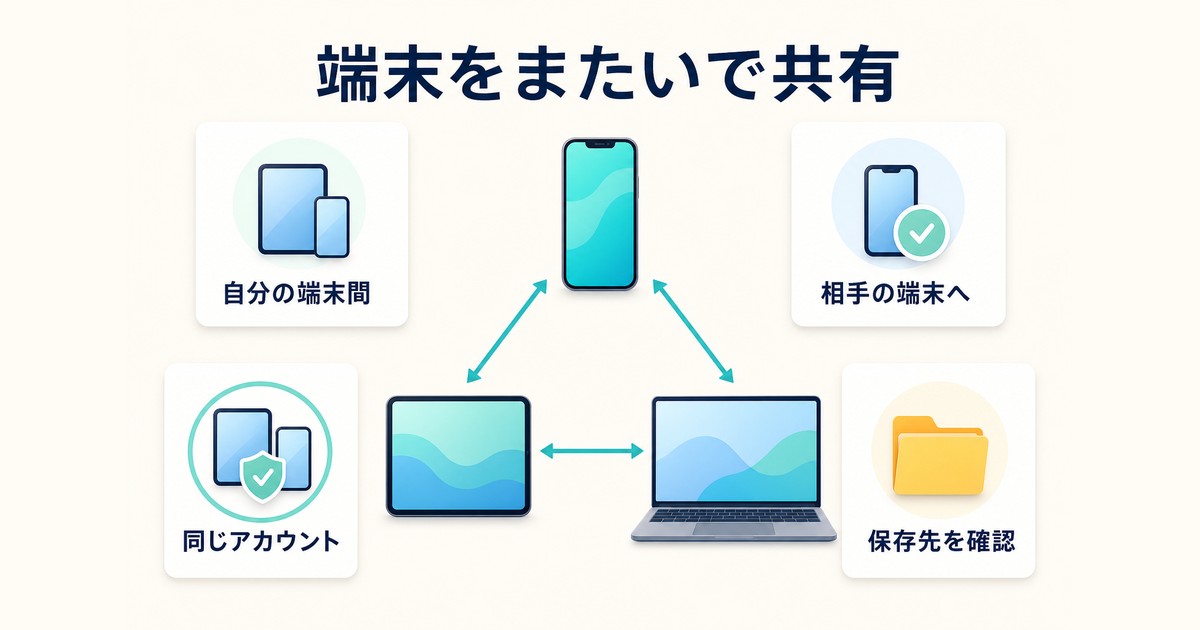
iPhoneからMacへ送信する
- Mac側でAirDropが有効になっているか確認(FinderのサイドバーにAirDropが表示されている状態)
- MacのWi-FiとBluetoothをオンにする
- Macの「Finder」→「AirDrop」を開き、受信設定を「連絡先のみ」または「全員」にする
- iPhone側で上記の共有手順に従ってMacを選択して送信
MacからiPhoneへ送信する
- Macで対象ファイルを右クリック → 「共有」→「AirDrop」を選択
- AirDropウィンドウにiPhoneが表示されたらドラッグアンドドロップ、またはアイコンをクリック
- iPhone側で受信ダイアログが表示される → 「受け入れる」でiPhoneの「ダウンロード」フォルダや写真アプリに保存される
AirDropが表示されない・繋がらない原因と対処法
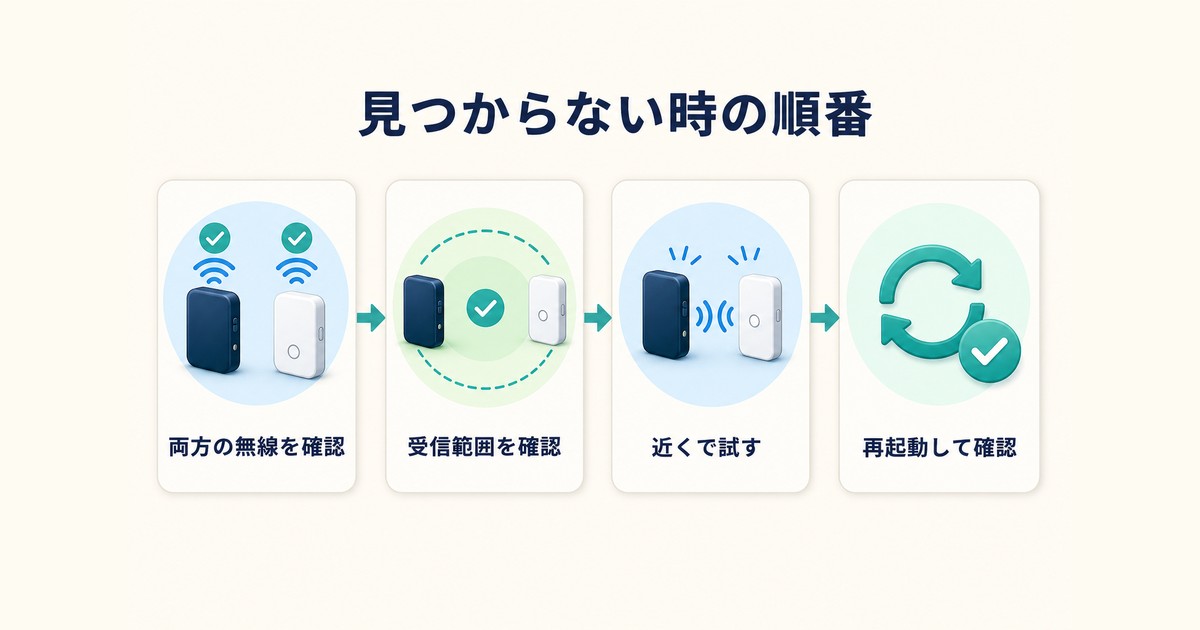
よくある原因一覧
- Wi-Fiまたは Bluetoothがオフになっている
- 受信設定が「受信しない」になっている
- デバイス同士が9m以上離れている
- 相手のデバイスが「おやすみモード」や「集中モード」中
- 画面がロックされている(特に受信側)
- ファイアウォール(Macのみ)がAirDropをブロックしている
対処手順
- Wi-FiとBluetoothを一度オフにして再度オンにする:設定の切り替えで接続がリセットされる
- 機内モードをオン→オフに切り替える:ネットワーク関連をリセット
- iPhoneを再起動する:多くのAirDrop不具合はこれで解消する
- 相手のデバイスが受信設定を確認する:「連絡先のみ」の場合、双方のApple IDが連絡先に登録されている必要がある
- Macの場合:ファイアウォール設定を確認する:「システム設定」→「ネットワーク」→「ファイアウォール」でAirDropの接続を許可
プライバシーとセキュリティの注意点
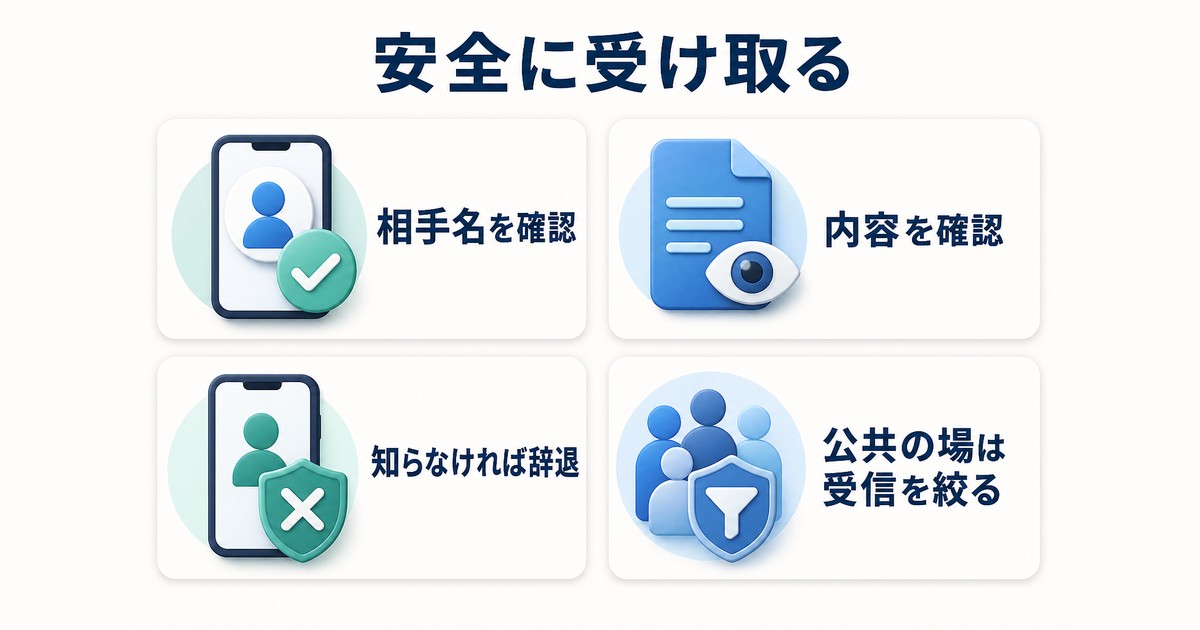
AirDropは便利ですが、公共の場では注意が必要です。
- 「全員」設定では、周囲の見知らぬ人からもファイルが送信されてくる可能性があります
- 見覚えのないデバイスからの受信は「辞退」してください
- 公共の場では「受信しない」か「連絡先のみ」に設定することを強く推奨します
- AirDropで送受信したファイルには位置情報(Exifデータ)が含まれることがある点に注意してください
iOS 17以降の変更点(NameDropとは)
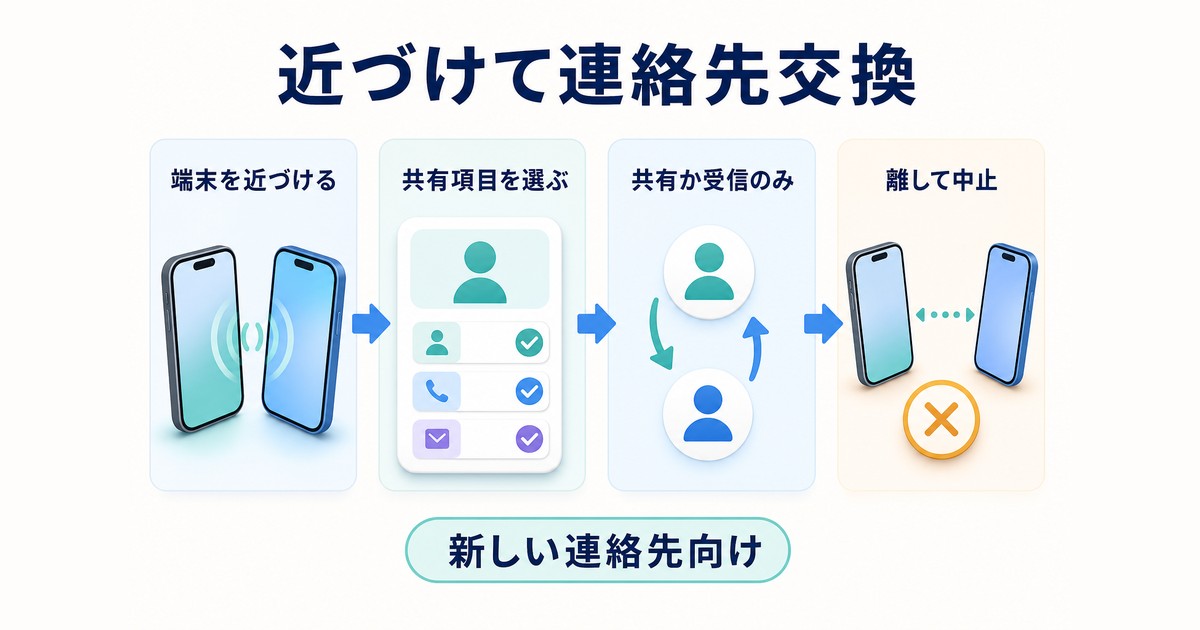
iOS 17から導入された「NameDrop」は、2台のiPhoneを近づけるだけで連絡先情報を共有できる機能です。
- 2台のiPhoneを画面を上にして近づけると、連絡先交換のダイアログが表示される
- 電話番号・メールアドレスを選んで共有できる(全情報を渡す必要はない)
- Apple Watchとも対応可能
- 子ども向けなど共有させたくない場合は「設定」→「一般」→「AirDrop」→「デバイスを近づけて転送」をオフにする
よくある質問(FAQ)
まとめ
AirDropはAppleデバイス間のファイル共有において、最も速く・手軽で・劣化のない方法です。
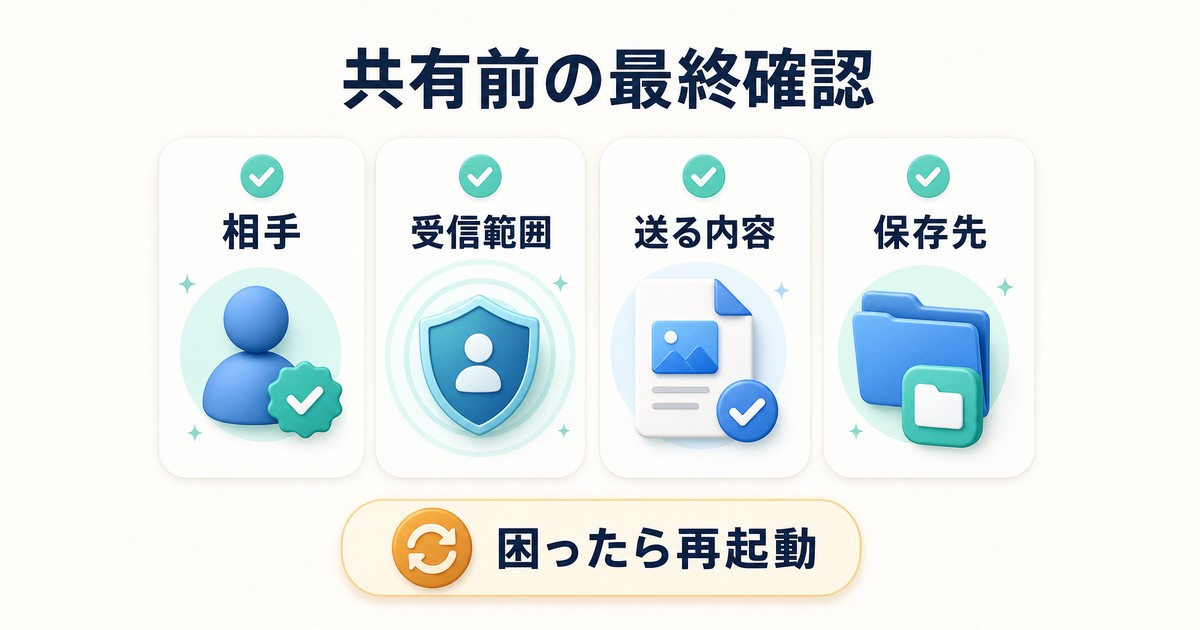
- Wi-FiとBluetoothの両方がオンであることが必須条件
- 受信設定は「連絡先のみ」が日常使いの推奨、公共の場は「受信しない」に設定する
- iOS 17以降は「全員」設定が「10分間のみ」に変更されている点に注意
- AirDropで写真を送ると画質が落ちないため、高解像度データの受け渡しに最適
- トラブル時はWi-Fi・Bluetoothのオフ/オン、または端末再起動で多くが解消する
- NameDropはデバイスを近づけるだけで連絡先交換できる便利な新機能
AirDropを正しく設定・活用して、Apple製品間のデータ共有をより快適にしてください。
