 minto.tech スマホ(iPhone/Android)・パソコン(Windows/Mac)・Office・Wi-Fi・AIツールの「できない」「困った」を解決する実用ガイド。トラブル対処法とノウハウが満載のお助けサイトです。
※本ページにはプロモーション(広告)が含まれています
情報管理ツールとして、Microsoft OneNoteは非常に優れた選択肢です。テキスト・画像・音声・手書きメモを一か所に集約し、複数デバイスでリアルタイムに同期、さらにチームとの共同編集まで対応した多機能デジタルノートです。
この記事では、OneNoteのノートブック・セクション・ページという独自の階層構造から、タグの活用法・Teamsとの連携・Office Lensでの手書きデジタル化まで、初心者から中級者まで使える完全ガイドとして詳しく解説します。
- OneNoteの基本概念(ノートブック→セクション→ページの階層)
- テキスト・画像・音声・手書きメモの挿入方法
- タグ機能(重要・TODO・質問など)の活用法
- Microsoftアカウントを使った複数デバイスでの同期方法
- ノートブックの共有・共同編集の設定
- Office Lensでの手書きメモデジタル化
- Microsoft Teamsとの連携方法
📑 この記事の目次(タップで開く)
OneNoteの基本概念:ノートブック → セクション → ページの階層
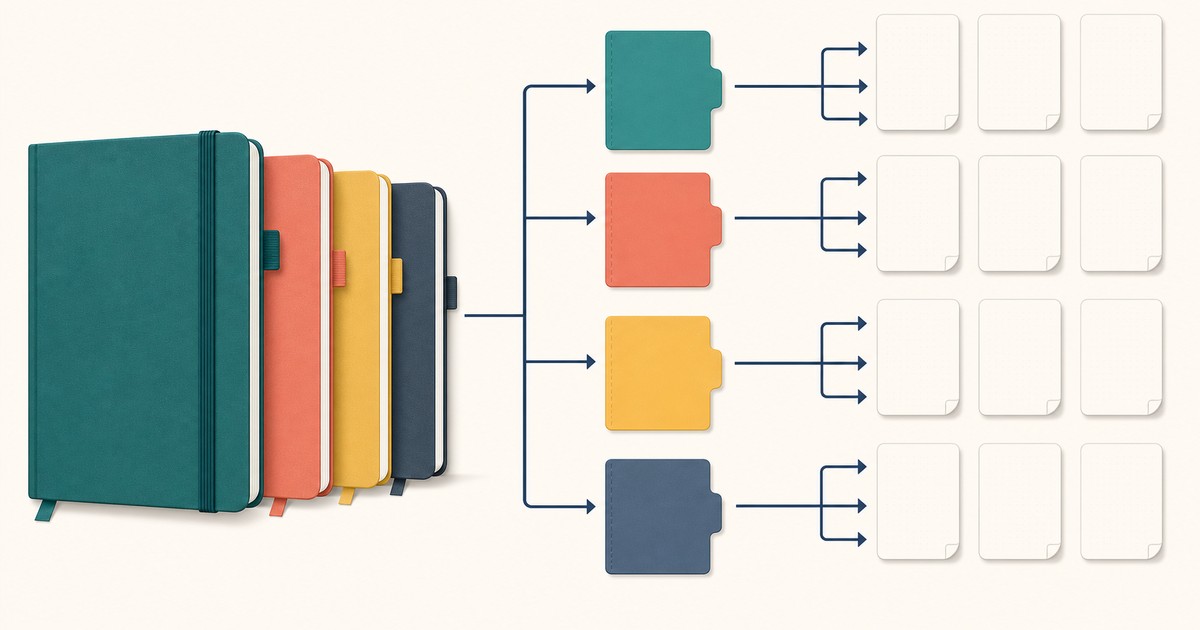
OneNoteを使いこなす第一歩は、3層の階層構造を理解することです。この構造は実際のリングノートに例えると理解しやすくなります。
3層の階層構造
| 階層 | 現実のアナロジー | 用途の例 |
|---|---|---|
| ノートブック | バインダー全体 | 「仕事」「プライベート」「学習」など大テーマ別 |
| セクション | バインダーの仕切り | 「会議録」「アイデア」「参考資料」など中テーマ別 |
| ページ | バインダーの1枚の紙 | 「2026年5月20日 定例会議」など個別の記録 |
ノートブックの作成方法
Windows版 OneNote(デスクトップアプリ):
- 左上の「ノートブック一覧」エリアを右クリック → 「新しいノートブック」
- 名前を入力して Enter を押す
- OneDriveに保存先が自動設定される(Microsoftアカウント使用時)
OneNote for Web(ブラウザ版):
- office.com にサインイン → OneNote を選択
- 「新しいノートブック」ボタンをクリック
- 名前を入力して作成
セクションとページの追加
- セクションを追加: 既存のセクションタブを右クリック → 「新しいセクション」または左下の「+」ボタン
- ページを追加: 右サイドバーの下にある「+ ページの追加」をクリック
- サブページを作成: ページを右クリック → 「サブページにする」(階層をさらに細かく整理できる)
コンテンツの挿入方法(テキスト・画像・音声・手書き)
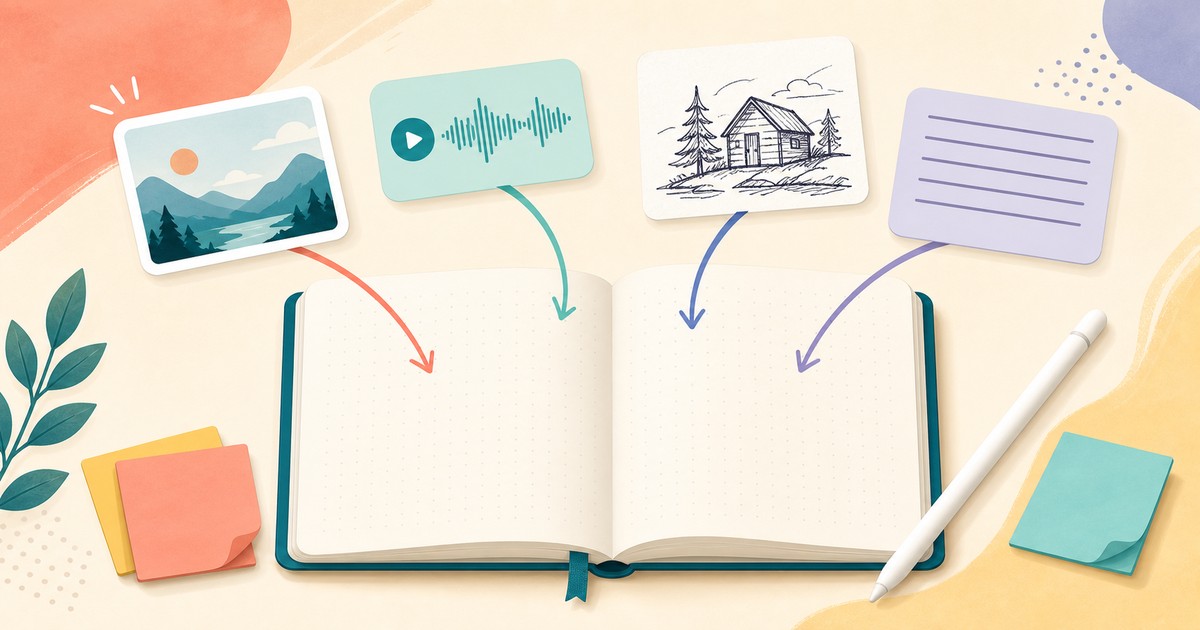
OneNoteはほぼあらゆる形式のコンテンツを挿入できます。
テキストの入力
ページ上の任意の場所をクリックするとテキストボックスが作成され、そこにテキストを入力できます。Wordと同様に太字・斜体・見出しスタイルなどの書式設定が可能です。
画像の挿入
- 「挿入」タブ → 「画像」をクリック
- 「このデバイスから」でローカルファイルを選択
- 画像はページ上でドラッグして位置を調整できる
Webページのスクリーンショットを直接貼り付けることも可能で、スクリーンショット(Windows + Shift + S)でクリップしてそのままOneNoteに貼り付けるだけです。
音声メモの録音
- 「挿入」タブ → 「録音」または「録音と録画」
- マイクを選択して録音開始
- 録音が終わると音声ファイルがページに埋め込まれ、後で再生可能
手書きメモ(インク)の使い方
タッチスクリーン対応PCやタブレット(Surfaceなど)では手書き入力が特に便利です。
- 「描画」タブを選択
- ペンの種類・色・太さを選ぶ
- 画面上に自由に手書き入力する
「描画」タブの「インクから図形へ」機能を使うと、大まかに描いた四角や丸が自動的に整った図形に変換されます。
タグ機能の活用(重要・TODO・質問など)

OneNoteのタグ機能は、ページ内の重要な情報や作業項目をマークして、後から素早く検索・集計できる強力な機能です。
タグの付け方
- タグを付けたいテキストをクリックまたは選択
- 「ホーム」タブ → 「タグ」グループから目的のタグを選択
- またはキーボードショートカット(例: Ctrl + 1 で「重要」タグ)
主なタグの種類と用途
| タグ名 | アイコン | ショートカット | 活用例 |
|---|---|---|---|
| 重要 | ★(星) | Ctrl+1 | 絶対に覚えておくべきポイント |
| TODO | ☑(チェックボックス) | Ctrl+1(TODOタグ選択時) | タスク管理・ToDoリスト |
| 質問 | ? | Ctrl+4 | 後で調べる疑問点 |
| 後で確認 | 🔎 | — | 情報の正確性を後で確認したい箇所 |
| アイデア | 💡 | — | ブレインストーミングのアイデア |
タグの検索(タグの概要)
「ホーム」タブ → 「タグを検索する」をクリックすると、すべてのノートブックからタグを付けた箇所を一覧表示できます。特定のタグだけを絞り込んで確認することも可能です。
複数デバイスでの同期方法(Microsoftアカウント使用)
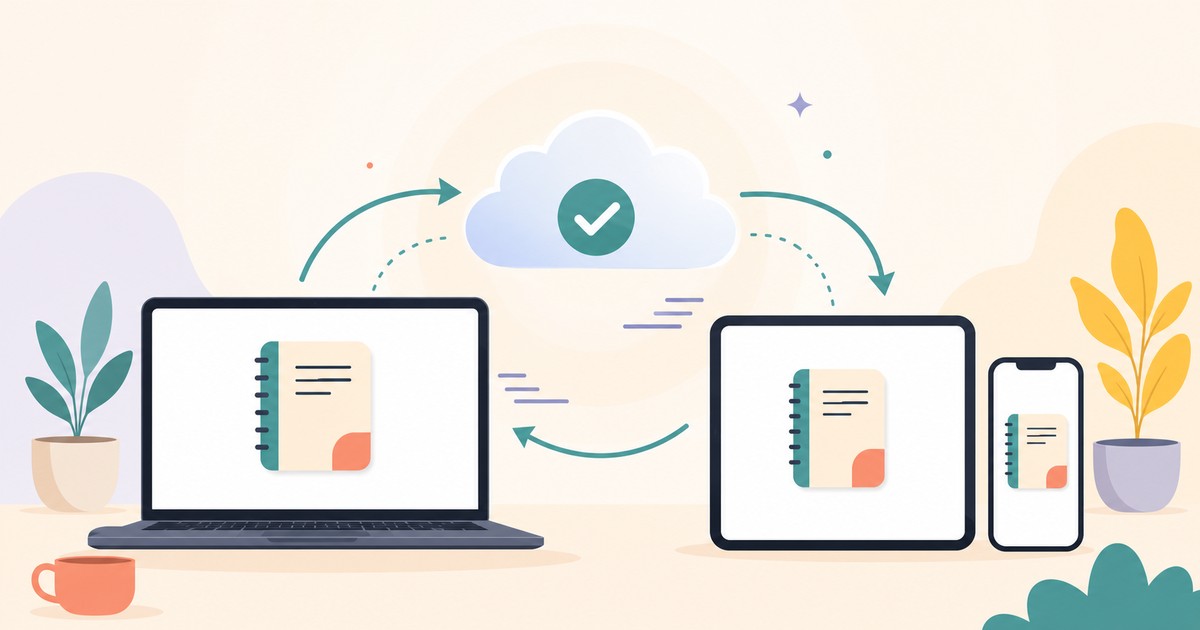
Microsoftアカウントでサインインしている場合、OneNoteのノートブックは自動的にOneDriveに保存され、スマートフォン・タブレット・別のPCから同じデータにアクセスできます。
同期の仕組み
| デバイス | 対応アプリ | 備考 |
|---|---|---|
| Windows PC | OneNote(デスクトップ版) | Microsoft 365に含まれる |
| Mac | OneNote for Mac | App Storeから無料インストール可 |
| iPhone / iPad | OneNote(iOS版) | App Storeから無料 |
| Android | OneNote(Android版) | Google Playから無料 |
| ブラウザ | OneNote for Web | office.comからアクセス |
同期が遅い・されない場合の対処法
- 「ファイル」→「同期」→「このノートブックを今すぐ同期する」で手動同期
- OneDriveへのサインイン状態を確認する
- ネットワーク接続を確認する
- OneNoteを一度終了して再起動する
ノートブックの共有・共同編集の設定

チームやプロジェクトでOneNoteを使う際は、ノートブックを共有して複数人で同時に編集できます。
ノートブックを共有する手順
- 共有したいノートブックを開く
- 右上の「共有」ボタンをクリック(または「ファイル」→「共有」)
- 共有方法を選択:
- メールで招待: 相手のメールアドレスを入力 → 「編集を許可」または「表示のみ」を選択 → 送信
- リンクのコピー: リンクを生成してSlackやTeamsなどに貼り付けて共有
共同編集の特徴
- 複数人が同じページを同時に編集できる
- 他の人が編集した箇所は名前と日時が表示される
- 変更は自動的に同期され、リアルタイムで反映される
- バージョン履歴から過去の状態に戻すことも可能
Office Lensでの手書きメモデジタル化
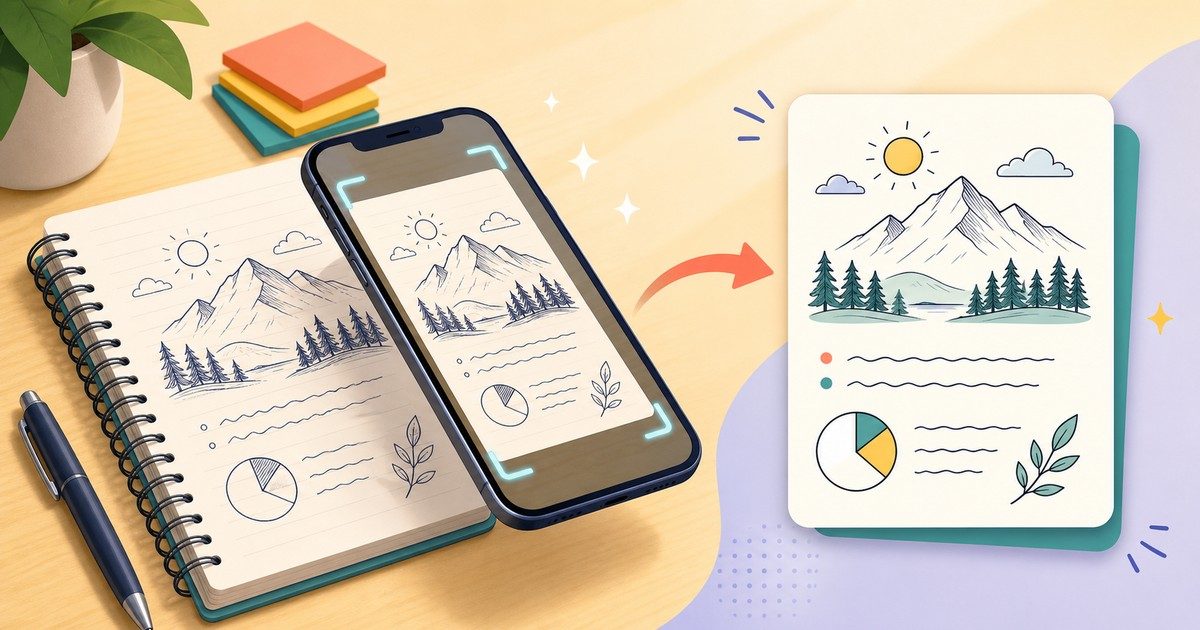
Office Lens(iOSまたはAndroidアプリ)を使うと、紙のノートや白板の手書きメモを撮影してOneNoteに取り込むことができます。OCR機能で文字認識も行われるため、後から検索可能です。
Office Lensの使い方
- スマートフォンに「Microsoft Lens」(旧Office Lens)アプリをインストール
- アプリを起動 → 撮影モードを「ドキュメント」または「ホワイトボード」に設定
- 手書きメモや白板を撮影
- 「OneNote」を保存先として選択
- ノートブックとセクションを指定して保存
OneNote内で取り込んだ画像のテキストをキーワード検索できるため、会議の板書をデジタル化して後から検索する用途に非常に便利です。
Microsoft Teamsとの連携方法

TeamsのチャネルにOneNoteタブを追加することで、チーム全員が同じノートブックに素早くアクセスできるようになります。
TeamsのチャネルにOneNoteを追加する手順
- Teamsで対象のチャネルを開く
- チャネルの上部タブにある「+」ボタンをクリック
- アプリ一覧から「OneNote」を選択
- 既存のノートブックを選択するか新規作成する
- 「保存」をクリックするとタブとして追加される
Teams会議からOneNoteに議事録を保存する
Teams会議中に「ミーティングノート」機能を使うと、会議の内容を自動的にOneNoteに保存できます。
- Teams会議中に「詳細」(…)メニューを開く
- 「ミーティングノート」を選択
- OneNoteのノートブックとセクションを指定して紐づける
OneNoteのバージョン比較(OneNote vs OneNote for Windows 10)

| 機能 | OneNote(デスクトップ版) | OneNote for Web |
|---|---|---|
| ローカル保存 | ◎ 可能 | ✕ OneDriveのみ |
| オフライン作業 | ◎ 可能 | ✕ 不可 |
| 録音機能 | ◎ あり | ✕ なし |
| 手書き入力 | ◎ フル対応 | △ 限定的 |
| タグ検索 | ◎ 可能 | △ 限定的 |
| インストール不要 | ✕ 要インストール | ◎ ブラウザだけでOK |
📝 OneNoteをさらに活用するためのおすすめグッズ
よくある質問(FAQ)

はい。OneNote本体は無料で使用できます。Microsoftアカウント(無料)があれば、Web版・スマートフォン版・Windows版のOneNoteをすべて無料で利用できます。ただし、OneDriveの無料容量は5GBです。Microsoft 365サブスクリプション(有料)に加入すると1TBに拡張されます。
Microsoftアカウントでサインインして使用する場合、OneDriveに自動保存されます。デスクトップ版OneNoteではローカル(PC内)に保存することも可能ですが、その場合は他のデバイスとの同期はできません。
はい、全く異なるアプリです。メモ帳(Notepad)は単純なテキストファイルの編集ツールです。一方OneNoteは、階層構造・画像・音声・手書き・同期・共有などを備えた多機能なデジタルノートです。
可能です。「OneNote Importer」(Microsoftが提供する無料ツール)を使って、EvernoteのエクスポートファイルをOneNoteに取り込めます。ただし、すべての書式や添付ファイルが完全に移行されるとは限りません。
はい。「ファイル」→「印刷」→「プリンターとして Microsoft Print to PDF を選択」することでPDF保存できます。また、「ファイル」→「エクスポート」→「PDF」でも直接エクスポート可能です。
はい。OneNoteの「ゴミ箱」機能(メニューバー → 履歴 → ノートブックのゴミ箱)から60日以内であれば復元できます。また、OneDriveのバージョン履歴からも過去の状態を参照できます。
Ctrl + F でページ内検索ができます。全ノートブックを横断して検索する場合は Ctrl + E を使用します。画像内のテキストも(OCRにより)検索対象になります。
はい。セクションを右クリック → 「このセクションをパスワードで保護する」を選択することで、特定のセクションにパスワードを設定できます。ただし、パスワードを忘れると回復できないので注意が必要です。
📦 関連商品をAmazonでチェック
まとめ

Microsoft OneNoteは、ノートブック→セクション→ページの3層構造で情報を整理できる多機能デジタルノートです。
- テキスト・画像・音声・手書きなど多様な形式のコンテンツを一か所に集約できる
- タグ機能(重要・TODO・質問など)で後から検索・集計しやすくなる
- Microsoftアカウント+OneDriveで複数デバイスを自動同期
- 共有・共同編集でチームのナレッジ管理に活用できる
- Office Lensで紙の手書きメモを撮影してデジタル化・検索可能にできる
- Teams連携で会議の議事録管理が効率化する
まず自分のノートブックを1つ作り、日々のメモをOneNoteに集中させる習慣を作るのが活用への近道です。慣れてきたらタグや共有機能を追加することで、OneNoteが仕事の中核ツールになっていきます。
