 minto.tech スマホ(iPhone/Android)・パソコン(Windows/Mac)・Office・Wi-Fi・AIツールの「できない」「困った」を解決する実用ガイド。トラブル対処法とノウハウが満載のお助けサイトです。
※本ページにはプロモーション(広告)が含まれています
📑 この記事の目次(タップで開く)
【2026年最新版】iPhoneのボイスメモが保存されない・消える問題の解決法完全ガイド
大事な会議の録音が保存されていない、録音したはずのボイスメモが消えてしまった…そんな経験はありませんか?iPhoneのボイスメモが保存されない問題は、マイクの許可設定からストレージ不足、iCloud同期の不具合まで、さまざまな原因が絡み合っています。
本記事では、iPhoneのボイスメモが保存されない・消えてしまう問題の原因を詳しく解説し、今すぐ実践できる解決策を7つご紹介します。iOS 18対応の最新情報をもとに、大切な録音データを確実に保存できる環境を整えましょう。
この記事でわかること
- ボイスメモが保存されない・消える7つの原因
- マイク許可の確認と設定方法
- iCloud同期の正しい設定手順
- ストレージ不足の解消方法
- 録音データを確実に守るための設定
ボイスメモが保存されない・消える主な原因
iPhoneのボイスメモに関するトラブルは複数のパターンがあります。「最初から録音されない」「録音はされたが保存されない」「保存されたはずが消えた」など、症状によって原因が異なります。
原因1: マイクへのアクセス許可が拒否されている
ボイスメモアプリがマイクを使えない設定になっていると、そもそも録音ができません。iPhoneをリセットしたり、OSをアップデートしたりした際に許可設定がリセットされることがあります。
原因2: iCloud同期の設定が無効または不具合
ボイスメモはiCloudと同期する設定になっている場合、iCloudの問題(サインアウト・容量不足・同期エラー)が原因で保存されないことがあります。複数デバイスで使っている場合は特に注意が必要です。
原因3: iPhoneのストレージが不足している
本体ストレージがほぼ満杯の状態では、録音データを保存するスペースがなくなります。特に長時間の録音では途中で保存が止まることがあります。
原因4: ボイスメモアプリが「最近削除した項目」にある
誤って削除してしまったボイスメモは、すぐには完全に消えず「最近削除した項目」フォルダに30日間保管されます。ここに気づかずに「消えた」と思うケースがよくあります。
原因5: アプリのバグまたはキャッシュの問題
ボイスメモアプリ自体に一時的なバグが発生していたり、キャッシュが破損していると正常に保存できないことがあります。
原因6: iCloudの容量が不足している
iCloudストレージが満杯の場合、ボイスメモのiCloud同期が止まります。無料プランの5GBはすぐに埋まってしまうことがあります。
原因7: 録音後に正しい操作をしていない
録音を停止した後、ファイルを正しく保存・命名していない場合、データが残らないことがあります。特にボイスメモを初めて使うユーザーに多い操作ミスです。
7つの解決策
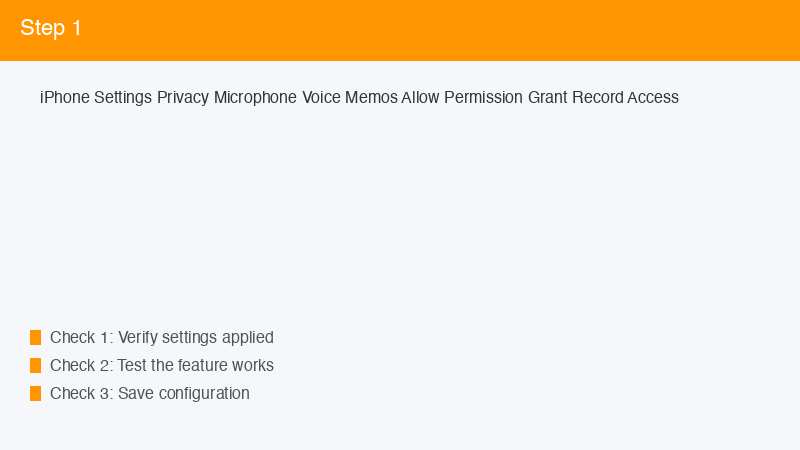
解決策1: マイクのアクセス許可を確認・有効にする
ボイスメモアプリにマイクの使用を許可する設定を確認します。
- 「設定」アプリを開く
- 画面を下にスクロールして「ボイスメモ」をタップ
- 「マイク」の項目がオンになっているか確認
- オフになっている場合はトグルをタップしてオンにする
または以下の手順でも確認できます。
- 「設定」→「プライバシーとセキュリティ」→「マイク」をタップ
- アプリ一覧の中から「ボイスメモ」を探す
- トグルがオンになっていることを確認(オフなら有効にする)
解決策2: 「最近削除した項目」を確認する
消えたと思っているボイスメモが、削除フォルダに残っている可能性があります。
- ボイスメモアプリを開く
- 画面左上の「≡」(メニュー)をタップ
- 「最近削除した項目」をタップ
- 削除されたボイスメモの一覧が表示される
- 復元したいボイスメモを左にスワイプして「復元」をタップ
30日を過ぎると完全に削除され復元できなくなるので注意が必要です。
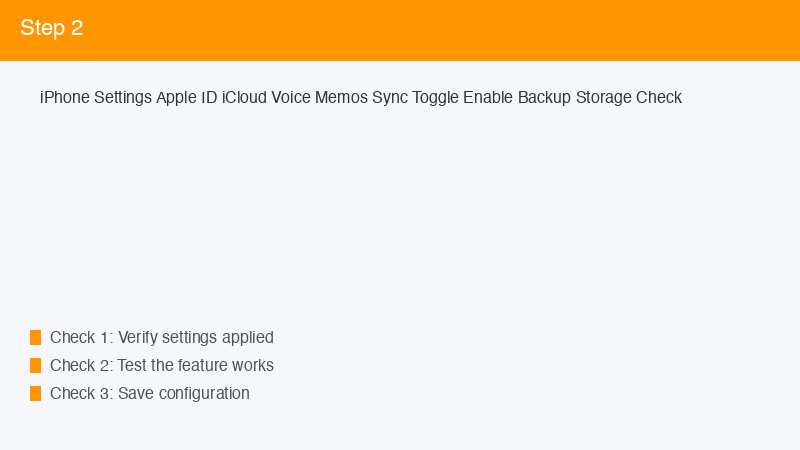
解決策3: iCloud同期の設定を確認する
iCloudとの同期設定が正しくなっているか確認します。
- 「設定」アプリを開く
- 上部の自分の名前(Apple ID)をタップ
- 「iCloud」をタップ
- 「ボイスメモ」を探してトグルがオンになっているか確認
- もしオフなら、オンにして同期を開始する
iCloud同期をオンにすると、録音データが自動的にiCloudに保存され、他のAppleデバイスからもアクセスできるようになります。
解決策4: iCloudとiPhoneのストレージを確認・空き容量を確保する
ストレージ不足が原因の場合は、不要なデータを削除して容量を確保します。
iPhoneの空き容量確認:
- 「設定」→「一般」→「iPhoneストレージ」を開く
- 空き容量が1GB以下なら削除が必要
- 「おすすめ」に表示される削除候補を参考に整理する
iCloud容量確認:
- 「設定」→「Apple ID」→「iCloud」→「ストレージを管理」を開く
- 容量が満杯に近い場合は不要なバックアップや写真を削除するか、ストレージプランをアップグレードする
解決策5: ボイスメモアプリを再起動する
アプリの一時的な不具合は、強制終了してから再起動することで解決します。
- ホームボタンのないiPhone: 画面下部から上にスワイプして一時停止
- ホームボタンあるiPhone: ホームボタンをダブルクリック
- ボイスメモアプリのプレビューを上にスワイプして終了
- ホーム画面からボイスメモアプリを再度起動
解決策6: iPhoneを再起動する
システム全体をリフレッシュすることで、保存に関わる不具合が解消される場合があります。
- iPhone X以降: 音量ボタンとサイドボタンを同時に長押し→「スライドで電源オフ」をスライド
- iPhone SE(第2世代以降): サイドボタンを長押し→「スライドで電源オフ」をスライド
- 完全にシャットダウンしたらサイドボタンを長押しして再起動
- 再起動後にボイスメモの動作を確認する
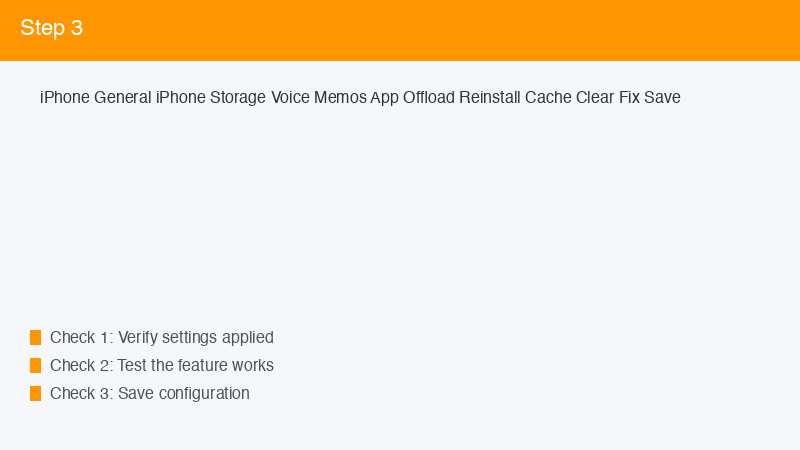
解決策7: ボイスメモアプリを削除して再インストールする
アプリ自体に深刻な不具合がある場合は、再インストールが効果的です。
- ホーム画面でボイスメモアプリを長押し
- 「アプリを削除」→「アプリを削除」をタップ
- App Storeで「ボイスメモ」を検索してインストール
- iCloudに同期していたデータは再インストール後に同期されて戻る
注意: iCloud同期をオフにしていた場合、アプリを削除するとローカルに保存されたボイスメモが失われる可能性があります。削除前に必ずiCloud同期またはパソコンへのバックアップを行ってください。
症状別診断表
| 症状 | 原因 | 解決策 |
|---|---|---|
| 録音ボタンを押しても録音が始まらない | マイク許可が拒否されている | 解決策1 |
| 録音後にファイルが見当たらない | 削除フォルダに移動している可能性 | 解決策2 |
| 別のデバイスと同期されない | iCloud同期が無効 | 解決策3 |
| 長い録音が途中で切れる | ストレージ不足 | 解決策4 |
| アプリが突然落ちる | アプリのバグ | 解決策5→解決策6→解決策7 |
| 保存はされるが音質が悪い | マイクの汚れまたは設定の問題 | マイク部分を清掃、設定確認 |
| iCloudの同期エラーが表示される | iCloud容量不足またはAppleサーバー障害 | 解決策4(iCloud容量確認) |
関連商品をAmazonでチェック
🛒 関連商品をAmazonでチェック
よくある質問(FAQ)
Q1. ボイスメモはどこに保存されますか?
iCloudが有効な場合はiCloud Driveに保存され、すべてのAppleデバイスから同期されます。iCloud同期がオフの場合は、iPhoneの本体ストレージにのみ保存されます。ファイルの場所はボイスメモアプリのメインリスト(フォルダ未指定ならすべての録音が表示)で確認できます。
Q2. 誤って削除したボイスメモを復元できますか?
削除後30日以内であれば「最近削除した項目」フォルダから復元可能です。30日を過ぎると完全に削除されるため復元できません。iCloudバックアップを取っていた場合は、iPhoneを復元することでバックアップ時点のボイスメモを取り戻せることがあります。ただし、バックアップ以降に録音したデータは失われます。
Q3. バックグラウンドでボイスメモを録音できますか?
はい、ボイスメモアプリはバックグラウンドでも録音を継続します。ただし、「低電力モード」が有効な場合やメモリ不足の状態では、バックグラウンドの動作が制限されることがあります。重要な録音時は低電力モードをオフにして、他のアプリを閉じておくことをおすすめします。
Q4. ボイスメモの保存容量の上限はありますか?
ボイスメモ自体に上限はありませんが、iPhoneの本体ストレージまたはiCloudの容量が上限となります。標準品質(44.1kHz)で録音した場合、1分あたり約5MBのサイズになります。64GBのiPhoneで空き容量が10GBあれば、約33時間分の録音が可能です。
Q5. ボイスメモをパソコンに転送する方法は?
いくつかの方法があります。MacではiCloudを通じて「ボイスメモ」アプリで自動同期されます。WindowsまたはMacでは、iPhoneをケーブルで接続してiTunes(Windows)またはFinderを使って転送できます。また、AirDrop、メール、メッセージで個別ファイルを共有することも可能です。
Q6. ボイスメモアプリで複数のフォルダを作ることはできますか?
はい、iOS 14以降ではボイスメモにフォルダ機能が追加されました。アプリ画面左上のメニューから「新規フォルダ」を作成して、録音を整理することができます。仕事用・プライベート用・勉強用などに分類して管理しやすくなります。
Q7. 録音中にiPhoneの画面を閉じても録音は続きますか?
はい、画面をスリープ状態にしても録音は継続します。録音中はステータスバー(画面上部の時間表示エリア)が赤くなり、録音中であることを示します。この状態を確認することで、意図せず録音が止まっていないかチェックできます。
まとめ
iPhoneのボイスメモが保存されない・消える問題は、マイクの許可設定、iCloud同期の設定、ストレージ不足、アプリの不具合など、さまざまな原因が考えられます。
問題解決の手順をまとめると以下の通りです。
- マイクの許可設定を確認してオンにする
- 「最近削除した項目」フォルダを確認して復元を試みる
- iCloud同期が有効になっているか確認する
- iPhoneとiCloudのストレージ空き容量を確保する
- ボイスメモアプリを強制終了して再起動する
- iPhoneを再起動する
- ボイスメモアプリを削除して再インストールする
大切な録音データを失わないために、重要な録音はすぐにiCloudバックアップを確認するか、外部ストレージや別デバイスに転送しておく習慣をつけることをおすすめします。本記事の解決策で問題が解消されることを願っています。
