 minto.tech スマホ(iPhone/Android)・パソコン(Windows/Mac)・Office・Wi-Fi・AIツールの「できない」「困った」を解決する実用ガイド。トラブル対処法とノウハウが満載のお助けサイトです。
※本ページにはプロモーション(広告)が含まれています
📑 この記事の目次(タップで開く)
【2026年最新版】Windowsのハイコントラストモードの設定と使い方完全ガイド
パソコンの画面が見づらい、文字が背景に溶け込んでしまうという悩みを抱えていませんか?Windows 11に搭載されている「コントラストテーマ(ハイコントラストモード)」は、背景と文字のコントラストを最大化することで、視認性を大幅に向上させるアクセシビリティ機能です。
本記事では、ハイコントラストモードの有効化手順・4種類のテーマの違い・カスタマイズ方法・ショートカットキーによる切り替えまで、詳しく解説します。目の疲れが気になる方や視覚的なサポートが必要な方に、ぜひ活用していただきたい機能です。
この記事でわかること
- ハイコントラストモード(コントラストテーマ)とは何か
- Windows 11でコントラストテーマを有効にする手順
- 4種類のコントラストテーマ(アクア・砂漠・夕暮れ・夜空)の違いと選び方
- テーマの色をカスタマイズする方法
- ショートカットキー(Alt+左Shift+Print Screen)での素早い切り替え
- アプリごとの表示の違いと注意点
- ダークモードとの違い
ハイコントラストモードとは?基本を理解しよう
ハイコントラストモード(Windows 11では「コントラストテーマ」という名称)とは、画面上の文字・アイコン・ウィンドウ枠などを、背景に対して最大限に視認しやすい配色に変更するアクセシビリティ機能です。
通常のWindowsデスクトップは、視覚的な美しさを重視して半透明効果・グラデーション・柔らかな色合いが使われています。しかし、こうした配色は光感受性が強い方・弱視の方・長時間の作業で目が疲れた方にとって逆効果になることがあります。コントラストテーマはこれらを取り除き、白黒や強い原色系の組み合わせでくっきりとした表示に切り替えます。
ハイコントラストモードが向いている人
- 弱視・視覚障害がある方
- 光感受性が高く通常の画面がまぶしく感じる方
- 長時間のPC作業で目が疲れやすい方
- 暗い環境での作業が多い方
- 高解像度ディスプレイで文字が小さく見えにくい方
Windows 11でコントラストテーマを有効にする手順
方法1: 設定アプリから有効にする(推奨)
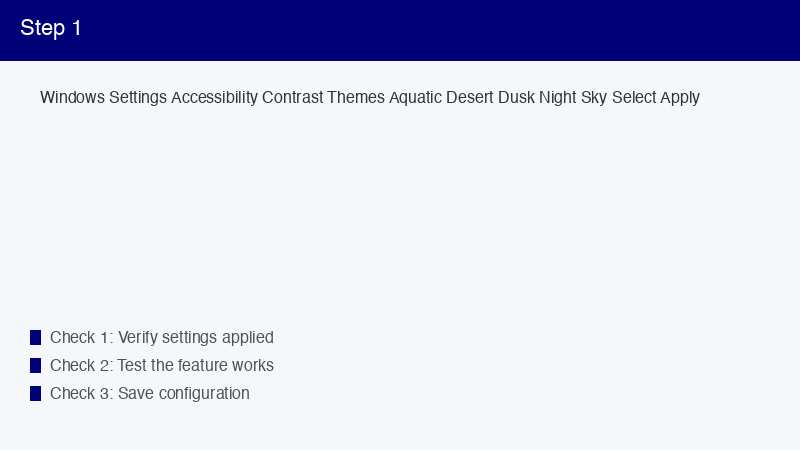
Step 1: 設定アプリを開く
スタートボタン(画面中央下のWindowsロゴ)をクリックし、「設定」(歯車アイコン)を選択します。キーボードショートカット「Windowsキー+I」でも直接設定アプリを開けます。
Step 2: アクセシビリティ設定へ進む
設定アプリの左側メニューから「アクセシビリティ」をクリックします。右側に表示されるアクセシビリティ設定の一覧が表示されます。
Step 3: コントラストテーマを選択する
「視覚的な効果」セクションにある「コントラストテーマ」をクリックします。ここでは4種類のテーマのプレビューが表示されます。
Step 4: テーマを選んで適用する
4つのテーマ(アクア・砂漠・夕暮れ・夜空)の中から好みのものを選び、「適用」ボタンをクリックします。数秒後に画面全体の配色が変わります。
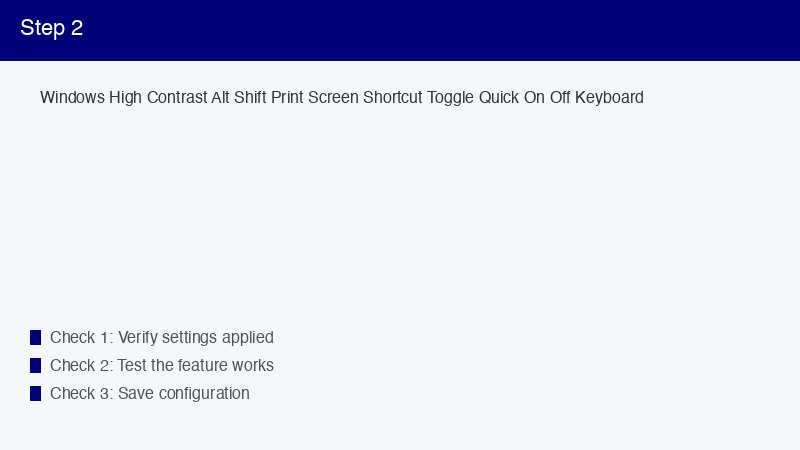
方法2: ショートカットキーで瞬時に切り替える
キーボードショートカット「Alt+左Shift+Print Screen」を押すと、確認ダイアログが表示され「はい」をクリックするとハイコントラストのオン/オフを即座に切り替えられます。一時的に使いたいときや、プレゼン中など素早い切り替えが必要な場面で非常に便利です。
なお、このショートカットは設定で確認せずに直接切り替えることもできます(設定 → アクセシビリティ → コントラストテーマ → 「コントラストテーマのキーボードショートカットを使用する」のチェックボックスが有効な場合)。
4種類のコントラストテーマの特徴と選び方
1. アクア(Aquatic)
黒い背景に、シアン・白・明るい青を組み合わせたテーマです。暗い環境での作業に最適で、目への刺激が比較的少なく、長時間使用しても疲れにくいのが特徴です。深夜作業や光感受性が高い方に特におすすめです。
2. 砂漠(Desert)
白またはクリーム色の明るい背景に、ダークブラウン・濃い赤系の文字色を使うテーマです。明るい背景を好む方や、印刷物に近い見た目が好みの方に向いています。昼間の明るい部屋での使用に適しています。
3. 夕暮れ(Dusk)
落ち着いた暗めのグレー背景に、オレンジ・黄色・白を組み合わせたテーマです。暗い背景と明るい背景の中間を求める方に人気があります。アクアほど暗くなく、砂漠ほど明るくない、バランスの取れた設定です。
4. 夜空(Night sky)
濃紺・黒に近い背景に、薄い水色・白・紫系の文字を組み合わせたテーマです。暗い環境に最も適しており、ブルーライトを抑えたい方にも向いています。目の疲れが気になる夜間作業での使用に最適です。
テーマのカスタマイズ:色を自分好みに変更する
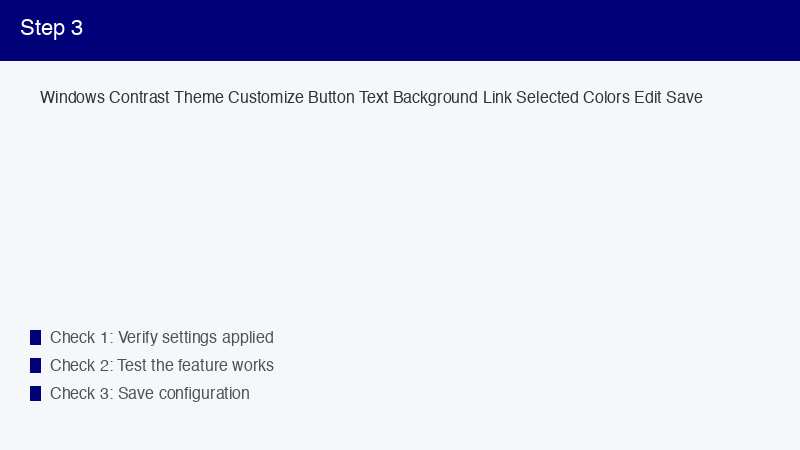
4つの既定テーマがどれも合わない場合は、各色を個別にカスタマイズできます。
カスタマイズ手順
- 設定 → アクセシビリティ → コントラストテーマを開く
- ベースにしたいテーマを選択した状態で「編集」をクリック
- 以下の要素の色を個別に変更できる
- 背景(画面の地色)
- テキスト(文字色)
- ハイパーリンク(リンクの色)
- 無効なテキスト(グレーアウトした項目の色)
- 選択されたテキスト(文字選択時の強調色)
- ボタンテキスト(ボタン上の文字色)
- 変更後「保存」をクリックするとカスタムテーマとして保存される
カスタム色を選ぶ際は、WCAG(ウェブコンテンツアクセシビリティガイドライン)の推奨コントラスト比4.5:1以上を意識すると、実用的な視認性を確保できます。
アプリごとの表示の違いと注意点
コントラストテーマはWindowsシステム全体に適用されますが、すべてのアプリが完全に対応しているわけではありません。
完全対応アプリ(Windows標準アプリ)
エクスプローラー・設定・メモ帳・ペイントなどのWindows標準アプリは、コントラストテーマに完全対応しています。テーマを有効にすると自動的に配色が切り替わります。
部分対応のアプリ
ChromeやFirefoxなどのWebブラウザは、Windowsのハイコントラストテーマを検知して表示を調整しようとしますが、Webサイト側のCSSが優先されるため、すべてのサイトがハイコントラスト表示になるわけではありません。ブラウザ側でハイコントラスト拡張機能を別途インストールすることで補完できます。
対応が不完全なアプリ
Adobe系ソフトウェアや一部のゲームは、独自のUIデザインシステムを持っているため、Windowsのコントラストテーマが正しく反映されないことがあります。これらのアプリ内でコントラストを調整したい場合は、アプリ固有の設定を探してみてください。
ダークモードとハイコントラストモードの違い
よく混同されるダークモードとハイコントラストモードですが、目的が根本的に異なります。
| 機能 | 効果 | 設定場所 | ショートカット | 対象ユーザー |
|---|---|---|---|---|
| コントラストテーマ(ハイコントラスト) | 背景と文字の差を最大化・装飾を除去 | 設定 → アクセシビリティ | Alt+左Shift+Print Screen | 弱視・視覚障害・光感受性 |
| ダークモード | 背景を暗くしてまぶしさを軽減 | 設定 → 個人用設定 → 色 | なし | 暗い環境での作業・目の疲れ軽減 |
| テキストサイズ拡大 | 文字を大きくして読みやすくする | 設定 → アクセシビリティ → テキストのサイズ | なし | 老眼・弱視・小さい文字が見にくい |
| 画面の拡大鏡 | 画面の一部または全体を拡大表示 | 設定 → アクセシビリティ → 拡大鏡 | Windowsキー+正符号(+) | 細かい部分を確認したいとき |
| 色フィルター | 色覚特性に合わせた色補正 | 設定 → アクセシビリティ → 色フィルター | Windowsキー+Ctrl+C | 色覚多様性(赤緑・青黄色盲など) |
🛒 関連商品をAmazonでチェック
🛒 関連商品をAmazonでチェック
よくある質問(FAQ)
Q1. ハイコントラストモードで画像や写真の見た目は変わりますか?
写真・画像ファイルの内容自体は変わりません。ただし、画像の周囲のウィンドウ枠やUIパーツはコントラストテーマの配色に変わります。また、CSSで装飾されたWebページの背景画像や、透過PNGのアイコンなどは表示が変わる場合があります。写真編集など色の正確さが重要な作業時は、一時的にコントラストテーマをオフにして作業することをおすすめします。
Q2. ハイコントラストをオフにする簡単な方法は?
最も簡単な方法は、ショートカットキー「Alt+左Shift+Print Screen」を押すことです。確認ダイアログが表示されたら「はい」をクリックするとオフになります。また、設定 → アクセシビリティ → コントラストテーマを開き、「テーマなし」を選んで「適用」をクリックする方法もあります。
Q3. ハイコントラストモードでゲームをプレイできますか?
多くの3Dゲームはゲーム固有のレンダリングエンジンを使用しているため、Windowsのコントラストテーマの影響をほとんど受けません。ゲーム内の映像は通常通り表示されます。ただし、ゲームのメニュー画面やWindows側のオーバーレイ(Game Bar等)の表示はコントラストテーマが反映される場合があります。プレイへの支障はほぼないとお考えください。
Q4. 会社のPCでハイコントラストの設定を変更する権限がない場合は?
企業環境ではグループポリシーによりアクセシビリティ設定が制限されている場合があります。その場合、IT部門または管理者に設定変更の申請を行ってください。アクセシビリティは合理的配慮として対応してもらいやすい分野です。また、ブラウザ(ChromeやEdge)のハイコントラスト拡張機能はシステム設定を変更せずにインストールできるケースがあるため、検討する価値があります。
Q5. 特定のアプリだけハイコントラストを適用できますか?
Windows標準のコントラストテーマはシステム全体に適用されるため、特定のアプリだけに絞ることはできません。ただし、アプリ側がハイコントラストに対応している場合はアプリ内設定で個別に調整できます(Microsoft OfficeはオプションからUIテーマを変更可能)。Webブラウザの場合は「High Contrast」などの拡張機能を使うと、ブラウザ内だけで高コントラスト表示にできます。
Q6. Webブラウザでもハイコントラストが反映されますか?
EdgeはWindowsのコントラストテーマを自動検知し、Webページの表示をある程度調整します。ChromeはWindows 11のハイコントラスト設定を認識しますが、Webサイト独自のCSSが優先されるため、すべてのサイトで完全なハイコントラスト表示にはなりません。完全に対応させたい場合は、Chrome拡張機能「High Contrast」や「Dark Reader」と組み合わせて使用することをおすすめします。
Q7. ハイコントラストモードはPCの動作速度に影響しますか?
コントラストテーマを有効にすると、半透明効果・アニメーション・影などの視覚エフェクトが無効化されます。これらの処理がなくなるため、グラフィック性能の低いPCでは動作がわずかに軽くなる場合があります。一方で処理が重くなることはありませんので、動作速度への悪影響は基本的にないとお考えください。
まとめ
Windows 11のハイコントラスト(コントラストテーマ)機能は、視覚的なアクセシビリティを大きく改善できる便利な設定です。
- コントラストテーマは背景と文字の差を最大化し、視認性を高めるアクセシビリティ機能
- 設定 → アクセシビリティ → コントラストテーマから4種類のテーマを選んで適用できる
- ショートカットキー「Alt+左Shift+Print Screen」で即座にオン/オフを切り替えられる
- 各テーマの色をカスタマイズして自分専用の配色を作成できる
- ダークモードとは目的が異なり、ハイコントラストは装飾を除去して視認性を最大化する
目の疲れや見づらさを感じている方は、まずショートカットキー「Alt+左Shift+Print Screen」でコントラストテーマを試してみてください。気に入らなければ同じキーですぐに元に戻せます。日常的な作業効率の改善に、ぜひ活用してみてください。
