minto.tech スマホ(iPhone/Android)・パソコン(Windows/Mac)・Office・Wi-Fi・AIツールの「できない」「困った」を解決する実用ガイド。トラブル対処法とノウハウが満載のお助けサイトです。
※本ページにはプロモーション(広告)が含まれています
📑 この記事の目次(タップで開く)
- 【2026年最新版】PayPalのコンビニ払い完全ガイド|手順・手数料・使えない場合の対処法・ポイント活用まで
- PayPalのコンビニ払いとは?仕組みを理解しよう
- PayPalコンビニ払いの対応コンビニ一覧(2026年最新)
- PayPalコンビニ払いの手順(詳細ステップ)
- 支払い期限・有効期間の注意点(重要)
- PayPalコンビニ払いの手数料・上限金額
- コンビニ払いが選択できない原因と対処法
- PayPalアカウント認証・本人確認との関係
- PayPalのアカウント作成・初期設定方法
- クレジットカード・銀行振込・PayPalバランスとの比較
- コンビニ払いでポイントを貯める方法
- PayPalが使えるショッピングサイト一覧(コンビニ払い対応あり)
- Vプリカを活用したPayPalコンビニ払いの詳細設定手順
- 領収書・支払い証明の発行方法
- PayPalコンビニ払い関連のよくあるエラーと対処法
- PayPalのセキュリティ・不正利用への対処法
- よくある質問(FAQ)10問
- まとめ
【2026年最新版】PayPalのコンビニ払い完全ガイド|手順・手数料・使えない場合の対処法・ポイント活用まで
PayPalでコンビニ払いを利用したいけれど、「どうやって支払うの?」「コンビニ払いが選択できない」「手数料はいくらかかるの?」と疑問を抱えていませんか?
PayPalは世界4億人以上が利用するオンライン決済サービスですが、コンビニとの連携方法は少し複雑で、初めての方には分かりにくい部分もあります。2026年現在、PayPalのコンビニ払いは対応ショップが増え、利用シーンも広がっています。
この記事では、PayPalのコンビニ払いの仕組みから設定手順・手数料・よくあるトラブルの解決法まで、初心者にもわかりやすく徹底解説します。PayPalをもっと便利に使いこなしたい方はぜひ最後までお読みください。
- PayPalのコンビニ払いの仕組みと対応コンビニ(セブン・ローソン・ファミマ等)
- コンビニ払いの設定・利用手順(ステップごとに詳しく解説)
- 手数料・支払い期限・上限金額などの重要事項
- 「コンビニ払いが選択できない」原因と対処法
- クレジットカード・銀行振込との違い・比較
- 楽天ポイント・Tポイントなどのポイントを貯める方法
- 領収書・支払い証明の発行方法
- セキュリティ・不正利用への対処法
PayPalのコンビニ払いとは?仕組みを理解しよう
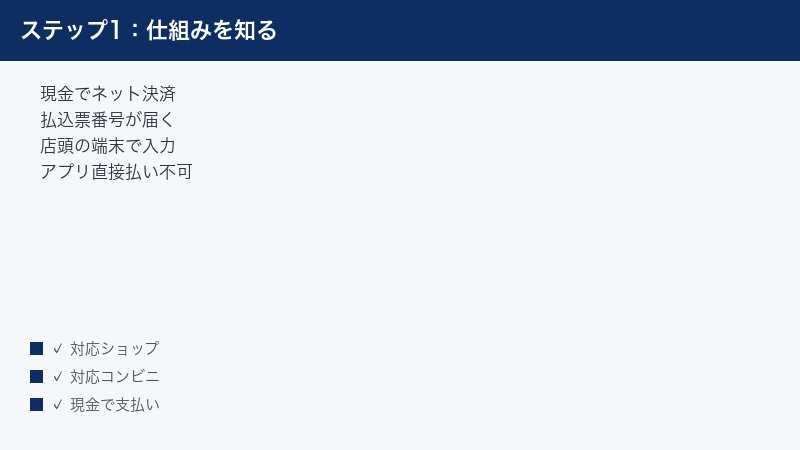
PayPalのコンビニ払いとは、PayPalを通じて商品やサービスの代金をコンビニエンスストアのレジや端末で支払う決済方法です。オンラインショッピングやサービス利用料を、クレジットカードや銀行口座を使わずに現金でコンビニ払いできる点が最大の特徴です。
インターネットショッピングでクレジットカードを使うのに不安を感じる方、クレジットカードを持っていない方、あるいは家族の代わりに支払いを済ませたい方など、さまざまなニーズに対応できるのがコンビニ払いの強みです。「コンビニのATMや端末で番号を入力して現金で支払う」という日本人になじみ深い方法でオンラインショッピングができるため、特に中高年層やインターネット決済に慣れていない方から高い支持を集めています。
ただし、重要な注意点があります。PayPal自体はオンライン専用の決済プラットフォームです。そのため「PayPalアプリを持ってコンビニへ行き、直接バーコードで支払う」という使い方はできません。
PayPalのコンビニ払いには、大きく分けて2つのパターンがあります。それぞれ仕組みが異なり、適した利用シーンも異なります。どちらの方法が自分に合っているかを理解した上で使い分けることが、PayPalコンビニ払いを上手に活用する第一歩です。
パターン1:PayPal対応ショップでの「コンビニ払い」選択
AmazonやeBay、各種ECサイトなど、PayPal決済に対応したショップで購入する際に、決済方法として「PayPal(コンビニ払い)」を選ぶ方法です。PayPalが仲介となり、コンビニ払い用の払込票番号や支払い用コードが発行されます。その番号をコンビニのレジや端末に入力して現金で支払います。
このパターンの流れをもう少し詳しく説明します。まずショッピングサイトでカートに商品を入れ、レジ画面へ進みます。支払い方法の選択画面で「PayPal」を選択すると、PayPalのサイトへリダイレクトされます。PayPalにログイン後、「支払い方法」の選択肢の中から「コンビニ払い」を選びます。注文確定ボタンを押すと、コンビニで支払うための番号(払込票番号、またはお客様番号と確認番号の組み合わせ)が発行されます。この番号を使って、期限内に指定のコンビニで現金払いをすれば完了です。
このパターンの主なメリット:
- クレジットカード不要で安心
- 現金で支払えるので予算管理がしやすい
- カード情報を一切入力しなくてよい
- 家族(子どもや高齢者)の代わりに支払いができる
パターン2:Vプリカ(Visaプリペイドカード)を経由する方法
PayPalアカウントにVisa加盟店で使えるプリペイドカード「Vプリカ」を紐付けることで、Visa加盟の実店舗コンビニ・ネットコンビニでの支払いを実質的にPayPalで完結させる方法です。2026年現在でも多くのユーザーが活用しています。
Vプリカとは、ライフカード株式会社が提供するインターネット専用のVisaプリペイドカードで、Visa加盟店であれば通常のクレジットカードと同じように使用できます。特別な審査なしで18歳以上であれば誰でも利用でき、コンビニやインターネットで購入(チャージ)できます。PayPalにVプリカの情報を登録することで、PayPalの支払い手段としてVプリカを使えるようになります。このパターンを利用すれば、ネットコンビニのセブンネットショッピング、ローソンネット、ファミリーマートのオンラインショップなどでの購入にもPayPalを実質的に利用できます。
| 方法 | 仕組み | 主な利用場面 |
|---|---|---|
| PayPal経由のコンビニ払い | PayPalが払込票番号を発行→コンビニで現金払い | ECサイト・オンラインサービス |
| Vプリカ経由 | PayPal→Vプリカ→Visa加盟コンビニ | 実店舗・ネットコンビニ |
PayPalコンビニ払いの対応コンビニ一覧(2026年最新)
PayPal経由でコンビニ払いに対応しているコンビニは以下の通りです。ただし、対応可否はショップ側の設定にもよります。
日本全国に約5万5,000店以上展開するコンビニエンスストアの多くは、収納代行・払込票支払いサービスを提供しています。これを利用することで、オンラインで発行されたPayPalの払込票番号をコンビニのレジや端末に入力し、現金で代金を支払うことができます。各コンビニの端末操作方法は異なりますが、基本的な流れは「番号入力→確認→レシート発行→レジで現金支払い」となります。
PayPal払込票に対応している主なコンビニ
| コンビニ名 | 支払い方法 | 備考 |
|---|---|---|
| セブン-イレブン | マルチコピー機(払込票入力)またはレジ | 24時間対応 |
| ローソン | Loppi端末→レジ | 24時間対応 |
| ファミリーマート | Famiポート端末→レジ | 24時間対応 |
| ミニストップ | MINISTOP Loppi端末 | 一部店舗対応 |
| デイリーヤマザキ | レジにて | 一部ショップのみ |
※ 対応コンビニはショップ(販売サイト)側の設定によって異なります。必ず購入前にショップの決済ページで確認してください。
各コンビニの端末操作の特徴
セブン-イレブン(マルチコピー機)
セブン-イレブンでは店内に設置されたマルチコピー機(富士フイルムビジネスイノベーション製)を使って払込票を処理します。コピー機の大型タッチパネルから「代金支払い/収納」→「払込票をお持ちの方」を選択し、バーコードをスキャンするか番号を手入力します。操作が直感的でわかりやすいと好評です。セブン-イレブンの支払い機能は24時間365日利用可能です。
ローソン(Loppi)
ローソンでは店内のLoppi(ロッピー)端末を使用します。Loppiは赤いボディが目印の多機能端末で、コンサートチケット購入や各種サービス申込みにも使われています。トップ画面で「各種番号をお持ちの方」を選択し、お客様番号と確認番号を入力すると申込券が発行されます。この申込券をレジに持参して支払います。ミニストップでも同様のLoppi端末が利用可能です。
ファミリーマート(Famiポート)
ファミリーマートでは店内のFamiポート端末を使用します。緑色のFamiポートはファミリーマート専用のマルチサービス端末です。「代金支払い」→「番号入力」の流れで第1番号・第2番号を入力し、内容確認後に申込券を発行します。申込券の有効時間が短い(15〜30分程度)ため、Famiポートで操作したらすぐにレジへ向かうことが重要です。
PayPalコンビニ払いの手順(詳細ステップ)
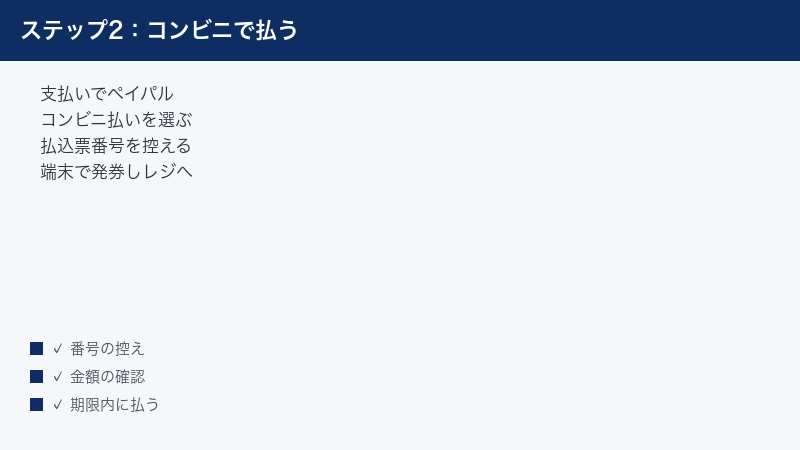
ここでは、PayPal対応のECサイトでコンビニ払いを選ぶ場合の手順を詳しく説明します。
Step 1:ショッピングサイトでPayPal決済を選ぶ
PayPalコンビニ払いに対応したショッピングサイトで商品をカートに入れ、支払い方法の選択画面へ進みます。「PayPal」または「PayPalで支払う」ボタンをクリックします。
ポイント: ショッピングサイトによっては「クレジットカード」「コンビニ払い」「PayPal」などが個別に表示されている場合があります。「PayPal」を選択してから、次の画面でPayPalログイン後にコンビニ払いを選びます。
Step 2:PayPalにログイン
PayPalのログイン画面にリダイレクトされます。登録済みのメールアドレスとパスワードを入力してログインします。
- 2段階認証が設定されている場合は、スマートフォンに届く確認コードを入力します
- アカウントをお持ちでない場合は「アカウントを作成」から新規登録(無料)ができます
Step 3:支払い方法で「コンビニ払い」を選択
PayPalの支払い方法選択画面で「コンビニ・ATM(Pay-easy)」または「コンビニ払い」を選びます。
ここで選べる支払い方法は、ショッピングサイト側がPayPalのどのオプションを有効にしているかによって変わります。コンビニ払いが表示されない場合は、Step 6の「コンビニ払いが選択できない場合の対処法」を参照してください。
Step 4:注文確認・払込票番号の発行
支払い方法を確定すると、注文が完了し画面に払込票番号(またはお客様番号と確認番号の組み合わせ)が表示されます。この番号はメールでも送られてきます。
必ず以下の情報をメモまたはスクリーンショットで保存してください:
- 払込票番号(またはお客様番号・確認番号)
- 支払い期限(多くは3〜7日以内)
- 支払い金額
- 支払い可能なコンビニ名
Step 5:コンビニで支払いを行う
各コンビニでの支払い方法は以下の通りです。
セブン-イレブンでの支払い手順
- 店内のマルチコピー機(コピー機)を操作する
- トップ画面で「代金支払い/収納」を選択
- 「払込票をお持ちの方」を選び、バーコードをスキャンまたは番号を手入力
- 内容を確認して「確認」を押す
- 発行されたレシートをレジへ持参して現金で支払う
ローソンでの支払い手順
- 店内のLoppi端末のトップ画面で「各種番号をお持ちの方」を選択
- 「お客様番号」「確認番号」を順に入力
- 内容を確認して「申込」を押す
- 発行された申込券をレジへ持参して現金で支払う
ファミリーマートでの支払い手順
- 店内のFamiポート端末で「代金支払い」を選択
- 「第1番号」「第2番号」を順に入力
- 内容を確認して「OK」を押す
- 発行された申込券をレジへ持参して現金で支払う
Step 6:支払い完了の確認
支払いが完了すると、PayPalアカウントに登録したメールアドレス宛に支払い完了メールが届きます。また、PayPalアプリまたはWebサイトの「取引履歴」でも確認できます。
支払い完了後、ショッピングサイト側でも注文ステータスが「支払い完了」または「処理中」に切り替わります。
コンビニ払い時の注意点まとめ
コンビニ払いをスムーズに完了させるために、以下の点に注意してください:
- 払込票番号は必ず保存する: メールが届かない場合や万が一に備えて、番号はスクリーンショットかメモに控えておきましょう
- 支払い金額は端末で必ず確認する: 入力ミスがないよう、金額・支払い先・期限を端末の確認画面でしっかり確認してから「OK」を押します
- 深夜は端末が停止していることも: セブン-イレブンのマルチコピー機は24時間稼働していますが、Loppiやファミポートは深夜0時〜6時頃はシステムメンテナンスで停止している場合があります。急ぎの支払いはセブン-イレブンが安心です
- 申込券の有効時間に注意: ファミリーマートのFamiポートで発行した申込券には有効時間があります(30分程度)。発行後すぐにレジへ向かいましょう
- 釣り銭は出ない場合がある: コンビニによっては払込票の支払いで釣り銭が出ない場合があります(多くの場合は釣り銭あり)。事前にレジスタッフに確認するか、ぴったりの金額を準備しておくと安心です
支払い期限・有効期間の注意点(重要)
PayPalのコンビニ払いには支払い期限が設定されています。期限を過ぎると注文が自動的にキャンセルされるため、十分注意が必要です。
支払い期限の目安
| ショップの種類 | 支払い期限の目安 | 注意事項 |
|---|---|---|
| 一般的なECサイト | 3〜7日以内 | ショップにより異なる |
| デジタルコンテンツ | 24〜48時間以内 | 短期限のことが多い |
| チケット・予約系 | 3日以内が多い | 期限厳守 |
期限切れになった場合の対処法
支払い期限を過ぎると、払込票番号は無効になり、コンビニで支払いができなくなります。この場合は以下の対処をしてください:
- ショッピングサイトでもう一度注文し直す(商品在庫を要確認)
- 一部のショップでは「期限延長」リクエストが可能な場合があります。ショップのカスタマーサポートに問い合わせてみましょう
- PayPalの取引履歴で「キャンセル済み」と表示されていれば、支払い不要です
PayPalコンビニ払いの手数料・上限金額
PayPalでコンビニ払いを利用する際の手数料や金額制限についてまとめます。
手数料
| 項目 | 金額・内容 | 備考 |
|---|---|---|
| PayPalアカウント開設 | 無料 | 登録費・年会費なし |
| 国内ショッピング決済手数料 | 購入者は原則無料 | 手数料はショップ側負担 |
| コンビニ払い手数料(ショップ設定) | 100〜300円(ショップにより異なる) | 注文画面で確認 |
| 海外送金・為替手数料 | 取引額の3〜4%程度 | 外貨建て取引のみ |
| PayPal残高引き出し | 無料(銀行振込) | 通常2〜3営業日 |
ポイント: 購入者としてPayPalを利用する場合、PayPal自体への決済手数料は基本的に無料です。ただし、ショップが「コンビニ払い手数料」を別途設定している場合があります。注文確認画面でよく確認しましょう。
Vプリカ利用時の手数料
Vプリカを経由してコンビニ払いを利用する場合は、Vプリカ固有の手数料も考慮する必要があります:
| Vプリカ費用項目 | 金額 | 備考 |
|---|---|---|
| Vプリカ購入手数料 | 商品券額面の3〜5%程度 | コンビニ購入時 |
| Vプリカ月額管理費 | 残高ありのカードのみ発生(125円/月) | 残高がなければ不要 |
| PayPalへのカード認証 | 200円(後日返金) | 初回登録時のみ |
Vプリカの月額管理費は、残高がある状態(1円以上)のカードに対して毎月発生します。使い切ったカードには管理費はかかりません。Vプリカを賢く利用するためには、使う分だけチャージして使い切ることをおすすめします。
コンビニ払いの上限金額
| コンビニ名 | 1回あたりの上限 | 下限金額 |
|---|---|---|
| セブン-イレブン | 30万円 | 100円以上 |
| ローソン | 30万円 | 100円以上 |
| ファミリーマート | 30万円 | 100円以上 |
※ ショップ側の設定により、上限・下限が異なる場合があります。30万円を超える高額決済が必要な場合は、分割してご利用いただくか、別の決済方法をご検討ください。
コンビニ払いが選択できない原因と対処法
PayPalでの支払い時に「コンビニ払いが表示されない」「選択できない」というトラブルは非常に多く報告されています。以下に主な原因と対処法をまとめます。
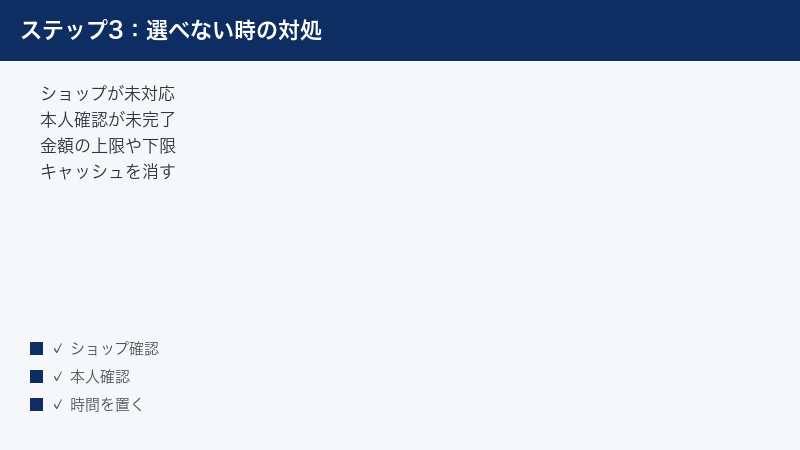
原因1:ショップ側がコンビニ払いに対応していない
最も多い原因です。PayPalに対応したショッピングサイトであっても、コンビニ払いオプションを有効にしていないショップは多く存在します。
対処法:
- そのショップのヘルプページ・決済方法一覧を確認する
- ショップのカスタマーサポートに「PayPalコンビニ払いは利用できますか?」と問い合わせる
- コンビニ払いが使えるショップを別途探す
原因2:PayPalアカウントの認証が未完了
PayPalでコンビニ払いを含む一部の機能は、アカウントの認証状態によって制限されることがあります。特に「個人アカウント」と「ビジネスアカウント」では利用できる機能が異なります。
確認・対処法:
- PayPalアカウントにログインし、「設定」→「アカウント設定」を確認する
- 「メールアドレスの確認」が完了しているか確認する(確認済みメールがないと一部機能が制限される)
- 「携帯電話番号の確認」も完了しているか確認する
- 本人確認(Verify)が求められている場合は指示に従って完了させる
原因3:本人確認・身元確認が未完了
2023年以降、PayPalは日本国内でも本人確認(KYC: Know Your Customer)の強化を進めています。本人確認が完了していないアカウントでは、コンビニ払いなど一部の決済オプションが制限される場合があります。
対処法:
- PayPalアプリを開き「アカウント」→「本人確認」を選択
- 氏名・住所・生年月日を正確に入力する
- マイナンバーカード、運転免許証、またはパスポートで本人確認を行う
- 確認完了後(通常数時間〜1営業日)に再試行する
原因4:購入金額が上限または下限を超えている
コンビニ払いには金額の上限・下限があります。100円未満や30万円超の取引はコンビニ払いが選択できない場合があります。
対処法:
- 金額が上限を超える場合:分割購入を検討するか、銀行振込・クレジットカードを使用する
- 金額が下限を下回る場合:別の決済方法を選択する
原因5:ブラウザのキャッシュ・Cookieの問題
ブラウザの一時ファイルが原因でPayPalの決済画面が正常に表示されないことがあります。
対処法:
- ブラウザのキャッシュとCookieをクリアする
- プライベートブラウジング(シークレットモード)で再試行する
- 別のブラウザ(Chrome、Firefox、Edgeなど)で試す
- スマートフォンの場合はPayPalアプリから直接試みる
原因6:PayPal側のシステムメンテナンス・障害
PayPalは定期的なシステムメンテナンスを実施しており、その間は一部機能が利用できないことがあります。
対処法:
- PayPalのステータスページ(status.paypal.com)でシステム状況を確認する
- 時間を置いて再試行する
- PayPalの公式SNSアカウントでメンテナンス情報を確認する
PayPalアカウント認証・本人確認との関係
PayPalを最大限活用するためには、アカウントの認証状態を正しく把握することが重要です。認証レベルによって利用できる機能や送受金の上限額が変わります。
PayPalアカウントの認証レベル
| 認証レベル | 必要な確認 | 利用可能な機能 |
|---|---|---|
| 未確認 | メールアドレスのみ | 基本的な送金のみ(上限あり) |
| 確認済み(メール) | メール確認完了 | 通常のショッピング決済 |
| 本人確認済み(Verified) | 身分証明書提出 | 全機能利用可・上限拡大 |
本人確認の手順(2026年最新版)
- PayPalにログインし、「設定」→「アカウント設定」→「本人確認」をクリック
- 氏名・住所・生年月日を正確に入力する(住民票と一致させること)
- 身分証明書の種類を選択する
- マイナンバーカード(表面・裏面)
- 運転免許証(表面・裏面)
- パスポート(顔写真ページ)
- スマートフォンのカメラで書類を撮影してアップロード
- 審査完了のメールを待つ(通常数時間〜1営業日)
注意: 2024年以降、PayPalは日本でのKYC(本人確認)を厳格化しています。本人確認を済ませることで、コンビニ払いを含む全機能がスムーズに利用できます。
PayPalのアカウント作成・初期設定方法
PayPalのコンビニ払いを利用するには、まずPayPalアカウントの作成が必要です。ここでは初めての方向けにアカウント作成から初期設定の手順を解説します。
PayPalアカウントの作成手順
- 公式サイトにアクセス: paypal.com/jp にアクセスし、「今すぐ無料登録」をクリックします
- アカウント種類の選択: 「個人アカウント」(個人のオンラインショッピング用)または「ビジネスアカウント」(ネットショップなどを運営する場合)を選択します。コンビニ払いを利用するだけなら「個人アカウント」で十分です
- 基本情報の入力: メールアドレス、パスワード(大文字・小文字・数字を含む8文字以上)を入力します
- 個人情報の入力: 氏名(フルネーム)、住所、電話番号を入力します。本人確認に使うため、正確な情報を入力してください
- メールアドレスの確認: 登録したメールアドレスに確認メールが届きます。メール内のリンクをクリックして認証を完了します
- 2段階認証の設定(推奨): セキュリティ向上のため、「設定」→「セキュリティ」から2段階認証を有効にしましょう
支払い方法の追加(任意)
コンビニ払いのみを利用する場合、クレジットカードや銀行口座の登録は必須ではありません。ただし、クレジットカードを登録しておくと、コンビニ払いに対応していないショップでもPayPalが使えるため便利です。
支払い方法は「設定」→「支払い」→「支払い方法の管理」から追加できます。対応している支払い方法:
- クレジットカード・デビットカード(Visa、Mastercard、American Express、JCB)
- 銀行口座(銀行振替)
- PayPalバランス(残高)
クレジットカード・銀行振込・PayPalバランスとの比較
PayPalでは複数の支払い方法が利用できます。それぞれの特徴を比較して、最適な方法を選びましょう。
| 支払い方法 | 即時性 | 手数料 | 上限金額 | ポイント |
|---|---|---|---|---|
| クレジットカード | 即時 | 無料(購入者) | カード限度額まで | カードポイント貯まる |
| PayPalバランス | 即時 | 無料 | 残高まで | なし |
| 銀行口座(銀行振替) | 数日かかる | 無料 | 口座残高まで | なし |
| コンビニ払い | 数時間(要コンビニ来店) | ショップにより100〜300円 | 30万円まで | コンビニポイントは対象外 |
コンビニ払いが向いているシーン
- クレジットカードを持っていない・使いたくない方
- 現金での支払いを好む方
- 家族の代わりに支払いを済ませたい場合
- セキュリティ上の理由でカード情報をオンラインに入力したくない方
- デビットカードの残高が不足している場合
どの支払い方法を選ぶべきか?シーン別おすすめ
状況に応じて最適な支払い方法を選びましょう。
クレジットカード払いがおすすめのシーン:
- すぐに決済を完了させたい(即時決済)
- ポイントをしっかり貯めたい
- 海外のショップで外貨建て決済をする
- 定期的なサブスクリプション支払い
コンビニ払いがおすすめのシーン:
- クレジットカードを持っていないまたは使いたくない
- 現金で管理したい
- お子さんやご家族の代わりに支払う
- カード情報をオンラインに入力することに抵抗がある
PayPalバランス払いがおすすめのシーン:
- PayPalに残高がある(他の人からの送金など)
- 余ったPayPal残高を使い切りたい
銀行振込(銀行口座)がおすすめのシーン:
- クレジットカードの利用限度額が近い
- 大きな金額の支払いをする(カード限度額を超える場合)
- 手数料を最小限に抑えたい国内取引
コンビニ払いでポイントを貯める方法
PayPalのコンビニ払いを賢く利用して、ポイントを効率よく貯める方法を紹介します。
コンビニ払い時にポイントを貯められるか?
PayPal経由のコンビニ払いで現金を支払う場合、基本的に以下のポイントには影響しません:
- 楽天ポイント:PayPalコンビニ払いでは楽天ポイントは貯まりません
- Tポイント(Vポイント):同様に対象外です
- nanaco:セブン-イレブンでも、コンビニ払い(払込票支払い)でのnanacoポイント付与は対象外です
- Pontaポイント:ローソンでの払込票支払いはポイント対象外です
ポイントを貯める代替方法(おすすめ)
方法1:PayPalにポイントカード付きクレジットカードを登録する
PayPalの支払い方法にポイントの貯まるクレジットカードを登録することで、PayPal経由の決済でもカードポイントが貯まります。コンビニ払いではなくクレジットカード払いになりますが、ポイント効率は格段に上がります。
おすすめのカード例:
- 楽天カード(楽天ポイント還元率1%〜)
- 三井住友カード(Vポイント、スマホのタッチ決済で5%還元)
- dカード(dポイント還元率1%〜)
方法2:Vプリカを活用してコンビニポイントをGetする
Vプリカ購入時に、コンビニのポイントカードを提示することで購入金額相当のポイントを獲得できます(一部コンビニ・一部ポイントが対象)。その後PayPalに登録したVプリカで決済することで、間接的にポイントを貯める方法です。
方法3:PayPalキャッシュバックキャンペーンを活用する
PayPalでは不定期でキャッシュバックキャンペーンを実施しています。「PayPalで初めてのお買い物に〇円キャッシュバック」「特定ショップでPayPal払いで〇%還元」などのキャンペーンを積極的に活用しましょう。
キャンペーン情報はPayPal公式サイトのニュース・お知らせページや、PayPalアプリのプッシュ通知で確認できます。
PayPalアプリでポイント・キャッシュバック情報を確認する方法
PayPalアプリをインストールして通知設定をオンにすることで、最新のキャンペーン情報をリアルタイムで受け取ることができます。不定期に実施される「PayPalで初回購入でX%キャッシュバック」「特定カテゴリ購入でY円還元」などのキャンペーンを見逃さないようにしましょう。
PayPalアプリのダウンロードはApp Store(iPhone)またはGoogle Play(Android)から無料で行えます。インストール後に「通知を許可する」を選択しておくと、キャンペーン情報が自動で届きます。
PayPalが使えるショッピングサイト一覧(コンビニ払い対応あり)
PayPalに対応している主要なショッピングサイトをカテゴリ別に紹介します。ただしコンビニ払いの可否はサイトにより異なります。
国内ECサイト
| サイト名 | PayPal対応 | コンビニ払い | カテゴリ |
|---|---|---|---|
| eBay Japan(ebay.co.jp) | ○ | ○(一部) | 総合EC |
| Yahoo!ショッピング | ○ | △(店舗により異なる) | 総合EC |
| 各種ゲームプラットフォーム | ○ | △ | ゲーム・エンタメ |
| 海外通販サイト(ASOS等) | ○ | ×(クレカのみ) | ファッション |
| 各種SaaS・サブスクサービス | ○ | ×(クレカのみ) | ソフトウェア |
※ コンビニ払いの対応可否は2026年3月時点の情報です。変更になる場合があるため、ご利用前に各サイトで最新情報をご確認ください。
PayPalコンビニ払い対応が多い業種・ジャンル
特にコンビニ払いの対応が多い業種を紹介します。
ゲーム・エンタメ系: オンラインゲームのプリペイドカード・課金、音楽配信サービス、電子書籍ストアなど、デジタルコンテンツを扱うサービスでPayPalのコンビニ払いに対応しているものが増えています。クレジットカードを持たない若年層の取り込みのために積極的に導入しているショップが多いです。
海外コスメ・ファッション系: 海外ブランドの日本語対応サイトでは、PayPal経由での購入が一般的です。コンビニ払いに対応しているサイトもあります。
チケット・イベント系: コンサート・スポーツイベントなどのチケット販売サイトの一部でPayPalのコンビニ払いが使えます。ただし、支払い期限が短いことが多いので注意が必要です。
PayPalコンビニ払いを活用しやすいシーン
- フリマアプリ・オークション: 個人間取引でPayPalを使う場合、受取人・送金者双方がPayPalアカウントを持っていれば送金可能。受け取り側はPayPal残高を銀行に引き出せる
- 海外ECサイト: eBay、Etsy、海外のゲームプラットフォームなど、クレジットカード情報を海外サイトに入力したくない場合にPayPalが活躍
- デジタルコンテンツ購入: 音楽・電子書籍・ゲームの有料コンテンツ購入など
Vプリカを活用したPayPalコンビニ払いの詳細設定手順
Vプリカを使ってPayPalをコンビニ連携させる方法は、多くのユーザーが利用している実用的な方法です。ここでは2026年現在の最新手順を詳しく解説します。
Step 1:Vプリカアカウントの作成
- Vプリカ公式サイト(visa.vpreca.jp)にアクセスし、「新規会員登録」をクリック
- メールアドレスを入力して「次へ」をクリック。確認メールのURLをクリックして本登録へ進む
- 氏名・生年月日・住所・電話番号などの個人情報を入力する(18歳以上の日本国内在住者が対象)
- ログインパスワードを設定してアカウント作成完了
注意: Vプリカのアカウントは無料で作成できますが、カードを購入・チャージするには実際のVプリカギフトカードが必要です。
Step 2:VプリカギフトカードをコンビニまたはWebで購入
Vプリカはコンビニ(セブン-イレブン、ローソン、ファミリーマート、ミニストップ等)またはVプリカ公式サイトから購入できます。
コンビニで購入する場合:
- コンビニのレジで「Vプリカ(1,000円分、3,000円分、5,000円分、10,000円分など)を購入したい」と伝える
- 現金でお支払い(クレジットカードで購入できない場合がほとんど)
- レシートと一緒に発行される番号をVプリカサイトでアクティベート(有効化)する
Webサイトで購入する場合:
- Vプリカ公式サイトにログインし「Vプリカ購入」を選択
- 金額を選んでクレジットカードで購入
- 購入後すぐにカード情報が発行される
Step 3:Vプリカ情報のアクティベートと確認
- Vプリカサイトにログインし「カード登録」または「ギフトID入力」をクリック
- ギフトIDを入力してアクティベートする
- アクティベート後、「マイカード」でカード番号(16桁)・有効期限・セキュリティコードを確認する
Step 4:PayPalにVプリカを登録(クレジットカード認証)
- PayPalにログインし「設定(歯車アイコン)」→「支払い」→「支払い方法の管理」をクリック
- 「カードを追加」を選択し、VプリカのカードタイプをVisaに設定
- カード番号(16桁)・有効期限・セキュリティコードを入力して「カードを追加する」をクリック
- カードの認証が求められます。「マイアカウント」→「ウォレット」→「クレジットカードの確認」から認証を実行する
- 認証のためにVプリカから200円の仮引き落としが発生し、PayPalアカウント画面に4桁のコードが表示されます
- 表示された4桁コードを入力して「カードの確認」を押す(200円は後日返金される)
ポイント: 認証完了後は、PayPalの支払い方法選択時にVプリカが「確認済みカード」として表示されます。Vプリカに残高がある限り、PayPal経由の決済でVisaプリペイドカードとして使用できます。
Step 5:実際の支払いに使う
PayPalにVプリカを登録した後は、Visa加盟店でのオンライン支払い時にPayPalを選択すると、支払い方法にVプリカが表示されます。PayPalバランス・クレジットカードと同列で選択できます。残高不足の場合は事前にコンビニでVプリカを購入してチャージ(別のVプリカを追加登録)してください。
領収書・支払い証明の発行方法
PayPalでコンビニ払いをした後、領収書や支払い証明が必要な場合の対処法を説明します。
PayPalからの支払い確認メールを領収書として使う
PayPalは支払い完了時に確認メールを送付します。このメールには取引ID、支払い金額、支払い日時、販売者情報が記載されており、多くの場合で領収書の代わりとして使用できます。
メール保存・印刷手順:
- PayPalから届いた「支払い確認」メールを開く
- メールの印刷機能を使ってPDF化または印刷する
- 必要に応じてメールをフォルダに保存しておく
PayPalの取引詳細ページからPDF印刷
- PayPalアカウントにログインする
- 「アクティビティ」→「取引履歴」を開く
- 該当する取引をクリックして詳細を表示
- ページをPDFとして保存または印刷する
コンビニの払込票・レシートも保管しておく
コンビニで支払った際に発行される払込票のコピーやレシートも、支払いの証明として有効です。特に経費精算などで利用する場合は、PayPalの確認メールとコンビニのレシートの両方を保管しておくことをおすすめします。
正式な領収書が必要な場合
会社の経費精算などで正式な領収書が必要な場合は、以下を試してください:
- ショッピングサイト側に「領収書発行」を依頼する(多くのECサイトでは会員ページから発行可能)
- PayPalの法人アカウントでは、より詳細な取引明細書を発行できる場合がある
PayPalコンビニ払い関連のよくあるエラーと対処法
PayPalのコンビニ払い利用中に発生しやすいエラーと、その具体的な解決策をまとめます。
エラー1:「お支払いの処理中に問題が発生しました」
このエラーはPayPal側で処理が完了しなかった場合に表示されます。
対処法:
- ブラウザを一度閉じて、再度ショッピングサイトにアクセスし直す
- カートの中身を確認して再注文を試みる
- 別のブラウザやスマートフォンのPayPalアプリから試す
- PayPalのサーバー障害が疑われる場合は、1〜2時間後に再試行する
エラー2:コンビニの端末で「番号が見つかりません」
払込票番号や確認番号を入力したが「番号が見つかりません」「この番号は無効です」と表示される場合。
対処法:
- 番号の入力ミスがないか確認する(0とO、1とIの混同など)
- 半角・全角の入力に注意する(端末によっては全角数字非対応)
- 支払い期限が切れていないか確認する(PayPalからのメールで確認)
- ショッピングサイトの注文画面で最新の払込票番号を再確認する
- コンビニの店員に「インターネット払込票の支払いをしたいのですが、番号が認識されません」と相談する
エラー3:PayPalから「このカードは使えません」
VプリカをPayPalに登録しようとしたが「このカードは使えません」と表示される場合。
対処法:
- Vプリカが正しくアクティベートされているか確認する(Vプリカサイトでカード残高を確認)
- Vプリカの残高が200円以上あるか確認する(認証に200円の仮引き落としが必要)
- PayPalのカード情報入力画面でカード種類を「Visa」に設定しているか確認する
- 入力した番号・有効期限・セキュリティコードに誤りがないか再確認する
エラー4:支払い完了後もメールが届かない
コンビニで支払い完了したにもかかわらず、PayPalから確認メールが届かない場合。
対処法:
- 迷惑メールフォルダを確認する(PayPalからのメールが迷惑メールに振り分けられていることがある)
- PayPalのアクティビティ画面で取引ステータスを確認する(支払い完了になっていれば問題なし)
- メールが届かなくても取引ステータスが「完了」なら商品は発送される
- 念のためショッピングサイトの注文管理ページでも注文状況を確認する
PayPalのセキュリティ・不正利用への対処法
PayPalは世界最高水準のセキュリティを誇りますが、不正利用のリスクをゼロにすることはできません。コンビニ払いを含むPayPalの安全な利用のために、以下の対策を実施してください。
PayPalのセキュリティ機能
| セキュリティ機能 | 内容 | 推奨設定 |
|---|---|---|
| 2段階認証(2FA) | ログイン時にSMSまたは認証アプリで確認 | 必ず有効にする |
| 購入者保護 | 未着・商品説明と異なる場合の返金保護 | 自動適用(対象取引) |
| 端末認証 | 新規端末からのログイン時に追加確認 | 自動適用 |
| 不正取引の自動検知 | AIが怪しい取引パターンを自動検知 | 自動適用 |
不正利用を防ぐための対策
- 強固なパスワードを使用する: 英字大小・数字・記号を組み合わせた12文字以上のパスワードを設定する
- 2段階認証を有効にする: 「設定」→「セキュリティ」→「2段階認証」から設定する
- 公共Wi-Fiでの利用を避ける: カフェや空港などの公共Wi-Fi環境でのPayPal操作はリスクがあります。VPNの利用をおすすめします
- フィッシングメールに注意する: 「PayPalからの緊急連絡」を名乗るメールのリンクをクリックしないようにしましょう。必ずブラウザから直接paypal.comにアクセスします
- ログイン通知をオンにする: 設定から「メール通知」→「ログイン通知」を有効にしておくと、不正アクセスにすぐ気づけます
不正利用を発見した場合の対処法
身に覚えのない取引を発見した場合は、すぐに以下の手順で対処してください:
- PayPalにログインしてパスワードを変更する(不正アクセスを防ぐ)
- 「アクティビティ」→「取引履歴」で不正取引を確認する
- 「問題を報告する」→「不正な取引を報告する」を選択する
- PayPalのカスタマーサポートに連絡する(0120-271-164 または Webチャット)
- 必要に応じてアカウントを一時凍結する(「設定」→「セキュリティ」→「アカウントの保護」)
よくある質問(FAQ)10問
Q1:PayPalのコンビニ払いはどこのコンビニで使えますか?
PayPal経由のコンビニ払いに対応している主なコンビニは、セブン-イレブン、ローソン、ファミリーマート、ミニストップなどです。ただし、これはショッピングサイト側がどのコンビニを設定しているかにより異なります。一般的に、「払込票番号」「お客様番号+確認番号」を発行する形式であれば、上記の大手コンビニ3〜4社で対応しています。また、Vプリカを経由した場合はVisa加盟のコンビニ店舗(ほぼ全店)でのショッピングが可能です。セブン-イレブンはマルチコピー機、ローソンとミニストップはLoppi端末、ファミリーマートはFamiポート端末を使って支払いを行います。利用前に必ず購入画面でコンビニの対応を確認してください。対応コンビニは店舗によって端末の操作方法が異なるため、初めての方は事前に本記事の「Step 5」を確認しておくことをおすすめします。
Q2:PayPalコンビニ払いの支払い期限はどのくらいですか?
支払い期限はショッピングサイトにより異なりますが、一般的には注文確定から3〜7日以内に設定されていることが多いです。デジタルコンテンツやチケット系では24〜48時間と短い場合もあります。期限はPayPalからの確認メールと、ショッピングサイトの注文確認画面に記載されています。期限を過ぎると自動的に注文がキャンセルされるため、必ず期限内に支払いを済ませてください。長期の旅行中など支払いが困難な場合は、注文前にショップに相談することをおすすめします。
Q3:コンビニ払いで手数料はかかりますか?
PayPal自体はアカウント開設・維持費が無料で、購入者には原則として決済手数料を請求しません。ただし、コンビニ払いを選んだ際に「コンビニ払い手数料」としてショッピングサイト側が100〜300円程度の手数料を設定している場合があります。これはPayPalとは別にショップが設定する料金です。注文確認画面で必ず手数料の有無を確認してから決済してください。また、海外のショップで外貨建ての支払いをする場合は、為替手数料(取引額の3〜4%程度)が別途かかります。
Q4:コンビニ払いが選択できない場合、どうすればよいですか?
最もよくある原因は「ショップ側がコンビニ払いオプションを有効にしていない」です。この場合はショップのカスタマーサポートに問い合わせてください。次に多い原因は「PayPalアカウントの認証が未完了」です。PayPalにログインし、「設定」→「アカウント設定」でメールアドレス・携帯電話番号の確認が完了しているか確認してください。また、本人確認が求められている場合は身分証明書の提出が必要です。ブラウザの問題の場合はキャッシュクリアやプライベートブラウジングで試してみてください。
Q5:PayPalを使ってコンビニで直接買い物できますか?
PayPalアプリを直接コンビニのレジでタッチして支払うことは、2026年3月現在、日本では対応していません。ただし、Vプリカ(Visaプリペイドカード)をPayPalに登録し、そのVプリカを楽天ペイなどのスマホ決済に登録することで、実質的にPayPalを通したコンビニでの支払いが可能になります。また、PayPalに紐付けたVプリカはVisa加盟の実店舗コンビニで直接タッチ決済・ICチップ決済に使うこともできます。
Q6:PayPalのコンビニ払いで楽天ポイントやTポイントは貯まりますか?
PayPal経由のコンビニ払い(現金での払込票支払い)では、楽天ポイントやTポイント(Vポイント)、nanacoポイント、Pontaポイントなどのコンビニポイントは基本的に貯まりません。払込票の支払いはポイント付与の対象外となっているためです。ポイントを効率よく貯めたい場合は、PayPalにポイント還元率の高いクレジットカードを登録してカード払いを選択するか、Vプリカを購入する際にポイントカードを提示する方法が有効です。
Q7:PayPalコンビニ払いの上限金額はいくらですか?
コンビニでの1回あたりの支払い上限は、各コンビニとも通常30万円です。セブン-イレブン、ローソン、ファミリーマートいずれも同様の制限があります。ただし、ショッピングサイト側がより低い上限を設定している場合もあります。30万円を超える高額の取引が必要な場合は、複数回の注文に分割するか、クレジットカードや銀行振込などの別の決済方法を検討してください。なお、下限金額は100円以上となっています。
Q8:コンビニ払い後に注文をキャンセルしたい場合は?
コンビニで支払い完了後のキャンセルはショッピングサイトのポリシーによります。まず購入したショッピングサイトのカスタマーサポートに連絡し、キャンセルポリシーを確認してください。ショップがキャンセルを承認した場合、PayPalを通じて返金処理が行われます。返金はPayPalアカウントの残高に戻るか、元の支払い方法に返金されます。なお、一部のデジタルコンテンツや特定商品はキャンセル不可の場合があります。PayPalの購入者保護も活用できる場合があるため、問題が解決しない場合はPayPalの紛争解決センターに申告してください。
Q9:PayPalはセキュリティ面で安全ですか?
PayPalは世界4億人以上が利用する決済サービスで、業界最高水準のセキュリティを誇ります。256ビットSSL暗号化、AIによる不正取引検知、2段階認証、購入者保護プログラムなど、多層的なセキュリティ対策が施されています。購入者としてPayPalを利用する最大のメリットは「店舗にクレジットカード情報が渡らない」点で、カード番号の漏洩リスクを大幅に低減できます。ただし、アカウントのパスワード管理や2段階認証の設定など、ユーザー側の基本的なセキュリティ対策も重要です。
Q10:Vプリカは2026年現在も利用できますか?
はい、2026年3月現在もVプリカ(Visaプリペイドカード)は利用可能です。ライフカード株式会社が提供するインターネット専用のVisaプリペイドカードで、18歳以上であれば審査なしで発行できます。コンビニ(セブン-イレブン、ローソン、ファミリーマートなど)またはインターネットで購入できます。PayPalへの登録も引き続き可能ですが、事前にPayPalのクレジットカード認証(200円の仮引き落とし後に返金)が必要です。Vプリカには月額管理費(残高がある場合に125円/月)が発生するため、使い切るか残高をゼロにして管理することが節約のポイントです。Vプリカの有効期限や最大保有枚数など、詳細は公式サイト(visa.vpreca.jp)で最新情報を確認してください。なお、Vプリカ以外にもWebMoneyやAmazonギフト券など各種プリペイドサービスとPayPalを組み合わせる方法も存在しますが、PayPalに直接登録できるのは現在もVプリカが最も汎用性が高いとされています。
Q11:PayPalのコンビニ払いはスマートフォンからも利用できますか?
はい、スマートフォンからPayPalのコンビニ払いを利用することができます。PayPalアプリ(iPhone/Androidともに無料)をインストールしておくと、スマートフォンのブラウザやPayPalアプリから直接ショッピングサイトにアクセスして、PayPalコンビニ払いを選択できます。特にスマートフォンのブラウザでPayPalの支払い画面が表示された際に「コンビニ払い」を選択すると、払込票番号がメールで送られてくるので、そのメールをコンビニで見ながら番号を入力できます。PayPalアプリからは取引履歴や払込票番号の確認も簡単にできます。スマートフォンとコンビニを組み合わせたこの方法は、PCを持っていない方にとって特に便利です。
Q12:PayPalのコンビニ払いで分割払いはできますか?
PayPalのコンビニ払いでは、基本的に分割払い(割賦払い)はできません。コンビニ払いは1回払いが原則です。分割払いを希望する場合は、分割払い対応のクレジットカードをPayPalに登録し、カード払いを選択した上で、カード会社に対して後から分割払いへの変更を申し込む方法があります。ただし、この場合もコンビニ払いではなくカード決済となります。なお、一部のショッピングサイトでは「ペイディ(Paidy)」や「後払い決済」など、コンビニ後払いサービスを独自に提供している場合があります。これはPayPalとは別のサービスですが、コンビニで後払いしたい場合の代替手段として検討してみてください。
まとめ
PayPalのコンビニ払いについて、仕組みから手順・手数料・トラブル対処法まで徹底解説しました。この記事を通じて、コンビニ払いの基本的な仕組みや対応コンビニ・支払い手順・ポイント活用法など、PayPalコンビニ払いに関するあらゆる疑問が解消されたかと思います。最後に重要なポイントを整理します。
- PayPalコンビニ払いの仕組み: PayPalが払込票番号を発行→コンビニで現金支払い。または Vプリカを経由する方法の2パターン
- 対応コンビニ: セブン-イレブン、ローソン、ファミリーマート、ミニストップなど主要コンビニ(ショップ設定次第)
- 手数料: PayPal自体は購入者無料。ショップ側が100〜300円のコンビニ払い手数料を設定している場合あり
- 支払い期限: 3〜7日が多い。期限切れは自動キャンセルされるので注意
- 上限金額: 各コンビニとも1回30万円まで
- 選択できない場合: ショップ設定・アカウント認証不足・ブラウザ問題が主な原因
- ポイント: コンビニ払い(現金)ではポイントなし。クレカ払いに変えると貯まる
- セキュリティ: 2段階認証を必ず設定。不正利用は即PayPalに報告
PayPalのコンビニ払いは、クレジットカードなしでもオンラインショッピングを安全に楽しめる便利な手段です。2026年現在、ネットショッピングでPayPalを利用するショップも増えており、活用の幅が広がっています。
本記事を参考に、PayPalのコンビニ払いをうまく活用してみてください。トラブルが発生した場合は、ショップのサポートとPayPalのカスタマーサポート(0120-271-164)の両方に相談することで、ほとんどの問題は解決できます。
PayPalは今後も機能拡充が続くサービスです。2026年現在、日本国内でのQRコード決済やスマホタッチ決済との連携も拡大しつつあります。PayPalの最新情報はPayPal公式サイトのニュースページや公式SNSアカウントでチェックしておくと、新しいキャンペーン情報やコンビニ払いの対応拡大など、お得な情報をいち早く入手できます。
PayPalのコンビニ払いは「現金で安全にオンラインショッピングをしたい」というニーズに応える優れた決済手段です。クレジットカードを使わずに世界中のオンラインショップで買い物ができる利便性を、ぜひ活用してみてください。