 minto.tech スマホ(iPhone/Android)・パソコン(Windows/Mac)・Office・Wi-Fi・AIツールの「できない」「困った」を解決する実用ガイド。トラブル対処法とノウハウが満載のお助けサイトです。
※本ページにはプロモーション(広告)が含まれています
「Windows 11になってからコントロールパネルが見つけにくい」「設定アプリではできない細かい調整があるのにアクセスが面倒」——そう感じている方は多いはずです。コントロールパネルは廃止されたわけではなく、隠されているだけ。ショートカットや「ファイル名を指定して実行」のコマンドを知っていれば、一瞬で開くことができます。
本記事では、Windowsコントロールパネルを最速で開く方法と、便利なファイル名指定実行のコマンド一覧、Windows 11での「設定アプリ」との使い分けまで、徹底解説します。一度覚えれば作業効率が劇的に変わる知識です。
📑 この記事の目次(タップで開く)
この記事でわかること
- コントロールパネルを最速で開く方法
- Win+Rの「ファイル名を指定して実行」の使い方
- 覚えておくと便利なコマンド一覧
- Windows 11での「設定」と「コントロールパネル」の使い分け
- デスクトップやスタートメニューへのピン留め方法
コントロールパネルを開く最速ルート
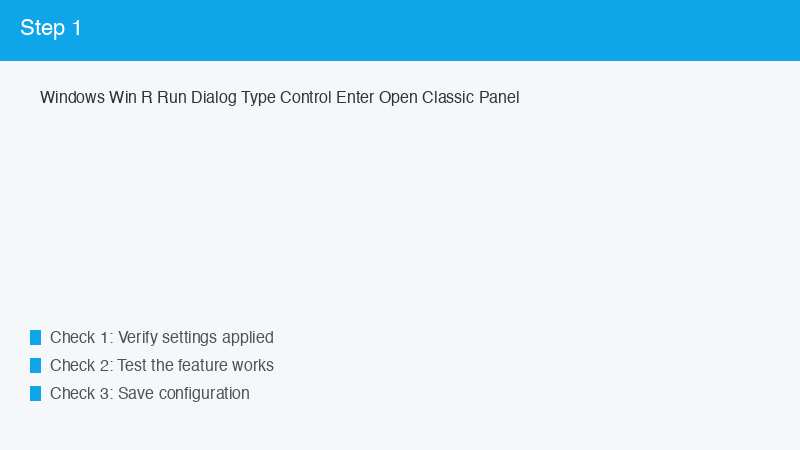
もっとも速い開き方はWin+Rキーで「ファイル名を指定して実行」を呼び出し、controlと入力してEnterを押す方法です。これだけで一瞬でコントロールパネルが起動します。
マウス派の人は、スタートメニュー(あるいは検索ボックス)に「コントロール」と入力して候補をクリックする方法もあります。Windows 11では検索結果に出てこないケースがありますが、英語入力で「Control Panel」と打つと候補に表示されやすいです。
個別の項目を直接開きたい場合は、controlコマンドの後に項目名を続けます。たとえばcontrol printersで「デバイスとプリンター」、control mouseでマウス設定が直接開きます。
「ファイル名を指定して実行」の基本
Win+Rで呼び出せる「ファイル名を指定して実行」ダイアログは、Windowsの操作を高速化する万能ツールです。プログラム名・コマンド・ファイルパスなどを直接入力でき、メニュー階層をクリックでたどるよりも圧倒的に速いです。
覚えるべき基本ルールは3つだけ。
- Win+Rで呼び出す
- コマンドや実行ファイル名を入力
- Enterで実行
最近使ったコマンドは履歴として残るため、↑キーで遡れます。よく使うコマンドほど履歴の上位に残るので、使えば使うほど便利になります。
覚えておくと便利なコマンド一覧
以下は実務でよく使うコマンドの代表例です。多くは英単語に近いので、意味から思い出しやすいのも特長です。
| コマンド | 開くもの | 用途 |
|---|---|---|
| control | コントロールパネル本体 | 汎用 |
| appwiz.cpl | プログラムのアンインストール | ソフト削除 |
| ncpa.cpl | ネットワーク接続 | アダプタ設定 |
| sysdm.cpl | システムのプロパティ | 環境変数等 |
| desk.cpl | ディスプレイ設定 | 解像度変更 |
| mmsys.cpl | サウンド設定 | 既定の出力先 |
| timedate.cpl | 日付と時刻 | 時刻同期 |
| inetcpl.cpl | インターネットのプロパティ | プロキシ等 |
| control userpasswords2 | ユーザーアカウント詳細 | 自動ログイン設定 |
| services.msc | サービス管理 | バックグラウンド管理 |
| devmgmt.msc | デバイスマネージャー | ドライバ確認 |
| msconfig | システム構成 | スタートアップ |
| regedit | レジストリエディタ | 上級者向け |
これらのコマンドは、コントロールパネルを経由しなくても直接該当画面が開きます。「ネットワーク接続だけ開きたい」というときに何度もクリックを経由する必要がなくなります。
Windows 11での代替手段(設定アプリとの使い分け)
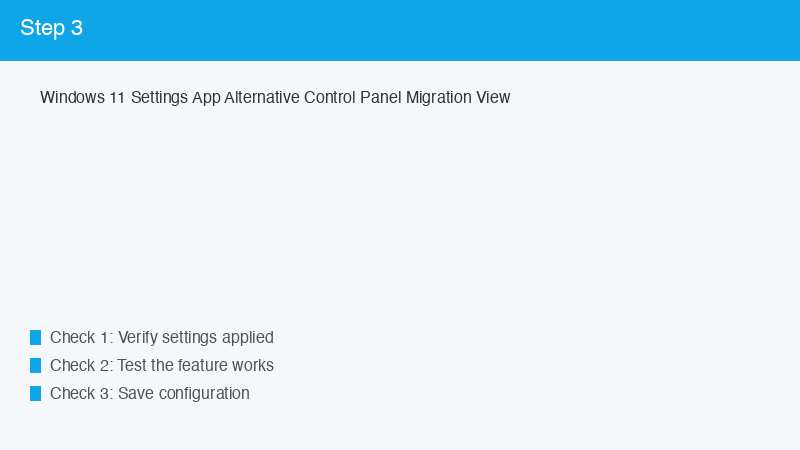
Windows 11では、従来コントロールパネルにあった項目の多くが「設定」アプリに移行しています。Win+Iで開く新しいタイプの画面で、よりタッチ操作・モダンUIに最適化されたデザインです。
とはいえ、すべての項目が移行したわけではなく、「設定」では行えない細かい調整がコントロールパネルにしか残っていない場合があります。たとえば「ユーザーアカウント制御の細かな設定」「電源プランの詳細設定」「マウスのポインタオプション詳細」などです。
使い分けの目安としては、「設定」を最初に試す → なければコントロールパネルがスムーズです。設定アプリ内のリンクから「関連設定」としてコントロールパネルへ遷移するボタンも多く設置されています。
スタート・タスクバーへのピン留め
毎日使うなら、スタートメニューやタスクバーにピン留めしておくのが便利です。手順は以下の通りです。
- スタート検索ボックスで「コントロール」と入力
- 結果に表示された「コントロールパネル」を右クリック
- 「スタートにピン留めする」または「タスクバーにピン留めする」を選択
これでスタートメニューのタイル、もしくはタスクバーのアイコンとして常駐します。Win+Rコマンドを覚えていなくても1クリックでアクセスできるようになります。
カテゴリ別の主要画面
コントロールパネル本体を開いた際、表示形式を「大きいアイコン」または「小さいアイコン」に切り替えると、全機能が一覧で見えるようになります。デフォルトの「カテゴリ表示」ではボタン階層を下りる必要があり、目的の項目に届きにくいケースがあります。
頻繁にアクセスする画面は「お気に入りに登録」のような直接機能はありませんが、ショートカットをデスクトップに作って固定するのが代替手段です。たとえばデスクトップを右クリック → 新規作成 → ショートカット → 入力欄に control ncpa.cpl と入力すれば「ネットワーク接続」専用ショートカットが作れます。
よくある質問
Q1. controlコマンドが効きません
大文字小文字は区別されないので、空白を入れていないか確認してください。「 control」のように先頭にスペースがあると認識されないことがあります。再起動後に再度試すか、検索ボックスから「コントロールパネル」を直接探してみましょう。
Q2. Windows 11でコントロールパネル自体がなくなるのでは?
Microsoftは段階的に設定アプリへ統合する方針を示していますが、現状では削除されていません。今後数年は併存すると見られているため、コマンドショートカットを覚えておく価値は十分にあります。
Q3. 管理者権限が必要な画面はどうする?
Win+Rで実行したコマンドは、通常起動と同じ権限になります。管理者として開きたい場合は、検索ボックスにコマンドを入力 → 結果を右クリック → 「管理者として実行」を選択してください。
Q4. 旧コントロールパネルの個別項目が「設定」にしか飛ばされなくなった
OSアップデートで一部の項目はリダイレクトされるよう変更されています。.cpl形式のコマンド(appwiz.cplなど)は引き続き旧画面を開けることが多いので、コマンドベースでアクセスするのが確実です。
まとめ
Windowsの設定変更で迷子になりがちなあなたへ、本日のお土産は「Win+R → control」のたった1セットです。これだけ覚えれば、コントロールパネルを探してメニューをさまよう時間がゼロになります。
さらに.cplコマンドを2〜3個覚えれば、ネットワーク・サウンド・ディスプレイなど主要画面に瞬間移動できます。Windows 11時代でもコントロールパネルは現役のツールです。設定アプリと使い分けて、自分の効率を一段引き上げてください。
🛒 関連商品をAmazonでチェック
