minto.tech スマホ(Android/iPhone)・PC(Mac/Windows)の便利情報をお届け! 月間アクセス160万PV!スマートフォン、タブレット、パソコン、地デジに関する素朴な疑問や、困ったこと、ノウハウ、コツなどが満載のお助け記事サイトはこちら!
※本ページにはプロモーション(広告)が含まれています
大事なファイルをうっかり削除してしまった経験は誰にでもあるはず。Windowsの「ごみ箱」にはまだ削除データが残っている可能性があり、適切な手順で素早く対処すれば多くの場合復元できます。本記事ではごみ箱からの復元、永久削除後の救済、ファイル履歴やサードパーティ製ツールを使った復元まで、幅広い手段を解説します。落ち着いて読み進めれば、復元成功率を最大化できます。
この記事でわかること
- ごみ箱の基本的な役割と仕組み
- ごみ箱から元の場所にファイルを戻す手順
- 「ごみ箱を空にする」を実行した後の復元方法
- ファイル履歴・以前のバージョンを利用した復元
- サードパーティ製の復元ソフトを使うときの注意点
Windowsのごみ箱とは
Windowsのごみ箱は、削除されたファイルを一時的に保管する場所です。容量はドライブごとに割り当てられ、満杯になると古いファイルから自動削除されます。一般的なPCではCドライブに数GB割り当てられているため、削除後すぐであれば、ほとんどのファイルが残っている可能性が高いです。デスクトップのごみ箱アイコンから中身を一覧表示でき、検索ボックスでファイル名を絞り込むこともできます。
ごみ箱から元の場所に戻す手順
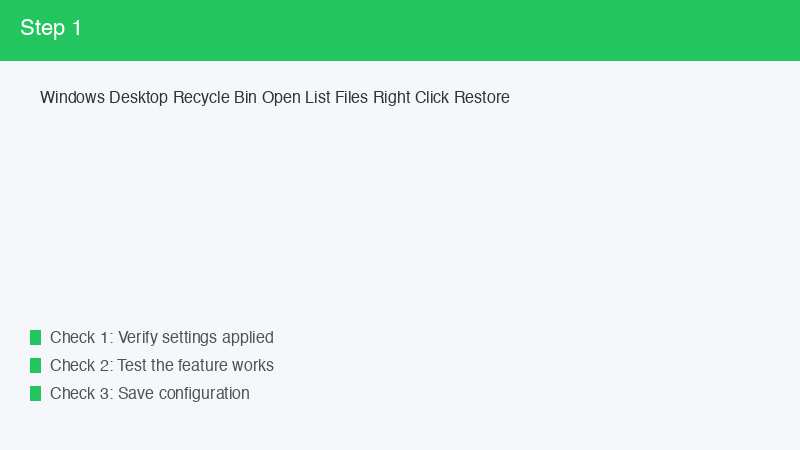
- デスクトップの「ごみ箱」をダブルクリック。
- 復元したいファイルを右クリック。
- 「元に戻す」を選ぶと、削除前のフォルダに自動で戻る。
- 複数選択も可能。Ctrlキーで個別選択、Shiftキーで範囲選択。
「元の場所」が見つからない場合は、新しいフォルダを作成してそこへドラッグ&ドロップする手もあります。
復元前にチェックしたい3つのこと
| 確認項目 | 理由 | 対処 |
|---|---|---|
| 削除日時 | 古いほど自動削除リスク | 早めの復元 |
| ファイルサイズ | 大型ファイルはごみ箱経由しない場合あり | バックアップを確認 |
| 保存ドライブ | 外付けはごみ箱に入らない場合あり | 専用ソフトで対処 |
「ごみ箱を空にする」後の救済策
ごみ箱を空にした直後でも、Windowsの内部では物理的にデータが残っているケースが大半です。ただし新たな書き込みが行われると上書きされて復元が難しくなるため、気付いたらPCの使用を最小限にしてください。次に紹介する「ファイル履歴」や「以前のバージョン」、「OneDriveのごみ箱」を確認するのが最初の一手です。
ファイル履歴/以前のバージョンを使う
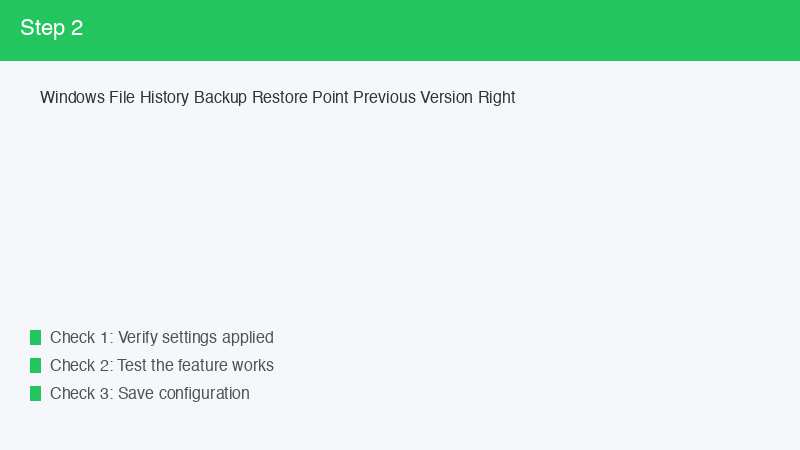
- 削除したファイルが入っていたフォルダを開く。
- フォルダを右クリック → 「以前のバージョンを復元」。
- 過去の日付ごとにスナップショットが表示される。
- 復元したい日時を選び、「復元」ボタンをクリック。
「ファイル履歴」を事前に有効化してあると、外付けドライブやネットワークドライブにスナップショットが保存され、より長期の復元が可能になります。
OneDrive・クラウドストレージのごみ箱
OneDriveやGoogleドライブと同期しているフォルダなら、クラウド側のごみ箱を確認しましょう。OneDriveでは削除から30日間、ドキュメントがクラウドのごみ箱に保持されます。Webブラウザでアクセスし「復元」を選ぶだけで元のフォルダに戻ります。社用PCではSharePointのバージョン履歴も忘れずに確認してください。
サードパーティ製復元ソフトの使い方
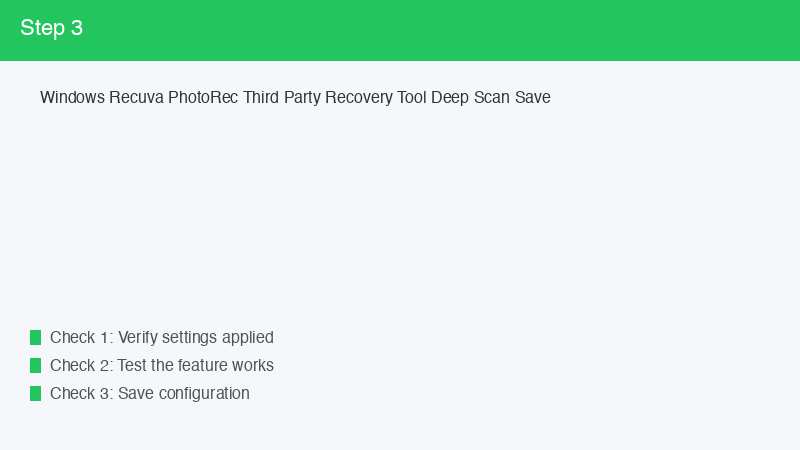
標準機能で復元できないときは、データ復元ソフトを検討します。代表的なソフトはディスクをスキャンして削除済みデータの痕跡を探し出し、可能なものを保存し直す仕組みです。利用時のポイントは以下の通り。
- ソフトのインストール先は復元したいドライブ「以外」にする
- 復元先も別ドライブを指定し、上書きを防ぐ
- 無料版で発見可能か確認してから有料版を購入する
- HDDよりSSDのほうが復元成功率が下がる傾向にある(TRIM)
復元できないケースと対処
- SSDのTRIMで完全消去済み → 物理的に痕跡が消えており復元困難
- BitLockerで暗号化されたディスクを初期化 → 暗号鍵がないと不可能
- 「Shift + Delete」で完全削除した直後 → 上書き前ならソフト復元が有効
- ネットワーク共有フォルダ → 共有先のごみ箱もしくは管理者に相談
🛒 関連商品をAmazonでチェック
FAQ
Q1. USBメモリから削除したファイルもごみ箱に入りますか?
通常は入りません。USB上で完全削除されたとみなされるため、復元ソフトが第一候補になります。
Q2. ごみ箱に入った直後にPCを再起動しても大丈夫?
問題ありません。ごみ箱内のファイルは再起動しても残ります。
Q3. ごみ箱の容量を増やせますか?
はい。ごみ箱アイコンを右クリック→「プロパティ」で各ドライブの割り当て容量を変更できます。
Q4. 重要ファイルを削除後にPCを使い続けてもいい?
復元成功率を下げないため、可能な限り操作を控え、まず復元手段を確認することをおすすめします。
まとめ
削除ファイルの復元は「ごみ箱 → 以前のバージョン → クラウドのごみ箱 → 復元ソフト」の順番で試すのが王道です。日頃からファイル履歴やOneDriveの同期、外付けバックアップを併用しておくと、万一の削除事故にも落ち着いて対処できます。本記事の手順を参考に、大切なデータをしっかり守ってください。