minto.tech スマホ(Android/iPhone)・PC(Mac/Windows)の便利情報をお届け! 月間アクセス160万PV!スマートフォン、タブレット、パソコン、地デジに関する素朴な疑問や、困ったこと、ノウハウ、コツなどが満載のお助け記事サイトはこちら!
※本ページにはプロモーション(広告)が含まれています
YouTube Musicをバックグラウンドで聴けない?この記事で解決します
「YouTube Musicを再生しながら他のアプリを使おうとしたら、音楽が止まってしまった」「画面を閉じた瞬間に曲が止まる」——このような悩みを抱えていませんか?
実は、YouTube Musicのバックグラウンド再生ができない原因は主に2つあります。無料プランの仕様上の制限と、スマートフォン側のバッテリー節約設定です。原因を正確に把握することで、あなたに合った解決策を選ぶことができます。
この記事では、YouTube Musicのバックグラウンド再生ができない原因から、Android・iPhoneそれぞれの具体的な対処法、さらには無料でバックグラウンド再生する方法まで、初心者にもわかりやすく丁寧に解説します。
- YouTube Musicのバックグラウンド再生ができない根本原因
- 無料プランとPremiumプランの違い(バックグラウンド再生の可否)
- Android端末でバックグラウンド再生を許可する具体的な手順
- iPhoneでバックグラウンド再生を許可する具体的な手順
- 無料でバックグラウンド再生する裏技(ブラウザ経由)
- YouTube PremiumとYouTube Music Premiumの違い
YouTube Musicのバックグラウンド再生ができない主な原因
バックグラウンド再生ができない理由はいくつか考えられます。まずは原因を正確に把握しましょう。
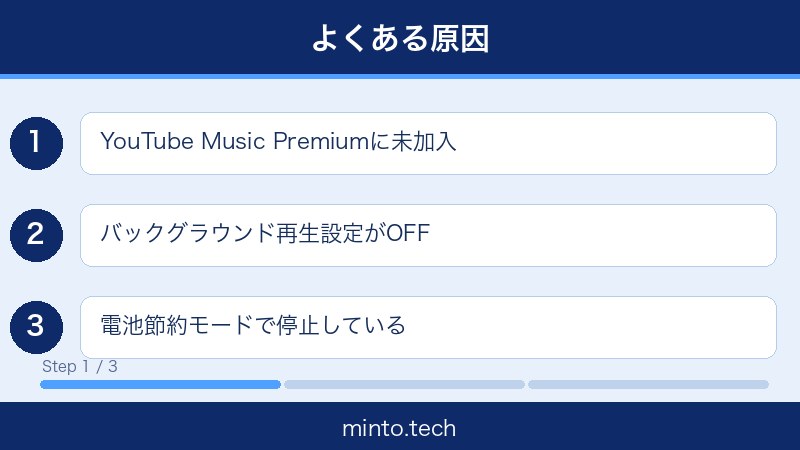
原因1:無料プランの仕様上の制限(最も多い原因)
YouTube Musicの無料プランでは、バックグラウンド再生が公式にサポートされていません。これはYouTube・Googleが意図的に設けている制限であり、バグや不具合ではありません。
具体的には、無料プランを使用している場合、以下の状況で音楽が止まります。
- 画面をオフにした(スリープ状態にした)とき
- 他のアプリに切り替えたとき
- ホームボタンを押してアプリをバックグラウンドに移動させたとき
この制限を完全に解除する唯一の公式な方法は、YouTube Music PremiumまたはYouTube Premiumに加入することです。
原因2:Androidのバッテリー最適化設定
Androidでは、バッテリーを節約するために、バックグラウンドで動作するアプリを自動的に制限する機能があります。この「バッテリー最適化」がYouTube Musicに適用されていると、Premiumユーザーでも再生が途切れることがあります。
原因3:iPhoneのバックグラウンドアプリ更新設定
iPhoneでは「バックグラウンドアプリ更新」という設定があります。これがオフになっていると、アプリが画面の裏側で動作し続けることができず、音楽が止まる場合があります。
原因4:アプリの不具合またはキャッシュの蓄積
Premiumユーザーなのに再生が止まる場合は、アプリのキャッシュが蓄積して動作が不安定になっているか、アプリ自体に一時的な不具合が生じている可能性があります。
原因5:アプリが古いバージョンのまま
古いバージョンのアプリを使い続けていると、新しいOSや機能との互換性の問題から、正常に動作しない場合があります。
まず確認してほしいのは「自分が無料プランを使っているか、Premiumプランを使っているか」です。
無料プランを使っている場合、スマホの設定をどう変えてもバックグラウンド再生はできません。Premiumプランにもかかわらず止まる場合は、設定や不具合が原因です。
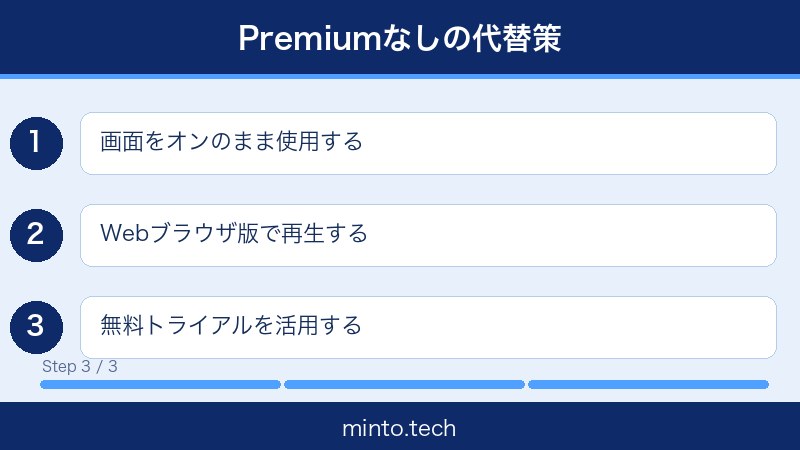
対処法1:YouTube Music Premiumに加入する(最も確実な解決策)
無料プランを使っている場合、YouTube Music Premiumへの加入が最も確実かつ快適な解決策です。Premiumに加入すると、バックグラウンド再生が公式にサポートされるため、設定をいじる必要がなくなります。
YouTube Music Premiumの月額料金(2026年3月時点)
| プラン | 月額料金 | 主な特典 |
|---|---|---|
| YouTube Music Premium(個人) | 月額980円 | バックグラウンド再生・広告なし・オフライン再生 |
| YouTube Music Premium(学割) | 月額480円 | 個人プランと同内容(学生限定) |
| YouTube Music Premium(ファミリー) | 月額1,480円 | 最大5名まで利用可能 |
| YouTube Premium(個人) | 月額1,280円 | YouTube動画のバックグラウンド再生も含む・YouTube Music Premiumも利用可能 |
YouTube Music Premiumは1ヶ月の無料トライアルが用意されている場合があります。試してから判断するのがおすすめです。
YouTube Music Premiumの加入手順
ステップ1:YouTube Musicアプリを開き、右上のプロフィールアイコンをタップします。
ステップ2:「YouTube Music Premium を試す」または「アップグレード」をタップします。
ステップ3:プランを選択して、決済情報を入力します。
ステップ4:登録完了後、アプリを再起動すると設定が反映されます。
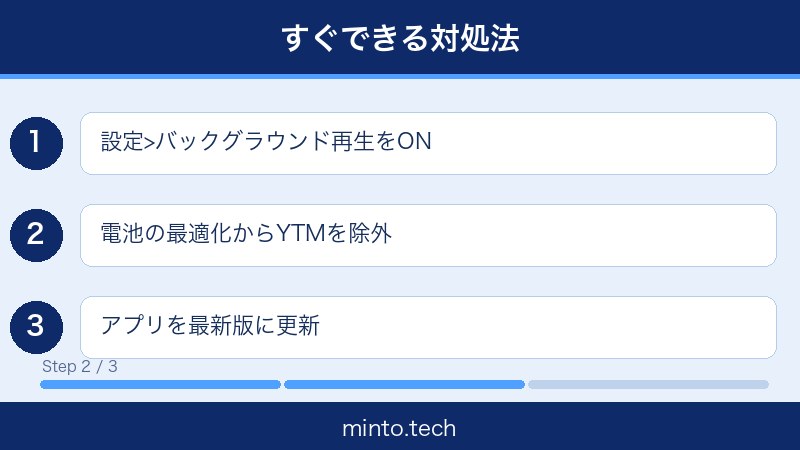
対処法2:Android — バッテリー最適化からYouTube Musicを除外する
YouTube Music Premiumを使っているのにバックグラウンド再生が止まる場合は、Androidのバッテリー最適化設定が原因である可能性が高いです。YouTube Musicをバッテリー最適化の対象から除外しましょう。
Google Pixel / 標準Androidの場合
ステップ1:スマートフォンの「設定」アプリを開きます。
ステップ2:「アプリ」または「アプリと通知」をタップします。
ステップ3:アプリの一覧から「YouTube Music」を探してタップします(「すべてのアプリを表示」で表示される場合があります)。
ステップ4:「電池」または「バッテリー」をタップします。
ステップ5:「バッテリーの最適化」または「電池の最適化」をタップします。
ステップ6:「最適化しない」を選択します。
Samsung Galaxy(One UI)の場合
ステップ1:「設定」→「アプリ」を開きます。
ステップ2:「YouTube Music」を選択します。
ステップ3:「バッテリー」をタップします。
ステップ4:「バックグラウンドでの動作を許可」を選択します。
ステップ5:「制限しない」を選択して設定を保存します。
Sony Xperia / AQUOS の場合
機種によって若干メニュー名が異なる場合があります。
ステップ1:「設定」→「アプリ」→「YouTube Music」を選択します。
ステップ2:「電池の最適化」または「省電力」の設定を探します。
ステップ3:「制限しない」または「最適化しない」を選択します。
対処法3:Android — バックグラウンド実行を明示的に許可する
一部のAndroid端末(特に中国メーカー製の端末や独自のバッテリー管理機能を持つ機種)では、バッテリー最適化とは別に、バックグラウンドでのアプリ実行を制限する設定があります。
設定手順(Xiaomi / MIUI / HyperOS の場合)
ステップ1:「設定」→「アプリ」→「YouTube Music」を開きます。
ステップ2:「その他の権限」または「アプリ権限」をタップします。
ステップ3:「バックグラウンドで実行」をオンにします。
ステップ4:「自動起動」もオンにしておくと、より安定して動作します。
設定手順(OPPO / ColorOS の場合)
ステップ1:「設定」→「アプリ」→「YouTube Music」を開きます。
ステップ2:「省電力」をタップします。
ステップ3:「バックグラウンド動作」を「許可」に設定します。
対処法4:iPhone — バックグラウンドアプリ更新の設定を確認する
iPhoneでYouTube Music Premiumを使っているのに再生が途切れる場合は、「バックグラウンドアプリ更新」の設定を確認しましょう。
設定手順
ステップ1:iPhoneの「設定」アプリを開きます。
ステップ2:「一般」をタップします。
ステップ3:「Appのバックグラウンド更新」をタップします。
ステップ4:「Appのバックグラウンド更新」が「オフ」になっていた場合は「Wi-Fi」または「Wi-FiとモバイルデータI通信」に変更します。
ステップ5:アプリの一覧から「YouTube Music」を探し、スイッチをオンにします。
対処法5:無料でバックグラウンド再生する方法(ブラウザ経由の裏技)
Premiumに加入せず、無料でバックグラウンド再生をしたい場合は、ブラウザ(ChromeまたはSafari)のデスクトップサイト経由で再生する方法があります。
AndroidでChromeブラウザを使う方法
ステップ1:Chromeブラウザを開き、アドレスバーに music.youtube.com と入力してアクセスします。
ステップ2:Chromeの右上にある「…(三点リーダー)」をタップします。
ステップ3:「PC版サイト」または「デスクトップ版サイト」にチェックを入れます。
ステップ4:ページが再読み込みされたら、聴きたい曲を再生します。
ステップ5:ホームボタンを押してブラウザをバックグラウンドに移動させます。
ステップ6:通知エリア(ステータスバーを下にスワイプ)に再生コントロールが表示されれば成功です。
iPhoneでSafariブラウザを使う方法
ステップ1:Safariを開き、music.youtube.com にアクセスします。
ステップ2:アドレスバー左の「ぁあ」アイコンをタップします。
ステップ3:「デスクトップ用Webサイトを表示」を選択します。
ステップ4:再生したい曲を選んで再生します。
ステップ5:ホームボタン(またはスワイプ)でSafariをバックグラウンドに移動させると、コントロールセンターから再生操作ができます。
AndroidのChromeでは、動画再生中にホームボタンを押すとピクチャーインピクチャーモードになり、バックグラウンドで音声が継続することがあります。ただし、この動作は端末やOSのバージョンによって異なります。
対処法6:アプリのキャッシュをクリアする
Premiumユーザーなのに再生が不安定な場合は、アプリに蓄積したキャッシュが原因の可能性があります。キャッシュをクリアして、アプリをリフレッシュしましょう。
Androidでのキャッシュクリア手順
ステップ1:「設定」→「アプリ」または「アプリと通知」を開きます。
ステップ2:「YouTube Music」を選択します。
ステップ3:「ストレージとキャッシュ」をタップします。
ステップ4:「キャッシュを削除」をタップします(「データを削除」は選択しないでください。ログイン情報や設定が消えます)。
ステップ5:YouTube Musicアプリを再起動して動作を確認します。
iPhoneでのキャッシュクリア手順
iPhoneはAndroidのようにアプリのキャッシュを個別に削除する機能がありません。代わりに、アプリ内のキャッシュ削除機能を使います。
ステップ1:YouTube Musicアプリを開きます。
ステップ2:右上のプロフィールアイコンをタップします。
ステップ3:「設定」をタップします。
ステップ4:「プライバシーとロケーション」または「ストレージ」を探します。
ステップ5:キャッシュのクリアオプションがあればタップします。
アプリ内にキャッシュクリアの項目がない場合は、アプリをアンインストールして再インストールする方法が有効です。
対処法7:アプリを最新バージョンに更新する
古いバージョンのアプリを使い続けていると、新しいOSや機能との互換性の問題から、正常に動作しないことがあります。YouTube Musicを最新バージョンに更新しましょう。
Androidでの更新手順
ステップ1:Google Playストアを開きます。
ステップ2:右上のプロフィールアイコンをタップします。
ステップ3:「アプリとデバイスの管理」をタップします。
ステップ4:「更新が保留中」のリストに「YouTube Music」があれば「更新」をタップします。
iPhoneでの更新手順
ステップ1:App Storeを開きます。
ステップ2:右下の「今すぐアップデート」または画面上部のプロフィールアイコンをタップします。
ステップ3:「YouTube Music」の「アップデート」ボタンをタップします。
YouTube PremiumとYouTube Music Premiumの違い
よく混同される「YouTube Premium」と「YouTube Music Premium」の違いを整理します。どちらに加入すればいいか迷っている方はこの表を参考にしてください。
| 機能 | YouTube Music Premium(月額980円) | YouTube Premium(月額1,280円) |
|---|---|---|
| YouTube Musicのバックグラウンド再生 | 対応 | 対応 |
| YouTube動画のバックグラウンド再生 | 非対応 | 対応 |
| YouTube Musicの広告なし再生 | 対応 | 対応 |
| YouTube動画の広告なし視聴 | 非対応 | 対応 |
| YouTube Musicのオフライン再生 | 対応 | 対応 |
| YouTube動画のオフライン保存 | 非対応 | 対応 |
| YouTube Musicのミックス・レコメンド機能 | 対応(より豊富) | 対応 |
選び方のポイント:
- 音楽を中心に使う方 → YouTube Music Premium(月額980円)で十分
- YouTubeの動画も広告なしで楽しみたい方 → YouTube Premium(月額1,280円)がおすすめ(YouTube Music Premiumも含まれます)
対処法のまとめ比較表
| 対処法 | 対象 | 難易度 | 効果 |
|---|---|---|---|
| Premiumに加入する | 無料プランユーザー | ★☆☆(かんたん) | 確実に解決 |
| バッテリー最適化を除外 | Androidのみ | ★★☆(ふつう) | 高い |
| バックグラウンド実行を許可 | Android(一部機種) | ★★☆(ふつう) | 高い |
| バックグラウンドアプリ更新設定 | iPhoneのみ | ★☆☆(かんたん) | 中程度 |
| ブラウザのデスクトップサイトで再生 | 無料ユーザー向け裏技 | ★★☆(ふつう) | 中程度(不安定) |
| キャッシュをクリア | Android / iPhone | ★☆☆(かんたん) | 中程度 |
| アプリを最新版に更新 | Android / iPhone | ★☆☆(かんたん) | 中程度 |
よくある質問(FAQ)
Q. 無料プランでも設定を変えればバックグラウンド再生できますか?
A. 残念ながら、YouTube Musicの無料プランでは、Androidの設定をどう変更してもバックグラウンド再生はできません。これはGoogleが意図的に設けている仕様上の制限です。無料でバックグラウンド再生をしたい場合は、ブラウザのデスクトップサイト経由で再生する方法を試してみてください(ただし安定性は保証されません)。
Q. YouTube PremiumとYouTube Music Premiumのどちらに加入すればいいですか?
A. 音楽のバックグラウンド再生だけが目的であれば、YouTube Music Premium(月額980円)で十分です。YoutubeでMV(ミュージックビデオ)や動画を見ながらバックグラウンドでも音楽を楽しみたい、広告なしでYouTubeを視聴したいという場合は、YouTube Premium(月額1,280円)がおすすめです。YouTube PremiumにはYouTube Music Premiumの機能もすべて含まれています。
Q. Premiumに加入したのにバックグラウンド再生ができません。なぜですか?
A. Premiumに加入済みなのにバックグラウンド再生ができない場合、以下の原因が考えられます。(1)Androidのバッテリー最適化設定でアプリがバックグラウンド動作を制限されている、(2)アプリのキャッシュが蓄積して動作が不安定になっている、(3)アプリが古いバージョンのままになっている、(4)ログインしているGoogleアカウントがPremiumに加入していない(複数アカウントを使っている場合)。それぞれの対処法は本記事の各セクションを参照してください。
Q. 画面をオフにするとすぐ止まります。画面をオンにしておかないとダメですか?
A. 無料プランを使っている場合、画面をオフ(スリープ)にすると再生が止まるのは仕様です。画面をオンにし続けるとバッテリーを大量に消費するため、実用的ではありません。恒久的な解決策はPremiumへの加入です。あるいはブラウザのデスクトップサイト経由での再生を試してみてください。
Q. バッテリー最適化の除外設定をしたら、バッテリーの持ちが悪くなりますか?
A. バッテリー最適化の除外設定をしたからといって、劇的にバッテリーが消耗するわけではありません。YouTube Musicがバックグラウンドで音楽を再生している間は多少バッテリーを使いますが、最適化を「除外」することで追加で発生するバッテリー消費はわずかです。音楽を使用していない時間帯は、アプリはほとんどバッテリーを使いません。
Q. Spotifyはバックグラウンド再生できるのに、YouTube Musicはできないのはなぜですか?
A. SpotifyはGoogleとは別の独立したサービスであり、無料プランでもバックグラウンド再生が許可されています(ただしシャッフル再生のみなどの制限があります)。YouTube Musicがバックグラウンド再生を有料プランの特典としているのは、Googleのビジネス判断によるものです。音楽専用サービスとして純粋にバックグラウンド再生を楽しみたい場合は、Spotify Freeを選ぶか、YouTube Music Premiumに加入する方法があります。
Q. 家族でYouTube Musicを使いたいのですが、一番安い方法は何ですか?
A. 2人以上で使う場合はYouTube Music Premiumのファミリープラン(月額1,480円・最大5名)が最もコスパに優れています。1人あたりに換算すると、5名の場合は月額296円程度と非常にお得です。ただし、ファミリープランは同じ世帯(住所)のメンバーのみが対象です。
Q. アプリを再インストールしたらPremiumの設定はリセットされますか?
A. アプリを再インストールしてもPremiumのサブスクリプション自体はキャンセルされません。再インストール後にGoogleアカウントでログインすれば、Premiumの状態が自動的に復元されます。ただし、ダウンロードしたオフライン音楽データは削除されるため、再度ダウンロードが必要になります。
まとめ
YouTube Musicのバックグラウンド再生ができない問題について、原因と対処法を整理しました。
- 無料プランの場合:バックグラウンド再生は仕様上できません。Premiumへの加入か、ブラウザのデスクトップサイト経由(裏技)を使いましょう
- Premiumプランなのに止まる場合:Androidではバッテリー最適化の除外設定、iPhoneではバックグラウンドアプリ更新設定を確認してください
- それでも改善しない場合:キャッシュクリア、アプリの最新バージョンへの更新を試してください
- コスパ重視なら:YouTube Music PremiumよりもYouTube Premium(月額1,280円)が、動画もまとめて楽しめてお得な場合があります
YouTube Musicは一度Premiumに加入すると、バックグラウンド再生だけでなくオフライン再生・広告なしも楽しめ、音楽体験が大きく向上します。この記事を参考に、あなたの状況に合った解決策を見つけていただければ幸いです。
それでも問題が解決しない場合は、YouTube Musicの公式サポートページでお問い合わせすることをおすすめします。