minto.tech スマホ(Android/iPhone)・PC(Mac/Windows)の便利情報をお届け! 月間アクセス160万PV!スマートフォン、タブレット、パソコン、地デジに関する素朴な疑問や、困ったこと、ノウハウ、コツなどが満載のお助け記事サイトはこちら!
※本ページにはプロモーション(広告)が含まれています
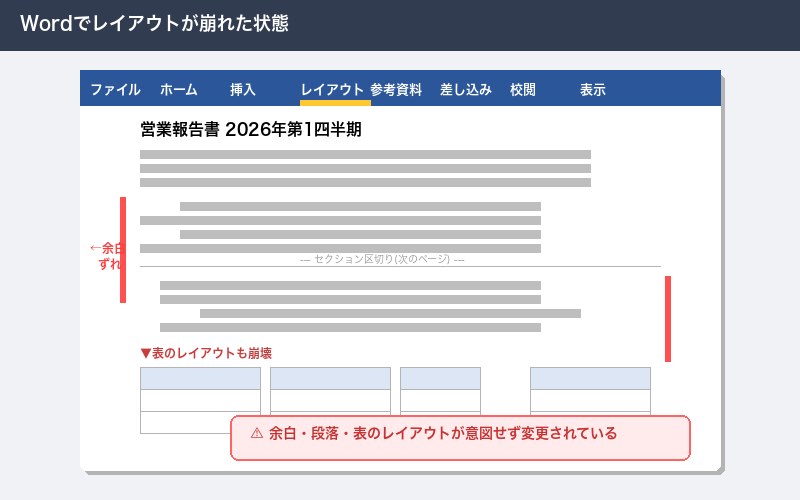
Microsoft Wordで文書を作成していると、「さっきまで正しかったページレイアウトが突然変わってしまった」「余白やページの向きの設定が保存されない」といったトラブルに悩まされることがあります。特に、長文のレポートや論文、ビジネス文書を作成しているときにレイアウトが崩れると、修正に膨大な時間がかかってしまいます。
結論から言うと、Wordでレイアウトが勝手に変わる原因は「セクション区切りの設定ミス」「Normal.dotmテンプレートの破損」「互換モードでの編集」の3つが大半を占めます。この記事では、原因ごとの具体的な対処法を初心者にもわかりやすくステップ形式で解説します。
この記事でわかること
- Wordのページレイアウトが勝手に変わる7つの主な原因
- セクション区切りの確認・修正方法(図解付き)
- Normal.dotmテンプレートをリセットしてデフォルト設定を復旧する手順
- 互換モードを解除してレイアウト崩れを防ぐ方法
- ページ設定をデフォルトとして保存する正しい手順
- フォント置換や表の自動調整によるズレの防止策
- OneDrive同期が原因でレイアウトが変わる場合の対処法
- よくあるレイアウト崩れパターンと対処法の早見表
Wordのレイアウトが勝手に変わる主な原因
Wordのページレイアウトが意図せず変更されてしまう原因は複数あります。まずは、どの原因に当てはまるかを確認しましょう。
原因1:セクション区切りが意図せず挿入されている
Wordでは「セクション区切り」という機能で、文書の途中からページの向きや余白を変更できます。しかし、セクション区切りが誤って挿入されていると、その位置からレイアウト設定が別のものに変わってしまいます。
たとえば、A4縦向きで書いていた文書の途中にセクション区切りが入り、そこからA4横向きに切り替わってしまうケースがあります。コピー&ペーストで他の文書から内容を貼り付けた際に、セクション区切りも一緒にコピーされてしまうことが主な原因です。
原因2:Normal.dotmテンプレートの破損
Wordを起動するたびに読み込まれる「Normal.dotm」というテンプレートファイルが破損すると、デフォルトのページ設定(余白、用紙サイズ、フォントなど)が正しく適用されなくなります。
以下のような症状がある場合、Normal.dotmの破損が疑われます:
- 新規文書を開くたびに余白やフォントが毎回違う
- ページ設定を「既定に設定」しても次回起動時に反映されない
- Wordの動作自体が不安定になっている
原因3:互換モードで編集している
古い形式(.doc)のファイルをWord 2016以降で開くと、タイトルバーに「互換モード」と表示されます。互換モードでは最新のWordのレイアウトエンジンが使われないため、余白のズレ、行間の変化、図の位置がずれるなどの問題が発生しやすくなります。
原因4:フォントの置換が発生している
文書で使用しているフォントがPCにインストールされていない場合、Wordが自動的に別のフォントに置き換えます。フォントによって文字の幅や高さが異なるため、行の折り返し位置が変わり、結果としてページ全体のレイアウトがずれてしまいます。
特に、他の人から受け取ったファイルや、別のPC(WindowsとMac間など)で作成されたファイルを開いた場合に発生しやすいトラブルです。
原因5:表の自動調整が有効になっている
Wordの表には「ウィンドウ幅に自動調整」「内容に合わせて自動調整」などの自動調整機能があります。この機能が有効になっていると、表示環境(画面サイズ、ズーム率)によって表の幅が変わり、周囲のテキストの配置にも影響を与えます。
原因6:スタイルの継承・上書きによるズレ
Wordの「スタイル」機能(見出し1、本文、引用など)は、フォントサイズ・行間・段落前後の余白などを一括管理しています。テンプレートや他の文書からスタイルが上書きされると、意図しない行間や段落余白の変更が起こり、ページ全体のレイアウトが変わることがあります。
原因7:OneDrive同期による影響
OneDriveの自動保存機能を使っている場合、複数デバイスからの編集や同期の競合によって、文書の設定が意図せず変更されることがあります。また、OneDriveの「自動保存」が有効だと、編集中の変更がリアルタイムで保存され、元に戻しにくくなる場合があります。
対処法1:セクション区切りの確認・修正
最も多い原因であるセクション区切りの問題から確認していきましょう。
ステップ1:編集記号を表示する
- Wordで問題の文書を開く
- リボンの「ホーム」タブをクリック
- 「段落」グループにある「編集記号の表示/非表示」ボタン(¶マーク)をクリック
- 文書内に段落記号(¶)やスペース記号(・)が表示される
編集記号を表示すると、通常は見えない「セクション区切り」が点線で表示されるようになります。
ステップ2:不要なセクション区切りを削除する
- 文書内をスクロールして「セクション区切り」と表示されている箇所を探す
- セクション区切りの直前にカーソルを置く
- Deleteキーを押して削除する
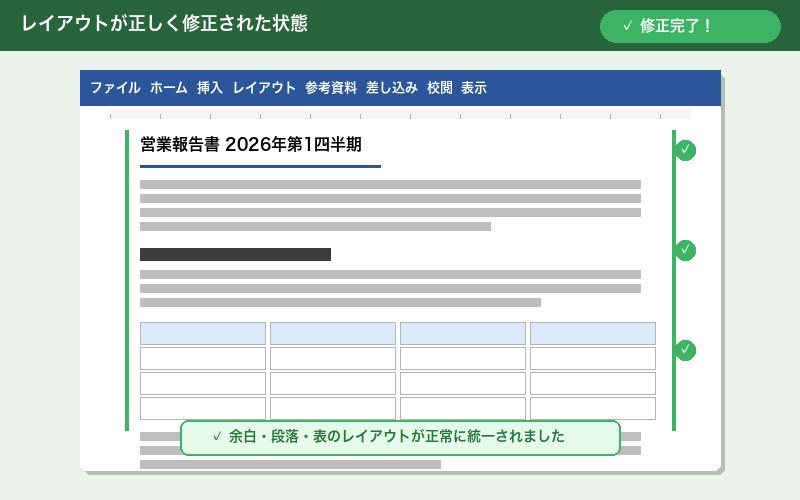
- レイアウトが正しく統一されたか確認する
ステップ3:セクション区切りの種類を確認する
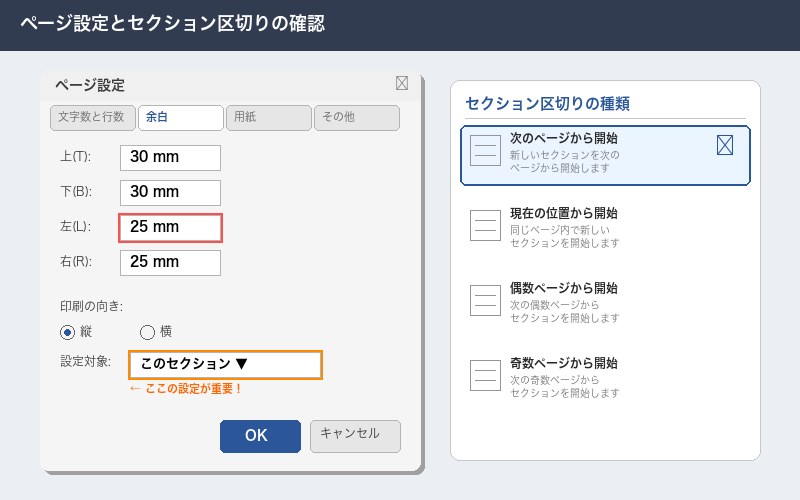
セクション区切りにはいくつかの種類があります。正しい種類を使うことで、レイアウトの問題を防ぐことができます。
| 区切りの種類 | 動作 | 用途 |
|---|---|---|
| 次のページから開始 | 新しいページからセクションを開始 | 章の区切り、縦横の切り替え |
| 現在の位置から開始 | 同じページ内でセクションを分割 | 段組みの変更 |
| 偶数ページから開始 | 次の偶数ページからセクションを開始 | 書籍の章立て |
| 奇数ページから開始 | 次の奇数ページからセクションを開始 | 書籍の章立て |
対処法2:表示モードの確認(印刷レイアウト)
Wordには複数の表示モードがあり、モードによってレイアウトの見え方が大きく異なります。
ステップ1:現在の表示モードを確認する
- リボンの「表示」タブをクリック
- 「表示」グループで現在選択されているモードを確認する
- 「印刷レイアウト」が選択されていることを確認する
「Webレイアウト」や「下書き」モードでは、実際の印刷結果と異なるレイアウトで表示されます。レイアウトの確認は必ず「印刷レイアウト」モードで行いましょう。
ステップ2:ズーム率を100%に設定する
- 画面右下のズームスライダーを100%に合わせる
- または「表示」タブ →「ズーム」→「100%」を選択
ズーム率が極端に大きい(または小さい)場合、テキストの折り返し位置が実際の印刷結果と異なって表示されることがあります。
対処法3:Normal.dotmテンプレートのリセット
Normal.dotmが破損している場合は、ファイルをリセット(再生成)することで問題を解決できます。
Windowsの場合
ステップ1:Wordを完全に終了する
- 開いているすべてのWord文書を保存して閉じる
- タスクマネージャー(Ctrl + Shift + Esc)を開き、「WINWORD.EXE」が残っていないか確認する
- 残っている場合は「タスクの終了」で完全に終了する
ステップ2:Normal.dotmの場所を開く
- Windowsキー + Rを押して「ファイル名を指定して実行」を開く
- 以下のパスを入力してEnterを押す:
%appdata%\Microsoft\Templates - 「Templates」フォルダが開く
ステップ3:Normal.dotmをリネームする
- 「Normal.dotm」ファイルを見つける
- ファイル名を「Normal_backup.dotm」に変更する(削除ではなくリネームが安全)
- Wordを再起動する
- Wordが新しいNormal.dotmを自動生成する
Macの場合
ステップ1:Wordを完全に終了する
- すべてのWord文書を保存して閉じる
- DockのWordアイコンを右クリック →「終了」を選択
ステップ2:Normal.dotmの場所を開く
- Finderを開く
- メニューバーの「移動」→「フォルダへ移動」をクリック
- 以下のパスを入力してEnterを押す:
~/Library/Group Containers/UBF8T346G9.Office/User Content/Templates
ステップ3:Normal.dotmをリネームする
- 「Normal.dotm」を見つけて「Normal_backup.dotm」にリネーム
- Wordを再起動する
対処法4:互換モードの解除
タイトルバーに「互換モード」と表示されている場合は、以下の手順で最新形式に変換しましょう。
ステップ1:ファイル形式を変換する
- Wordで問題の文書を開く
- 「ファイル」タブをクリック
- 「情報」画面で「変換」ボタンをクリック
- 確認メッセージが表示されたら「OK」をクリック
- タイトルバーから「互換モード」の表示が消える
ステップ2:名前を付けて保存する
- 「ファイル」→「名前を付けて保存」をクリック
- ファイル形式が「Word文書(*.docx)」になっていることを確認
- 保存先を選択して「保存」をクリック
対処法5:デフォルトのページ設定を保存する
「余白やフォントの設定が毎回リセットされてしまう」場合は、デフォルト設定を正しく保存する必要があります。
余白のデフォルト設定を保存する
- 「レイアウト」タブをクリック
- 「ページ設定」グループの右下にある小さな矢印(ダイアログボックス起動ツール)をクリック
- 「ページ設定」ダイアログが開く
- 「余白」タブで希望する余白を設定する
- 左下の「既定に設定」ボタンをクリック
- 「Normal テンプレートを変更しますか?」と聞かれたら「はい」をクリック
フォントのデフォルト設定を保存する
- 「ホーム」タブをクリック
- 「フォント」グループの右下にある小さな矢印をクリック
- 「フォント」ダイアログが開く
- 希望するフォント名、サイズ、色などを設定する
- 左下の「既定に設定」ボタンをクリック
- 「Normal.dotm テンプレートを使用したすべての文書」を選択
- 「OK」をクリック
この操作により、Normal.dotmテンプレートに設定が書き込まれ、次回以降の新規文書にも適用されるようになります。
対処法6:フォントの確認・統一
フォントの置換によるレイアウト崩れを解消する方法です。
ステップ1:フォントの置換状況を確認する
- 「ファイル」→「オプション」をクリック
- 左側メニューから「詳細設定」を選択
- 下にスクロールして「フォントの置換」セクションを確認する
- 置換されているフォントがある場合は一覧で確認できる
ステップ2:フォントを統一する
- 文書全体を選択(Ctrl + A)
- 「ホーム」タブの「フォント」で使用したいフォントを選択する
- 日本語フォントは「游明朝」「游ゴシック」など、WindowsとMac両方に搭載されているフォントを選ぶと互換性が高い
| フォント名 | Windows | Mac | 推奨度 |
|---|---|---|---|
| 游明朝 | 搭載 | 搭載 | 非常に高い |
| 游ゴシック | 搭載 | 搭載 | 非常に高い |
| メイリオ | 搭載 | 非搭載 | Windows限定 |
| ヒラギノ角ゴ | 非搭載 | 搭載 | Mac限定 |
| MS 明朝 | 搭載 | 非搭載 | Windows限定(旧標準) |
ステップ3:フォントを埋め込んで保存する
他の人にファイルを送る場合は、フォントを文書に埋め込むとレイアウト崩れを防げます。
- 「ファイル」→「オプション」をクリック
- 左側メニューから「保存」を選択
- 「ファイルにフォントを埋め込む」にチェックを入れる
- 「使用されている文字だけを埋め込む」にもチェックを入れる(ファイルサイズを抑えるため)
- 「OK」をクリック
対処法7:表の自動調整をオフにする
表を含む文書でレイアウトが変わる場合は、表の自動調整設定を確認しましょう。
ステップ1:表の自動調整を無効にする
- 問題の表全体を選択する(表の左上に表示される十字矢印をクリック)
- リボンの「テーブルレイアウト」タブ(または「レイアウト」タブ)をクリック
- 「セルのサイズ」グループの「自動調整」をクリック
- 「列の幅を固定する」を選択する
ステップ2:表の幅を手動で指定する
- 表全体を選択した状態で右クリック
- 「表のプロパティ」を選択
- 「表」タブで「幅を指定する」にチェックを入れる
- 幅を「ミリメートル」または「パーセント」で指定する
- 「OK」をクリック
幅を固定することで、表示環境が変わっても表のサイズが一定に保たれ、レイアウトの崩れを防ぐことができます。
対処法8:OneDrive同期の影響を確認する
OneDriveに保存している文書でレイアウトの問題が発生する場合は、以下を確認してください。
ステップ1:自動保存をオフにする
- Wordの画面左上にある「自動保存」のトグルスイッチを確認する
- トグルが「オン」になっている場合は「オフ」に切り替える
- 手動で「Ctrl + S」を使って保存する
ステップ2:ローカルにコピーして編集する
- 「ファイル」→「名前を付けて保存」をクリック
- 保存先を「このPC」(デスクトップなど)に変更する
- ローカルにコピーした文書でレイアウトが正常か確認する
- 問題がなければ、ローカルのファイルを使って作業を続ける
ステップ3:同期の競合ファイルを確認する
- OneDriveフォルダ内で、ファイル名に「- コピー」や「- 競合」が付いたファイルがないか確認する
- 競合ファイルがある場合は、正しい方を残して不要な方を整理する
- OneDriveの同期状態(タスクバーのクラウドアイコン)が正常か確認する
よくあるレイアウト崩れパターンと対処法の一覧表
実際によく発生するレイアウト崩れのパターンと、それぞれの対処法をまとめました。症状から原因を特定する際に活用してください。
| 症状 | 原因 | 対処法 |
|---|---|---|
| 途中からページの向きが変わる | セクション区切りの挿入 | 編集記号を表示して不要なセクション区切りを削除 |
| 余白が毎回リセットされる | Normal.dotm破損、既定設定の未保存 | Normal.dotmリセット、既定に設定を保存 |
| 行間が広すぎる、狭すぎる | 互換モード、スタイルの上書き | 互換モード解除、スタイルの再設定 |
| 他のPCで開くとズレる | フォント置換、プリンタードライバーの違い | 共通フォント使用、フォント埋め込み |
| 表のサイズが勝手に変わる | 表の自動調整が有効 | 「列の幅を固定する」に変更 |
| 図・画像の位置がずれる | アンカーの設定、文字列の折り返し設定 | 図を「行内」に配置、ページ上の位置を固定 |
| ヘッダー・フッターが消える | セクション区切りの「前と同じ」が解除 | ヘッダー・フッター編集で「前と同じ」を再設定 |
| ページ番号の開始番号がずれる | セクション区切りの開始番号設定 | 「ページ番号の書式」で開始番号を再設定 |
| 段組みが崩れる | セクション区切りの種類が不適切 | 「現在の位置から開始」のセクション区切りを使用 |
| 保存するたびにレイアウトが変わる | OneDrive同期の競合 | 自動保存オフ、ローカルで編集 |
追加の対処法:図・画像の位置がずれる場合
文書内に挿入した画像やイラストの位置が勝手に変わる場合の対処法です。
図を「行内」に配置する
- 位置がずれる画像をクリックして選択する
- 画像の右上に表示される「レイアウトオプション」アイコンをクリック
- 「行内」を選択する
「行内」配置にすると、画像がテキストの一部として扱われるため、テキストの移動に合わせて画像も一緒に動きます。位置がずれにくい最も安定した配置方法です。
図の位置をページ上で固定する
「前面」や「背面」など、テキストの折り返しを使いたい場合は、以下の方法で位置を固定できます。
- 画像を右クリックして「レイアウトの詳細設定」を選択
- 「位置」タブをクリック
- 「ページ上の位置を固定する」にチェックを入れる
- 「アンカーを段落に固定する」にチェックを入れる
- 「OK」をクリック
追加の対処法:スタイルの継承・上書きを修正する
スタイルの問題が原因でレイアウトが崩れている場合は、スタイルをリセットすることで解決できます。
ステップ1:文書全体のスタイルをリセットする
- 文書全体を選択する(Ctrl + A)
- 「ホーム」タブの「スタイル」グループで「標準」をクリック
- 行間や段落の余白がデフォルトに戻る
ステップ2:書式をクリアする
- 問題のある部分を選択する
- 「ホーム」タブの「すべての書式をクリア」ボタン(Aと消しゴムのアイコン)をクリック
- 選択した部分の書式がリセットされる
- 必要に応じて正しい書式を再設定する
トラブル予防のためのベストプラクティス
レイアウト崩れを未然に防ぐために、日頃から心がけておくと良いポイントをまとめました。
1. テンプレートを活用する
よく使うレイアウト設定(余白、フォント、ヘッダー・フッター)を「テンプレート」として保存しておくと、毎回設定し直す手間がなくなり、設定ミスによるレイアウト崩れも防げます。
- 理想のレイアウトを設定した文書を作成
- 「ファイル」→「名前を付けて保存」をクリック
- ファイル形式を「Wordテンプレート(*.dotx)」に変更
- わかりやすい名前を付けて保存
2. コピー&ペースト時は「テキストのみ」を使う
他の文書やWebページからコピー&ペーストする際は、Ctrl + Shift + V(Mac: Cmd + Shift + V)で「テキストのみ保持」を使いましょう。これにより、不要な書式やセクション区切りが混入するのを防ぐことができます。
3. 定期的に「名前を付けて保存」する
上書き保存だけでなく、作業の節目で「名前を付けて保存」で別名のファイルを作成しておくと、レイアウトが崩れてしまった場合でも以前のバージョンに戻すことができます。
4. 共有前に表示確認をする
ファイルを他の人に送る前に、以下を確認しましょう:
- 「印刷レイアウト」モードで全ページのレイアウトを確認する
- 「印刷プレビュー」で実際の印刷結果を確認する
- 必要に応じてPDFに変換してからを送る(レイアウトが完全に固定される)
よくある質問(FAQ)
Q1. Wordのレイアウトが勝手に変わるのを完全に防ぐ方法はありますか?
完全に防ぐことは難しいですが、以下の3つを守ると大幅に減らせます。(1)テンプレートを使って統一した設定で文書を作成する、(2)コピー&ペースト時は「テキストのみ保持」を使う、(3)共有前にフォントを埋め込んで保存する。これらを習慣にするだけで、レイアウト崩れの大半は防げます。
Q2. Normal.dotmを削除してしまいました。復旧できますか?
Normal.dotmを削除しても問題ありません。Wordを再起動すると、新しいNormal.dotmが自動的に生成されます。ただし、以前カスタマイズしていたデフォルトのフォントや余白の設定は初期値に戻ります。再度「既定に設定」で希望の設定を保存し直してください。
Q3. .doc形式と.docx形式の違いは何ですか?どちらを使うべきですか?
.doc形式はWord 2003以前の古い形式で、.docx形式はWord 2007以降の新しい形式です。.docx形式の方がファイルサイズが小さく、機能も豊富で、レイアウトの安定性も高いです。特別な理由がなければ、.docx形式を使うことを強く推奨します。
Q4. 印刷するとレイアウトが画面表示と違います。なぜですか?
主な原因は「プリンタードライバーの違い」です。Wordは使用するプリンターのドライバーに基づいてレイアウトを計算するため、異なるプリンターを選択するとレイアウトが変わることがあります。「ファイル」→「印刷」で正しいプリンターが選択されていることを確認し、印刷プレビューで確認してから印刷しましょう。
Q5. WordのレイアウトをPDFに変換すると崩れてしまいます。対処法は?
WordからPDFに変換する際にレイアウトが崩れる場合は、「ファイル」→「エクスポート」→「PDF/XPSドキュメントの作成」を使いましょう。「印刷」からPDFを作成する方法よりも、この方法のほうがレイアウトの再現性が高いです。また、フォントの埋め込み設定も確認してください。
Q6. セクション区切りを使わずにページの途中から横向きにできますか?
できません。Wordではページの向きを途中で変更するには、必ずセクション区切りが必要です。ただし、手動でセクション区切りを挿入しなくても、「レイアウト」→「ページ設定」で「設定対象」を「これ以降」にすると、Wordが自動的にセクション区切りを挿入してくれます。
Q7. 複数のPCでWordファイルを編集すると毎回レイアウトが変わります。どうすればいいですか?
以下の対策を取りましょう。(1)すべてのPCで同じフォントを使用する(游明朝、游ゴシックなど共通フォント推奨)、(2)フォントを文書に埋め込んで保存する、(3)可能であればPDF形式で最終版を共有する。また、すべてのPCでWordのバージョンを揃えることも効果的です。
Q8. Word Onlineで編集するとレイアウトが変わりますか?
はい、Word Online(ブラウザ版のWord)はデスクトップ版と完全に同じレイアウトエンジンを使用していないため、レイアウトに差異が生じることがあります。精密なレイアウトが必要な場合は、デスクトップ版のWordで編集・確認することをお勧めします。
Q9. Wordの「スタイル」が壊れてしまったようです。元に戻す方法は?
スタイルのリセット方法は2つあります。(1)問題の段落を選択して「すべての書式をクリア」を適用し、スタイルを再設定する。(2)Normal.dotmをリセットして、すべてのデフォルトスタイルを初期状態に戻す。後者の方法は全スタイルがリセットされるため、カスタマイズ内容を事前にメモしておきましょう。
Q10. Macで作成したWordファイルをWindowsで開くとレイアウトが崩れます。
MacとWindowsでは利用可能なフォントが異なるため、フォント置換が発生してレイアウトが崩れやすくなります。対策として、(1)游明朝・游ゴシックなど両OSに搭載されているフォントを使用する、(2)フォントを文書に埋め込む、(3)最終版はPDFに変換して共有する、のいずれかを行ってください。
まとめ
Wordでページのレイアウトが勝手に変わる問題は、主に以下の原因と対処法で解決できます。
| 原因 | 対処法 | 難易度 |
|---|---|---|
| セクション区切りの誤挿入 | 編集記号を表示して削除 | 簡単 |
| Normal.dotmテンプレート破損 | ファイルをリネームしてリセット | 簡単 |
| 互換モード(.doc形式) | .docx形式に変換 | 簡単 |
| デフォルト設定の未保存 | 「既定に設定」で保存 | 簡単 |
| フォント置換 | 共通フォント使用、フォント埋め込み | 普通 |
| 表の自動調整 | 「列の幅を固定する」に変更 | 簡単 |
| OneDrive同期の競合 | 自動保存オフ、ローカル編集 | 簡単 |
まずは「セクション区切りの確認」から始めてください。これだけで半数以上のレイアウト崩れは解決します。それでも改善しない場合は、Normal.dotmのリセット、互換モードの解除と順番に試していきましょう。
また、日頃からの予防策として「テンプレートの活用」「テキストのみ貼り付け」「共有前のレイアウト確認」を習慣にすると、トラブルを大幅に減らすことができます。
Wordのレイアウト管理は少しコツがいりますが、この記事で紹介した方法を実践すれば、安心して文書作成に集中できるようになります。ぜひ試してみてください。