 minto.tech スマホ(iPhone/Android)・パソコン(Windows/Mac)・Office・Wi-Fi・AIツールの「できない」「困った」を解決する実用ガイド。トラブル対処法とノウハウが満載のお助けサイトです。
※本ページにはプロモーション(広告)が含まれています
📑 この記事の目次(タップで開く)
- 【2026年最新版】Windows 11のライブキャプション(字幕)が機能しない・表示されない原因と対処法【完全ガイド】
- この記事でわかること
- Windows 11のライブキャプション(Live Captions)とは
- 【対処法1】ライブキャプションを正しく有効化する
- 【対処法2】言語パックをダウンロードする
- 【対処法3】マイク設定を確認する
- 【対処法4】ライブキャプションの翻訳機能を有効にする
- 【対処法5】字幕の表示位置とサイズを調整する
- 【対処法6】Windows Updateを実行してバグを修正する
- 【対処法7】ライブキャプションのリセット・再インストール
- サードパーティ字幕ソフトとの比較
- よくある質問(FAQ)
- まとめ
【2026年最新版】Windows 11のライブキャプション(字幕)が機能しない・表示されない原因と対処法【完全ガイド】
Windows 11のライブキャプション(Live Captions)が表示されない、字幕が正確に認識されない、翻訳機能が動かない——そんな問題に直面していませんか?ライブキャプションは動画視聴・会議・学習に非常に便利な機能ですが、設定が正しくないと動作しません。
本記事では、Windows 11のライブキャプションが機能しない原因と対処法を完全網羅してご紹介します。有効化手順から言語パックのインストール、マイク設定、翻訳機能の活用まで、初心者にもわかりやすく解説します。
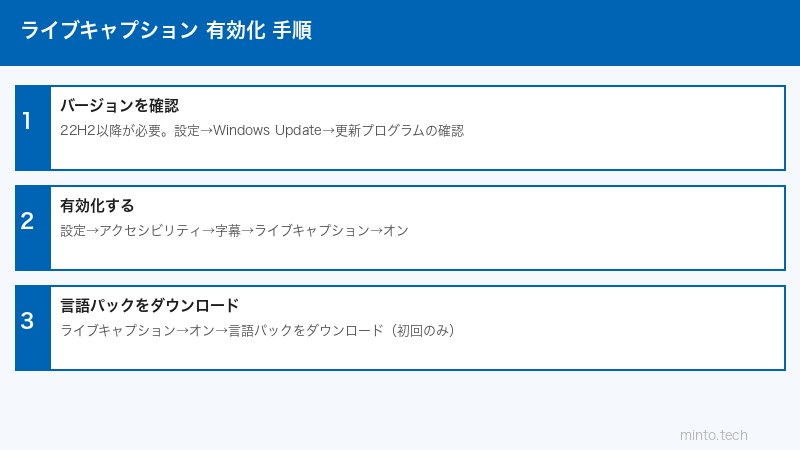
この記事でわかること
- Windows 11のライブキャプション機能の概要と対応バージョン
- ライブキャプションが表示されない・機能しない主な原因
- 正しい有効化手順(設定→アクセシビリティ→キャプション)
- 言語パックのダウンロードとインストール方法
- マイク設定との関係と音声認識の改善方法
- 字幕の翻訳機能(英語・中国語簡体字への翻訳)が使える条件と手順
- 画面上での字幕位置・サイズのカスタマイズ
- サードパーティ字幕ソフトとの比較
Windows 11のライブキャプション(Live Captions)とは
ライブキャプションは、Windows 11 22H2(2022年9月20日リリース)以降で利用可能なアクセシビリティ機能です。マイクや再生中の音声を自動的に文字起こしして、画面上にリアルタイムで字幕として表示します。
ライブキャプションの主な機能
- リアルタイム文字起こし: PCで再生される音声や、マイクからの音声をリアルタイムで文字に変換
- 翻訳機能: 日本語などの音声を英語字幕へ、英語などの音声を中国語(簡体字)字幕へリアルタイム翻訳(Windows 11 24H2以降のCopilot+ PCが条件。日本語へ翻訳する機能は2026年7月時点で提供されていません)
- オフライン処理: インターネット接続なしで動作(音声データは端末内で処理)
- 位置・サイズのカスタマイズ: 字幕の表示位置と文字サイズを変更可能
対応しているバージョン
| Windows バージョン | ライブキャプション | 翻訳機能 |
|---|---|---|
| Windows 11 21H2 | ❌ 非対応 | ❌ 非対応 |
| Windows 11 22H2・23H2 | ✅ 対応 | ❌ 非対応 |
| Windows 11 24H2以降(Copilot+ PC) | ✅ 対応 | ✅ 対応(英語・中国語簡体字への翻訳のみ) |
| Windows 10 | ❌ 非対応 | ❌ 非対応 |
【対処法1】ライブキャプションを正しく有効化する
まず、ライブキャプションが正しく有効化されているか確認しましょう。
設定からの有効化手順
- Windowsキー + Iキーを押して「設定」を開く
- 左サイドバーから「アクセシビリティ」を選択
- 「聴覚」カテゴリの「キャプション」をクリック
- 「ライブキャプション」のトグルをオンにする
- 初回起動時は言語パックのダウンロードが求められます(後述)
ショートカットキーでの起動
ライブキャプションはWindowsキー + Ctrl + Lのショートカットで素早く起動・終了できます。このショートカットを覚えておくと便利です。
クイック設定からの起動
- タスクバー右側の「Windowsキー + A」でクイック設定パネルを開く
- 「アクセシビリティ」アイコンをクリック(見当たらない場合は「編集」から追加可能)
- 「ライブキャプション」のトグルをオンにする
【対処法2】言語パックをダウンロードする
ライブキャプションには音声認識用の言語パックが必要です。初回起動時にダウンロードが促されますが、失敗している場合は手動でインストールが必要です。
言語パックの手動インストール手順
- ライブキャプションのウィンドウで「設定」ボタン→「言語の変更」を選び、目的の言語を選んで「続行」→「ダウンロード」(Windows 11の現行バージョン)
- Windows 11 23H2以前の場合は「設定」ボタン→「キャプション言語」→「言語の追加」を選ぶと「言語 & リージョン」設定が開く
- 「優先する言語」の「言語の追加」→「インストールする言語の選択」で、音声認識に対応した言語を選んで「次へ」
- 「言語機能のインストール」で「拡張音声認識」にチェックが入っていることを確認して「インストール」をクリック(この機能が入っていないとライブキャプションの言語一覧に表示されません)
- インストールが完了するまで待つ
オフライン音声認識パックの確認
- ライブキャプションを起動し、ウィンドウの「設定」ボタン→「言語の変更」を開く
- すでに端末に入っている言語は、一覧の中で太字で表示されます
- 目的の言語が太字になっていない場合は、その言語を選んで「続行」→「ダウンロード」を実行する
【対処法3】マイク設定を確認する
ライブキャプションがマイクからの音声を認識しない場合、マイクの設定に問題がある可能性があります。
マイクのアクセス許可確認
- 設定→「プライバシーとセキュリティ」→「マイク」
- 「マイクへのアクセス」がオンになっているか確認する
- 「アプリにマイクへのアクセスを許可する」がオンになっているか確認する
既定のマイクデバイスを確認する
- タスクバーのスピーカーアイコンを右クリック→「サウンドの設定」
- 「入力」セクションで使用するマイクが正しく選択されているか確認する
- マイクのテストをクリックして音声が認識されるか確認する
ライブキャプションの音声入力ソース切り替え
ライブキャプションは、PCで再生されるオーディオに加えてマイクの音声も字幕化できます。ただし両方が同時に鳴っている場合は再生音声(サウンドオーディオ)が優先され、マイク側の字幕は表示されません。
- ライブキャプションを起動した状態で、ウィンドウの「設定」ボタン(⚙️)をクリック
- 「基本設定」を選び、「マイクオーディオを含める」のオン・オフを切り替える
- この設定は、ライブキャプションを起動するたびに既定でオフに戻ります(意図しない音声が字幕化されないための仕様です)
【対処法4】ライブキャプションの翻訳機能を有効にする
外国語の動画を英語字幕で見たい場合など、翻訳機能を活用できます。ただし翻訳機能は、Windows 11 24H2以降を搭載したCopilot+ PCでのみ利用でき、翻訳先として選べるのは英語(米国)と中国語(簡体字)の2つだけです(Microsoft公式サポート情報・2026年7月時点)。日本語字幕へ翻訳する機能は提供されていません。
翻訳機能の有効化手順
- ライブキャプションを起動する(Windowsキー + Ctrl + L)
- ライブキャプションウィンドウの「設定」ボタン(⚙️)をクリック
- 「言語の変更」を選択する
- 出力言語として「英語(米国)」または「中国語(簡体字)」を選ぶ
- Copilot+ PCであれば、対応言語の音声が自動的にその言語へ翻訳されて表示されます(翻訳だけを個別にオンにする項目はありません)
対応している翻訳の組み合わせ(2026年7月時点)
| 音声入力言語 | 翻訳先言語の例 | 条件・対応状況 |
|---|---|---|
| 日本語・フランス語・スペイン語など40以上の言語 | 英語(米国) | Copilot+ PC(24H2以降)で対応 |
| 英語・日本語・ドイツ語など27言語 | 中国語(簡体字) | Copilot+ PC(24H2以降)で対応 |
| すべての言語 | 日本語・スペイン語など上記以外の言語 | 未対応(2026年7月時点) |
【対処法5】字幕の表示位置とサイズを調整する
ライブキャプションの字幕が邪魔な位置に表示される、文字が小さくて読めない場合は、表示設定を変更しましょう。
字幕の位置変更
- ライブキャプションウィンドウの「設定」ボタン→「位置」から、「画面の上」「画面の下」「画面のオーバーレイ」を選べます
- 「画面のオーバーレイ(フローティング)」を選ぶと字幕ウィンドウを好きな位置へ動かせます。「画面の上」「画面の下」は画面端に固定表示されます
フォントサイズの変更
- 設定→「アクセシビリティ」→「キャプション」
- 「キャプション スタイル」で組み込みスタイルを選ぶか、「編集」ボタンをクリック
- フォントの種類・サイズ・色・背景色を変更できる
【対処法6】Windows Updateを実行してバグを修正する
ライブキャプションの不具合はWindowsの更新で修正されることがあります。
Windows Updateの実行手順
- 設定→「Windows Update」を開く
- 「更新プログラムの確認」をクリック
- 利用可能な更新プログラムがあればすべてインストールする
- 再起動後、ライブキャプションの動作を確認する
【対処法7】ライブキャプションのリセット・再インストール
設定を変更しても動作しない場合、言語パックをリセットして再インストールすることで解決することがあります。
言語パックの削除と再インストール
- 設定→「アプリ」→「インストールされているアプリ」を開く
- 検索ボックスに「Speech Pack」と入力する(インストール済みの言語ファイルが一覧表示されます)
- 削除したい言語ファイルの「その他」メニューから「アンインストール」を選ぶ
- ライブキャプションを起動し直し、「設定」ボタン→「言語の変更」から言語を再ダウンロードする
言語ファイルのダウンロードエラーが出る場合
- 初回起動時に「必要な言語ファイルをダウンロードできない」旨のエラーが出る場合は、インターネット接続とMicrosoft Storeにアクセスできるかを確認する
- Microsoft公式の「ライブ キャプションまたは音声アクセスの設定に関する問題のトラブルシューティング」に沿って、必要なパッケージを手動で入れ直す
- それでも直らない場合は、上の手順でSpeech Packをアンインストールしてから再ダウンロードする
なお「Windows 音声認識(Windows Speech Recognition)」はライブキャプションとは別の機能で、Microsoftは2023年12月にこれを非推奨とし「音声アクセス」への置き換えを案内しています。同名のサービスを探して再起動してもライブキャプションの動作は変わりません。
サードパーティ字幕ソフトとの比較
Windows 11のライブキャプションで満足できない場合は、専門の字幕ソフトも検討できます。
| ソフト名 | 価格 | 特徴 | 日本語対応 |
|---|---|---|---|
| Windows ライブキャプション | 無料(OS標準) | オフライン処理・プライバシー配慮 | ✅ |
| Microsoft Azure AI | 有料(従量課金) | 高精度・企業向け | ✅ |
| Google 音声文字変換 | 無料(Android) | Android向け・高精度 | ✅ |
| Otter.ai | 無料プランあり | 会議録音・文字起こしに特化 | △(英語メイン) |
この記事に関連するおすすめ商品
Blue Yeti USBマイク
約18,000円
ライブキャプション用に最適な高品質USBマイク。音声認識精度が向上
ノイズキャンセリングヘッドセット
約5,000円〜
クリアなマイク入力でライブキャプションの認識精度向上
4Kモニター ワイド
約30,000円〜
大きな画面でライブキャプションを表示しながら動画を快適に視聴
※ 価格は変動します。最新価格はリンク先でご確認ください
よくある質問(FAQ)
Q1. ライブキャプションの設定が見つかりません。どこにありますか?
A. Windows 11の設定→「アクセシビリティ」→「聴覚」セクション内の「キャプション」にあります。Windowsの検索バー(Windowsキー)に「ライブキャプション」または「Live Captions」と入力して直接開くこともできます。この設定が見つからない場合は、Windows 11 22H2より前のバージョンの可能性があります。Windowsキー + Rから「winver」を実行してバージョンを確認してください。
Q2. ライブキャプションを起動すると「言語パックが必要です」と表示されます。
A. 音声認識用の言語パックがインストールされていない状態です。表示されたダイアログで「ダウンロード」をクリックすることで自動的にインストールされます。インターネット接続が必要で、ダウンロードには数分かかることがあります。ダウンロード中はWi-Fi接続を維持してください。
Q3. 日本語の音声が正確に認識されません。
A. Microsoftが公式に案内している改善策は、①周囲のバックグラウンドノイズをできるだけ減らす②マイクに直接向かって話す③使っていないアプリを閉じてPCの負荷を下げる(負荷が高いと字幕が遅れたり抜けたりします)、の3点です。加えて、高品質なマイク(ノイズキャンセリング機能付き)を使う、既定の入力デバイスが正しいか確認する、といった対策も有効です。専門用語・固有名詞は認識精度が下がりやすい傾向があります。なお「不適切な表現のフィルター」は伏せ字にするための設定で、認識精度そのものは変わりません。
Q4. 翻訳機能がありません。どうすれば翻訳できますか?
A. 翻訳機能は、Windows 11 24H2以降を搭載したCopilot+ PCだけの機能です。通常のPCではWindows Updateを適用しても翻訳は表示されません。Copilot+ PCの場合は、ライブキャプションウィンドウの「設定」ボタン→「言語の変更」で出力言語を「英語(米国)」または「中国語(簡体字)」にすると自動的に翻訳が表示されます。日本語へ翻訳する機能は2026年7月時点では提供されていません。
Q5. ライブキャプションを表示すると、他のウィンドウが小さくなってしまいます。
A. ライブキャプションは画面上部または下部に固定表示されるため、他のウィンドウが狭くなることがあります。字幕バーをドラッグして画面上に浮かせる(フローティングモード)ことで、この問題を回避できます。また、字幕バーのサイズを小さくすることも可能です。
Q6. NetflixやYouTubeの動画に字幕が表示されません。
A. ライブキャプションが字幕にするのは、音声のうち「話し声」として検出された部分だけです。Microsoftは公式に、拍手や音楽などの音は検出されず、歌の歌詞も確実には検出されないと案内しています。またライブキャプションは「設定→システム→サウンド」で選ばれている既定のサウンド出力デバイスの音声を対象にするため、ヘッドセットなどに出力が切り替わっていると字幕が出ないことがあります。字幕が出ないときは、まず既定の出力デバイスと音量を確認してください。
Q7. ライブキャプションを使うとPCが重くなります。
A. ライブキャプションはCPUとRAMを一定量使用します。低スペックのPCでは動作が重くなることがあります。音声認識処理はCPUで行われるため、古いPCでは他の作業に影響が出ることがあります。不要な時はWindowsキー + Ctrl + Lで素早く終了させることをお勧めします。
Q8. ライブキャプションの字幕が数秒遅延しています。これは正常ですか?
A. ライブキャプションには音声を処理する時間が必要なため、1〜3秒程度の遅延が発生するのは正常な動作です。PCの性能によっては遅延が大きくなることもあります。翻訳機能を有効にしている場合は、翻訳処理の分だけ追加の遅延が発生することもあります。
Q9. 会議(Zoom、Teams等)の音声にライブキャプションを使えますか?
A. はい、Zoom・Microsoft Teams等のビデオ会議アプリの音声もライブキャプションで文字起こしできます。ただし、各会議アプリ自体も字幕・文字起こし機能を搭載していることがあります(TeamsはMicrosoft 365プランによって利用可能)。Windowsのライブキャプションは全音声を対象にするため、会議参加者全員の音声が字幕化されます。
Q10. ライブキャプションで入力した音声データはMicrosoftに送信されますか?
A. Windows 11のライブキャプションは端末内でオフライン処理されるため、音声データがMicrosoftのサーバーに送信されることはありません。プライバシーを重視するユーザーにとっては重要なメリットです。翻訳機能を使用する場合の処理については、Microsoftのプライバシーポリシーを確認することをお勧めします。
まとめ
Windows 11のライブキャプションが機能しない場合の主な対処法をまとめます。
- バージョン確認: Windows 11 22H2以降が必要(winverで確認)
- 有効化確認: 設定→アクセシビリティ→キャプション→ライブキャプションをオン
- 言語パック: 音声認識用言語パックをダウンロード(要インターネット接続)
- マイク設定: マイクのアクセス許可と既定デバイスの設定を確認
- 翻訳機能: 24H2以降のCopilot+ PCのみ。設定→「言語の変更」で英語(米国)・中国語(簡体字)を選ぶと自動表示
- Windows Update: 最新版に更新することでバグが修正されることがある
ショートカットキー「Windowsキー + Ctrl + L」を覚えておくと、素早くライブキャプションをオン・オフできて便利です。外国語の動画を英語字幕で追ったり(Copilot+ PCの場合)、オンライン会議の内容を文字で追ったりと、ライブキャプションはさまざまなシーンで活躍します。
