minto.tech スマホ(Android/iPhone)・PC(Mac/Windows)の便利情報をお届け! 月間アクセス160万PV!スマートフォン、タブレット、パソコン、地デジに関する素朴な疑問や、困ったこと、ノウハウ、コツなどが満載のお助け記事サイトはこちら!
※本ページにはプロモーション(広告)が含まれています
Windows 11 KB5086672アップデート後にインターネットに接続できない?
2026年4月に配信されたWindows 11の帯域外更新プログラム「KB5086672」をインストールした後、「Wi-Fiに接続できない」「有線LANなのにインターネットが使えない」「ネットワークアイコンに警告マークが表示される」といったトラブルが多数報告されています。
この問題は、KB5086672に含まれるネットワークスタック関連の変更が一部のネットワークアダプターやドライバーと互換性の問題を起こすことが原因とされています。本記事では、KB5086672アップデート後にインターネットに接続できなくなった場合の原因と具体的な対処法を網羅的に解説します。
- KB5086672でネット接続障害が起きる原因
- ネットワークアダプターのリセット方法
- DNS設定の変更による接続回復
- KB5086672をアンインストールする手順
- Microsoftの公式修正パッチ情報と適用方法
- 今後のアップデートトラブルを防ぐ予防策
KB5086672でインターネットに接続できなくなる原因
KB5086672インストール後にネットワーク接続が失われる問題には、複数の原因が考えられます。
| 原因 | 詳細 | 影響範囲 |
|---|---|---|
| ネットワークドライバーの互換性問題 | KB5086672がネットワークスタックを更新し、一部のWi-Fiおよび有線LANドライバーと競合する | Realtek・Intel系アダプター |
| TCP/IP設定の破損 | アップデート処理中にTCP/IPスタックの設定が破損し、正常な通信ができなくなる | 全デバイス共通 |
| DNSキャッシュの不整合 | アップデート後にDNSキャッシュが古い情報を保持し、名前解決ができない | 全デバイス共通 |
| VPN・プロキシ設定の干渉 | アップデート後にVPNクライアントやプロキシ設定が正しく動作しなくなる | VPN利用者 |
| Windowsファイアウォールの誤設定 | アップデートでファイアウォールルールが変更され、通信がブロックされる | 一部環境 |
| IPv6の競合 | IPv6プロトコルの処理に変更が入り、一部ルーターとの接続に問題が生じる | IPv6対応環境 |
まず確認すべきこと
対処法を試す前に、以下の基本的な確認を行いましょう。
- ルーター・モデムの再起動:電源を抜いて30秒待ってから再接続する(PC側の問題でない可能性を排除)
- 他のデバイスでの接続確認:スマートフォンなど別のデバイスでWi-Fiに接続できるか確認する
- 機内モードのON/OFF:タスクバーのネットワークアイコンから機内モードを一度ONにして再度OFFにする
- KB5086672がインストールされているか確認:設定 → Windows Update → 更新の履歴で「KB5086672」が表示されているか確認
対処法:KB5086672後のインターネット接続を回復する方法
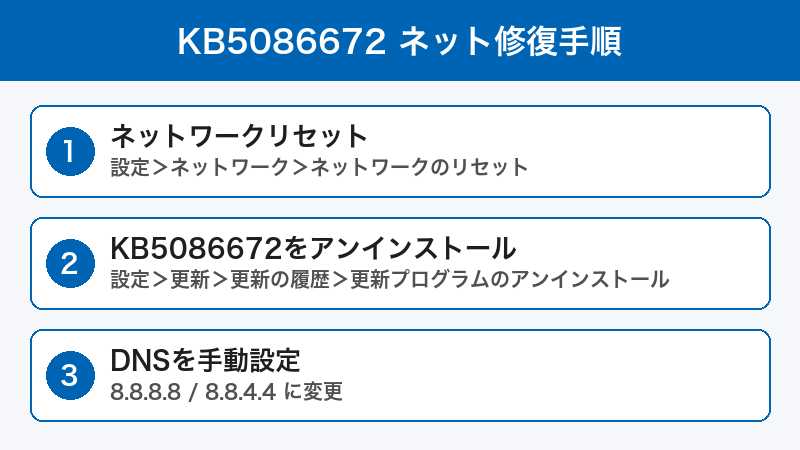
対処法1:ネットワークアダプターをリセットする
最も効果的な対処法の一つが、ネットワークアダプターの完全リセットです。これにより、ネットワーク設定が初期状態に戻り、KB5086672による設定変更の影響を排除できます。
方法A:設定アプリからリセットする
- 設定アプリを開く(Windowsキー + I)
- 「ネットワークとインターネット」をクリック
- 画面を下にスクロールして「ネットワークの詳細設定」をクリック
- 「ネットワークのリセット」をクリック
- 「今すぐリセット」をクリックし、確認画面で「はい」を選択
- PCが自動的に再起動されるので、完了まで待つ
注意:ネットワークのリセットを行うと、Wi-Fiのパスワードやイーサネットの設定がすべて削除されます。事前にWi-Fiのパスワードを確認しておいてください。
方法B:コマンドプロンプトからリセットする
- スタートメニューを右クリック → 「ターミナル(管理者)」を開く
- 以下のコマンドを1行ずつ実行する:
netsh winsock reset
netsh int ip reset
- 実行後、PCを再起動する
対処法2:DNS設定をパブリックDNSに変更する
DNSキャッシュの不整合が原因の場合、パブリックDNS(Google DNS やCloudflare DNS)に手動で切り替えることで接続が回復します。
ステップ1:DNSキャッシュをフラッシュする
- スタートメニューを右クリック → 「ターミナル(管理者)」を開く
- 以下のコマンドを実行する:
ipconfig /flushdns
ステップ2:パブリックDNSを設定する
- 設定アプリを開く(Windowsキー + I)
- 「ネットワークとインターネット」→ 使用しているネットワーク(Wi-Fiまたはイーサネット)をクリック
- 「DNS サーバーの割り当て」の横にある「編集」をクリック
- 「手動」を選択し、IPv4を有効にする
- 以下のDNSアドレスを入力する:
| DNSサービス | 優先DNS | 代替DNS |
|---|---|---|
| Google DNS | 8.8.8.8 | 8.8.4.4 |
| Cloudflare DNS | 1.1.1.1 | 1.0.0.1 |
- 「保存」をクリックして設定を適用する
対処法3:ネットワークドライバーを更新・再インストールする
KB5086672との互換性問題を解消するために、ネットワークアダプターのドライバーを最新版に更新するか、再インストールします。
ドライバーの更新
- Windowsキー + Xを押して「デバイスマネージャー」を開く
- 「ネットワークアダプター」を展開する
- 使用しているWi-FiまたはLANアダプターを右クリック → 「ドライバーの更新」をクリック
- 「ドライバーを自動的に検索」を選択
- 最新のドライバーが見つかった場合はインストールし、PCを再起動する
ドライバーの再インストール
更新しても改善しない場合は、ドライバーを一度削除して再インストールします。
- デバイスマネージャーでネットワークアダプターを右クリック → 「デバイスのアンインストール」を選択
- 「このデバイスのドライバーを削除しようとしました」にチェックを入れて「アンインストール」をクリック
- PCを再起動すると、Windowsがドライバーを自動的に再インストールする
ヒント:インターネットに接続できない状態でドライバーを更新する必要がある場合は、別のPCでメーカー公式サイトからドライバーをダウンロードし、USBメモリで転送してインストールしてください。
対処法4:TCP/IPスタックを完全にリセットする
TCP/IP設定の破損が原因の場合、スタック全体を初期化することで接続が回復します。
- スタートメニューを右クリック → 「ターミナル(管理者)」を開く
- 以下のコマンドをすべて実行する:
netsh winsock reset catalog
netsh int ipv4 reset reset.log
netsh int ipv6 reset reset.log
- PCを再起動し、インターネット接続を確認する
対処法5:KB5086672をアンインストールする
上記の対処法で改善しない場合、KB5086672自体をアンインストールすることで接続を回復できます。
方法A:設定アプリからアンインストール
- 設定アプリを開く(Windowsキー + I)
- 「Windows Update」→「更新の履歴」をクリック
- 画面を下にスクロールして「更新プログラムをアンインストールする」をクリック
- 一覧から「KB5086672」を探して「アンインストール」をクリック
- 確認画面で「はい」を選択し、PCを再起動する
方法B:コマンドプロンプトからアンインストール
設定アプリからアンインストールできない場合は、コマンドプロンプトを使用します。
- スタートメニューを右クリック → 「ターミナル(管理者)」を開く
- 以下のコマンドを実行する:
wusa /uninstall /kb:5086672 /quiet /norestart
- コマンド完了後、PCを手動で再起動する
アンインストール後の再インストール防止
KB5086672をアンインストールしても、Windows Updateが自動的に再インストールしてしまう場合があります。Microsoftの「Show or hide updates」ツールを使って、一時的にKB5086672のインストールをブロックできます。
- Microsoft公式サイトから「Show or hide updates」トラブルシューターをダウンロード
- ツールを実行し、「Hide updates」を選択
- KB5086672にチェックを入れて「次へ」をクリック
- Microsoftから修正済みの新しいアップデートが配信されるまで非表示にしておく
対処法6:VPN・プロキシ設定を確認・無効化する
VPNソフトやプロキシ設定がKB5086672と干渉している場合があります。
- 設定アプリ → 「ネットワークとインターネット」→「VPN」を開く
- 接続中のVPNがあれば切断する
- 「ネットワークとインターネット」→「プロキシ」を開く
- 「プロキシ サーバーを使う」が「オフ」になっていることを確認する
- VPNクライアントソフト(NordVPN、ExpressVPN等)がインストールされている場合は、一時的にアンインストールして接続を確認する
対処法7:Windowsファイアウォールを一時的に無効化する
ファイアウォールルールの変更が原因かどうかを切り分けるため、一時的に無効化して確認します。
- スタートメニューで「Windows セキュリティ」を検索して開く
- 「ファイアウォールとネットワーク保護」をクリック
- 現在「アクティブ」になっているネットワーク(プライベートまたはパブリック)をクリック
- 「Microsoft Defender ファイアウォール」をオフにする
- インターネットに接続できるか確認する
重要:ファイアウォールの無効化は原因の切り分けのための一時的な措置です。確認が終わったら必ず再度有効化してください。
対処法8:IPv6を無効化する
KB5086672によるIPv6処理の変更が一部環境で問題を起こしている場合、IPv6を無効化することで接続が回復することがあります。
- Windowsキー + Rを押して「ncpa.cpl」と入力しEnter
- 使用しているネットワークアダプターを右クリック →「プロパティ」を開く
- 「インターネット プロトコル バージョン 6(TCP/IPv6)」のチェックを外す
- 「OK」をクリックして設定を保存する
- インターネット接続を確認する
対処法9:システムの復元を使用する
KB5086672をアンインストールできない場合や、複数の問題が同時に発生している場合は、システムの復元でアップデート前の状態に戻すことができます。
- スタートメニューで「復元ポイントの作成」を検索して開く
- 「システムの復元」をクリック
- 「別の復元ポイントを選択する」を選んで「次へ」
- KB5086672がインストールされる前の日付の復元ポイントを選択する
- 「完了」をクリックして復元を開始する
注意:システムの復元を実行すると、復元ポイント以降にインストールしたアプリやドライバーが削除される場合があります。重要なデータは事前にバックアップしておきましょう。
Microsoftの公式修正パッチ情報
Microsoftは、KB5086672によるネットワーク接続の問題を認識しており、修正に取り組んでいます。
- 既知の問題として公開:Microsoft公式のWindows 11リリースヘルスダッシュボードで、KB5086672のネットワーク関連の既知の問題が報告されています
- 修正パッチの配信予定:次回の月例アップデート(2026年4月のPatch Tuesday)で修正が含まれる見込みです
- KIR(Known Issue Rollback):Microsoftは「既知の問題のロールバック」機能を使って、問題を起こしている変更を自動的に無効化する対応を進めています。この修正は自動的にバックグラウンドで適用される場合があるため、定期的にWindows Updateを確認してください
今後のアップデートトラブルを防ぐ予防策
Windows Updateの問題を未然に防ぐために、以下の対策をおすすめします。
| 予防策 | 方法 | 効果 |
|---|---|---|
| 復元ポイントの作成 | アップデート前に手動で復元ポイントを作成する | 問題発生時に即座に戻せる |
| ドライバーの更新 | ネットワークアダプターのドライバーを常に最新に保つ | 互換性問題を最小化 |
| 更新の一時停止 | 設定 → Windows Update → 「更新の一時停止」で1〜5週間延期 | 問題報告が出てから適用できる |
| USBイーサネットアダプターの常備 | USB接続のLANアダプターを1台用意しておく | メインアダプター障害時の代替手段 |
対処法まとめ
| 対処法 | 難易度 | 推奨度 |
|---|---|---|
| ネットワークアダプターのリセット | 初級 | ★★★★★ |
| DNS設定の変更 | 初級 | ★★★★★ |
| ドライバーの更新・再インストール | 中級 | ★★★★☆ |
| TCP/IPスタックのリセット | 中級 | ★★★★☆ |
| KB5086672のアンインストール | 初級 | ★★★★★ |
| VPN・プロキシの無効化 | 初級 | ★★★☆☆ |
| ファイアウォールの無効化確認 | 初級 | ★★★☆☆ |
| IPv6の無効化 | 中級 | ★★★☆☆ |
| システムの復元 | 上級 | ★★★★☆ |
この記事に関連するおすすめ商品
BUFFALO USB LANアダプター 有線 Giga対応
約1,500円
Wi-Fiが使えない時の緊急用有線LAN接続に最適。USB挿すだけでドライバー不要。
TP-Link Wi-Fi 7 ルーター Archer BE550
約18,800円
最新Wi-Fi 7対応。安定した高速通信でアップデート時の接続切れも防止。
Anker USB-C to Ethernet アダプター
約1,890円
USB-C対応PCに最適。コンパクトでギガビット対応の有線LANアダプター。
※ 価格は変動します。最新価格はリンク先でご確認ください
よくある質問(FAQ)
Q1. KB5086672をアンインストールしても安全ですか?
はい、安全です。KB5086672は帯域外の更新プログラム(オプション更新)であり、セキュリティパッチとは異なります。アンインストールしても重大なセキュリティリスクが直ちに発生することはありません。ただし、修正パッチが配信されたら改めてインストールすることをおすすめします。
Q2. Wi-Fiだけでなく有線LANも接続できません。どうすればいいですか?
Wi-Fiと有線LANの両方が接続できない場合は、TCP/IPスタックの破損が疑われます。対処法4のTCP/IPスタックの完全リセットを試してください。それでも改善しない場合は、対処法5のKB5086672アンインストールが有効です。
Q3. 「インターネットなし」と表示されるのにWebページは開けます。なぜですか?
これはWindowsのネットワーク接続状態インジケーター(NCSI)の誤判定です。実際にはインターネットに接続できているが、Windowsがそれを正しく検知できない状態です。DNS設定をパブリックDNSに変更するか、以下のコマンドでNCSIをリセットすることで改善される場合があります。
Q4. KB5086672はすべてのPCで問題を起こしますか?
いいえ、すべてのPCで問題が発生するわけではありません。主にRealtek製やIntel製の特定のネットワークアダプターを使用している環境で報告が多くなっています。また、VPNソフトやプロキシ設定を使用している環境でも影響を受けやすい傾向があります。
Q5. 修正パッチはいつ配信されますか?
Microsoftは2026年4月の月例更新(Patch Tuesday)で修正を含む予定です。また、KIR(Known Issue Rollback)による自動修正が先行して配信される可能性もあります。Windows Updateを定期的に確認してください。
Q6. セーフモードではインターネットに接続できます。これはどういう意味ですか?
セーフモードで接続できてるのに通常モードでは接続できない場合、サードパーティ製ソフトウェア(VPN、セキュリティソフト、ネットワーク管理ツール等)がKB5086672と干渉している可能性が高いです。クリーンブートで原因のソフトウェアを特定しましょう。
Q7. この問題はWindows 10でも発生しますか?
KB5086672はWindows 11向けの更新プログラムです。Windows 10には配信されないため、Windows 10で同様の問題が発生することはありません。Windows 10には別のKB番号で更新プログラムが配信されます。
Q8. ネットワークのリセット後にWi-Fiのパスワードが消えました。どうすればいいですか?
ネットワークのリセットを行うと、保存されていたWi-Fiネットワークの情報(パスワード含む)がすべて削除されます。ルーターの底面や側面に記載されているSSIDとパスワードを確認し、再度Wi-Fiに接続してください。
まとめ
Windows 11のKB5086672アップデート後にインターネットに接続できなくなる問題は、多くのユーザーに影響を与えている深刻なトラブルです。
まずはネットワークアダプターのリセットとDNS設定の変更を試してください。これだけで多くのケースが解決します。それでも改善しない場合は、KB5086672のアンインストールが確実な解決策です。
Microsoftは修正パッチの準備を進めていますので、KIRによる自動修正や次回の月例更新を待つのも一つの選択肢です。今後のアップデートに備えて、更新前に復元ポイントを作成する習慣をつけておくと、万が一の際にすぐに対処できます。