minto.tech スマホ(Android/iPhone)・PC(Mac/Windows)の便利情報をお届け! 月間アクセス160万PV!スマートフォン、タブレット、パソコン、地デジに関する素朴な疑問や、困ったこと、ノウハウ、コツなどが満載のお助け記事サイトはこちら!
※本ページにはプロモーション(広告)が含まれています
📅 2026年3月 最新版|この記事はWindows 11(24H2/23H2)に対応した最新情報です。
Windows 11のタスクバーにある検索ボックスにキーワードを入力しても、即時結果(インスタント検索)が表示されない……。ファイルやアプリをすぐに開きたいのに、検索結果が真っ白のまま何も出てこないのは非常にストレスですよね。
この記事では、Windows 11のインスタント検索(検索ボックスの即時結果表示)が機能しない原因を徹底解説し、初心者でも確実に直せる対処法をステップバイステップで紹介します。「検索しても何も表示されない」「検索結果の読み込みが終わらない」「検索バーをクリックしても反応しない」すべてのパターンに対応しています。
この記事でわかること
- インスタント検索が動作しない7つの主な原因
- Windows Search サービスの確認・再起動方法
- 検索インデックスの再構築手順
- Bing検索統合を無効化して動作を軽くする方法
- レジストリ編集による検索機能の強制修復
- SearchHost.exeのリセット手順
- グループポリシーでの検索設定確認方法
インスタント検索が動作しない主な原因
Windows 11のインスタント検索が正常に機能しない原因は、サービスの停止から設定の不具合まで多岐にわたります。以下の表で原因と症状を確認し、自分の状況に当てはまるものを特定しましょう。
| 原因 | 主な症状 | 難易度 |
|---|---|---|
| Windows Search サービスが停止している | 検索結果が完全に表示されない | ★☆☆ |
| 検索インデックスが破損している | 一部のファイルやアプリが見つからない | ★☆☆ |
| SearchHost.exe がフリーズしている | 検索バーをクリックしても反応しない | ★☆☆ |
| Bing Web検索統合の不具合 | ローカル検索は遅いがWeb結果は表示される | ★★☆ |
| Windows Updateの影響 | アップデート後に突然動かなくなった | ★★☆ |
| レジストリ設定の異常 | 検索機能自体が無効化されている | ★★★ |
| グループポリシーによる制限 | 組織管理PCで検索が制限されている | ★★★ |
それでは、簡単な対処法から順番に解説していきます。
【対処法1】Windows Search サービスを再起動する(最重要)
インスタント検索が動かない最も多い原因は、Windows Search サービスが停止している、またはフリーズしていることです。このサービスが正常に動いていないと、検索機能は一切使えません。
サービスの再起動手順
Win + Rキーを押して「ファイル名を指定して実行」を開きますservices.mscと入力して 「OK」 をクリックします- サービス一覧から 「Windows Search」 を探します(アルファベット順で下の方にあります)
- 「Windows Search」 をダブルクリックしてプロパティを開きます
- 「スタートアップの種類」 が 「自動(遅延開始)」 になっていることを確認します
- もし 「無効」 や 「手動」 になっていたら、「自動(遅延開始)」 に変更します
- サービスの状態が「停止」の場合は、「開始」 ボタンをクリックします
- 既に「実行中」の場合は、一度 「停止」 → 「開始」 の順で再起動します
- 「適用」 → 「OK」 をクリックして閉じます
再起動後、タスクバーの検索ボックスにキーワードを入力して、即時結果が表示されるか確認してください。
コマンドで素早く再起動する方法
サービス画面を開くのが面倒な場合は、PowerShell(管理者)で以下のコマンドを実行するだけでもOKです。
Restart-Service WSearch
このコマンドでWindows Searchサービスが即座に再起動されます。
【対処法2】SearchHost.exe を強制終了して再起動する
SearchHost.exe は、Windows 11の検索UIを担当するプロセスです。このプロセスがフリーズすると、検索バーをクリックしても反応しなかったり、結果が表示されなくなります。
手順
Ctrl + Shift + Escでタスクマネージャーを開きます- 上部の 「詳細」 タブをクリックします
- 一覧から 「SearchHost.exe」 を探します
- 右クリックして 「タスクの終了」 を選択します
- 確認ダイアログが表示されたら 「プロセスの終了」 をクリックします
- 数秒待つと、Windowsが自動的にSearchHost.exeを再起動します
再起動後、検索ボックスをクリックして正常に動作するか確認してください。もし自動で再起動されない場合は、PCを再起動してください。
【対処法3】検索インデックスを再構築する
検索インデックスとは、Windows がファイルやアプリの情報をあらかじめデータベース化したものです。このインデックスが破損すると、検索結果が正しく表示されなくなります。再構築することで、インデックスがゼロから作り直されます。
手順
Win + Iで 「設定」 を開きます- 「プライバシーとセキュリティ」 をクリックします
- 「Windows の検索」 をクリックします
- 下にスクロールして 「インデックスの詳細オプション」 をクリックします
- 「インデックスのオプション」ウィンドウが開いたら、「詳細設定」 ボタンをクリックします
- 「トラブルシューティング」セクションにある 「再構築」 ボタンをクリックします
- 「インデックスの再構築には時間がかかることがあります」という警告が出たら 「OK」 をクリックします
⚠️ 注意:インデックスの再構築には、ファイル数に応じて数分〜数時間かかります。再構築中は検索精度が低下しますが、完了すればインスタント検索が正常に戻ります。PCの電源を切らず、そのまま待ちましょう。
【対処法4】検索のトラブルシューティングツールを実行する
Windows 11には、検索に関する問題を自動的に診断・修復するトラブルシューティングツールが内蔵されています。原因がわからない場合は、まずこれを試してみましょう。
手順
Win + Iで 「設定」 を開きます- 「システム」 → 「トラブルシューティング」 をクリックします
- 「その他のトラブルシューティング ツール」 をクリックします
- 一覧から 「検索とインデックス」 を探し、「実行する」 をクリックします
- 問題の内容を選択する画面が出たら、該当するものにチェックを入れて 「次へ」 をクリックします
- 診断結果が表示されたら、提案された修正を 「この修正を適用します」 で実行します
トラブルシューティングが完了したら、PCを再起動してインスタント検索が復旧したか確認しましょう。
【対処法5】Bing Web検索統合を無効にする
Windows 11の検索ボックスは、ローカルファイルの検索だけでなくBingのウェブ検索結果も同時に表示します。このウェブ検索機能が原因で、インスタント検索が遅くなったり、結果が表示されない場合があります。
Bingウェブ検索を無効にすると、ローカルファイルやアプリの検索だけに絞られるため、検索速度が大幅に向上します。
レジストリエディタでBing検索を無効にする手順
Win + Rキーを押してregeditと入力し、「OK」 をクリックします- 以下のパスに移動します:
HKEY_CURRENT_USER\Software\Policies\Microsoft\Windows\Explorer - 「Explorer」キーが存在しない場合は、「Windows」を右クリック → 「新規」 → 「キー」 で
Explorerを作成します - 右側の空白部分を右クリック → 「新規」 → 「DWORD(32ビット)値」 を選択します
- 名前を
DisableSearchBoxSuggestionsにします - 作成した値をダブルクリックし、「値のデータ」 を
1に設定して 「OK」 をクリックします - PCを再起動します
💡 ポイント:Bingウェブ検索を無効にしても、タスクバーの検索ボックスでローカルファイル、アプリ、設定の検索は引き続き使えます。ウェブ検索が不要な方には特におすすめの設定です。
元に戻す方法
Bingウェブ検索を再度有効にしたい場合は、先ほど作成した DisableSearchBoxSuggestions の値を 0 に変更するか、値そのものを削除してPCを再起動してください。
【対処法6】レジストリでWindows Search を強制有効化する
何らかの理由でWindows Searchの機能自体が無効化されている場合、レジストリから強制的に有効化することができます。
手順
Win + R→regeditでレジストリエディタを開きます- 以下のパスに移動します:
HKEY_LOCAL_MACHINE\SOFTWARE\Policies\Microsoft\Windows\Windows Search AllowSearchToUseLocationという値がある場合は、ダブルクリックして1に設定しますAllowCortanaという値がある場合は、ダブルクリックして1に設定しますConnectedSearchUseWebという値がある場合は、ダブルクリックして1に設定します- 変更後、PCを再起動します
⚠️ 注意:レジストリの編集は間違えるとシステムに影響を与える可能性があります。編集前にレジストリのバックアップを取ることをおすすめします。レジストリエディタの 「ファイル」 → 「エクスポート」 で保存できます。
【対処法7】DISMコマンドとSFCスキャンでシステムファイルを修復する
Windows のシステムファイルが破損していると、検索機能を含むさまざまな機能が正常に動作しなくなります。DISMコマンドとSFC(システムファイルチェッカー)を使って、破損したファイルを自動修復しましょう。
手順
- スタートボタンを右クリックして 「ターミナル(管理者)」 を選択します
- 以下のDISMコマンドを入力して
Enterを押します(完了まで数分かかります):DISM /Online /Cleanup-Image /RestoreHealth - DISMが完了したら、続けて以下のSFCコマンドを入力して
Enterを押します:sfc /scannow - スキャンが100%になるまで待ちます(10〜20分程度)
- 完了したらPCを再起動します
「Windows リソース保護により、破損したファイルが見つかり、正常に修復されました。」と表示された場合は、システムファイルの破損が原因だった可能性が高いです。再起動後にインスタント検索が復旧しているか確認してください。
【対処法8】グループポリシーで検索設定を確認する
会社や学校のPC(組織管理端末)では、グループポリシーによって検索機能が制限されていることがあります。Windows 11 Pro / Enterprise / Education エディションで確認できます。
ℹ️ 注意:Windows 11 Home エディションではグループポリシーエディターは使用できません。Homeの方はこの手順をスキップしてください。
手順
Win + Rキーを押してgpedit.mscと入力し、「OK」 をクリックします- 以下のパスに移動します:
「コンピューターの構成」 → 「管理用テンプレート」 → 「Windows コンポーネント」 → 「検索」 - 右側のポリシー一覧で、以下の項目が 「未構成」 になっているか確認します:
- 「Web検索を許可しない」 → 「未構成」 にする
- 「検索とCortanaにWindowsの検索の使用を許可しない」 → 「未構成」 にする
- 「クラウド検索を許可しない」 → 「未構成」 にする
- 変更したら 「適用」 → 「OK」 をクリックし、PCを再起動します
【対処法9】Windows Update を確認・適用する
検索機能の不具合は、Windows Updateの累積更新プログラムで修正されることがあります。最新の更新プログラムがインストールされていない場合は、すぐに適用しましょう。
手順
Win + Iで 「設定」 を開きます- 「Windows Update」 をクリックします
- 「更新プログラムのチェック」 をクリックします
- 利用可能な更新プログラムがあれば、「ダウンロードしてインストール」 をクリックします
- インストール完了後、PCを再起動します
特に「KB5〇〇〇〇〇〇〇」といった累積更新プログラムには、検索機能のバグ修正が含まれていることが多いため、必ず最新の状態にしておきましょう。
【対処法10】新しいユーザーアカウントで検索をテストする
ここまでの対処法をすべて試しても改善しない場合は、ユーザープロファイルが破損している可能性があります。新しいユーザーアカウントを作成し、そちらで検索が正常に動作するか確認しましょう。
手順
Win + Iで 「設定」 を開きます- 「アカウント」 → 「他のユーザー」 をクリックします
- 「アカウントの追加」 をクリックします
- 「このユーザーのサインイン情報がありません」 → 「Microsoftアカウントを持たないユーザーを追加する」の順にクリックします
- ユーザー名とパスワードを設定して 「次へ」 をクリックします
- 作成したアカウントでサインインし、検索ボックスで検索をテストします
新しいアカウントで検索が正常に動作する場合は、元のアカウントのプロファイルに問題があります。その場合は、新しいアカウントにデータを移行するか、元のアカウントのプロファイルを修復する必要があります。
対処法の一覧まとめ
| 対処法 | 効果が期待できる症状 | 難易度 | 所要時間 |
|---|---|---|---|
| Windows Search サービス再起動 | 検索結果が完全に表示されない | ★☆☆ | 1分 |
| SearchHost.exe 強制終了 | 検索バーが無反応 | ★☆☆ | 1分 |
| 検索インデックス再構築 | 一部ファイルが検索にヒットしない | ★☆☆ | 30分〜数時間 |
| トラブルシューティングツール | 原因不明の検索不具合 | ★☆☆ | 5分 |
| Bing Web検索の無効化 | 検索が遅い、タイムアウトする | ★★☆ | 5分 |
| レジストリで強制有効化 | 検索機能が無効化されている | ★★★ | 10分 |
| DISM・SFCスキャン | システムファイル破損の疑い | ★★☆ | 20〜30分 |
| グループポリシー確認 | 組織管理PCでの制限 | ★★★ | 5分 |
| Windows Update | 既知のバグによる不具合 | ★☆☆ | 10〜30分 |
| 新規ユーザーアカウント | プロファイル破損 | ★★☆ | 10分 |
この記事に関連するおすすめ商品
SSD 内蔵 1TB(SATA / NVMe)
約7,000円〜
HDDからSSDへの換装で検索インデックスの構築速度が劇的に向上します
USBメモリ 64GB(高速USB3.2対応)
約1,200円〜
レジストリのバックアップ保存やシステム修復ディスクの作成に便利です
Windows 11 パソコン操作解説書
約1,500円〜
Windows 11の便利機能やトラブル対処法をまとめた初心者向け解説書
※ 価格は変動します。最新価格はリンク先でご確認ください
よくある質問(FAQ)
Q1. インスタント検索とは何ですか?
インスタント検索とは、タスクバーの検索ボックスにキーワードを入力すると、入力と同時にリアルタイムで検索結果が表示される機能です。わざわざEnterキーを押さなくても、文字を入力するだけでアプリ、ファイル、設定、Web結果などが即座に候補として表示されます。
Q2. Windows Search サービスを再起動しても直りません。
サービスの再起動だけでは解決しない場合は、検索インデックスの再構築(対処法3)を試してください。インデックスが破損している場合は、再構築しないと根本的に解決しません。それでも直らなければ、DISMとSFCスキャン(対処法7)でシステムファイルの修復を行いましょう。
Q3. Bingウェブ検索を無効にするとデメリットはありますか?
Bingウェブ検索を無効にすると、タスクバーの検索ボックスからのWeb検索結果が表示されなくなります。ただし、ローカルのアプリ、ファイル、設定の検索は引き続き正常に動作します。Web検索はブラウザから行えばよいので、実質的なデメリットはほとんどありません。むしろ検索速度が向上するメリットの方が大きいです。
Q4. レジストリエディタで間違って値を変更してしまいました。元に戻す方法は?
事前にエクスポート(バックアップ)していた場合は、バックアップファイル(.reg)をダブルクリックするだけで元に戻せます。バックアップがない場合は、変更した値を削除するか、「未構成」に相当する値(0)に設定してPCを再起動してください。
Q5. 検索ボックスではなくスタートメニューからの検索も動きません。
スタートメニューの検索機能もWindows Searchサービスに依存しているため、同じ原因で同時に動かなくなることがあります。この記事の対処法はスタートメニュー検索にも有効です。特に対処法1(サービス再起動)と対処法2(SearchHost.exe再起動)を優先的に試してください。
Q6. 検索結果は表示されるのに、クリックしてもアプリが開きません。
これは検索機能自体の問題ではなく、アプリの関連付けやショートカットが破損している可能性があります。「設定」 → 「アプリ」 → 「既定のアプリ」で関連付けを確認するか、該当アプリを一度アンインストールして再インストールしてみてください。
Q7. Windows 11 Homeでもすべての対処法は使えますか?
対処法8(グループポリシー)はWindows 11 Pro以上のエディションでのみ使用可能です。それ以外の対処法1〜7、9〜10はWindows 11 Home でもすべて使用できます。Homeユーザーの方は対処法8をスキップして、他の方法をお試しください。
Q8. 対処法をすべて試しても直りません。最終手段はありますか?
すべての対処法で改善しない場合は、Windows 11の「このPCを初期状態に戻す」機能を検討してください。「設定」 → 「システム」 → 「回復」 → 「PCをリセットする」から実行できます。「個人用ファイルを保持する」を選べば、データを残したままシステムを再インストールできます。ただし、アプリは再インストールが必要になるため、最終手段として検討してください。
まとめ
Windows 11のインスタント検索が動かない場合の対処法を、簡単なものから順に10個紹介しました。
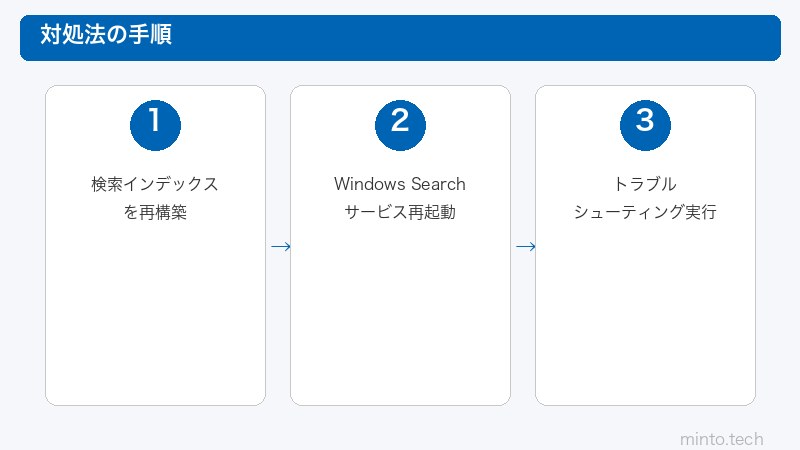
多くのケースでは、以下の3つのステップで解決します。
- Windows Search サービスの再起動(対処法1)— 最も簡単で効果が高い
- SearchHost.exe の強制終了(対処法2)— 検索UIのフリーズを解消
- 検索インデックスの再構築(対処法3)— 根本的な修復
それでも直らない場合は、Bingウェブ検索の無効化やレジストリの確認、DISMコマンドによるシステムファイル修復を試してください。
検索機能はWindowsの使い勝手を大きく左右する重要な機能です。この記事の手順に沿って、ぜひインスタント検索を復旧させてください。