minto.tech スマホ(Android/iPhone)・PC(Mac/Windows)の便利情報をお届け! 月間アクセス160万PV!スマートフォン、タブレット、パソコン、地デジに関する素朴な疑問や、困ったこと、ノウハウ、コツなどが満載のお助け記事サイトはこちら!
※本ページにはプロモーション(広告)が含まれています
📅 2026年3月 最新版|この記事はWindows 11(24H2/23H2)に対応した最新情報です。
Windows 11で ZIPファイルの圧縮・展開がやたら遅い、途中でフリーズして止まる……。ファイル整理や仕事のデータ受け渡しに支障が出て困りますよね。
実はWindows 11に標準搭載されている圧縮フォルダ機能(エクスプローラーのZIP機能)にはいくつかの弱点があり、ファイルサイズや数によっては極端に動作が遅くなったり、応答なしになることがあります。
この記事では、Windows 11のZIP圧縮・展開が遅い・フリーズする原因を徹底的に解説し、確実に速度を改善するための対処法をステップバイステップで紹介します。標準機能の設定見直しから、高速な代替ソフトの導入まで、すべてのケースに対応しています。
この記事でわかること
- Windows 11のZIP圧縮・展開が遅くなる7つの主な原因
- エクスプローラーの標準ZIP機能の限界と改善方法
- Windows Defenderのリアルタイム保護が速度に与える影響と対処法
- 一時ファイル・Tempフォルダのクリーンアップ手順
- 7-ZipなどサードパーティツールでZIP処理を高速化する方法
- SSD/HDDのディスク健全性を確認して速度低下を解消する方法
- 大容量ZIPファイルを効率的に扱うテクニック
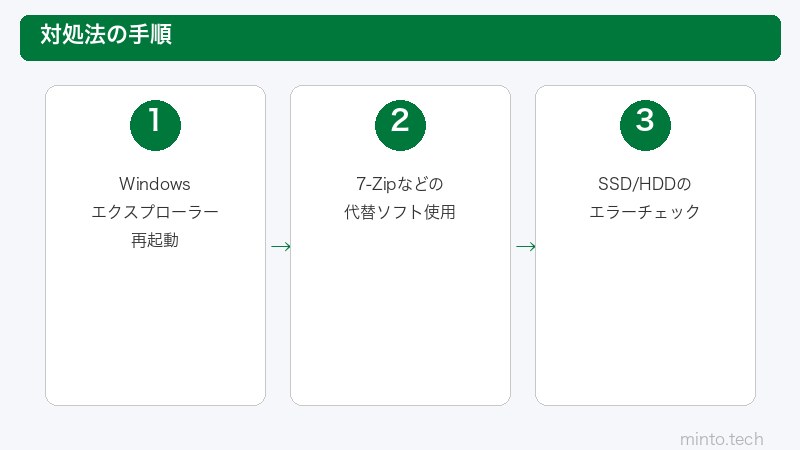
Windows 11のZIP圧縮・展開が遅い主な原因
Windows 11でZIPファイルの操作が遅くなる原因は、標準機能の仕様からシステム設定、ハードウェアの問題まで多岐にわたります。まず原因を特定してから対処法に進みましょう。
| 原因 | 症状 | 難易度 |
|---|---|---|
| エクスプローラー標準ZIP機能の性能限界 | 大量ファイルの圧縮・展開が極端に遅い | ★☆☆ |
| Windows Defenderのリアルタイムスキャン | 展開中にCPU使用率が跳ね上がる | ★☆☆ |
| Tempフォルダの肥大化・一時ファイルの蓄積 | 圧縮・展開が途中で止まる | ★☆☆ |
| ディスク容量不足 | 展開がエラーで中断される | ★☆☆ |
| HDDの老朽化・断片化 | 全体的にファイル操作が遅い | ★★☆ |
| ZIPファイル自体の破損 | 特定のZIPだけ展開できない・フリーズする | ★★☆ |
| Windows Updateの不具合 | アップデート後に突然遅くなった | ★★★ |
【対処法1】エクスプローラーの標準ZIP機能の限界を理解する
Windows 11のエクスプローラーに内蔵されているZIP機能は、小さなファイルや少数のファイルには十分ですが、以下のような状況では極端に遅くなります。
標準ZIP機能が苦手なケース
- ファイル数が多い(数千〜数万ファイル):1ファイルずつ処理するため非常に遅い
- 合計サイズが大きい(数GB以上):メモリ使用量が増大し応答なしになる
- 深いフォルダ階層:階層をたどる処理がボトルネックになる
- ファイル名が長い:パスの長さ制限(260文字)に引っかかりエラーになることも
標準機能で遅い場合は、対処法6で紹介する7-Zipなどの高速ツールへの切り替えが最も効果的です。ただし、まずは以下の対処法で改善できるか試してみましょう。
【対処法2】Windows Defenderのリアルタイム保護を一時的に無効化する
ZIPファイルの圧縮・展開時に、Windows Defender(Microsoft Defenderウイルス対策)が展開されるファイルを1つずつスキャンするため、大幅に速度が低下します。特にファイル数が多い場合は顕著です。
リアルタイム保護を一時的にオフにする手順
- 「設定」を開きます(
Win + Iキー) - 左メニューから 「プライバシーとセキュリティ」 をクリックします
- 「Windowsセキュリティ」 をクリックします
- 「Windowsセキュリティを開く」 ボタンをクリックします
- 「ウイルスと脅威の防止」 をクリックします
- 「ウイルスと脅威の防止の設定」の下にある 「設定の管理」 をクリックします
- 「リアルタイム保護」 のトグルを 「オフ」 にします
- UACの確認画面で 「はい」 をクリックします
⚠️ 注意:リアルタイム保護をオフにしている間は、マルウェアからの保護が弱くなります。ZIP操作が完了したら必ずオンに戻してください。なお、リアルタイム保護は一定時間後に自動で再有効化されます。
特定フォルダをスキャン除外に設定する方法(推奨)
毎回オフにするのが面倒な場合は、ZIP作業用のフォルダをスキャン除外に登録する方法が安全です。
- 上記と同じ手順で 「ウイルスと脅威の防止の設定」→「設定の管理」 を開きます
- 下にスクロールして 「除外」 セクションの 「除外の追加または削除」 をクリックします
- 「+除外の追加」→「フォルダー」 を選択します
- ZIP作業用のフォルダ(例:
D:\ZipWork)を指定して追加します
以降、そのフォルダ内でのZIP操作はリアルタイムスキャンの対象外となり、大幅に速度が改善します。
【対処法3】一時ファイル(Tempフォルダ)をクリーンアップする
Windows 11のZIP展開は一時フォルダ(Temp)を作業領域として使用します。このフォルダに古い一時ファイルが大量に溜まっていると、展開処理が遅くなったり途中で止まることがあります。
ディスクのクリーンアップ手順
- 「設定」を開きます(
Win + Iキー) - 「システム」→「記憶域」 をクリックします
- 「一時ファイル」 をクリックします(スキャンが始まるので少し待ちます)
- 以下の項目にチェックを入れます:
- 一時ファイル
- 縮小版(サムネイル)
- 配信の最適化ファイル
- 「ファイルの削除」 をクリックして削除を実行します
Tempフォルダを手動でクリアする方法
Win + Rキーで「ファイル名を指定して実行」を開きます%temp%と入力して 「OK」 をクリックします- 表示されたフォルダ内のファイルを すべて選択(Ctrl + A) して削除します
- 「使用中」のファイルは削除できませんが、「スキップ」 を選んでOKです
クリーンアップ後にZIPの圧縮・展開を試して、速度が改善したか確認してください。
【対処法4】ディスク容量を確保する
ZIPファイルの展開には、ZIPファイルのサイズの2倍以上の空き容量が必要です。展開先のドライブの空き容量が不足していると、展開が途中で止まったり極端に遅くなります。
空き容量の確認手順
- エクスプローラーを開きます(
Win + Eキー) - 左メニューから 「PC」 をクリックします
- 各ドライブの空き容量を確認します
空き容量が10GB未満の場合は、以下の方法で容量を確保しましょう。
- 不要なファイルやアプリをアンインストール
- ゴミ箱を空にする
- 対処法3の「ディスクのクリーンアップ」を実行
- 大きなファイルを外付けHDDやクラウドに移動
【対処法5】HDDの断片化を解消する(デフラグ)
HDD(ハードディスクドライブ)を使用している場合、ファイルの断片化(フラグメンテーション)がZIP操作の速度低下の原因になることがあります。断片化が進むとファイルの読み書き速度が大幅に落ちます。
💡 ポイント:SSD(ソリッドステートドライブ)をお使いの場合、デフラグは不要です。SSDにはTRIM機能が搭載されており、自動で最適化されます。以下の手順はHDD向けです。
デフラグの実行手順
- タスクバーの検索ボックスに 「デフラグ」 と入力します
- 「ドライブのデフラグと最適化」 を開きます
- 対象のドライブ(通常は C:)を選択します
- 「現在の状態」で断片化率を確認し、高い場合は 「最適化」 をクリックします
- 最適化が完了するまで待ちます(数分〜数時間かかることがあります)
ドライブの種類を確認する方法
自分のPCがHDDかSSDかわからない場合は、以下の手順で確認できます。
Win + Rキーで「ファイル名を指定して実行」を開きますdfrguiと入力して 「OK」 をクリックします- 「メディアの種類」列に 「ソリッドステートドライブ」 と表示されればSSD、「ハードディスクドライブ」 と表示されればHDDです
【対処法6】7-Zipなどの高速圧縮ツールを使う(最も効果的)
Windows 11の標準ZIP機能で解決できない場合は、サードパーティの圧縮・展開ツールに切り替えるのが最も効果的な対処法です。特に7-Zipは無料でありながら、標準機能の数倍〜数十倍の速度でZIP操作が可能です。
主要な圧縮ツールの比較
| ツール名 | 価格 | 速度 | 特徴 |
|---|---|---|---|
| 7-Zip | 無料 | 非常に高速 | マルチスレッド対応、独自7z形式で高圧縮率 |
| WinRAR | 有料(試用可) | 高速 | RAR形式対応、修復機能あり |
| Bandizip | 無料(Pro版あり) | 高速 | 日本語対応が優秀、文字化け防止 |
| PeaZip | 無料 | 中〜高速 | 200以上の形式対応、暗号化機能 |
7-Zipのインストール手順
- Webブラウザで 7-Zip公式サイト(
https://7-zip.org/)にアクセスします - 「Download」 セクションから、お使いのPCに合ったバージョン(64bit版が一般的)をダウンロードします
- ダウンロードしたインストーラーを実行します
- インストールが完了したら、ZIPファイルを右クリック → 「その他のオプションを表示」→「7-Zip」→「ここに展開」 で高速展開できます
7-Zipをデフォルトに設定する方法
- 7-Zipを起動します(スタートメニューから「7-Zip File Manager」を検索)
- メニューバーから 「ツール」→「オプション」 を開きます
- 「システム」タブ を選択します
- 関連付けたいファイル形式(zip、7z、rarなど)にチェックを入れます
- 「OK」 をクリックして設定を保存します
これで、ZIPファイルをダブルクリックするだけで7-Zipで開けるようになります。
【対処法7】ZIPファイルが破損していないか確認する
特定のZIPファイルだけが展開できない・フリーズする場合は、そのZIPファイル自体が破損している可能性があります。ダウンロード中の通信エラーや、USBメモリの接触不良などが原因で発生します。
ZIPファイルの破損を確認する方法
方法1:7-Zipで整合性テスト
- 対象のZIPファイルを右クリックします
- 「その他のオプションを表示」→「7-Zip」→「テスト」 を選択します
- テスト結果が表示されます。エラーがなければ「OK」と表示されます
- エラーが出た場合は、ZIPファイルが破損しています
方法2:PowerShellでハッシュ値を確認
ダウンロード元でハッシュ値(チェックサム)が公開されている場合は、以下の手順で照合できます。
- PowerShellを開きます(
Win + X→ 「ターミナル」) - 以下のコマンドを実行します:
Get-FileHash "C:\Users\ユーザー名\Downloads\ファイル名.zip" -Algorithm SHA256 - 表示されたハッシュ値を、配布元の値と比較します
破損ZIPの対処法
- 再ダウンロード:最も確実な方法です。ブラウザのダウンロードマネージャーで「再試行」するか、配布元から再度ダウンロードしてください
- 別のネットワークで再試行:Wi-Fiが不安定な場合は、有線接続やモバイル回線で試してください
- WinRARの修復機能:WinRARには破損したZIPファイルを修復する機能があります
【対処法8】Windows Updateを確認して最新にする
Windows Updateの不具合によって、圧縮フォルダの処理が遅くなるケースが報告されています。特に24H2アップデート直後に不具合が発生しやすいため、最新の修正パッチを適用しましょう。
Windows Updateの確認手順
- 「設定」を開きます(
Win + Iキー) - 左メニューから 「Windows Update」 をクリックします
- 「更新プログラムのチェック」 をクリックします
- 利用可能な更新がある場合は、「ダウンロードしてインストール」 をクリックします
- インストール後、PCを再起動します
再起動後にZIPの圧縮・展開を試して、速度が改善したか確認してください。
【対処法9】エクスプローラーを再起動する
ZIP操作中にエクスプローラーが「応答なし」になった場合は、エクスプローラーのプロセスを再起動することで復帰できます。
エクスプローラーの再起動手順
Ctrl + Shift + Escキーで タスクマネージャー を開きます- 「プロセス」タブで 「エクスプローラー」(Windows Explorer)を探します
- 右クリックして 「再起動」 を選択します
- タスクバーが一瞬消えて復帰します。これでエクスプローラーが正常に戻ります
⚠️ 注意:エクスプローラーを再起動すると、開いていたエクスプローラーのウィンドウがすべて閉じます。重要なフォルダを開いている場合は、パスをメモしてから再起動してください。
【対処法10】SFCスキャンとDISMでシステムファイルを修復する
Windowsのシステムファイルが破損していると、ZIP機能を含むさまざまな機能に不具合が発生します。SFC(システムファイルチェッカー)とDISMコマンドで修復しましょう。
SFCスキャンの実行手順
- スタートボタンを右クリックして 「ターミナル(管理者)」 を選択します
- UACの確認画面で 「はい」 をクリックします
- 以下のコマンドを入力して
Enterキーを押します:
sfc /scannow - スキャンが完了するまで待ちます(5〜15分程度)
- 「Windows リソース保護により、破損したファイルが見つかり、正常に修復されました」と表示された場合は、修復が成功しています
DISMコマンドの実行手順
SFCで修復できない場合は、DISMコマンドを先に実行してから再度SFCを実行します。
- 管理者権限のターミナルで以下のコマンドを順番に実行します:
DISM /Online /Cleanup-Image /CheckHealth
DISM /Online /Cleanup-Image /ScanHealth
DISM /Online /Cleanup-Image /RestoreHealth- DISMが完了したら、再度
sfc /scannowを実行します - すべて完了したら、PCを再起動してZIP操作を試してください
対処法の実行順序まとめ
どの対処法から試すべきか迷ったら、以下の順番で進めることをおすすめします。
| 優先度 | 対処法 | 所要時間 | 効果の大きさ |
|---|---|---|---|
| 1(最優先) | 7-Zipなどの高速ツールを導入 | 5分 | ★★★(劇的改善) |
| 2 | Windows Defenderの除外設定 | 3分 | ★★★(大幅改善) |
| 3 | 一時ファイルのクリーンアップ | 5分 | ★★☆ |
| 4 | ディスク容量の確保 | 10〜30分 | ★★☆ |
| 5 | HDDのデフラグ(HDD利用者のみ) | 30分〜数時間 | ★★☆ |
| 6 | ZIPファイルの破損確認 | 5分 | ★★☆(特定ファイルの場合) |
| 7 | Windows Update | 15〜30分 | ★★☆ |
| 8 | SFC・DISMでシステム修復 | 15〜30分 | ★☆☆(根本原因の場合は高い) |
大容量ZIPファイルを効率的に扱うテクニック
日常的に大きなZIPファイルを扱う場合、以下のテクニックを知っておくと便利です。
分割圧縮で大容量を管理する
7-Zipでは、大きなファイルを複数の小さなパーツに分割して圧縮できます。メール添付やクラウドアップロードの容量制限に対応できます。
- 圧縮したいファイルを選択して右クリックします
- 「7-Zip」→「圧縮」 を選択します
- 「分割ボリュームのサイズ」に希望のサイズ(例:
100Mで100MB)を入力します - 「OK」 をクリックすると、複数ファイルに分割されて圧縮されます
圧縮レベルの調整で速度を優先する
7-Zipでは圧縮レベルを「無圧縮」〜「超圧縮」まで調整できます。速度優先の場合は「最速」を選択しましょう。
| 圧縮レベル | 速度 | 圧縮率 | おすすめの用途 |
|---|---|---|---|
| 無圧縮 | 最速 | 0% | 既に圧縮済みのファイル(動画、画像など)をまとめるだけ |
| 最速 | 非常に速い | 低 | 大量ファイルの一時的なまとめ |
| 標準 | 普通 | 中 | 日常的な圧縮(バランス型) |
| 超圧縮 | 非常に遅い | 最高 | 長期保管用アーカイブ |
この記事に関連するおすすめ商品
ポータブル外付けSSD 1TB USB3.2 Gen2対応
約8,000円〜
読み書き速度がHDDの数倍。ZIPの展開先をSSDにするだけで劇的に高速化
USBメモリ 128GB USB3.0 高速転送
約1,200円〜
大容量ZIPファイルの持ち運びに最適。USB3.0で高速読み書き対応
PCメモリ増設 DDR4 16GB ノートPC用
約4,500円〜
メモリ不足はZIP操作のフリーズ原因。16GBあれば大容量ZIPも快適に処理
※ 価格は変動します。最新価格はリンク先でご確認ください
よくある質問(FAQ)
Q1. Windows 11の標準ZIP機能と7-Zipでどれくらい速度差がありますか?
ファイル数や種類にもよりますが、7-Zipは標準機能の2〜10倍以上高速になることが多いです。特にファイル数が数千以上の場合、標準機能が数十分かかるところを7-Zipなら数分で完了します。マルチスレッド対応により、CPUのコア数が多いPCほど差が出ます。
Q2. ZIPファイルの展開中に「応答なし」になった場合、どうすればいいですか?
まず5〜10分程度待ってみてください。大量のファイルを処理している場合、一時的に「応答なし」と表示されても裏で処理が進んでいることがあります。10分以上経っても戻らない場合は、タスクマネージャーでエクスプローラーを再起動(対処法9)し、7-Zipなど別のツールで展開を試してください。
Q3. ZIP圧縮・展開が遅いのはHDDが原因でしょうか?
HDDは読み書き速度がSSDの1/5〜1/10程度なので、HDDを使っている場合はSSDへの換装が最も効果的です。外付けSSDをZIP作業用のドライブとして使うだけでも大幅に改善します。特にファイル数が多い場合、HDDのランダムアクセス性能がボトルネックになります。
Q4. Windows Defenderをオフにしても安全ですか?
一時的なオフは問題ありませんが、長時間のオフは避けてください。対処法2で紹介した「特定フォルダをスキャン除外に設定する方法」が最も安全でおすすめです。信頼できるファイルのみを扱うフォルダに限定して除外設定すれば、セキュリティを維持しながら速度を改善できます。
Q5. 「パス名が長すぎます」というエラーが出ます。どうすればいいですか?
Windows 11のデフォルトでは、ファイルパスの長さが260文字に制限されています。深い階層のフォルダを展開すると制限を超えることがあります。対処法として、Cドライブ直下など浅い階層に展開先を変更するか、7-Zipを使ってください。7-Zipはロングパスに対応しているため、260文字の制限を回避できます。
Q6. .7zファイルと.zipファイルの違いは何ですか?
.7z(7z形式)は圧縮率が高く、大きなファイルを小さくまとめるのに適しています。一方、.zip形式はWindowsやMacで標準サポートされているため互換性が高いです。自分だけで使う場合は.7z形式が有利ですが、他の人に送る場合は互換性の高い.zip形式がおすすめです。
Q7. 圧縮フォルダ内のファイルをドラッグ&ドロップで移動すると遅いのはなぜですか?
エクスプローラーでZIPフォルダ内のファイルをドラッグ&ドロップすると、バックグラウンドで展開→コピー→再圧縮という処理が発生するため非常に遅くなります。ファイルの追加や移動を行う場合は、先にZIPをすべて展開してから操作し、最後にまとめて圧縮する方が高速です。
Q8. ネットワークドライブ上のZIPファイルを展開すると遅いのですが?
ネットワーク経由のZIP操作は非常に遅くなります。まずZIPファイルをローカルドライブ(CドライブやDドライブ)にコピーしてから展開してください。ネットワーク越しの細かいファイル読み書きはオーバーヘッドが大きく、速度低下の主原因になります。
まとめ
Windows 11でZIPの圧縮・展開が遅い・フリーズする問題は、以下のポイントを押さえることで解決できます。
- 最も効果的な対処法:7-Zipなどの高速圧縮ツールに切り替える(標準機能の数倍〜数十倍高速)
- すぐにできる改善策:Windows Defenderの除外設定、一時ファイルのクリーンアップ
- ハードウェア面:HDDからSSDへの換装やメモリの増設で根本的に改善
- 特定ファイルの問題:ZIPファイルの破損確認、ネットワーク越しの操作を避ける
- システムの問題:Windows Update、SFC/DISMによるシステムファイル修復
多くの場合、7-Zipの導入とWindows Defenderの除外設定の2つだけで劇的に改善します。まずはこの2つを試してみてください。それでも改善しない場合は、ディスクの健全性やシステムファイルの修復に進みましょう。