minto.tech スマホ(Android/iPhone)・PC(Mac/Windows)の便利情報をお届け! 月間アクセス160万PV!スマートフォン、タブレット、パソコン、地デジに関する素朴な疑問や、困ったこと、ノウハウ、コツなどが満載のお助け記事サイトはこちら!
※本ページにはプロモーション(広告)が含まれています
SSDを取り付けたのに「BIOSに表示されない」「Windowsのディスク管理に出てこない」「購入時は速かったのに今は遅い」——こうしたトラブルを抱えていませんか?
SSDはHDDに比べて高速・静音・軽量と優れた記憶媒体ですが、接続規格の不一致やドライバの問題、設定ミスなどさまざまな原因でトラブルが発生します。特に「認識されない」「速度が遅い」という症状は、適切な手順で対処すれば多くの場合で解決できます。
この記事では、WindowsでSSDが認識されない・速度が遅い原因と、具体的な対処法をステップ形式で詳しく解説します。初心者の方でも実践できるよう、画面操作の手順を丁寧に説明しています。
この記事でわかること
- SSDが認識されない・速度が遅い症状の種類と見分け方
- 接続規格(SATA/M.2 SATA/M.2 NVMe)ごとの原因と確認ポイント
- デバイスマネージャー・ディスク管理・TRIMなど7つの対処法
- CrystalDiskInfoを使ったSSD健康状態の確認方法
- SSDの寿命の見分け方と交換時期の判断基準
SSDが認識されない・遅い症状の種類
一口に「SSDのトラブル」といっても、症状によって原因と対処法が異なります。まずは自分の症状がどれに当てはまるか確認しましょう。
症状1: BIOSで認識しない
パソコンを起動してBIOS(またはUEFI)の設定画面を開いても、取り付けたSSDが一覧に表示されない状態です。
主な原因:
- SATAケーブルの抜け・断線
- M.2スロットへの差し込み不足
- BIOS上でSATAポートが無効になっている
- M.2スロットの規格(SATA用/NVMe用)とSSDの種類が合っていない
- SSDへの電源供給が不足している
BIOSで認識されない場合は、Windows以前の段階(ハードウェアレベル)で問題が起きているため、物理的な接続確認から始める必要があります。
症状2: Windowsのディスク管理に表示されない
BIOSでは認識されているのに、Windowsを起動してもSSDが「ディスク管理」や「エクスプローラー」に現れない状態です。
主な原因:
- 新品SSDで初期化(パーティション作成)が済んでいない
- ドライブレターが割り当てられていない
- ドライバが正しくインストールされていない
- ファイルシステムが壊れている
特に新品のSSDを増設した際によく発生するパターンです。「ディスク管理」で初期化作業を行うことで解決できることがほとんどです。
症状3: 速度が購入時より大幅に遅い
SSDは認識されているのに、ベンチマークや実際の操作でHDD並みの速度しか出ていない状態です。
主な原因:
- M.2スロットの対応規格(SATA接続/NVMe接続)とSSDの種類が合っていない
- Windowsの省電力設定でSSDのパフォーマンスが抑えられている
- 空き容量が80%以上埋まっている
- TRIMが無効になっている
- 最新ドライバが入っていない
症状4: 急に遅くなった
以前は速かったのに、ある日突然パソコン全体の動作が重くなった・ファイルのコピーが遅くなった状態です。
主な原因:
- SSDの寿命(書き込み回数の上限に近づいている)
- 空き容量の急激な減少
- ファームウェアのバグ
- マルウェアによるディスクへの過剰アクセス
- ファイルシステムのエラー蓄積
急激な速度低下は、SSDの健康状態悪化のサインである可能性があります。早めに健康状態を確認して、必要に応じてデータのバックアップを取ることを強くおすすめします。
SSDが認識されない・速度が遅い主な原因
原因1: 接続(SATA/M.2/NVMe)の問題
SSDには主に3種類の接続規格があります。規格の不一致や物理的な接続不良が、認識されない・速度が出ない原因となることが多いです。
| 規格 | 接続方式 | 理論速度(目安) | 主な用途 |
|---|---|---|---|
| 2.5インチ SATA SSD | SATAケーブル+電源ケーブル | 約550MB/s | HDDからの換装、増設 |
| M.2 SATA SSD | M.2スロット(SATA対応) | 約550MB/s | ノートPC・省スペース構成 |
| M.2 NVMe SSD | M.2スロット(PCIe対応) | 約3,000〜7,000MB/s | 高速なシステムドライブ |
よくある接続ミス:
- NVMe対応SSDをSATAのみ対応のM.2スロットに差した → 認識されないかSATA速度になる
- SATAケーブルがしっかり刺さっていない → 断続的に認識されたりされなかったりする
- M.2の固定ネジを締め忘れた → 接触不良で認識されない・速度が不安定
原因2: ドライバの問題
SSDを制御するドライバ(特にNVMe SSDの場合)が古いか、正しくインストールされていないと、速度が出なかったりデバイスが正常に動作しないことがあります。
また、マザーボードのチップセットドライバが古い場合も、SSDの速度に影響することがあります。Windows Updateを長期間していない環境では特に注意が必要です。
原因3: TRIMが無効になっている
TRIMとは、SSDが不要になったデータ領域を事前に消去しておく機能です。TRIMが有効なら書き込み速度が維持されやすくなりますが、無効の場合は徐々に書き込み速度が低下します。
Windowsでは通常TRIMは自動で有効になっていますが、特定の操作や設定変更で無効になることがあります。後述のコマンドで確認・有効化できます。
原因4: 空き容量不足(80%以上使用している場合)
SSDは空き容量が少なくなると書き込み速度が大幅に低下します。一般的に総容量の20%以上の空き容量を確保することが推奨されています。
たとえば512GB SSDの場合、残り100GB(約20%)を下回ると速度低下が顕著になり始めます。残り50GB以下(約10%)になると、体感できるほど遅くなることがあります。
なぜ空き容量が少ないと遅くなるのか?
SSDは「消去してから書き込む」という性質上、空き領域が少ないと既存データを移動・消去しながら書き込む「ガベージコレクション」処理が増加し、これが速度低下の原因になります。
原因5: SSDの寿命・書き込み回数の上限
SSDにはTBW(Total Bytes Written)と呼ばれる総書き込み可能容量の上限があります。この上限に近づくと書き込み速度が低下し、最終的には書き込みができなくなります。
ただし、一般的な個人利用(1日数十GB以下の書き込み)では5〜10年以上もつことが多く、寿命よりも故障(電子部品の劣化・熱によるダメージ)が先に来るケースも珍しくありません。
原因6: 省電力設定の問題
Windowsの電源プランが「省電力」に設定されている場合、SSDのパフォーマンスが意図的に抑制されることがあります。特にノートPCでバッテリー駆動時に発生しやすいです。
また、PCI Express リンク状態の電源管理が有効な場合、NVMe SSDへの電力供給が減少して速度低下が起きることがあります。
原因7: ウイルス・マルウェア
マルウェアがバックグラウンドでSSDに大量書き込みや読み込みを行っている場合、SSDへの負荷が増加して全体的なパフォーマンスが低下します。タスクマネージャーのディスク使用率が常に高い場合は注意が必要です。
対処法:ステップ形式で解説
症状に応じて、以下のステップを順番に試してみてください。
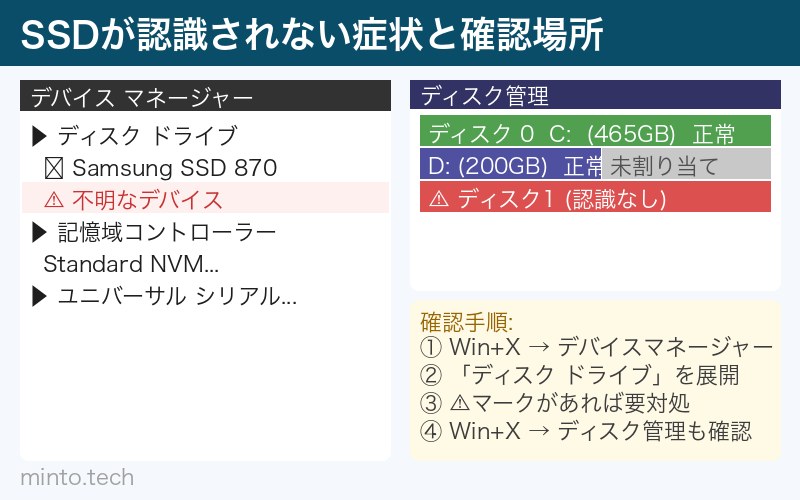
Step1: デバイスマネージャーで確認する
まずSSDがWindowsのデバイスとして認識されているか確認します。
手順:
- 「Windowsキー + X」を押して「デバイスマネージャー」をクリック
- 「ディスクドライブ」の項目を展開する
- SSDのモデル名が表示されているか確認する
結果の見方:
- SSD名が表示されている → Windowsは認識している。ディスク管理の確認へ進む
- 黄色い「!」マーク付き → ドライバに問題あり。ドライバの更新を試みる
- SSD名がない → デバイスレベルで認識されていない。BIOSの確認、物理的な接続確認が必要
BIOSでの確認手順(SSDが一切認識されない場合):
- PCを起動し、メーカーロゴが表示されたらすぐに「Delete」キーまたは「F2」キーを押してBIOSに入る(メーカーによって異なる)
- 「Storage」「Boot」「Advanced」などのメニューからSATAポートやM.2スロットの設定を確認する
- 対象のポートが「Disabled」になっていれば「Enabled」に変更して保存する
Step2: ディスク管理で確認・初期化する
デバイスマネージャーでは認識されているのに、エクスプローラーに表示されない場合はディスク管理で確認します。
ディスク管理を開く手順:
- 「Windowsキー + X」を押して「ディスクの管理」をクリック
- または「Windowsキー + R」で「diskmgmt.msc」と入力してEnter
新品SSDの初期化手順(パーティションが未作成の場合):
- ディスク管理を開くと「ディスクの初期化」ダイアログが自動で表示されることがある
- 「GPT(GUIDパーティションテーブル)」を選択して「OK」をクリック(新しいPCはGPTが推奨)
- 一覧に「未割り当て」と表示されたSSDを右クリック→「新しいシンプルボリューム」を選択
- ウィザードに従ってサイズ・ドライブレター・ファイルシステム(NTFS)を設定する
- フォーマットが完了するとエクスプローラーに表示される
ドライブレターが割り当てられていない場合:
- 該当のボリュームを右クリック→「ドライブ文字とパスの変更」を選択
- 「追加」をクリックして使用するドライブレター(Dなど)を選択
- 「OK」をクリックすると即座にエクスプローラーに表示される
Step3: TRIMの有効化を確認・設定する
TRIMが有効かどうかをコマンドプロンプトで確認します。
手順:
- 「Windowsキー + S」で「コマンドプロンプト」を検索
- 「管理者として実行」をクリック
- 以下のコマンドを入力してEnter:
fsutil behavior query DisableDeleteNotify結果の見方:
DisableDeleteNotify = 0→ TRIMは有効(正常)DisableDeleteNotify = 1→ TRIMは無効。以下のコマンドで有効化する
TRIMを有効化するコマンド(無効の場合):
fsutil behavior set DisableDeleteNotify 0このコマンドを実行後、「DisableDeleteNotify = 0」と表示されれば有効化完了です。
Step4: ドライバを更新する
SSD関連のドライバが古い場合、速度低下や認識問題が発生することがあります。
Windowsの自動更新を使う方法:
- 「デバイスマネージャー」を開く(Windowsキー + X → デバイスマネージャー)
- 「ディスクドライブ」を展開してSSD名を右クリック
- 「ドライバーの更新」→「ドライバーを自動的に検索」をクリック
- 更新があれば自動でインストールされる
メーカー公式サイトから手動でインストールする方法:
- SSDのメーカー(Samsung・Western Digital・Crucial・Kingston など)の公式サイトにアクセス
- サポートページからSSDのモデルに対応したドライバをダウンロード
- ダウンロードしたインストーラーを実行してドライバを更新
- 再起動が求められたら再起動する
チップセットドライバも確認する:
マザーボードのチップセットドライバが古い場合も速度に影響します。マザーボードメーカー(ASUS・MSI・Gigabyte・ASRock など)の公式サイトから最新のチップセットドライバをインストールすることも試してみてください。
Step5: 省電力設定を「高パフォーマンス」に変更する
電源プランを変更することで、SSDのパフォーマンスが改善される場合があります。
電源プランの変更手順:
- 「Windowsキー + I」で設定を開く
- 「システム」→「電源とスリープ」→「電源の追加設定」をクリック
- 「高パフォーマンス」を選択する(表示されない場合は「追加のプランを表示」をクリック)
PCI Expressのリンク状態電源管理を無効にする(NVMe SSD向け):
- コントロールパネルを開き「電源オプション」に進む
- 現在のプランの「プラン設定の変更」→「詳細な電源設定の変更」をクリック
- 「PCI Express」→「リンク状態の電源管理」を展開する
- 設定を「オフ」に変更して「OK」をクリック
Step6: SSDのファームウェアを更新する
SSDメーカーは定期的にファームウェア(SSD内部のプログラム)のアップデートを公開しています。バグ修正や速度改善が含まれることがあるため、確認してみましょう。
確認方法(Samsung SSD の例):
- 「Samsung Magician」を公式サイトからダウンロードしてインストール
- アプリを開くとSSDのファームウェアバージョンが表示される
- 最新バージョンが提供されている場合はアップデートボタンから更新できる
各メーカーの公式ツール:
- Samsung: Samsung Magician
- Western Digital: WD Dashboard
- Crucial: Crucial Storage Executive
- Kingston: Kingston SSD Manager
- Seagate: SeaTools
Step7: CrystalDiskInfoでSSDの健康状態を確認する
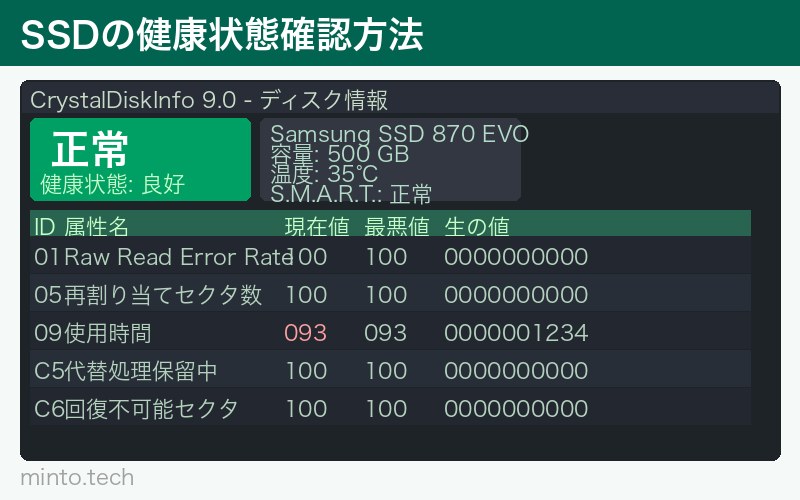
CrystalDiskInfoはSSDの健康状態(SMART情報)を確認できる無料ツールです。SSDが寿命に近づいているかどうかを判断するのに役立ちます。
使い方:
- CrystalDiskInfoの公式サイト(crystalmark.info)からインストーラーをダウンロード
- インストール後に起動すると、接続されているすべてのドライブの情報が表示される
- 健康状態の欄を確認する
健康状態の見方:
- 「正常」(青) → 問題なし。使い続けられる
- 「注意」(黄) → 一部の項目に問題あり。バックアップを取り注意して使用を続ける
- 「異常」(赤) → 早急にデータのバックアップを取り、SSDの交換を検討する
注目すべきSMART項目:
- 05 代替処理済のセクタ数: 不良セクタの数。数が多いほど危険
- C5/C6 回復不可能なセクタ: データが読み取れないセクタが存在する。要注意
- E1 ホストへの書き込みセクタ: これまでの総書き込み量。TBWと比較して寿命を判断できる
- F9 書き込みセクタ(NANDフラッシュ): NANDへの実際の書き込み量
SSD接続規格別の速度目安比較
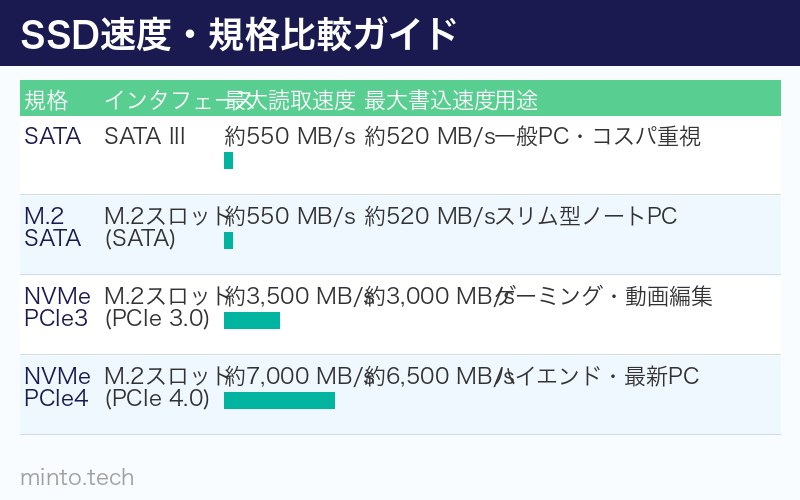
SSDを選ぶ際・速度に問題があると感じた際の参考にしてください。自分のSSDが本来の速度を発揮できているかどうかの判断基準になります。
| 規格 | シーケンシャル読み込み | シーケンシャル書き込み | 特徴 |
|---|---|---|---|
| HDD(比較) | 80〜160MB/s | 80〜160MB/s | 容量あたりの単価が安い |
| 2.5インチ SATA SSD | 約500〜560MB/s | 約480〜530MB/s | HDDの約4〜5倍。SATA規格の上限に近い |
| M.2 SATA SSD | 約500〜560MB/s | 約480〜530MB/s | 2.5インチSATAと同等速度。省スペース |
| M.2 NVMe SSD(Gen3) | 約2,000〜3,500MB/s | 約1,500〜3,000MB/s | SATA比で約5〜6倍。現在の主流 |
| M.2 NVMe SSD(Gen4) | 約4,500〜7,000MB/s | 約4,000〜6,800MB/s | Gen3の約2倍。最新ハイエンドPC向け |
| M.2 NVMe SSD(Gen5) | 約10,000〜14,000MB/s | 約10,000〜12,000MB/s | 最先端。対応マザーボードが必要 |
速度が期待より遅い場合のチェックポイント:
- マザーボードのM.2スロットがNVMe対応かどうか確認する(SATA専用スロットにNVMe SSDを挿しても低速になる)
- Gen4 SSDを購入したが、マザーボードがGen3までの対応 → Gen3速度(約半分)しか出ない
- CrystalDiskMarkで実測値を計測し、スペックシートの値と比較する
SSDの寿命の見分け方・交換時期
SSDは突然壊れることもありますが、事前にいくつかのサインが出ることが多いです。以下のような症状が出始めたら交換を検討する時期です。
寿命が近いSSDに現れる症状
- 頻繁なフリーズ・ブルースクリーン(BSOD): 特定のファイルへのアクセス時に発生する
- ファイルが開けない・壊れたファイルが増える: 読み取りエラーが増加しているサイン
- ブート時間が急激に長くなった: システムドライブとして使っているSSDの劣化が疑われる
- 「ディスクのエラーチェック」でエラーが繰り返し発生: ファイルシステムではなくハードウェア自体の問題
- CrystalDiskInfoで「注意」または「異常」表示: 最も信頼できる指標
SSDの一般的な寿命目安
| 容量 | TBW目安(一般的な製品) | 1日30GB書き込みでの寿命 |
|---|---|---|
| 250GB | 75〜150TBW | 約7〜14年 |
| 500GB | 150〜300TBW | 約14〜27年 |
| 1TB | 300〜600TBW | 約27〜55年 |
| 2TB | 600〜1,200TBW | 約55年以上 |
上記の数値はあくまで目安です。実際には熱・電圧の不安定・物理的な衝撃などによって、TBWに達する前に故障することがあります。
交換時期の判断基準
- 購入から5年以上経過している
- CrystalDiskInfoで「注意」以上が表示されている
- 同じエラーが繰り返し発生する
- データの読み書きに頻繁に失敗する
- OSが正常に起動しないことが増えた
これらに当てはまる場合は、SSDの交換を検討してください。交換前には必ずデータの完全バックアップを取ってから作業してください。
CrystalDiskMarkで速度を計測する方法
対処法を実施した前後でSSDの速度を計測し、改善されたかどうかを確認してみましょう。CrystalDiskMarkは無料で使えるディスクベンチマークツールです。
使い方:
- CrystalDiskMarkの公式サイト(crystalmark.info)からダウンロード・インストール
- 起動後、計測するドライブを右上のドロップダウンから選択
- 「すべて」ボタンをクリックして計測開始(1〜5分程度かかる)
- 「Seq Q8T1」の読み込み(Read)速度を確認する
結果の目安:
- SATA SSD: Read 450〜560MB/s 程度が正常
- NVMe SSD(Gen3): Read 2,000〜3,500MB/s 程度が正常
- NVMe SSD(Gen4): Read 4,500〜7,000MB/s 程度が正常
これより大幅に遅い場合は、接続規格の確認・省電力設定の変更・ドライバ更新などの対処法を試してみてください。
よくある質問(FAQ)
Q1. SSDを新しく取り付けたのにBIOSに表示されません。何が原因ですか?
最もよくある原因は物理的な接続不良です。以下を順番に確認してください。
- M.2 SSDの場合:スロットにしっかり斜め45度で差し込んでいるか、固定ネジが締まっているか
- 2.5インチSATAの場合:SATAケーブルと電源ケーブルが両端ともしっかり刺さっているか
- M.2スロットがNVMe専用なのにSATA SSDを差していないか(逆も然り)
- BIOSでSATAポートまたはM.2スロットが無効になっていないか
それでも解決しない場合は、別のスロットやケーブルを試してみてください。
Q2. SSDを取り付けたのにエクスプローラーに表示されません(BIOSには出ている)。
新品のSSDや初回取り付けのSSDはWindowsで認識させるために初期化が必要です。「ディスクの管理」(Windowsキー + X → ディスクの管理)を開いて、初期化されていない「未割り当て」のディスクがないか確認してください。あれば右クリックから「新しいシンプルボリューム」で初期化とフォーマットを行うとエクスプローラーに表示されます。
Q3. NVMe SSDを買ったのにSATAと同じ速度しか出ません。なぜですか?
マザーボードのM.2スロットがSATA専用の可能性があります。M.2スロットはNVMe専用・SATA専用・両対応の3種類があり、見た目は同じです。マザーボードのマニュアルを確認して、使用しているM.2スロットがNVMe(PCIe)に対応しているか調べてみてください。また、M.2スロットが複数ある場合、PCIeの帯域を共有していてGen4速度が出ないケースもあります。
Q4. 以前は速かったSSDが最近急に遅くなりました。何が原因ですか?
主に以下の3つが考えられます。①空き容量の減少(残り20%以下になると遅くなる)、②ファームウェアのバグ(メーカーの公式ツールで最新版を確認・更新)、③SSDの劣化(CrystalDiskInfoで健康状態を確認)。まず空き容量を確認し、100GB以上確保してみてください。それでも改善しない場合は健康状態の確認とファームウェア更新を試みてください。
Q5. SSDの寿命はどれくらいですか?交換のタイミングはいつですか?
一般的な家庭用途(1日10〜30GBの書き込み)では、5〜10年以上使えることが多いです。ただし寿命より先に電子部品の経年劣化や物理的なトラブルで壊れることもあります。CrystalDiskInfoで「注意」以上が表示されたとき、または購入から5年以上経過して動作が不安定になってきたら交換を検討してください。
Q6. デフラグ(最適化)をSSDに行ってもいいですか?
SSDにHDDと同じ「デフラグ(断片化の解消)」は不要ですし、頻繁に行うと寿命を縮める可能性があります。ただし、Windows 10/11のドライブの最適化ツールはSSDを認識すると自動的に「デフラグ」ではなく「最適化(TRIMの実行)」を行う仕様になっており、週1回程度の自動最適化は問題ありません。手動でむやみに「今すぐ最適化」を繰り返す必要はありません。
まとめ
WindowsでSSDが認識されない・速度が遅い問題は、適切な手順で確認・対処すれば多くの場合解決できます。
| 症状 | まず試すべき対処法 |
|---|---|
| BIOSで認識されない | 物理的な接続確認・BIOS設定でポートを有効化 |
| ディスク管理に出てこない | ディスク管理で初期化・ドライブレター割り当て |
| 速度が出ない(最初から) | 接続規格の確認・省電力設定の変更 |
| 急に遅くなった | 空き容量確認・CrystalDiskInfoで健康状態確認 |
| 断続的に認識される | ケーブル・コネクタの接触確認・交換 |
対処法を実施しても改善しない場合、またはCrystalDiskInfoで「異常」が表示されている場合は、SSDの故障・寿命の可能性があります。大切なデータは日頃から外付けHDDやクラウドストレージにバックアップしておく習慣をつけましょう。
SSDは正しく管理すれば長期間高速に使い続けることができます。この記事の対処法を参考に、ぜひトラブルを解決してください。