minto.tech スマホ(Android/iPhone)・PC(Mac/Windows)の便利情報をお届け! 月間アクセス160万PV!スマートフォン、タブレット、パソコン、地デジに関する素朴な疑問や、困ったこと、ノウハウ、コツなどが満載のお助け記事サイトはこちら!
※本ページにはプロモーション(広告)が含まれています
Windowsのフォトアプリが開かない・表示されない・遅い時の解決策
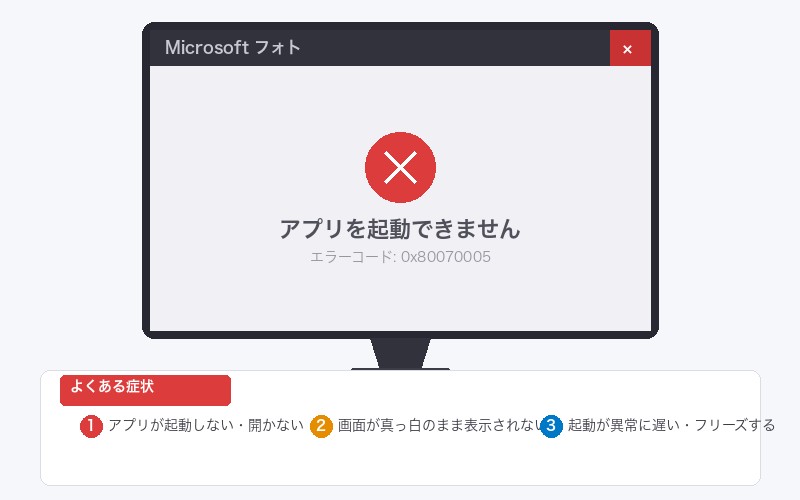
Windows 10/11に標準搭載されている「フォト」アプリが突然開かなくなった、写真をダブルクリックしても何も表示されない、起動しても異常に遅い――こうしたトラブルに悩まされていませんか?
フォトアプリはWindowsの標準画像ビューアーとして多くの方が日常的に使用しているだけに、急に使えなくなると非常に困ります。特に仕事の資料として写真を確認したいとき、旅行の思い出を見返したいときなど、すぐに解決したい場面は多いでしょう。
結論から言えば、フォトアプリの不具合はほとんどの場合、アプリの修復・リセット・再インストールといった手順で解決できます。本記事では、初心者の方でも迷わず実行できるよう、原因の特定から具体的な対処法まで、画像付きでステップごとに丁寧に解説します。
この記事でわかること
- フォトアプリが開かない・遅くなる7つの主な原因
- 簡単な方法から順に試せる10個の対処法(ステップ形式で解説)
- PowerShellを使ったアプリの再登録・再インストール方法
- フォトアプリの代わりに使えるおすすめ代替アプリ
- 対処法ごとの難易度・効果の比較表
- よくある質問(FAQ)への回答
フォトアプリが開かない・遅い主な原因
フォトアプリのトラブルには、さまざまな原因が考えられます。まずは原因を把握することで、適切な対処法を選びやすくなります。
原因1:アプリのキャッシュやデータの破損
フォトアプリを長期間使い続けると、内部に蓄積されるキャッシュデータが破損し、正常に起動できなくなることがあります。特にWindowsの大型アップデート後にキャッシュの不整合が発生しやすく、これが最も多い原因の一つです。
原因2:Windows Updateの未適用・不完全な更新
Windowsの更新プログラムが適用されていない、もしくは更新が途中で失敗している場合、フォトアプリとOS間の互換性に問題が生じることがあります。特にWindows 11の機能更新プログラム適用後にフォトアプリが動かなくなるケースが報告されています。
原因3:フォトアプリ自体のバージョンが古い
Microsoft Storeからのアプリ更新が自動で行われていない場合、古いバージョンのフォトアプリが残り続けることがあります。古いバージョンでは新しいWindowsの環境に対応できず、起動に失敗する原因となります。
原因4:システムファイルの破損
Windowsのシステムファイルが何らかの理由で破損すると、フォトアプリを含むUWP(ユニバーサルWindowsプラットフォーム)アプリ全般が正常に動作しなくなることがあります。強制シャットダウンやディスクエラーがきっかけになることが多いです。
原因5:プライバシー設定によるアクセス制限
Windows 10/11では、プライバシー設定でアプリごとに「画像ライブラリ」へのアクセス権限を管理しています。この設定が「オフ」になっていると、フォトアプリが画像ファイルにアクセスできず、正常に動作しません。
原因6:Microsoft Storeの不具合
フォトアプリはMicrosoft Store経由で管理されているため、Store自体にキャッシュの問題やライセンス認証の不具合があると、フォトアプリの起動にも影響が及びます。「アプリを起動しようとするとすぐ閉じる」という症状はこの原因であることが多いです。
原因7:他のアプリやセキュリティソフトとの競合
サードパーティ製のセキュリティソフトや画像管理ソフトがフォトアプリと競合し、起動をブロックしてしまうケースがあります。また、画像ファイルの関連付けが別のアプリに変更されているために、フォトアプリが呼び出されない場合もあります。
対処法を詳しく解説(簡単な方法から順番に)
ここからは、フォトアプリの問題を解決するための具体的な対処法を、簡単なものから順番に紹介します。上から順に試していくことで、最短で解決できる可能性が高くなります。
対処法1:アプリの再起動・タスクマネージャーで強制終了
フォトアプリがフリーズしたり、起動しても画面が表示されない場合、まずはアプリを完全に終了してから再起動してみましょう。バックグラウンドで中途半端に動いている状態が原因であることも多いです。
手順
ステップ1:キーボードで「Ctrl + Shift + Esc」を同時に押して、タスクマネージャーを開きます。
ステップ2:タスクマネージャーが簡易表示になっている場合は、左下の「詳細」をクリックして詳細表示に切り替えます。
ステップ3:「プロセス」タブの一覧から「Microsoft フォト」(または「Photos」)を探します。
ステップ4:見つかったら右クリックして「タスクの終了」を選択します。
ステップ5:タスクマネージャーを閉じて、スタートメニューから「フォト」を再度起動するか、任意の画像ファイルをダブルクリックして開きます。
対処法2:アプリの修復(設定から実行)
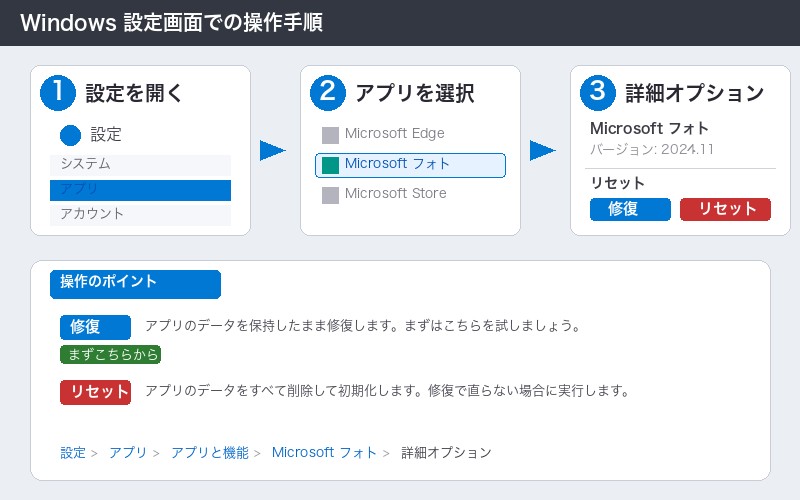
Windows 10/11には、UWPアプリを修復する機能が標準で備わっています。アプリのデータを保持したまま、破損した部分だけを修復できるため、最初に試すべき方法です。
手順
ステップ1:キーボードで「Windowsキー + I」を押して「設定」を開きます。
ステップ2:「アプリ」をクリックします。
ステップ3:「インストールされているアプリ」(Windows 10では「アプリと機能」)をクリックします。
ステップ4:アプリ一覧から「Microsoft フォト」を見つけます。検索ボックスに「フォト」と入力すると素早く見つけられます。
ステップ5:「Microsoft フォト」の右側にある「…」(三点メニュー)をクリックし、「詳細オプション」を選択します。
ステップ6:下にスクロールして「修復」ボタンをクリックします。
ステップ7:修復が完了したら、フォトアプリを再度起動して症状が改善されたか確認します。
対処法3:アプリのリセット(設定から実行)
修復で解決しない場合は、アプリのリセットを試します。リセットを行うと、フォトアプリの設定やキャッシュがすべて初期状態に戻ります。破損したキャッシュデータが原因の場合、この方法で解決する可能性が高いです。
手順
ステップ1:対処法2と同じ手順で、「設定」→「アプリ」→「インストールされているアプリ」→「Microsoft フォト」→「詳細オプション」を開きます。
ステップ2:下にスクロールして「リセット」ボタンをクリックします。
ステップ3:確認メッセージが表示されるので、「リセット」をもう一度クリックします。
ステップ4:リセットが完了したらPCを再起動し、フォトアプリを開いてみます。
対処法4:Windows Updateの確認と適用
Windowsの更新プログラムには、フォトアプリの不具合を修正するパッチが含まれていることがあります。最新の状態に更新することで問題が解消されるケースは少なくありません。
手順
ステップ1:「Windowsキー + I」で「設定」を開きます。
ステップ2:「Windows Update」をクリックします(Windows 10では「更新とセキュリティ」→「Windows Update」)。
ステップ3:「更新プログラムのチェック」ボタンをクリックします。
ステップ4:利用可能な更新プログラムがある場合は、「ダウンロードしてインストール」をクリックします。
ステップ5:インストール完了後、PCを再起動します。
ステップ6:再起動後にフォトアプリを開いて、問題が解決したか確認します。
対処法5:Microsoft Storeからフォトアプリを更新
Windows Updateとは別に、フォトアプリ自体の更新がMicrosoft Storeで配信されている場合があります。アプリ単体の更新を確認してみましょう。
手順
ステップ1:スタートメニューから「Microsoft Store」を開きます。
ステップ2:左下の「ライブラリ」をクリックします。
ステップ3:右上の「更新プログラムを取得する」をクリックします。
ステップ4:更新一覧に「Microsoft フォト」が表示されている場合は、その横の「更新」ボタンをクリックします。すべてまとめて更新する場合は「すべて更新」でもOKです。
ステップ5:更新が完了したらフォトアプリを起動して確認します。
対処法6:PowerShellでフォトアプリを再登録する
アプリの登録情報が破損している場合、PowerShellコマンドでフォトアプリを再登録することで復旧できます。少し上級者向けの手順ですが、コマンドをコピー&ペーストするだけなので、初心者の方でも問題なく実行できます。
手順
ステップ1:スタートボタンを右クリックして、メニューから「ターミナル(管理者)」を選択します。Windows 10の場合は「Windows PowerShell(管理者)」を選択してください。
ステップ2:「ユーザーアカウント制御」の確認画面が表示されたら「はい」をクリックします。
ステップ3:以下のコマンドをコピーして、PowerShellのウィンドウに貼り付け、Enterキーを押して実行します。
Get-AppxPackage -allusers Microsoft.Windows.Photos | foreach {Add-AppxPackage -DisableDevelopmentMode -Register "$($_.InstallLocation)\AppXManifest.xml"}ステップ4:コマンドの実行が完了するまで数秒〜数十秒待ちます。赤い文字のエラーメッセージが表示されなければ成功です。
ステップ5:PCを再起動して、フォトアプリが正常に起動するか確認します。
対処法7:フォトアプリをアンインストールして再インストール
再登録でも解決しない場合は、フォトアプリを一旦アンインストールしてから、Microsoft Storeで再インストールします。アプリを完全にクリーンな状態に戻せるため、多くの問題がこの方法で解決します。
手順
ステップ1:スタートボタンを右クリックして、「ターミナル(管理者)」を開きます。
ステップ2:以下のコマンドをコピーして貼り付け、Enterキーを押して実行します。
Get-AppxPackage *Microsoft.Windows.Photos* | Remove-AppxPackageステップ3:コマンドの実行が完了したら、Microsoft Storeを開きます。
ステップ4:Microsoft Storeの検索ボックスに「Microsoft フォト」と入力して検索します。
ステップ5:検索結果から「Microsoft フォト」を見つけて、「インストール」(または「入手」)ボタンをクリックします。
ステップ6:インストールが完了したら、フォトアプリを起動して正常に動作するか確認します。
対処法8:Windows Storeキャッシュのクリア(wsreset)
Microsoft Store自体のキャッシュが破損していると、フォトアプリの更新や起動に影響を及ぼすことがあります。Storeキャッシュをクリアすることで、Store関連の不具合をまとめて解消できます。
手順
ステップ1:キーボードで「Windowsキー + R」を同時に押して「ファイル名を指定して実行」ダイアログを開きます。
ステップ2:入力欄に「wsreset.exe」と入力して、「OK」をクリックします。
ステップ3:黒いコマンドプロンプトのウィンドウが表示され、しばらくするとMicrosoft Storeが自動で開きます。これでキャッシュのクリアは完了です。
ステップ4:PCを再起動して、フォトアプリを開いてみます。
対処法9:フォトアプリのプライバシー設定を確認する
Windowsのプライバシー設定でフォトアプリの「画像ライブラリ」へのアクセスがオフになっていると、アプリが正常に機能しません。設定を確認して、必要な権限を許可しましょう。
手順
ステップ1:「Windowsキー + I」で「設定」を開きます。
ステップ2:「プライバシーとセキュリティ」をクリックします(Windows 10では「プライバシー」)。
ステップ3:左メニューまたは一覧から「ピクチャ」(または「画像」)をクリックします。
ステップ4:「ピクチャ ライブラリへのアクセス」が「オン」になっていることを確認します。オフの場合はオンに切り替えます。
ステップ5:その下の「デスクトップ アプリにピクチャ ライブラリへのアクセスを許可する」もオンにします。
ステップ6:アプリ一覧に「フォト」が表示されている場合、そのトグルもオンになっていることを確認します。
ステップ7:設定を変更した場合は、フォトアプリを再起動して動作を確認します。
対処法10:代替アプリを使う
上記の対処法をすべて試しても解決しない場合、または根本的にフォトアプリの動作が重いと感じる場合は、別の画像ビューアーアプリを使うことも有効な選択肢です。
旧「Windowsフォトビューアー」を復活させる方法
Windows 7時代に標準だった「Windowsフォトビューアー」は、実はWindows 10/11にもシステム内に残っています。レジストリを編集することで復活させることが可能です。
ステップ1:スタートメニューで「regedit」と検索し、「レジストリ エディター」を管理者として開きます。
ステップ2:以下のパスに移動します。
HKEY_LOCAL_MACHINE\SOFTWARE\Microsoft\Windows Photo Viewer\Capabilities\FileAssociationsステップ3:ここに.jpg、.png、.bmpなどの拡張子が登録されていれば、フォトビューアーが有効な状態です。
ステップ4:「設定」→「アプリ」→「既定のアプリ」から、画像ファイルの既定アプリを「Windowsフォトビューアー」に変更します。
おすすめの代替画像ビューアー
レジストリ編集に抵抗がある方や、もっと高機能なビューアーを求める方には、以下の無料アプリがおすすめです。
| アプリ名 | 特徴 | おすすめの人 |
|---|---|---|
| IrfanView | 超軽量で高速起動。多数の画像形式に対応。プラグインで機能拡張可能 | とにかく軽い画像ビューアーが欲しい方 |
| XnView | 500種類以上の形式に対応。一括変換・リネーム機能あり | 大量の画像を管理・整理したい方 |
| FastStone Image Viewer | フルスクリーン表示が美しい。基本的な編集機能も内蔵 | 写真をスライドショーで見たい方 |
| Honeyview | ZIP・RAR内の画像をそのまま閲覧可能。GPSデータも表示 | 圧縮ファイル内の画像を見たい方 |
対処法の難易度・効果 比較表
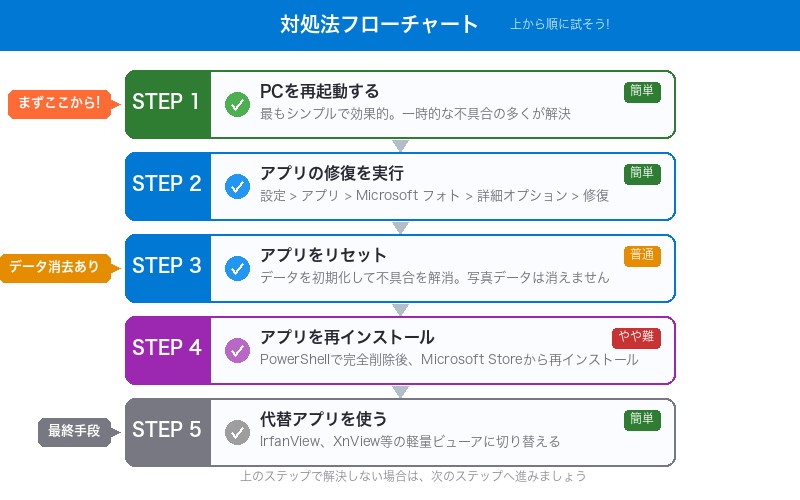
ここまで紹介した10個の対処法を、難易度と効果の観点からまとめました。上から順に試していくのがおすすめです。
| 対処法 | 難易度 | 効果 | データへの影響 | 所要時間 |
|---|---|---|---|---|
| 1. タスクマネージャーで強制終了 | ★☆☆☆☆ | ★★☆☆☆ | なし | 1分 |
| 2. アプリの修復 | ★★☆☆☆ | ★★★☆☆ | なし | 2〜3分 |
| 3. アプリのリセット | ★★☆☆☆ | ★★★★☆ | 設定が初期化 | 2〜3分 |
| 4. Windows Update | ★★☆☆☆ | ★★★☆☆ | なし | 10〜30分 |
| 5. Storeからアプリ更新 | ★★☆☆☆ | ★★★☆☆ | なし | 3〜5分 |
| 6. PowerShellで再登録 | ★★★☆☆ | ★★★★☆ | なし | 3〜5分 |
| 7. アンインストール&再インストール | ★★★☆☆ | ★★★★★ | 設定が初期化 | 5〜10分 |
| 8. Storeキャッシュクリア | ★☆☆☆☆ | ★★★☆☆ | なし | 1分 |
| 9. プライバシー設定の確認 | ★★☆☆☆ | ★★☆☆☆ | なし | 2分 |
| 10. 代替アプリの利用 | ★★☆☆☆ | ★★★★★ | なし | 5〜10分 |
それでも解決しない場合の追加チェック
上記の対処法をすべて試しても改善しない場合は、以下の追加手順を確認してみてください。
システムファイルの修復(SFCスキャン)
Windowsのシステムファイルが破損している可能性がある場合、SFC(System File Checker)コマンドで修復を試みます。
ステップ1:スタートボタンを右クリック→「ターミナル(管理者)」を開きます。
ステップ2:以下のコマンドを入力してEnterキーを押します。
sfc /scannowステップ3:スキャンが完了するまで待ちます(通常10〜20分)。「Windows リソース保護により、破損したファイルが見つかり、正常に修復されました」と表示されたら、PCを再起動してフォトアプリを確認します。
DISMコマンドによるイメージ修復
SFCで修復できない場合は、DISMコマンドでWindowsイメージ自体を修復します。
DISM /Online /Cleanup-Image /RestoreHealthこのコマンドの完了には20〜30分かかることがあります。完了後にPCを再起動し、改めてフォトアプリの動作を確認してください。
よくある質問(FAQ)
まとめ
Windowsのフォトアプリが開かない・表示されない・遅いといったトラブルは、多くの場合、以下の手順で解決できます。
- まず試す:タスクマネージャーでアプリを強制終了して再起動
- データを保持して修復:「設定」→「アプリ」→フォトアプリの「修復」
- 設定をリセット:同じ画面から「リセット」を実行
- OSとアプリを最新に:Windows UpdateとMicrosoft Store更新を確認
- 再登録・再インストール:PowerShellコマンドで再登録、ダメなら再インストール
- Storeキャッシュ:wsreset.exeでMicrosoft Storeキャッシュをクリア
- 権限の確認:プライバシー設定で画像へのアクセスを許可
- 最終手段:IrfanViewなどの軽量な代替アプリを導入
大切なのは、簡単な対処法から順番に試すことです。いきなりアンインストールする必要はなく、「修復」や「リセット」だけで解決するケースが大半です。
また、フォトアプリの不具合はWindowsのアップデートに起因することも多いため、定期的にWindows UpdateとMicrosoft Storeの更新を確認する習慣をつけておくと、トラブルの予防にもつながります。
本記事の対処法で、あなたのフォトアプリが正常に動作するようになれば幸いです。それでも解決しない場合は、Microsoftサポートへの問い合わせや、PCの初期化も選択肢として検討してみてください。