minto.tech スマホ(Android/iPhone)・PC(Mac/Windows)の便利情報をお届け! 月間アクセス160万PV!スマートフォン、タブレット、パソコン、地デジに関する素朴な疑問や、困ったこと、ノウハウ、コツなどが満載のお助け記事サイトはこちら!
※本ページにはプロモーション(広告)が含まれています
Windowsに標準搭載されている「メモ帳(Notepad)」は、テキストファイルの作成・編集に欠かせない定番アプリです。しかし、メモ帳が突然開かなくなったり、テキストファイルを開いたら文字化けして読めないといったトラブルに悩まされるユーザーが増えています。
特にWindows 11では、メモ帳がMicrosoft Store経由で配信されるモダンアプリに刷新され、タブ機能やMarkdown対応、AI機能などが追加された一方で、従来のメモ帳とは異なる不具合が発生するケースも報告されています。
この記事では、メモ帳が開かない原因と文字化けの原因を分かりやすく解説し、それぞれの対処法をステップ形式で紹介します。初心者の方でも順番に試していけば解決できるよう丁寧にまとめていますので、ぜひ最後までお読みください。
この記事でわかること
- Windows 10/11でメモ帳が開かない・起動しない主な原因
- メモ帳アプリの修復・リセット・再インストールの手順
- テキストファイルが文字化けする原因(文字コードの仕組み)
- UTF-8・Shift-JIS・ANSIの違いと変換方法
- BOM(バイトオーダーマーク)の有無による影響
- 文字化けを防ぐためのおすすめ設定
- メモ帳の代替テキストエディタの紹介
Windows 11で進化したメモ帳の基本知識
対処法を説明する前に、まずはメモ帳の変遷について簡単に押さえておきましょう。特にWindows 11のメモ帳は従来とは大きく異なるため、トラブル対処の際にも知っておくと役立ちます。
Windows 10以前のメモ帳
Windows 10以前のメモ帳は、Windowsのシステムコンポーネントの一部として組み込まれた非常にシンプルなテキストエディタでした。C:\Windows\notepad.exeに配置され、1ファイル1ウィンドウで動作する軽量なアプリです。
2019年のWindows 10 バージョン1903以降、メモ帳のデフォルト保存文字コードがBOMなしUTF-8に変更されたことは、文字化けの原因を理解する上で重要なポイントです。それ以前はANSI(日本語環境ではShift-JIS)がデフォルトでした。
Windows 11の新しいメモ帳
Windows 11では、メモ帳がMicrosoft Store経由で配信されるモダンアプリ(UWP/WinUI)に刷新されました。主な新機能は以下の通りです。
| 機能 | 説明 |
|---|---|
| タブ機能 | 複数ファイルを1つのウィンドウ内でタブ切り替えで編集可能 |
| セッション復元 | メモ帳を閉じても、次回起動時に前回開いていたタブが自動復元される |
| ダークモード | システム設定に連動してダークテーマに対応 |
| Markdown対応 | 太字・斜体・取り消し線・リストなどの軽量マークアップをサポート |
| AI機能(Copilot連携) | テキストの書き換え・要約などAIアシスタント機能(2026年追加) |
このように便利になった反面、Microsoft Storeとの連携やUWPアプリ特有の問題が原因でメモ帳が開かなくなるケースが発生しています。
メモ帳が開かない・起動しない主な原因
メモ帳が開かない場合の原因は複数考えられます。以下に主な原因をまとめました。
原因1:アプリの破損・更新の失敗
Windows 11のメモ帳はMicrosoft Store経由で自動更新されますが、この更新処理が中断したりファイルが破損したりすると、アプリが正常に起動しなくなります。
よくある症状として、メモ帳のアイコンをクリックしてもウィンドウが一瞬表示されてすぐに消える、あるいはまったく反応しないといった状態があります。
原因2:セッションデータの破損(Windows 11特有)
Windows 11のメモ帳は、前回開いていたタブを記憶して次回起動時に復元する「セッション復元」機能を持っています。このセッションデータが破損すると、メモ帳を開こうとした瞬間にクラッシュして落ちてしまいます。
セッションデータは以下のフォルダに保存されています。
%LOCALAPPDATA%\Packages\Microsoft.WindowsNotepad_8wekyb3d8bbwe\LocalState\TabState
原因3:既定アプリの設定が変更されている
「.txt」ファイルのダブルクリックでメモ帳が開かない場合、既定のアプリ設定が変更されている可能性があります。他のテキストエディタ(Visual Studio Code、サクラエディタなど)をインストールした際に、既定のアプリが自動的に変更されることがあります。
原因4:Microsoft Storeの不具合
Windows 11のメモ帳はMicrosoft Storeで管理されているため、Microsoft Store自体に問題があると、メモ帳のインストール・更新・起動に影響が出ます。Storeのキャッシュ破損やライセンスの不整合が原因となることがあります。
原因5:システムファイルの破損
Windows自体のシステムファイルが破損している場合、メモ帳を含む標準アプリ全般が正常に動作しなくなることがあります。Windows Updateの失敗や突然のシャットダウン後に発生しやすい症状です。
原因6:サードパーティソフトの干渉
セキュリティソフトやシステム最適化ツールが、メモ帳のプロセスをブロックしたり、関連ファイルを誤って削除したりすることがあります。特に過剰なセキュリティ設定が原因でメモ帳の起動が阻害されるケースが報告されています。
原因7:メモ帳がアンインストールされている
Windows 10/11では、メモ帳は「オプション機能」として管理されており、誤ってアンインストールしてしまうことがあります。また、ディスク容量を節約するツールが自動的にアンインストールしてしまうケースもあります。
| 原因 | 発生しやすい状況 | 症状 |
|---|---|---|
| アプリの破損 | Windows Update直後 | 起動後すぐにクラッシュ |
| セッションデータ破損 | 強制終了・ブルースクリーン後 | 一瞬表示されて消える |
| 既定アプリの変更 | 別エディタのインストール後 | .txtファイルが別アプリで開く |
| Microsoft Storeの不具合 | Storeアプリ全般に問題あり | 更新・インストールが失敗 |
| システムファイル破損 | 突然のシャットダウン後 | メモ帳以外のアプリも不調 |
| サードパーティの干渉 | セキュリティソフト導入後 | 起動がブロックされる |
| アンインストール済み | 最適化ツール使用後 | アプリ自体が見つからない |
メモ帳で文字化けが起こる原因
メモ帳でテキストファイルを開いた際に「文字化け」が発生する原因は、主に文字コード(エンコーディング)の不一致によるものです。ここでは文字化けのメカニズムと原因を詳しく解説します。
文字コード(エンコーディング)とは
コンピュータは文字をそのまま記録するのではなく、数字(バイト列)に変換して保存しています。この「文字と数字の対応ルール」が文字コード(エンコーディング)です。
同じテキストファイルでも、作成時と異なる文字コードで開くと、対応する文字が変わってしまい文字化けが発生します。
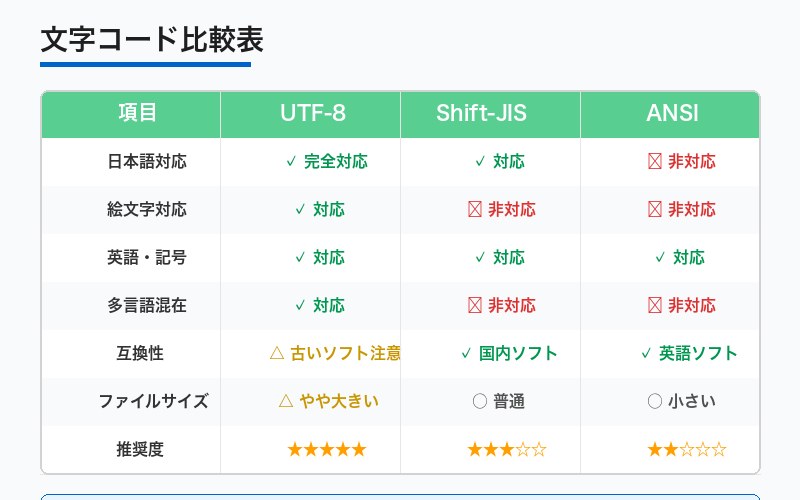
主要な文字コードの違い
| 文字コード | 特徴 | メモ帳での表記 |
|---|---|---|
| UTF-8 | 世界標準の文字コード。多言語対応。Webでの標準 | UTF-8 |
| UTF-8(BOM付き) | 先頭にBOM(3バイト)を付加したUTF-8。Excelとの互換性に有利 | UTF-8(BOM付き) |
| ANSI(Shift-JIS) | 日本語Windows旧標準。古いソフトとの互換性がある | ANSI |
| UTF-16 LE | Windowsの内部処理で使われるUnicode形式 | UTF-16 LE |
| UTF-16 BE | macOSなどで使われるUnicode形式 | UTF-16 BE |
原因1:UTF-8とShift-JIS(ANSI)の不一致
最も多い文字化けの原因がこのパターンです。例えば、以下のようなケースで発生します。
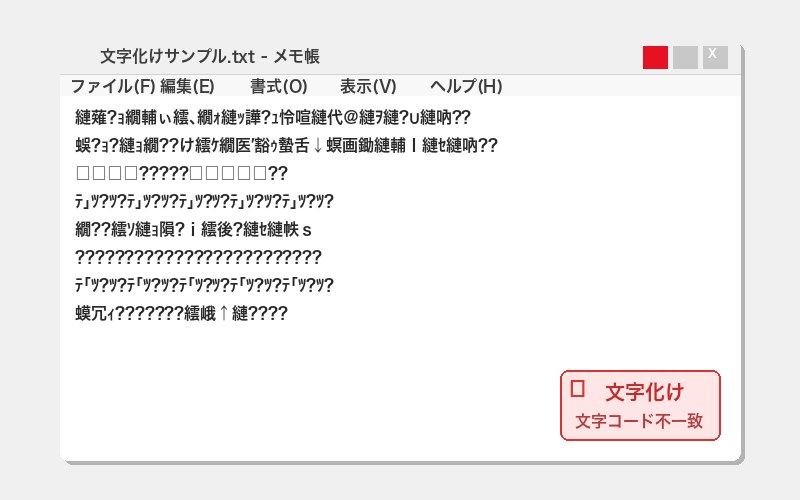
- Shift-JISで作成されたファイルをUTF-8で開いた場合:「繧ウ繝ウ繝斐Η繝シ繧ソ」のような意味不明な漢字とカタカナの羅列になる
- UTF-8で作成されたファイルをShift-JISで開いた場合:「ï¼ ã‚ ã„ã†ã‚¨ã‚ª」のような文字化けが発生する
Windows 10のバージョン1903以降、メモ帳のデフォルト保存形式がANSI(Shift-JIS)からUTF-8に変更されたため、古いShift-JISのファイルを新しいメモ帳で開く際に文字化けが発生しやすくなっています。
原因2:BOM(バイトオーダーマーク)の問題
BOM(Byte Order Mark)とは、テキストファイルの先頭に付与される数バイトのデータで、文字コードの種類をソフトウェアに伝える役割を持ちます。
UTF-8のBOM付きファイルの先頭には0xEF 0xBB 0xBFの3バイトが含まれます。このBOMが原因で以下のような問題が起こることがあります。
- BOMに対応していないソフトで開くと、ファイル先頭に「」や謎の空白文字が表示される
- PHPやCSS、JSONなどのプログラミング関連ファイルでは、BOMが原因で処理エラーが発生する
- 逆に、BOMがないとExcelで開いた際にUTF-8として認識されず文字化けする場合がある
原因3:改行コードの違い
厳密には文字化けとは異なりますが、改行コードの違いも表示の乱れにつながります。
| 改行コード | 使用される環境 | バイト表記 |
|---|---|---|
| CR+LF | Windows | \r\n |
| LF | macOS、Linux | \n |
| CR | 旧Mac OS(OS 9以前) | \r |
Windows 10バージョン1809以降のメモ帳はLF改行にも対応していますが、それ以前のバージョンではLF改行のファイルを開くとすべてのテキストが1行につながって表示されてしまいます。
原因4:バイナリファイルを無理に開いている
画像ファイル(.jpg、.png)やWordファイル(.docx)、実行ファイル(.exe)など、テキストファイルではないバイナリファイルをメモ帳で開くと、当然ながら意味不明な文字列が表示されます。拡張子が「.txt」になっていても、実際にはバイナリデータの場合があるので注意が必要です。
【対処法】メモ帳が開かない場合の解決手順
ここからは、メモ帳が開かない場合の具体的な対処法をステップ形式で紹介します。簡単な方法から順番に試してください。
対処法1:「ファイル名を指定して実行」からメモ帳を起動する
まずはメモ帳自体が動作するかどうかを確認しましょう。
手順:
- キーボードでWindowsキー + Rを同時に押す
- 「ファイル名を指定して実行」ダイアログが表示される
notepadと入力して「OK」をクリック- メモ帳が起動するか確認する
この方法で起動する場合は、メモ帳自体は正常で、ショートカットやファイルの関連付けに問題がある可能性が高いです。「対処法5(既定アプリの再設定)」に進んでください。
対処法2:セッションデータを削除する(Windows 11)
Windows 11のメモ帳が一瞬開いてすぐ閉じる場合は、セッション復元データの破損が原因の可能性があります。
手順:
- キーボードでWindowsキー + Rを押す
- 以下のパスをコピーして貼り付け、「OK」をクリック
%LOCALAPPDATA%\Packages\Microsoft.WindowsNotepad_8wekyb3d8bbwe\LocalState\TabState - TabStateフォルダ内のファイルをすべて選択する(Ctrl + A)
- Deleteキーで削除する(不安な場合は別のフォルダにコピーしてバックアップ)
- メモ帳を再度起動してみる
対処法3:メモ帳アプリを修復・リセットする
Windowsの設定画面から、メモ帳アプリの修復やリセットを実行できます。
手順(修復):
- 設定を開く(Windowsキー + I)
- 左メニューから「アプリ」をクリック
- 「インストールされているアプリ」を選択
- 検索ボックスに「メモ帳」と入力して検索
- メモ帳の右側にある「…」(三点リーダー)をクリック
- 「詳細オプション」を選択
- 下にスクロールして「修復」ボタンをクリック
- 処理完了後、メモ帳を起動してみる
修復で解決しない場合は、同じ画面にある「リセット」ボタンをクリックしてください。
対処法4:Microsoft Storeからメモ帳を再インストールする
修復・リセットでも解決しない場合は、メモ帳をアンインストールしてから再インストールします。
手順:
- 設定 > アプリ > インストールされているアプリを開く
- 「メモ帳」を検索して見つける
- 「…」 > 「アンインストール」をクリック
- 確認ダイアログで「アンインストール」をクリック
- Microsoft Storeを開く(タスクバーのアイコンまたはスタートメニューから)
- 検索バーに「Windows Notepad」と入力して検索
- Microsoft公式の「Windows メモ帳」を選択
- 「入手」ボタンをクリックしてインストール
- インストール完了後、メモ帳を起動して確認
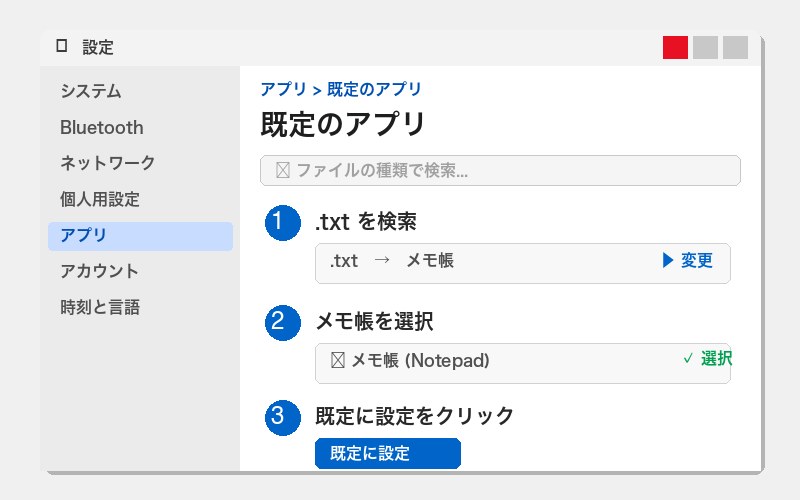
対処法5:既定のアプリを再設定する
.txtファイルをダブルクリックしたときにメモ帳以外のアプリが開く場合は、既定のアプリ設定を変更します。
手順:
- 設定 > アプリ > 既定のアプリを開く
- 検索バーに「.txt」と入力
- 現在.txtに関連付けられているアプリが表示される
- これをクリックして「メモ帳」を選択
- 「既定値に設定」をクリック
同様に、.log、.ini、.cfgなどのテキスト系ファイルの関連付けも必要に応じて設定し直してください。
対処法6:オプション機能からメモ帳を追加する(Windows 10)
Windows 10ではメモ帳が「オプション機能」として管理されている場合があります。メモ帳が見つからない場合は以下の手順で追加できます。
手順:
- 設定 > アプリ > オプション機能を開く
- 上部の「機能の追加」(または「オプション機能を追加する」の「機能を表示」)をクリック
- 一覧から「メモ帳(Notepad)」を探す
- チェックボックスをオンにして「インストール」をクリック
- インストール完了後、PCを再起動
対処法7:Microsoft Storeのキャッシュをクリアする
Microsoft Store自体に問題がある場合は、キャッシュをクリアすることで改善することがあります。
手順:
- キーボードでWindowsキー + Rを押す
wsreset.exeと入力して「OK」をクリック- コマンドプロンプトのような黒い画面が表示され、しばらく待つとMicrosoft Storeが自動的に開く
- Microsoft Storeで「Windows Notepad」を検索し、更新またはインストールを試みる
対処法8:システムファイルを修復する(SFC・DISM)
システムファイルの破損が疑われる場合は、Windows標準の修復ツールを使います。
手順:
- スタートボタンを右クリック > 「ターミナル(管理者)」を選択(Windows 10の場合は「Windows PowerShell(管理者)」)
- 以下のコマンドを1行ずつ入力して実行する
まずDISMコマンド(修復用イメージの準備):
DISM /Online /Cleanup-Image /RestoreHealth
※ 処理に10〜20分ほどかかる場合があります。完了するまで待ってください。
次にSFCコマンド(システムファイルの検証と修復):
sfc /scannow
※ スキャン完了後、「Windows リソース保護により、破損したファイルが見つかり、正常に修復されました」と表示されたら修復成功です。
- コマンド完了後、PCを再起動してからメモ帳を起動する
対処法9:クリーンブートで干渉するソフトを特定する
サードパーティソフトの干渉が疑われる場合は、クリーンブートで原因を切り分けます。
手順:
- Windowsキー + Rを押し、
msconfigと入力して「OK」をクリック - 「システム構成」が開いたら「サービス」タブをクリック
- 左下の「Microsoftのサービスをすべて隠す」にチェックを入れる
- 「すべて無効」をクリック
- 「スタートアップ」タブ > 「タスクマネージャーを開く」をクリック
- タスクマネージャーの「スタートアップ」で、すべてのプログラムを「無効」にする
- PCを再起動してメモ帳が起動するか確認
- 起動する場合は、サードパーティソフトが原因。サービスを1つずつ有効に戻して原因を特定する
【対処法】文字化けを解消する方法
ここからは、メモ帳でテキストファイルが文字化けした場合の対処法を解説します。
対処法1:正しい文字コードで開き直す
最も基本的な対処法は、ファイルを正しい文字コードで開き直すことです。
手順:
- メモ帳でファイルを開いた状態で、右下のステータスバーに表示されている文字コードを確認する(「UTF-8」「ANSI」など)
- 文字化けしている場合は、「ファイル」メニュー > 「名前を付けて保存」を開く
- いったんそのファイルを閉じる
- メモ帳の「ファイル」メニュー > 「開く」をクリック
- ファイル選択ダイアログ下部の「エンコード」ドロップダウンで、別の文字コードを選択する
- 文字化けが「繧コ繝シ繝」系(意味不明な漢字)→ ANSIを選択して開き直す
- 文字化けが「ï¼ ã‚」系(記号交じり)→ UTF-8を選択して開き直す
- 正しく表示されるまで文字コードを変えて試す
対処法2:文字コードを変換して保存し直す
ファイルの文字コードを恒久的に変換したい場合は、以下の手順で保存し直します。
例:Shift-JIS(ANSI)のファイルをUTF-8に変換する
- メモ帳でファイルをエンコード「ANSI」を指定して正しく開く
- 「ファイル」メニュー > 「名前を付けて保存」を選択
- ダイアログ下部の「エンコード」を「UTF-8」に変更する
- ファイル名を同じにして保存(上書き確認が出たら「はい」)
対処法3:PowerShellで文字コードを一括変換する
大量のファイルを一度に変換したい場合は、PowerShellを使うと効率的です。
Shift-JIS → UTF-8(BOMなし)に変換する例:
$files = Get-ChildItem -Path "C:\対象フォルダ" -Filter "*.txt"
foreach ($file in $files) {
    $content = Get-Content $file.FullName -Encoding Default
    $utf8NoBom = New-Object System.Text.UTF8Encoding($false)
    [System.IO.File]::WriteAllLines($file.FullName, $content, $utf8NoBom)
}
※ 「C:\対象フォルダ」の部分を実際のフォルダパスに変更してください。
対処法4:システムロケールをUTF-8に変更する
根本的な対策として、Windowsのシステムロケールの文字コードをUTF-8に変更する方法があります。ただし、一部の古いアプリが正常に動作しなくなる可能性があるため注意が必要です。
手順:
- 設定 > 時刻と言語 > 言語と地域を開く
- 「関連設定」セクションの「管理用の言語の設定」をクリック
- 「管理」タブの「システム ロケールの変更」をクリック
- 「ベータ:ワールドワイド言語サポートでUnicode UTF-8を使用」にチェックを入れる
- 「OK」をクリックしてPCを再起動する
対処法5:代替テキストエディタを使用する
メモ帳では文字コードの自動判定がうまくいかない場合、より高機能なテキストエディタを使うことで問題を回避できます。
| エディタ名 | 特徴 | 文字コード対応 | 価格 |
|---|---|---|---|
| サクラエディタ | 日本語環境に強い国産エディタ | 自動判定が非常に優秀 | 無料 |
| Visual Studio Code | Microsoft製の高機能エディタ | 豊富な文字コードに対応 | 無料 |
| TeraPad | 軽量でシンプルな国産エディタ | 主要な文字コードに対応 | 無料 |
| Notepad++ | 多機能で拡張性が高い | 多数の文字コードに対応 | 無料 |
特にサクラエディタは、日本語の文字コード判定に優れており、Shift-JIS・UTF-8・EUC-JPなどを自動的に判別して正しく表示してくれます。メモ帳の文字化けに頻繁に悩まされている方にはおすすめです。
文字コード早見表
ファイルの用途に応じて、適切な文字コードで保存することが文字化けを防ぐ最も確実な方法です。以下の早見表を参考にしてください。
| ファイルの用途 | 推奨文字コード | BOM | 理由 |
|---|---|---|---|
| 一般的なテキストメモ | UTF-8 | なし | 現在の標準形式で幅広い互換性 |
| Excelで開くCSVファイル | UTF-8 | あり | BOMがないとExcelが文字コードを誤認する |
| HTMLファイル | UTF-8 | なし | BOMがあるとブラウザで不具合が出る場合がある |
| プログラムのソースコード | UTF-8 | なし | BOMがコンパイルエラーの原因になることがある |
| 古い業務システム連携ファイル | Shift-JIS(ANSI) | なし | レガシーシステムがShift-JIS前提の場合がある |
| Windowsのバッチファイル(.bat) | Shift-JIS(ANSI) | なし | コマンドプロンプトの標準文字コード |
よくある質問(FAQ)
まとめ
Windowsのメモ帳が開かない場合や文字化けする場合の原因と対処法を解説しました。最後に、重要なポイントをまとめます。
この記事のまとめ
メモ帳が開かない場合:
- まずは「Windowsキー + R」→「notepad」で直接起動を試す
- Windows 11ではセッションデータ(TabState)の削除が最も効果的
- 設定からアプリの「修復」→「リセット」→「再インストール」の順に試す
- Microsoft Storeのキャッシュクリア(wsreset.exe)も有効
- システムファイル破損が疑われる場合はDISMとSFCコマンドで修復
文字化けする場合:
- 文字化けの原因は「文字コードの不一致」がほとんど
- ステータスバーで現在の文字コードを確認し、別のエンコードで開き直す
- CSVファイルをExcelで開く場合は「UTF-8(BOM付き)」で保存
- 文字化けしたまま上書き保存しないことが最重要
- 頻繁に文字化けする場合はサクラエディタなどの代替エディタの導入を検討
メモ帳はWindowsで最も基本的なテキストエディタですが、Windows 11での大幅な刷新や文字コードの標準変更により、これまでになかったトラブルが発生するようになっています。この記事で紹介した対処法を順番に試して、問題を解決してください。
上記の方法をすべて試しても改善しない場合は、Windowsの「設定」>「システム」>「回復」から「PCをリセット」を検討してください。ただし、これは最終手段であり、事前にデータのバックアップを必ず取ってから実行してください。