minto.tech スマホ(Android/iPhone)・PC(Mac/Windows)の便利情報をお届け! 月間アクセス160万PV!スマートフォン、タブレット、パソコン、地デジに関する素朴な疑問や、困ったこと、ノウハウ、コツなどが満載のお助け記事サイトはこちら!
※本ページにはプロモーション(広告)が含まれています
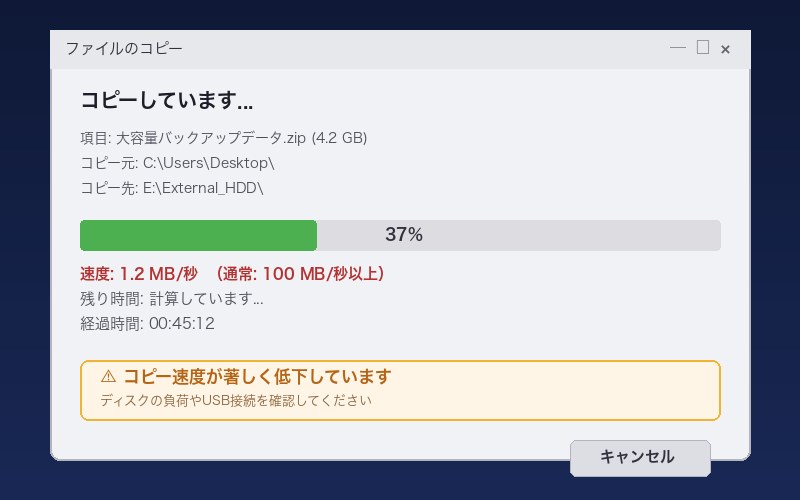
Windowsでファイルをコピーしているとき、「残り時間の計算中…」のまま進まない、コピー速度が異常に遅い、途中で止まってしまう――こうした経験はありませんか?
大容量のファイルや大量の小さなファイルを移動・コピーする際に、この問題は特に発生しやすくなります。原因はUSB接続の規格からWindowsの内部設定まで多岐にわたりますが、適切な対処を行えばコピー速度を劇的に改善できるケースがほとんどです。
この記事では、Windows 10/11でファイルコピーが遅い・途中で止まる原因を徹底解説し、初心者でもすぐに試せる対処法をステップ形式でご紹介します。
この記事でわかること
- ファイルコピーが遅くなる・止まる7つの主な原因
- USB 2.0と3.0の違いによる速度差と確認方法
- ディスクの断片化やエラーが与える影響と修復手順
- ウイルス対策ソフトがコピーを妨害するケースへの対処
- Robocopyコマンドを使った高速コピーの方法
- ネットワーク経由のコピーが遅い場合のSMB設定の最適化
- Windows設定の見直しでコピー速度を改善するテクニック
Windowsでファイルコピーが遅い・止まる7つの主な原因
ファイルコピーが遅くなったり途中で止まったりする原因は、ハードウェアからソフトウェアまでさまざまです。まずは代表的な原因を把握しましょう。
| 原因 | 症状 | 影響度 |
|---|---|---|
| USB 2.0ポートに接続している | 転送速度が30〜40MB/s程度で頭打ち | ★★★★★ |
| HDDの断片化が進んでいる | コピー速度が徐々に低下する | ★★★★☆ |
| ウイルス対策ソフトのリアルタイムスキャン | ファイルごとにスキャンが入り速度低下 | ★★★★☆ |
| 大量の小さなファイルをコピーしている | ファイル数が多いほど処理時間が増大 | ★★★★☆ |
| ディスク使用率が100%に張り付いている | コピーが停止したように見える | ★★★★☆ |
| ネットワークドライブの接続が不安定 | 途中でエラーになり止まる | ★★★☆☆ |
| ディスクに不良セクタがある | 特定ファイルで止まる、エラーが出る | ★★★☆☆ |
以下では、それぞれの原因に対する具体的な対処法を詳しく解説していきます。
対処法1:USB接続の規格を確認・変更する
外付けHDDやUSBメモリにファイルをコピーする場合、USBの接続規格が速度に直結します。USB 2.0とUSB 3.0では理論上の最大転送速度に約10倍の差があります。
| 規格 | 理論最大速度 | 実効速度の目安 | ポートの色 |
|---|---|---|---|
| USB 2.0 | 480 Mbps | 25〜40 MB/s | 黒・白 |
| USB 3.0(3.2 Gen1) | 5 Gbps | 300〜400 MB/s | 青 |
| USB 3.2 Gen2 | 10 Gbps | 700〜900 MB/s | 青・赤 |
| USB4 / Thunderbolt | 40 Gbps | 2,000〜3,000 MB/s | USB-C端子 |
確認手順
ステップ1:PCのUSBポートの色を確認します。青色のポートがUSB 3.0以上に対応しています。黒や白のポートはUSB 2.0の可能性があります。
ステップ2:外付けデバイス自体がUSB 3.0に対応しているか確認します。デバイスの仕様書やパッケージに記載されています。
ステップ3:使用しているUSBケーブルがUSB 3.0対応かチェックします。USB 3.0ケーブルは内部のピンが多く、端子部分に青い部品が見えることが多いです。
ステップ4:デバイスマネージャーで接続状況を確認するには、以下の手順を実行します。
- スタートボタンを右クリック →「デバイスマネージャー」を選択
- 「ユニバーサル シリアル バス コントローラー」を展開
- 接続しているデバイスの項目をダブルクリック
- 「全般」タブの「場所」欄に表示される情報で、USB 3.0で接続されているかを確認
💡 ポイント:USB 3.0対応の外付けHDDでも、USB 2.0ポートに挿すとUSB 2.0の速度でしか動作しません。必ず青色のUSB 3.0ポートに接続してください。また、USBハブ経由の場合はハブ自体がUSB 3.0対応であることも確認が必要です。
対処法2:ディスクの断片化を解消する(HDDの場合)
HDD(ハードディスクドライブ)を使っている場合、長期間使い続けるとファイルがディスク上にバラバラに配置される「断片化(フラグメンテーション)」が発生します。断片化が進むと、読み書きのたびにヘッドが移動する距離が増え、コピー速度が低下します。
⚠️ 注意:SSD(ソリッドステートドライブ)の場合は、断片化解消(デフラグ)を行う必要はありません。SSDに対してデフラグを実行すると寿命を縮める恐れがあります。Windows 10/11は自動でSSDかHDDかを判別し、SSDにはTRIMコマンドを実行します。
ドライブの最適化手順
ステップ1:エクスプローラーを開き、Cドライブ(またはコピー元・コピー先のドライブ)を右クリックします。
ステップ2:「プロパティ」を選択し、「ツール」タブを開きます。
ステップ3:「ドライブの最適化とデフラグ」セクションの「最適化」ボタンをクリックします。
ステップ4:「ドライブの最適化」ウィンドウが開きます。最適化したいドライブを選択し、「分析」をクリックして断片化の状態を確認します。
ステップ5:断片化率が10%以上の場合は、「最適化」ボタンをクリックしてデフラグを実行します。
ステップ6:最適化が完了するまで待ちます(容量やデータ量によっては数時間かかることがあります)。
定期的な自動最適化の設定
「ドライブの最適化」ウィンドウ下部の「設定の変更」をクリックすると、スケジュール実行の設定ができます。「毎週」に設定しておくと、自動的にディスクの最適化が行われるため、断片化が原因でコピーが遅くなることを予防できます。
対処法3:ディスクのエラーチェックを行う
ディスクに不良セクタ(物理的に壊れた領域)や論理エラーがあると、ファイルの読み書きに時間がかかったり、コピーが途中で止まったりすることがあります。特に特定のファイルだけコピーできない場合は、ディスクエラーの可能性が高いです。
エクスプローラーからのエラーチェック
ステップ1:エクスプローラーで対象のドライブを右クリック →「プロパティ」を選択します。
ステップ2:「ツール」タブを開き、「エラーチェック」セクションの「チェック」ボタンをクリックします。
ステップ3:「ドライブのスキャン」をクリックして、エラーのチェックを開始します。
ステップ4:エラーが検出された場合は、画面の指示に従って修復を実行します。
コマンドプロンプトでの詳細チェック
より詳細なチェックを行いたい場合は、コマンドプロンプトを使います。
ステップ1:スタートボタンを右クリック →「ターミナル(管理者)」または「コマンドプロンプト(管理者)」を選択します。
ステップ2:以下のコマンドを入力してEnterキーを押します。
chkdsk C: /f /r※ C: の部分はチェックしたいドライブ文字に置き換えてください。
※ /f はエラーの修正、/r は不良セクタの検出と回復を意味します。
ステップ3:Cドライブの場合は「次回のシステム再起動時にチェックしますか?」と表示されるので、Y を入力してEnterキーを押し、PCを再起動します。
ステップ4:再起動時に自動でディスクチェックが実行されます。完了するまでPCの電源を切らないでください。
対処法4:ウイルス対策ソフトのリアルタイムスキャンを一時的に停止する
ウイルス対策ソフトのリアルタイムスキャン機能は、ファイルが読み書きされるたびにウイルスチェックを行います。大量のファイルをコピーする場合、すべてのファイルに対してスキャンが実行されるため、コピー速度が大幅に低下することがあります。
Windows セキュリティ(Microsoft Defender)の場合
ステップ1:タスクバー右下の通知領域(システムトレイ)にある盾のアイコンをクリックして「Windows セキュリティ」を開きます。
ステップ2:「ウイルスと脅威の防止」をクリックします。
ステップ3:「ウイルスと脅威の防止の設定」にある「設定の管理」をクリックします。
ステップ4:「リアルタイム保護」のスイッチをオフにします。
ステップ5:ファイルコピーが完了したら、必ずリアルタイム保護をオンに戻してください。
💡 代替策:除外フォルダの設定
リアルタイムスキャンを完全に無効化したくない場合は、コピー先のフォルダを「除外」に設定する方法もあります。
- Windows セキュリティ →「ウイルスと脅威の防止」→「設定の管理」
- 下にスクロールして「除外」→「除外の追加または削除」
- 「除外の追加」→「フォルダー」を選択し、コピー先フォルダを指定
※ コピー完了後に除外設定を解除することをおすすめします。
対処法5:Robocopyコマンドで高速コピーする
Windowsには、標準のエクスプローラーのコピー機能よりも高速で信頼性の高い「Robocopy」というコマンドラインツールが組み込まれています。特に大量のファイルや大容量データのコピーでは、エクスプローラーを使うよりも格段に高速です。
Robocopyがエクスプローラーより速い理由
| 比較項目 | エクスプローラー | Robocopy |
|---|---|---|
| マルチスレッド対応 | 非対応(1スレッド) | 対応(最大128スレッド) |
| エラー時の再試行 | 即座に停止 | 自動リトライ可能 |
| 差分コピー | 非対応 | 変更ファイルのみコピー可能 |
| ログ出力 | なし | 詳細なログ記録が可能 |
| ネットワーク切断時の復帰 | 最初からやり直し | 中断箇所から再開可能 |
基本的な使い方
ステップ1:スタートボタンを右クリック →「ターミナル」または「コマンドプロンプト」を開きます。
ステップ2:以下の基本コマンドを入力します。
robocopy "コピー元フォルダ" "コピー先フォルダ" /E /MT:16各オプションの意味:
/E:空のフォルダも含めてサブフォルダをすべてコピー/MT:16:16スレッドで並列コピー(数値は1〜128で調整可能)
実際の使用例
例1:Dドライブのデータを外付けHDDにバックアップ
robocopy "D:\Documents" "E:\Backup\Documents" /E /MT:16 /R:3 /W:5/R:3 はエラー時に3回再試行、/W:5 は再試行の間隔を5秒に設定する意味です。
例2:変更されたファイルだけをコピー(差分コピー)
robocopy "D:\Photos" "E:\Backup\Photos" /E /MT:8 /XO/XO はコピー先に既に存在し、かつ新しいファイルを除外(変更分だけコピー)するオプションです。
例3:コピー結果をログファイルに記録
robocopy "C:\Data" "D:\Backup" /E /MT:16 /LOG:C:\copy_log.txtおすすめのオプション一覧
| オプション | 説明 |
|---|---|
/E |
サブフォルダを含めてコピー(空フォルダも含む) |
/MT:N |
N個のスレッドで並列コピー(デフォルト8、最大128) |
/R:N |
エラー時の再試行回数(デフォルト1000000回) |
/W:N |
再試行の待機時間(秒) |
/XO |
コピー先の方が新しいファイルを除外 |
/Z |
再開可能モード(ネットワークコピー中の切断に対応) |
/LOG:ファイル |
コピー結果をログファイルに出力 |
/ETA |
各ファイルの推定完了時刻を表示 |
対処法6:大量の小さなファイルをまとめてからコピーする
数千〜数万個の小さなファイル(テキストファイル、画像サムネイルなど)をそのままコピーすると、ファイルごとにオープン・クローズ処理が発生するため、実際のデータサイズに比べて異常に時間がかかります。
対処法:ZIP圧縮してからコピーする
ステップ1:コピーしたいフォルダを右クリックします。
ステップ2:Windows 11の場合は「その他のオプションを確認」→「送る」→「圧縮(ZIP形式)フォルダー」を選択します。Windows 10の場合は直接「送る」→「圧縮(ZIP形式)フォルダー」が選べます。
ステップ3:作成されたZIPファイルをコピー先に転送します。
ステップ4:コピー先でZIPファイルを右クリック →「すべて展開」で解凍します。
この方法を使うと、ファイルのオープン・クローズ処理が1回で済むため、数千個の小さなファイルでも高速にコピーできます。
💡 ポイント:7-ZipやWinRARなどの圧縮ソフトを使えば、さらに高い圧縮率で処理できます。ただし、ZIPでも十分な効果があるため、Windows標準機能だけで問題ありません。
対処法7:ディスク使用率100%の問題を解消する
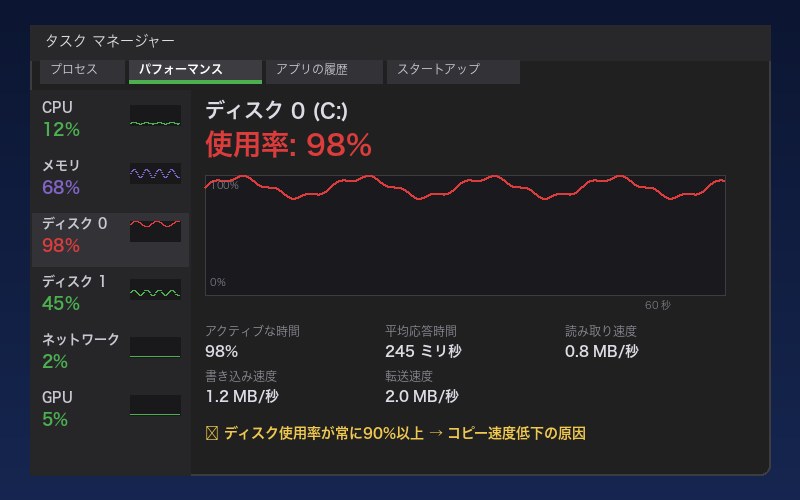
タスクマネージャーでディスク使用率が100%に張り付いている場合、ファイルコピーの処理が他のプロセスに邪魔されて遅くなります。
ディスク使用率の確認方法
ステップ1:Ctrl + Shift + Esc キーを同時に押してタスクマネージャーを開きます。
ステップ2:「パフォーマンス」タブを選択し、「ディスク」をクリックします。
ステップ3:「アクティブな時間」が頻繁に100%になっている場合は、以下の対策を試みてください。
ディスク使用率を下げる方法
方法1:不要なバックグラウンドプロセスを停止する
- タスクマネージャーの「プロセス」タブで、ディスクを多く使っているプロセスを特定
- 不要なプロセスを右クリック →「タスクの終了」で停止
方法2:Windows Searchのインデックス作成を一時停止する
Win + Rキーを押し、「services.msc」と入力してEnter- 「Windows Search」を右クリック →「プロパティ」
- 「スタートアップの種類」を「無効」に変更し、「停止」をクリック
- コピー完了後に「自動」に戻す
方法3:SysMainサービスを一時停止する
- 同じく「services.msc」で「SysMain」を検索
- 右クリック →「プロパティ」で「停止」をクリック
- コピー完了後に再度「開始」をクリック
対処法8:ネットワーク経由のコピーを高速化する
NASやファイルサーバー、ネットワーク共有フォルダへのコピーが遅い場合は、ネットワーク設定やSMBプロトコルの問題が考えられます。
SMBのバージョン確認と最適化
WindowsのネットワークファイルAのの共有にはSMB(Server Message Block)プロトコルが使われています。古いバージョンのSMBが使われていると速度が低下します。
ステップ1:PowerShellを管理者権限で開きます(スタートボタン右クリック →「ターミナル(管理者)」)。
ステップ2:以下のコマンドでSMBの接続状況を確認します。
Get-SmbConnection「Dialect」の列がSMBのバージョンを示しています。3.0以上であれば問題ありません。
ステップ3:SMBの署名機能がパフォーマンスに影響している場合は、以下で確認できます。
Get-SmbClientConfiguration | Select-Object RequireSecuritySignature企業環境でない場合は、署名を無効にすることで速度が改善する場合があります。
ネットワーク速度の確認
ステップ1:コマンドプロンプトを開き、ネットワークアダプターのリンク速度を確認します。
netsh interface ipv4 show interfaces「Link Speed」の項目を確認します。有線LANであれば1Gbps、Wi-Fiであれば接続規格に応じた速度が表示されます。
ステップ2:Wi-Fiで接続している場合は、可能であれば有線LAN接続に切り替えると大幅に速度が改善します。
ネットワークコピーが遅い場合のその他の対策
| 対策 | 効果 | 難易度 |
|---|---|---|
| Wi-Fiから有線LANへ変更 | 大幅改善(2〜10倍) | 簡単 |
| LANケーブルをCat6以上に交換 | 1Gbps環境で安定化 | 簡単 |
| Robocopyの/Zオプションを使用 | 切断時の復帰が可能 | 中程度 |
| Large MTUの設定(ジャンボフレーム) | 大容量ファイルの転送効率アップ | やや難 |
対処法9:Windowsの設定を最適化する
Windows自体の設定を見直すことで、ファイルコピーの速度を改善できる場合があります。
リモート差分圧縮を無効にする
「リモート差分圧縮」(Remote Differential Compression)は、ネットワーク経由のファイル転送時にデータを圧縮する機能ですが、ローカルコピーの際にも影響を与えることがあります。
ステップ1:Win + R キーを押して「ファイル名を指定して実行」を開き、optionalfeatures と入力してEnterキーを押します。
ステップ2:「Windowsの機能の有効化または無効化」ウィンドウが開きます。
ステップ3:リストから「リモート差分圧縮APIサポート」を探し、チェックを外します。
ステップ4:「OK」をクリックして適用し、PCを再起動します。
外付けドライブのポリシーを「高パフォーマンス」に変更する
外付けHDDやSSDの書き込みポリシーを変更すると、コピー速度が向上する場合があります。
ステップ1:スタートボタンを右クリック →「デバイスマネージャー」を開きます。
ステップ2:「ディスク ドライブ」を展開し、外付けドライブを右クリック →「プロパティ」を選択します。
ステップ3:「ポリシー」タブを開き、「高パフォーマンス」を選択します。
ステップ4:「デバイスの書き込みキャッシュを有効にする」にチェックが入っていることを確認します。
ステップ5:「OK」をクリックして適用します。
⚠️ 注意:「高パフォーマンス」に設定した場合、外付けドライブを取り外す前に必ず「安全な取り外し」を行ってください。書き込みキャッシュが有効な状態でいきなり抜くと、データが破損する恐れがあります。
電源プランを「高パフォーマンス」に変更する
ステップ1:Win + R キーを押し、powercfg.cpl と入力してEnterキーを押します。
ステップ2:「電源オプション」が開きます。「高パフォーマンス」を選択します。
※ 表示されていない場合は「追加のプランを表示」をクリックしてください。
ステップ3:ファイルコピーが完了したら、必要に応じて元のプランに戻してください。
対処法10:コピーが途中で止まる場合の対処
コピー速度が遅いだけでなく、途中で完全に止まってしまう場合は、以下の原因と対処法を確認してください。
原因1:特定のファイルが破損している
コピーが特定のファイルで止まる場合は、そのファイルが破損している可能性があります。
対処法:Robocopyの /R:1 /W:1 オプションを使って、エラーファイルをスキップしながらコピーを続行する方法が有効です。
robocopy "コピー元" "コピー先" /E /MT:16 /R:1 /W:1 /LOG:C:\copy_errors.txtコピー後にログファイルを確認すれば、どのファイルでエラーが発生したかがわかります。
原因2:ファイルシステムの制限
| ファイルシステム | 1ファイルの最大サイズ | 主な用途 |
|---|---|---|
| FAT32 | 4 GB | 古いUSBメモリ、SDカード |
| exFAT | 16 EB(実質無制限) | USBメモリ、SDカード(大容量対応) |
| NTFS | 16 TB | Windows内蔵ドライブ、外付けHDD |
FAT32形式のドライブに4GBを超えるファイルをコピーしようとすると、エラーで止まります。この場合は、ドライブをexFATまたはNTFSにフォーマットし直す必要があります。
⚠️ 注意:フォーマットを行うとドライブ内のデータはすべて消去されます。必ず事前にデータをバックアップしてからフォーマットしてください。
原因3:ファイルパスが長すぎる
Windowsの標準ではファイルパスの長さが最大260文字に制限されています。深いフォルダ階層にある長い名前のファイルをコピーしようとすると、エラーで止まることがあります。
対処法:長いパスのサポートを有効にする(Windows 10 バージョン1607以降)
ステップ1:Win + R キーを押し、gpedit.msc と入力してEnterキーを押します(グループポリシーエディター)。
※ Windows Homeエディションでは使用できない場合があります。その場合はレジストリで設定します。
ステップ2:「コンピューターの構成」→「管理用テンプレート」→「システム」→「ファイルシステム」の順に展開します。
ステップ3:「Win32の長いパスを有効にする」をダブルクリックし、「有効」を選択して「OK」をクリックします。
ステップ4:PCを再起動して設定を反映させます。
状況別:最適な対処法の早見表
自分の状況に合った対処法をすぐに見つけられるよう、症状別の早見表をまとめました。
| 症状 | 最も可能性の高い原因 | 推奨対処法 |
|---|---|---|
| USB外付けドライブへのコピーが遅い | USB 2.0で接続されている | 対処法1:USB 3.0ポートに変更 |
| PC内のHDD間コピーが遅い | HDDの断片化 | 対処法2:ディスクの最適化 |
| 特定のファイルでコピーが止まる | ファイル破損、不良セクタ | 対処法3:ディスクのエラーチェック |
| コピー中に速度が急激に低下する | ウイルス対策ソフトの干渉 | 対処法4:リアルタイムスキャン一時停止 |
| 写真フォルダのコピーに異常に時間がかかる | 大量の小さなファイル | 対処法5:Robocopy、対処法6:ZIP圧縮 |
| コピー以外の動作も重い | ディスク使用率100% | 対処法7:バックグラウンドプロセスの停止 |
| NASへのコピーが遅い | ネットワーク設定の問題 | 対処法8:SMB設定の最適化 |
| 4GB超のファイルでエラーが出る | FAT32の制限 | 対処法10:exFATにフォーマット変更 |
よくある質問(FAQ)
まとめ
Windowsでファイルのコピーが遅い・途中で止まる問題は、原因を正しく特定すれば多くの場合解決できます。最後に、本記事で紹介した対処法を優先度順にまとめます。
対処法チェックリスト(優先度順)
- USB接続の規格を確認 — USB 3.0以上のポートとケーブルを使っているか
- ウイルス対策ソフトの一時停止 — リアルタイムスキャンが原因でないか
- ディスク使用率の確認 — タスクマネージャーで100%になっていないか
- ディスクの断片化解消 — HDDの場合はデフラグを実行
- ディスクのエラーチェック — 特定ファイルで止まる場合は不良セクタを疑う
- Robocopyコマンドの活用 — 大量ファイルの高速コピーに最適
- 小さなファイルはZIP圧縮 — まとめてからコピーで大幅高速化
- ネットワーク設定の最適化 — NASへのコピーが遅い場合
- Windowsの設定見直し — リモート差分圧縮の無効化、電源プラン変更など
- ファイルシステムの確認 — FAT32で4GB超のファイルをコピーしていないか
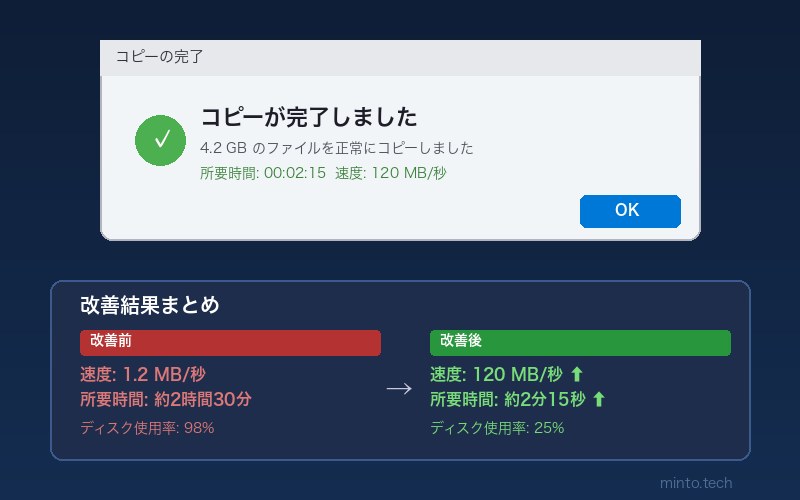
特に効果が大きいのは、USB 3.0ポートの使用とRobocopyコマンドの活用の2つです。これらを実践するだけで、コピー速度が数倍〜数十倍に改善するケースも珍しくありません。
それでも改善しない場合は、ドライブ自体の故障や寿命が近づいている可能性も考えられます。CrystalDiskInfoなどのフリーソフトでドライブの健康状態を確認し、「注意」や「異常」と表示された場合は、早めにデータのバックアップとドライブの交換を検討してください。