minto.tech スマホ(Android/iPhone)・PC(Mac/Windows)の便利情報をお届け! 月間アクセス160万PV!スマートフォン、タブレット、パソコン、地デジに関する素朴な疑問や、困ったこと、ノウハウ、コツなどが満載のお助け記事サイトはこちら!
※本ページにはプロモーション(広告)が含まれています
「BluetoothイヤホンをWindowsに接続しようとしても、デバイスが表示されない」「ペアリングしたはずなのに接続が切れてしまう」「Bluetoothのアイコン自体が見当たらない」――そんなトラブルに悩んでいませんか?
Windows PCのBluetooth問題は、ドライバーの不具合・設定ミス・ハードウェアの故障など、原因が多岐にわたるため、何から試せばいいかわからず途方に暮れてしまう方が多くいます。
この記事では、WindowsのBluetoothが繋がらない・認識されない問題の原因と対処法を、初心者の方でも迷わず実行できるよう、ステップごとに丁寧に解説します。ほとんどのケースはこの記事の手順で解決できるので、ぜひ最後までお読みください。
この記事でわかること
- WindowsのBluetoothが繋がらない・認識されない主な原因
- 設定から確認する基本的な対処法(7〜10ステップ)
- Bluetoothドライバーの再インストール手順
- デバイスマネージャーを使ったトラブルシューティング
- よくある質問(FAQ)への回答
WindowsのBluetoothが繋がらない主な原因
Bluetoothが正常に動作しない場合、以下のいずれかの原因が考えられます。複数の原因が重なっている場合もあるため、一つずつ確認することが大切です。
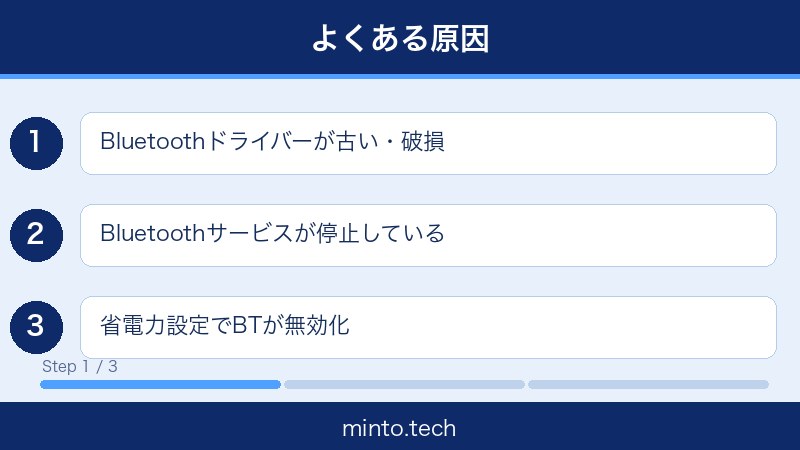
原因1:Bluetoothがオフになっている
最もシンプルな原因です。設定やアクションセンターからBluetoothのスイッチがオフになっている場合、当然デバイスは検出されません。Windows 11では「設定」→「Bluetoothとデバイス」から確認できます。
原因2:機内モードがオンになっている
機内モードがオンになっていると、BluetoothだけでなくWi-Fiも含め、すべての無線通信が無効化されます。特にノートPCで気づかずに機内モードが有効になっているケースがあります。
原因3:Bluetoothドライバーが古いまたは破損している
Windowsアップデート後にドライバーが正しく更新されなかった、または何らかの原因でドライバーファイルが破損している場合、Bluetoothデバイスが認識されなくなることがあります。デバイスマネージャーにエラーアイコンが表示されていたら、ドライバーが原因の可能性が高いです。
原因4:Bluetoothサービスが停止している
Windowsには「Bluetoothサポートサービス」というバックグラウンドサービスが存在します。このサービスが何らかの理由で停止していると、Bluetooth機能が正常に動作しません。
原因5:接続先デバイス側の問題
イヤホン・スピーカー・マウスなど接続先のデバイス自体が省電力モードになっていたり、ペアリングモードになっていなかったりすることがあります。PC側ではなくデバイス側の問題を見落としがちです。
原因6:Windowsアップデートによる不具合
特定のWindowsアップデートがBluetoothの動作に影響を与えることがあります。アップデート直後からBluetoothが繋がらなくなった場合は、このケースが疑われます。
原因7:ハードウェアの故障・BIOSでの無効化
PCのBluetooth搭載チップ自体が故障している、またはBIOS/UEFI設定でBluetoothが無効化されている場合があります。これは比較的まれですが、他の対処法がすべて効果がない場合に疑う必要があります。
すぐできる対処法(ステップ形式)
以下の対処法を、上から順番に試してみてください。多くの場合、最初の数ステップで問題が解決します。
対処法1:Bluetoothのオン・オフを確認する
Windows 11の場合:
- 画面左下の「スタート」ボタンをクリックする
- 「設定」(歯車アイコン)を開く
- 左メニューから「Bluetoothとデバイス」を選択する
- 「Bluetooth」のトグルスイッチがオンになっているか確認する
- オフになっている場合は、クリックしてオンにする
Windows 10の場合:
- 「スタート」→「設定」を開く
- 「デバイス」をクリックする
- 左メニューの「Bluetooth とその他のデバイス」を選択する
- 「Bluetooth」のスイッチをオンにする
また、タスクバー右端の通知エリアにある「アクションセンター」(吹き出しアイコン)をクリックし、「Bluetooth」タイルをクリックしてオンにする方法も使えます。
対処法2:機内モードを確認・解除する
- タスクバー右端の通知エリアをクリックしてアクションセンターを開く
- 「機内モード」タイルが青くハイライトされている(オン)場合はクリックしてオフにする
- または「設定」→「ネットワークとインターネット」→「機内モード」からも確認できる
- 機内モードをオフにした後、再度Bluetoothを有効化する
対処法3:PCとデバイス両方を再起動する
一時的なソフトウェアの不具合は、再起動で解決することがほとんどです。
- Bluetoothデバイス(イヤホン・スピーカーなど)の電源を完全にオフにする
- Windowsのスタートメニューから「電源」→「再起動」を選んでPCを再起動する
- PCが再起動したら、Bluetoothデバイスの電源を入れる
- 設定からBluetoothをオンにして、デバイスが表示されるか確認する
対処法4:ペアリング情報を削除して再接続する
過去にペアリングしたデバイスの情報が破損していると、接続に失敗することがあります。一度削除して再ペアリングを試みましょう。
- 「設定」→「Bluetoothとデバイス」を開く
- 問題のデバイスを見つけ、デバイス名の右にある「…」(三点メニュー)をクリックする
- 「デバイスの削除」をクリックして、ペアリング情報を削除する
- 接続したいデバイスをペアリングモードにする(デバイスごとに操作方法が異なる。説明書を参照)
- 「デバイスの追加」→「Bluetooth」を選択し、デバイスを検索して再ペアリングする
対処法5:Bluetoothトラブルシューターを実行する
Windowsには自動でBluetoothの問題を診断・修復する「トラブルシューター」が用意されています。
Windows 11の場合:
- 「設定」→「システム」→「トラブルシューティング」を開く
- 「その他のトラブルシューティング ツール」をクリックする
- 「Bluetooth」の右にある「実行」をクリックする
- 画面の指示に従って診断を完了させる
Windows 10の場合:
- 「設定」→「更新とセキュリティ」→「トラブルシューティング」を開く
- 「追加のトラブルシューティング ツール」をクリックする
- 「Bluetooth」を選択して「トラブルシューティング ツールの実行」をクリックする
対処法6:Bluetoothサービスを再起動する
Bluetoothサービスが停止・誤動作している場合、手動で再起動することで問題が解決することがあります。
- キーボードの「Windowsキー」+「R」を同時に押して「ファイル名を指定して実行」を開く
- 「services.msc」と入力してEnterキーを押す
- サービス一覧が開いたら、「Bluetoothサポートサービス」を探す
- 右クリックして「再起動」を選択する(サービスが停止している場合は「開始」をクリック)
- 同様に「Bluetooth Audio Gateway Service」と「Bluetooth User Support Service」も確認・再起動する
- 「スタートアップの種類」が「自動」になっているか確認し、なっていない場合は「自動」に変更する
対処法7:Windowsを最新の状態にアップデートする
Bluetoothの不具合がWindowsのバグに起因している場合、更新プログラムで修正されていることがあります。
- 「設定」→「Windows Update」(Windows 10は「更新とセキュリティ」→「Windows Update」)を開く
- 「更新プログラムのチェック」をクリックする
- 利用可能なアップデートがあればすべてインストールする
- PCを再起動して変更を適用する
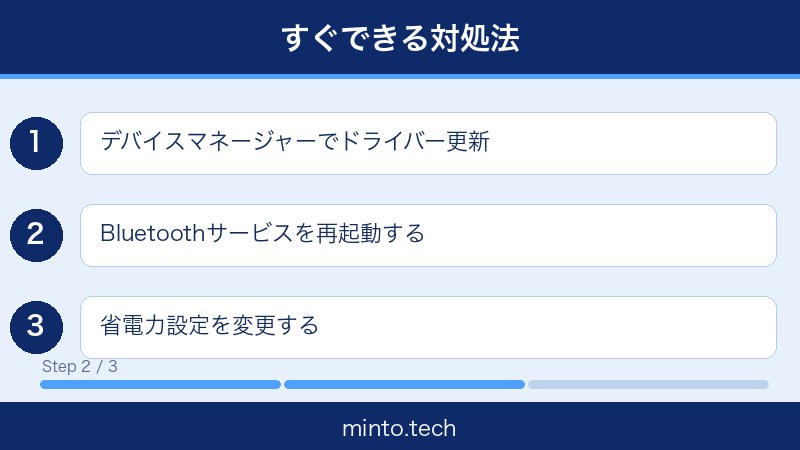
対処法8:デバイスマネージャーでBluetoothアダプターを無効化・有効化する
- 「Windowsキー」+「X」を押してメニューを開き、「デバイスマネージャー」を選択する
- 「Bluetooth」の左にある矢印をクリックして展開する
- Bluetoothアダプター(「Intel Wireless Bluetooth」「Realtek Bluetooth Adapter」など)を右クリックする
- 「デバイスを無効にする」をクリックして無効化する
- 数秒待ってから、再度右クリックして「デバイスを有効にする」をクリックする
- PCを再起動して動作を確認する
Bluetoothドライバーの再インストール手順
ドライバーが原因の場合は、一度アンインストールしてから再インストールすることで問題が解決することがほとんどです。以下の手順を実行してください。
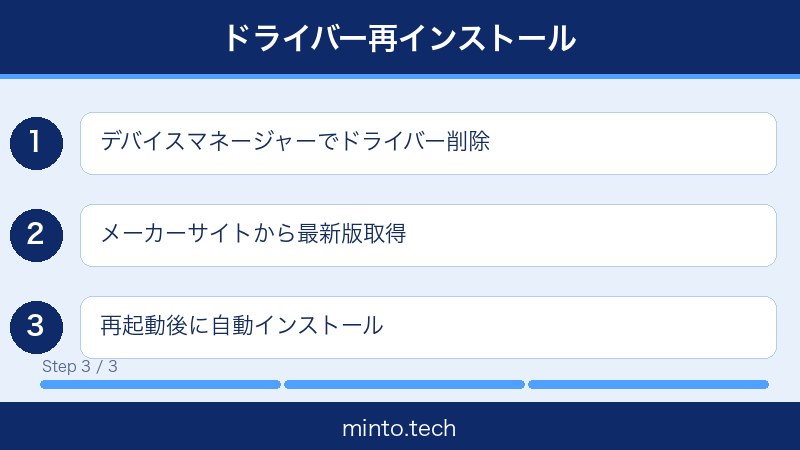
手順1:現在のBluetoothドライバーをアンインストールする
- 「Windowsキー」+「X」→「デバイスマネージャー」を開く
- 「Bluetooth」をクリックして展開する
- Bluetoothアダプター(例:「Intel Wireless Bluetooth」)を右クリックする
- 「デバイスのアンインストール」を選択する
- 「このデバイスのドライバーを削除しようとしています」にチェックを入れて「アンインストール」をクリックする
- アンインストールが完了したらPCを再起動する
再起動後、Windowsが自動的に基本的なドライバーをインストールします。これだけで問題が解決することもあります。
手順2:メーカー公式サイトから最新ドライバーをインストールする
Windowsが自動インストールしたドライバーで問題が解決しない場合、PCメーカーまたはBluetoothチップメーカーのサイトから最新ドライバーを入手します。
| チップメーカー | 確認方法・入手先 |
|---|---|
| Intel | Intel Driver and Support AssistantでPC型番を自動検出してダウンロード |
| Realtek | PCメーカー(ASUS, Dell, Lenovoなど)の公式サポートページからダウンロード |
| Qualcomm | PCメーカーの公式サポートページ、または「Windows Update」の「オプションの更新プログラム」から入手 |
| Broadcom | PCメーカーの公式サポートページからPC型番で検索してダウンロード |
自分のPCに搭載されているBluetoothチップは、デバイスマネージャーの「Bluetooth」欄に表示されているアダプター名で確認できます。
手順3:Windowsの「オプションの更新プログラム」を確認する
Windows Updateには、通常の更新プログラムとは別に「オプションの更新プログラム」としてドライバー更新が提供されることがあります。
- 「設定」→「Windows Update」を開く
- 「詳細オプション」→「オプションの更新プログラム」をクリックする
- 「ドライバーの更新」に展開して、Bluetooth関連のドライバーがあればチェックを入れてインストールする
デバイスマネージャーを使ったトラブルシューティング
デバイスマネージャーはWindowsに標準搭載のツールで、ハードウェアの状態を確認・管理するために使います。Bluetooth問題の診断に非常に有効です。
Bluetoothアダプターが表示されない場合
デバイスマネージャーを開いてBluetoothの項目が存在しない場合、以下を確認してください。
- デバイスマネージャーの上部メニューから「表示」→「非表示のデバイスの表示」を選択する
- 再度「Bluetooth」の項目が表示されるか確認する
- それでも表示されない場合は「操作」→「ハードウェア変更のスキャン」をクリックする
それでも表示されない場合は、BIOSでBluetoothが無効化されている可能性があります。
BIOSでBluetoothを有効化する方法
- PCを再起動し、起動画面でBIOSキーを押す(メーカーによってF1, F2, F10, DELなどが異なる)
- BIOS設定画面が開いたら「Advanced」または「Wireless」などのメニューを確認する
- 「Bluetooth」や「Wireless LAN/Bluetooth」の項目が「Disabled」になっていれば「Enabled」に変更する
- 変更を保存してBIOSを終了する(通常はF10キー+確認)
エラーコードで原因を特定する
デバイスマネージャーでBluetoothアダプターにエラーアイコン(黄色い感嘆符など)が表示されている場合は、右クリック→「プロパティ」でエラーコードを確認できます。
| エラーコード | 意味 | 対処法 |
|---|---|---|
| コード 10 | デバイスを開始できない | ドライバーの再インストール |
| コード 28 | ドライバーがインストールされていない | 最新ドライバーのインストール |
| コード 43 | デバイスが問題を報告している | ドライバーの更新またはハードウェア確認 |
| コード 45 | コンピューターに接続されていない | 再起動・ドライバー再インストール |
システムファイルチェッカーでWindowsファイルの破損を修復する
Windowsのシステムファイルが破損しているとBluetoothを含む様々な機能に問題が起きます。以下の手順で修復を試みることができます。
- 「スタート」メニューの検索ボックスに「cmd」と入力する
- 「コマンドプロンプト」を右クリックして「管理者として実行」を選択する
- 以下のコマンドを入力してEnterキーを押す:
sfc /scannow
- スキャンと修復が完了するまで待つ(数分かかることがある)
- 修復が完了したらPCを再起動して動作を確認する
さらに深刻な問題がある場合は、以下のコマンドも試してみてください:
DISM /Online /Cleanup-Image /RestoreHealth
このコマンドはWindowsイメージの破損を修復します。実行にはインターネット接続が必要で、完了まで10〜20分かかることがあります。
よくある質問(FAQ)
Q1. Bluetoothの設定画面そのものが表示されない場合はどうすればいい?
A. Bluetoothの項目が設定画面に表示されない場合、PC自体にBluetoothが搭載されていないか、BIOSで無効化されている可能性があります。まずデバイスマネージャーでBluetoothアダプターが存在するか確認してください。搭載されているはずなのに表示されない場合は、BIOSの設定を確認し、Bluetoothが有効化されているかチェックしましょう。デスクトップPCで最初からBluetoothが付いていない機種も多くあります。その場合はUSB接続のBluetoothアダプターを追加購入することで対応できます。
Q2. Bluetoothイヤホンは認識されるのに音が出ない場合は?
A. デバイスはペアリングできているのに音が出ない場合は、Windowsの「サウンド設定」で出力デバイスが正しく選択されていない可能性があります。タスクバーの音量アイコンを右クリックして「サウンドの設定を開く」→「出力」で接続したBluetoothイヤホンを選択してください。また、Bluetoothイヤホンがヘッドセットプロファイル(HFP)で接続されている場合、音質が低下します。「高品質(A2DP)」プロファイルを選択するとよいでしょう。
Q3. Bluetooth接続が頻繁に切れてしまう場合の対処法は?
A. Bluetooth接続が不安定で頻繁に切断される場合、以下を試してください。まず、Windowsの「電源管理の設定」でBluetoothアダプターが省電力のためにオフになっていないか確認します。デバイスマネージャーでBluetoothアダプターを右クリック→「プロパティ」→「電源管理」タブを開き、「電力の節約のために、コンピューターでこのデバイスの電源をオフにできるようにする」のチェックを外してください。また、Wi-FiとBluetoothは同じ2.4GHz帯を使用するため、干渉が起きることがあります。Wi-Fiを5GHz帯に切り替えると改善する場合があります。
Q4. 複数のBluetoothデバイスを同時接続できない場合は?
A. WindowsのBluetooth仕様によっては、同時接続できるデバイス数に制限があります。一般的に、7台程度まで同時接続できますが、実際の動作は使用するアダプターやデバイスの種類に依存します。多くのデバイスを接続している場合は、不要なデバイスのペアリングを解除してみましょう。また、Bluetoothマウスとイヤホンなど、異なるプロファイルのデバイスを同時接続している場合は、プロファイルの競合が起きることもあります。
Q5. Windows 11にアップグレードしてからBluetoothが使えなくなった場合は?
A. Windows 10からWindows 11へのアップグレード後にBluetoothが動作しなくなることは珍しくありません。主な原因はドライバーの互換性問題です。まずデバイスマネージャーでBluetoothアダプターにエラーが出ていないか確認し、ドライバーを最新版に更新してください。それでも解決しない場合は、PCメーカーのサポートページでWindows 11対応のBluetoothドライバーが提供されていないか確認しましょう。また、Windows Updateの「オプションの更新プログラム」にドライバーの更新が含まれていることもあります。
Q6. BluetoothマウスやキーボードがWindowsの起動時に接続されない場合は?
A. Bluetoothマウスやキーボードが起動時に自動接続されない場合は、「高速スタートアップ」が原因のことがあります。「設定」→「システム」→「電源とスリープ」→「電源の追加設定」→「電源ボタンの動作を選択する」→「現在利用可能ではない設定を変更します」→「高速スタートアップを有効にする」のチェックを外してみてください。また、BIOSの「Fast Boot」設定を無効にすることで改善する場合もあります。
Q7. Bluetoothの範囲外ではないのにデバイスが切断されてしまう場合は?
A. Bluetooth信号は壁・電子レンジ・無線ルーターなどの障害物や電磁波干渉によって弱まります。電子レンジを使用中に切断されるなら干渉が原因の可能性があります。また、PCとデバイスの間に他の金属物体が多い場合も信号が弱まります。Bluetoothアダプターの性能が低い場合は、USBポートにBluetoothドングルを追加することで改善することがあります。さらに、Bluetoothドライバーのアップデートによって信号処理が改善されることもあるため、常に最新状態を維持することをおすすめします。
Q8. すべての対処法を試してもBluetoothが繋がらない場合の最終手段は?
A. すべての対処法を試しても解決しない場合は、以下の最終手段を検討してください。まず「Windows の回復」を使ってシステムの復元ポイントから問題が起きる前の状態に戻す方法があります。「設定」→「システム」→「回復」から「システムの復元」を実行できます。それも効果がない場合はWindowsの初期化(リセット)を検討してください。ただし、データのバックアップを必ず取ってから実行しましょう。ハードウェア自体の故障が疑われる場合は、メーカーのサポートに問い合わせるか、修理に出すことをおすすめします。
まとめ
WindowsのBluetoothが繋がらない・認識されない問題は、さまざまな原因が考えられますが、ほとんどのケースは以下の手順で解決できます。
| 優先度 | 対処法 | 難易度 |
|---|---|---|
| 1位 | Bluetoothのオン・オフ確認、機内モード確認 | かんたん |
| 2位 | PCとデバイスの再起動 | かんたん |
| 3位 | ペアリング情報の削除と再ペアリング | かんたん |
| 4位 | Bluetoothトラブルシューター実行 | かんたん |
| 5位 | Bluetoothサービスの再起動 | 普通 |
| 6位 | Windowsアップデート | かんたん |
| 7位 | Bluetoothドライバーの再インストール | 普通 |
| 8位 | システムファイルの修復(SFC/DISM) | 少し難しい |
| 9位 | BIOS設定の確認・Bluetooth有効化 | 難しい |
まずは「かんたん」な対処法から順番に試していき、それでも解決しない場合は「普通」「難しい」ステップに進んでください。焦らず一つずつ確認することが、問題解決への近道です。
Bluetoothが正常に動作するようになると、ワイヤレスイヤホン・マウス・キーボードなど、周辺機器との快適な連携が実現します。本記事の内容でトラブルが解決することを願っています。もし特定の状況でうまくいかない場合は、ぜひコメント欄でご質問ください。