minto.tech スマホ(Android/iPhone)・PC(Mac/Windows)の便利情報をお届け! 月間アクセス160万PV!スマートフォン、タブレット、パソコン、地デジに関する素朴な疑問や、困ったこと、ノウハウ、コツなどが満載のお助け記事サイトはこちら!
※本ページにはプロモーション(広告)が含まれています
【2026年最新版】WD My Passport SSDがMacでマウントされない原因と対処法【完全ガイド】
WD My Passport SSDは、ポータブル外付けストレージとしても人気の高い製品です。しかし、MacBook、iMac、Mac miniなどのAppleデバイスに接続しても、デスクトップやFinder上にドライブが表示されず、マウントされない問題が発生することがあります。このトラブルの原因は、ハードウェアの接続不良から、ファイルシステムの互換性、ドライバの問題、はては認識されていないパーティションまで、実に様々です。
本ガイドでは、WD My Passport SSDがMacでマウントされない場合の原因特定から対処法、さらに未然防止のためのメンテナンス方法まで、初心者から上級者まで実践できる完全な解決ステップを紹介します。
この記事に関連するおすすめ商品
WD My Passport SSD 1TB
約12,800円
USB-C・1050MB/s
USB-C ケーブル 高速データ転送
約1,280円
10Gbps対応
※ 価格は変動します。最新価格はリンク先でご確認ください
この記事でわかること
- WD My Passport SSDがMacで認識されない原因は何か
- USB接続、電源供給の確認方法
- ディスクユーティリティでのマウント手動操作
- ファイルシステム互換性とフォーマット手順
- macOSの権限リセットとストレージ管理
- WDドライバ・ファームウェアの更新方法
- データ復旧が必要な場合の対応
- 予防策とメンテナンス方法
WD My Passport SSDとは
WD(ウェスタンデジタル)My Passport SSDは、高速なSSD(ソリッドステートドライブ)を搭載したポータブルストレージです。従来のHDD(ハードディスク)に比べて読み書きが高速で、耐衝撃性も優れています。容量も256GB〜2TBまで複数展開されており、写真、動画、バックアップデータなど、大容量ファイルの持ち運びに最適です。
MacおよびWindowsの両対応を謳っていますが、実際にはmacOSとの相性問題が発生しやすく、特にマウントされないというトラブルが報告されています。これはMacのセキュリティ仕様やファイルシステムの違いに起因します。
WD My Passport SSDがMacでマウントされない主な原因
1. USB接続不良またはUSBポートの問題
最も一般的な原因がUSB接続の不良です。以下のパターンが考えられます:
- USBケーブルの断線・接触不良:付属のUSBケーブルが古い、折れている、または内部で断線している
- USB-Cコネクタの接点不良:接点部分が酸化・劣化して通電していない
- Macのポートが認識していない:MacのUSBポートがドライブを検出していない可能性
- ハブ経由の接続:USBハブを経由すると電力不足で認識されないことがある
2. 電源供給不足またはドライブ故障
WD My Passport SSDはバスパワー(USB経由の電力供給)で動作しますが、以下の原因で電源が確保できていない可能性があります:
- USB電源が足りていない:MacのUSBポートの供給電流が不足
- ドライブのLED表示を確認:通常、接続時にLEDが点灯またはフラッシュします。点灯しない場合は電源問題
- ドライブの寿命が来ている:数年使用していればハードウェア故障の可能性
3. ファイルシステムの互換性
WD My Passport SSDはNTFS(Windows標準)またはFAT32で初期化されていることが多いです。Macはこれらのフォーマットを読み込むことはできますが、Macネイティブのapfs、HFS+との互換性問題が生じます:
- NTFS形式:Macで読み込みのみ(書き込みは別途ドライバが必要)
- FAT32形式:互換性は高いが、容量制限4GB
- ExFAT形式:Mac・Windows双方で読み書き可能(推奨)
- APFS形式:Mac専用で最速(Windows非対応)
4. ドライバ・ファームウェアの不一致
WD My Passport SSDのファームウェアが古い場合や、Macのセキュリティアップデートとの相性問題が発生します。特にmacOS Monterey以降では、USB周辺機器の認識に厳しくなっています。
5. セキュリティ設定・ファイアウォール
macOSのセキュリティ機能(Gatekeeper、システム整合性保護SIP等)がWDドライバの実行をブロックしている可能性があります。また、T2チップ搭載のMacでは、デバイスのセキュリティが強化されているため、未署名ドライバが動作しません。
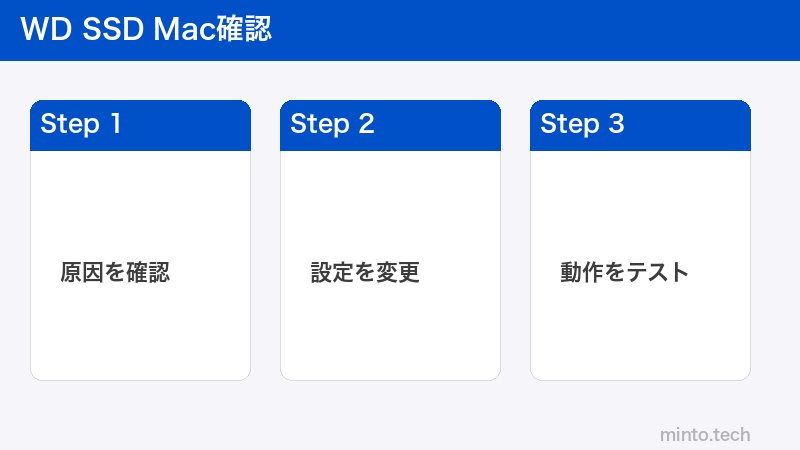
WD My Passport SSDがMacで認識されない場合の対処法【完全フローチャート】
Step 1: 物理的な接続を確認する(5分)
まずは最も基本的なチェックから始めます。以下の順序で進めてください:
- USB接続状態を確認
- WD My Passport SSDをMacから一度完全に取り外す
- 1分程度待機して、ドライブの動作を停止させる
- 別のUSB-Cポートに接続(Macに複数ある場合)
- LEDが点灯/点滅するか確認(通常は青または白)
- ケーブルの交換テスト
- 付属のUSBケーブルが原因かもしれません。別のUSB-Cケーブル(充電器のケーブルなど)で試してみてください
- 質の良いケーブル(Anker製やBelkin製など)を使用すると改善する場合があります
- 直接接続を確認
- USBハブを経由している場合は、Macに直接接続してみてください
- ハブ経由では電力供給不足が起きやすいです
- 複数のMacで試す
- 可能であれば、別のMacBook、iMac、Mac miniなどに接続してみてください
- 別のMacでも認識されない場合は、ハードウェア故障の可能性が高い
Step 2: ディスクユーティリティでマウント状態を確認する(5分)
Macの「ディスクユーティリティ」アプリを使うことで、ドライブが実は認識されていても、マウントがされていない状態を確認できます:
- ディスクユーティリティを起動
- Finderを開く →「アプリケーション」フォルダ → 「ユーティリティ」
- または「Command + Space」→「ディスクユーティリティ」と入力
- WD My Passport SSDを探す
- 左パネルに「WD My Passport」または「WDDC」という名前のドライブが表示されているか確認
- 表示されている場合、そのドライブをクリック
- マウント状態を確認
- 右パネルの「情報」欄に「マウント」ボタンが表示されているか確認
- 「マウント」ボタンがある場合、それをクリック
- デスクトップやFinderで「WD My Passport」が表示されるか確認
- マウント失敗時のエラーメッセージを確認
- 「このボリュームはマウントできません」というエラーが出た場合、ファイルシステムの問題
- 「デバイスが見つかりません」の場合、接続不良またはハードウェア故障
Step 3: ディスクユーティリティで修復を試みる(10分)
ドライブが認識されているにもかかわらずマウントできない場合、ディスク上のファイルシステムが損傷している可能性があります:
- 修復操作を実行
- ディスクユーティリティで該当ドライブを選択
- 右上の「修復」ボタンをクリック
- 「ディスクのアクセス権を修復」を選択
- 修復プロセスを待つ
- 修復には5〜30分かかる場合があります
- 途中でMacをスリープさせない
- 完了後、ドライブがマウントされているか確認
- 修復に失敗した場合
- ファイルシステムが深刻に破損している可能性
- 次のStep 4(フォーマット)に進むか、データ復旧ソフトでの救済を検討
Step 4: ドライブをフォーマット(リセット)する(10分)
ここまでの対処で解決しない場合、ドライブを新規フォーマットすることで、ほぼ確実にマウント問題が解決します。ただし、フォーマットするとドライブ上のすべてのデータが消去されるため、事前にバックアップを取ることを強く推奨します。
- バックアップの確認
- ドライブ上に重要なデータがないか再度確認
- 必要なデータがあれば、後述の「データ復旧」セクションを参照
- ディスクユーティリティで消去
- ディスクユーティリティで該当ドライブを選択
- 右上の「消去」ボタンをクリック
- 名前:「WD My Passport」(任意の名前)
- フォーマット:「ExFAT」を選択(Mac および Windows 両対応)
- 方式:「GUID パーティション マップ」を選択
- 「消去」ボタンをクリック
- フォーマット完了を確認
- 処理が完了すると、デスクトップに「WD My Passport」が表示される
- Finderでフォルダアイコンが見える
- ドライブが正常にマウントされた状態
- フォーマット後の初期化テスト
- テストファイル(テキストファイルなど小さいファイル)を作成・保存してみる
- 正常に読み書きできれば、ドライブは復帰
Step 5: macOS権限リセットとSMC リセット(10分)
フォーマット後もマウント問題が続く場合、Macのシステムレベルの問題が考えられます:
- SMC(System Management Controller)をリセット
- Apple Silicon Mac(M1/M2/M3等)の場合:
- Macをシャットダウン
- 電源ボタンを10秒間長押し
- そのまま放す(Macが再起動)
- Intel Mac の場合:
- Macをシャットダウン
- 「Command + Option + Shift + 電源」を同時押し
- 10秒間押し続ける
- 全てのキーを放す
- Macの電源を入れる
- Apple Silicon Mac(M1/M2/M3等)の場合:
- NVRAM リセット(Intel Mac のみ)
- Macをシャットダウン
- 電源を入れると同時に「Command + Option + P + R」を同時押し
- Appleロゴが消えて再度表示されるまで押し続ける(通常20〜30秒)
- Macが通常どおり起動する
- SMC/NVRAM リセット後のテスト
- WD My Passport SSDを再度接続
- デスクトップに表示されるか確認
Step 6: WDドライバとファームウェアの更新(10分)
WDが公式で提供するドライバやファームウェアが古い場合、最新版へのアップデートで解決することがあります:
- WD SSDダッシュボード(公式ユーティリティ)をインストール
- WesternDigital公式サイト(wd.com)にアクセス
- 「サポート」→「ダウンロード」からMac用の「WD SSD Dashboard」を検索
- 最新版をダウンロード・インストール
- ドライブの情報を確認
- WD SSD Dashboardを起動
- WD My Passport SSDが認識されるか確認
- ファームウェアバージョンを記録
- ファームウェアアップデート
- Dashboard内で「Update Firmware」というオプションが表示される場合がある
- 新しいバージョンが利用可能であれば、画面の指示に従ってアップデート
- アップデート中はドライブを接続したまま保つ
- 完了後、Macを再起動
- macOSのアップデートも確認
- Apple メニュー → 「このMacについて」→「ソフトウェアアップデート」
- 最新のmacOSに更新
- USB周辺機器の認識が改善される場合がある
WD My Passport SSDが認識されない場合の比較表
| 症状 | 考えられる原因 | 対処法 | 難易度 |
|---|---|---|---|
| デスクトップ・Finderに表示されない | 接続不良、電源不足、認識されていない | ケーブル交換、USB直接接続、別のMac試す | 簡単 |
| ディスク ユーティリティに表示される、マウントできない | ファイルシステム破損、フォーマット問題 | ディスク修復、フォーマット(ExFAT) | 中程度 |
| 読み込みのみ可能、書き込みできない | NTFS形式で初期化、読み込みのみ対応 | ExFAT形式にフォーマット、またはNTFS対応ソフト導入 | 中程度 |
| 接続時に警告・エラーメッセージが出る | ドライバ不足、セキュリティ設定 | WD SSD Dashboard更新、セキュリティ設定確認 | 中程度 |
| ドライブが極度に遅い、フリーズする | ドライブの劣化、ファイルシステムエラー | フォーマット、SMART情報確認 | 中程度 |
| 複数のMacで認識されない | ドライブハードウェア故障の可能性が高い | WD保証確認、データ復旧検討 | 困難 |
| LED点灯しない、全く反応がない | 電源供給エラー、ドライブ故障 | ケーブル交換、AC充電式ハブ試す、メーカー修理 | 困難 |
ファイルシステムの選択:Mac・Windows互換性ガイド
WD My Passport SSDをMacで使う場合、ファイルシステムの選択が重要です。以下の表を参考に、用途に応じて選択してください:
| ファイルシステム | Mac対応 | Windows対応 | 読み書き | 容量制限 | 推奨用途 |
|---|---|---|---|---|---|
| APFS | ◎ ネイティブ | ✖ 非対応 | 読み書き可 | なし | Mac専用バックアップ |
| HFS+ | ◎ サポート | △ 読み込みのみ | 読み書き可 | なし | 古いMacとの互換性重視 |
| ExFAT | ◎ 完全対応 | ◎ 完全対応 | 読み書き可 | なし | 最もバランスが良い(推奨) |
| NTFS | △ 読み込みのみ | ◎ ネイティブ | 読み込みのみ | なし | Windows優先、Macで編集不要 |
| FAT32 | ◎ 完全対応 | ◎ 完全対応 | 読み書き可 | 1ファイル4GB以下 | 小ファイルの転送のみ |
WD My Passport SSDのデータが消えた場合の救済方法
フォーマット操作を行った場合やドライブの破損により、ドライブ上のデータが失われることがあります。データ復旧ソフトを使用することで、多くの場合データを回復することが可能です:
データ復旧の一般的な流れ
- ドライブの使用をただちに停止
- データが上書きされるのを防ぐため、接続したまま何もしない
- あるいはドライブを接続しない
- データ復旧ソフトを別のドライブに導入
- 例:EaseUS Data Recovery Wizard(Mac版)、DiskDrill(Mac対応)
- これらのソフトを別のドライブまたはMacの内蔵ドライブにインストール
- ドライブをスキャン
- WD My Passport SSDを接続
- 復旧ソフトでスキャンを実行
- 復旧可能なファイル(写真、動画、ドキュメント等)をプレビュー
- 復旧可能なファイルを別のドライブへ保存
- マッチョ内蔵ドライブまたは別の外付けストレージを指定
- 復旧プロセスを実行
- 復旧後、ドライブを再フォーマット
- データ復旧完了後、WD My Passport SSDをExFAT形式で新規フォーマット
- 再度使用可能な状態に
WD My Passport SSDがMacでマウントされないことを予防するメンテナンス
1. 定期的な接続テスト
月に1回程度、WD My Passport SSDをMacに接続してマウント状態を確認しましょう。放置されたドライブは経時劣化しやすくなります。
2. ドライブの温度管理
SSDは発熱に弱い部品です。WD My Passport SSDは多くの場合ヒートシンクを備えていますが、以下の注意が必要です:
- 直射日光の当たる場所に放置しない
- 使用中は通風性の良い環境に置く
- バッグやケースにしまう場合は、気温が高くなる車内は避ける
3. 定期的なバックアップ
WD My Passport SSD自体がバックアップの役割を果たしていても、そのドライブ自体がいつ故障するかは予測不可能です。重要なデータは以下のように管理してください:
- 重要なファイル(写真、動画、ドキュメント)はMacの内蔵ドライブにもコピーする
- さらに、iCloud Drive、Google Drive、Dropboxなどのクラウドストレージにも保存
- 複数の場所に同じデータを保持する(3-2-1ルール:3つのコピー、2つのメディア、1つはオフサイト)
4. ファームウェア・ドライバの自動更新
WD SSD Dashboardをインストールしておくと、ドライバやファームウェアの更新通知が自動的に届きます。定期的にチェックし、最新版にアップデートしましょう。
5. 物理的な衝撃からの保護
WD My Passport SSDは耐衝撃性を謳っていますが、完全に無敵ではありません:
- 専用のポーチやケースに入れて携帯
- バッグの底に置かない(上部に配置)
- 他の荷物の下敷きにしない
- 落下させないよう注意
よくある質問(FAQ)
Q1: WD My Passport SSDをMacに接続しても全く反応しません。どうすればいいですか?
A: まず、LEDが点灯しているか確認してください。LEDが点灯していない場合は電源供給に問題があります。以下を試してください:
- 付属のUSBケーブルを別のもの(Anker製など質の良いケーブル)に交換
- MacのUSB-Cポートを複数試す(複数ある場合)
- 別のMacで試す
- これでも反応しない場合、ハードウェア故障の可能性。WDカスタマーサポートに連絡するか、データ復旧業者に相談
Q2: ディスクユーティリティに表示されるが、マウントボタンを押してもマウントできません。
A: ファイルシステムが破損している可能性があります。以下のいずれかを試してください:
- ディスク修復ボタンで修復を試みる(10〜30分待つ)
- 修復がうまくいかない場合、ExFAT形式で消去(フォーマット)する
- 重要なデータがある場合は、先にデータ復旧ソフトで救済
Q3: ドライブがマウントされても、動作が異常に遅いです。
A: 以下の原因が考えられます:
- ドライブの劣化:数年使用している場合、SSDの性能低下
- ファイルシステムエラー:修復またはフォーマットで解決
- ドライブの温度が高い:発熱が原因で自動的に速度制限される可能性。通風性の良い場所に置く
- SMART情報の確認:WD SSD Dashboardで健康状態をチェック。「Critical」と表示されている場合は、ドライブの寿命が近い可能性
Q4: WD My Passport SSDをMacとWindowsの両方で使いたいですが、どうすればいいですか?
A: ドライブをExFAT形式でフォーマットしてください。ExFATはMac、Windows、Linuxのすべてで読み書き可能です。以下の手順で実行できます:
- Macでディスクユーティリティを起動
- WD My Passport SSDを選択 → 「消去」
- フォーマット:ExFAT、方式:GUID パーティション マップを選択
- 完了後、Windowsでも同じドライブを読み書き可能
Q5: ドライブがNTFS形式で初期化されており、Macで書き込みができません。
A: Macは標準ではNTFSに対応していません(読み込みのみ)。以下のいずれかで対応してください:
- ドライブをExFAT形式にフォーマット(推奨):この場合、データは失われます
- NTFS対応ソフトを導入:Paragon NTFS for Mac(有料)などのソフトを使うことで、NTFSドライブに書き込み可能
- Fusion Driveの場合:Boot Campを使用している場合、Windowsからのアクセスのみに限定
Q6: SMCリセットやNVRAMリセットは安全ですか?
A: はい、完全に安全です。これらのリセットは、Macの基本的なシステム設定を初期化するもので、データ損失の心配はありません。ただし、以下の点に注意してください:
- 実行中はMacの電源を切らない
- 外付けドライブは接続したままで構いません
- Wi-Fi、Bluetooth、ディスプレイ設定など、一部の設定が初期化される場合があります
Q7: WD My Passport SSDの保証期間は?修理できますか?
A: WD製品は通常、購入から5年の保証が適用されます。保証期間内の不具合は、WD公式サイトで修理申し込みができます。ただし、物理的な破損(落下、水没等)は保証外の可能性があります。詳細はWDのサポートページでご確認ください。
Q8: データ復旧にはどのくらい費用がかかりますか?
A: 方法によって異なります:
- データ復旧ソフト(自分で実行):無料〜数千円(EaseUS、DiskDrill等)
- 専門業者への依頼:5万円〜30万円程度(故障の程度により変動)
- 時間と手間を考慮すると、重要なデータであれば専門業者への依頼も検討の価値があります
Q9: ドライブのLEDが赤く点灯しています。これは何を意味しますか?
A: WD My Passport SSDのLEDが赤色に変わることは通常ありませんが、製品によって異なる場合があります。通常は以下の意味です:
- 青い光(通常):正常に動作中
- 白い光:初期化中またはアクティビティ中
- 赤い光:製品によっては存在しない。ただし存在する場合は、エラーまたは異常を示している可能性
LED点灯パターンについては、WD公式マニュアルで確認するか、カスタマーサポートに問い合わせてください。
Q10: macOS Big Surをまだ使用していますが、WD My Passport SSDは対応していますか?
A: WD My Passport SSDは、macOS Big Sur(11.0)以降のほぼすべてのバージョンに対応しています。ただし、以下の理由から、可能な限り最新のmacOSに更新することをお勧めします:
- セキュリティ脆弱性の修正
- USB周辺機器の認識安定性向上
- ドライバ・ファームウェアの互換性向上
macOSのアップデートは無料で実行できます。Apple メニュー → 「このMacについて」→「ソフトウェアアップデート」で確認してください。
まとめ:WD My Passport SSDがMacでマウントされない場合の対処法
WD My Passport SSDがMacでマウントされない問題は、原因が複数あるため、順序立てて対処することが重要です。本ガイドで紹介した以下のステップを順に実行することで、ほぼすべての場合に解決します:
- 物理的接続を確認(ケーブル交換、別ポート試す) ← 最初に最も簡単な方法から
- ディスクユーティリティでマウント状態を確認 ← 認識されているか否かを判定
- ディスク修復を試す ← 軽度のファイルシステム破損であれば修復可能
- ドライブをExFAT形式にフォーマット ← データ損失のリスクはあるが、ほぼ100%解決
- SMCリセット・NVRAM リセットを試す ← Macのシステムレベルでの初期化
- WDドライバ・ファームウェアを更新 ← 最新版により互換性向上
これらの対処を施しても解決しない場合、ドライブのハードウェア故障が考えられます。その場合は、WDカスタマーサポートへの連絡、またはデータ復旧業者への相談をお勧めします。
また、今後のトラブル予防のため、定期的なバックアップ、温度管理、ファームウェア更新、物理的な衝撃からの保護を習慣付けることで、WD My Passport SSDの寿命を大幅に延ばせます。
WD My Passport SSDは、適切にメンテナンスされれば、数年にわたって信頼性の高いストレージパートナーとなります。本ガイドが皆さんのトラブル解決のお力になれば幸いです。