minto.tech スマホ(Android/iPhone)・PC(Mac/Windows)の便利情報をお届け! 月間アクセス160万PV!スマートフォン、タブレット、パソコン、地デジに関する素朴な疑問や、困ったこと、ノウハウ、コツなどが満載のお助け記事サイトはこちら!
※本ページにはプロモーション(広告)が含まれています
【2026年最新版】VS Codeの拡張機能がインストールできない・エラーになる原因と対処法【完全ガイド】
「VS Codeで拡張機能をインストールしようとしたらエラーが出る」「インストールが途中で止まる」「会社のPCだとExtensionsが動かない」——プログラマーならこういった問題に直面したことがあるはずです。
VS Code(Visual Studio Code)の拡張機能インストール失敗は、プロキシ設定、ネットワーク制限、バージョン不一致など複数の原因が考えられます。
この記事では、エラーコード別の対処法から、オフラインでインストールするVSIX方式まで、あらゆる状況をカバーした解決策を網羅的に紹介します。
- 拡張機能インストール失敗の主な原因と確認方法
- エラーコード別の具体的な対処法
- プロキシ・ファイアウォール環境での設定方法
- VSIXファイルを使ったオフラインインストール手順
- 拡張機能キャッシュのクリア方法
VS Code拡張機能のインストール失敗:主な原因一覧
原因1:プロキシ・ファイアウォールによるブロック
企業ネットワークや学校のLANでは、VS Code Marketplaceへのアクセスがプロキシサーバーやファイアウォールでブロックされていることがあります。VS Codeはインターネットに直接アクセスしようとしますが、プロキシ設定が未設定だと通信が失敗します。
原因2:SSL証明書の検証エラー
企業ネットワークでは独自のSSL証明書(社内CAによる証明書)を使っていることがあります。VS Codeがその証明書を信頼しない場合、HTTPS通信でエラーが発生します。
原因3:VS Code自体のバージョンが古い
古いバージョンのVS Codeでは、新しい拡張機能の要求バージョンを満たせずインストールに失敗することがあります。
原因4:拡張機能マーケットプレイスへの接続障害
marketplace.visualstudio.comへの接続自体が失敗している場合や、一時的なサーバー側の問題でインストールが止まることがあります。
原因5:拡張機能キャッシュの破損
VS Codeの拡張機能キャッシュが破損していると、一見通常のインストール操作でも失敗することがあります。
原因6:ディスク容量不足
インストール先のドライブの空き容量が不足していると、拡張機能のダウンロードまたは展開に失敗します。
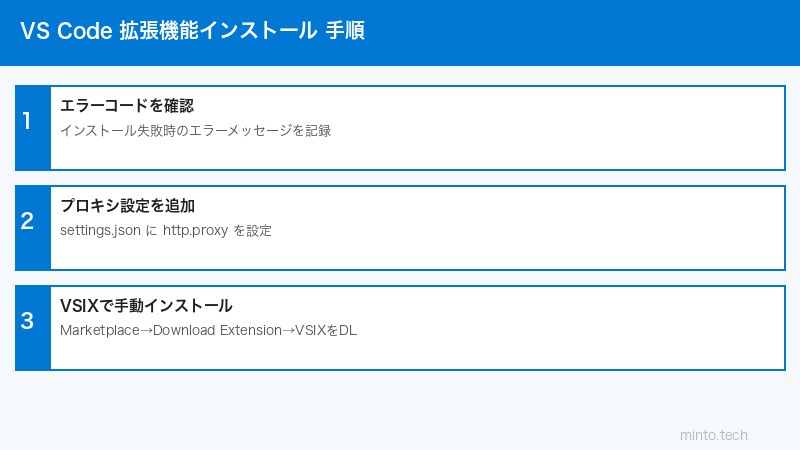
対処法1:VS Codeのエラー出力を確認する
まず、何のエラーが出ているかを確認します。
- VS Codeを開き、上部メニューの「ヘルプ」→「開発者ツールの切り替え」をクリック(またはCtrl+Shift+I)
- 「コンソール」タブを開く
- 拡張機能のインストールを試みる
- コンソールにエラーメッセージが出力されるので、内容を確認する
また、コマンドパレット(Ctrl+Shift+P)で「Output: Show Output Channels」を選択し、「Extensions」チャンネルを見るとより詳細なログが確認できます。
よく発生するエラーコード別対処表
| エラー内容 | 主な原因 | 対処法 |
|---|---|---|
| Unable to install extension | ネットワーク接続失敗 | プロキシ設定確認・VSIX手動インストール |
| XHR failed | Marketplace接続失敗 | プロキシ設定またはSSL検証無効化 |
| certificate has expired | SSL証明書エラー | http.proxyStrictSSL: falseを設定 |
| ETIMEDOUT | タイムアウト | ネットワーク確認・再試行 |
| Extension is not compatible | VS Codeバージョン不一致 | VS Code自体をアップデート |
| ENOSPC | ディスク容量不足 | ディスク空き容量を確保 |
対処法2:プロキシ設定をsettings.jsonに記述する
企業ネットワークでプロキシを使用している場合、VS Codeの設定ファイルに記述します。
- VS Codeを開き、コマンドパレット(Ctrl+Shift+P)を起動
- 「Open User Settings (JSON)」と入力して選択
- 以下の設定を追加する:
{
  "http.proxy": "http://プロキシサーバーアドレス:ポート番号",
  "http.proxyStrictSSL": false
}
プロキシサーバーのアドレスとポート番号は、社内のIT部門または「システムのプロキシ設定」(Windowsなら設定 → ネットワークとインターネット → プロキシ)で確認できます。
"http.proxy": "http://ユーザー名:パスワード@プロキシサーバー:ポート" の形式で設定します。パスワードにURLに使えない特殊文字(@など)が含まれる場合はURLエンコードが必要です。
対処法3:VSIXファイルを使ったオフラインインストール
ネットワーク接続なしで拡張機能をインストールする方法です。インターネット接続のある別のPCでVSIXファイルをダウンロードし、オフラインのPCに持ち込みます。
手順1:VSIXファイルのダウンロード
- 別のPCのブラウザで marketplace.visualstudio.com にアクセス
- インストールしたい拡張機能を検索して開く
- 「Version History」タブをクリック
- 必要なバージョンの右側にある「Download」ボタンをクリックし、.vsixファイルを保存
手順2:VSIXファイルからインストール
方法A:コマンドパレットから
- VS Codeを開いてコマンドパレット(Ctrl+Shift+P)を起動
- 「Extensions: Install from VSIX…」と入力して選択
- ダウンロードした .vsixファイルを選択してインストール
方法B:コマンドラインから
code --install-extension 拡張機能名.vsix対処法4:拡張機能キャッシュをクリアする
拡張機能キャッシュが破損している場合、クリアすることで解決します。
Windowsの場合
- VS Codeを完全に終了する
- エクスプローラーで
%USERPROFILE%\.vscode\extensionsを開く - 問題のある拡張機能のフォルダを削除する(全削除も可)
- VS Codeを再起動して再インストール
macOSの場合
- VS Codeを終了
- ターミナルで以下を実行:
rm -rf ~/.vscode/extensions/[拡張機能フォルダ名]対処法5:VS Code自体をアップデートする
バージョンの古いVS Codeでは、新しい拡張機能の要件を満たせない場合があります。
- VS Code左下のギアアイコン → 「Check for Updates…」をクリック
- アップデートがある場合は「Restart to Update」をクリック
- または公式サイト(code.visualstudio.com)から最新版をダウンロードして上書きインストール
対処法6:SSL証明書の検証を無効化する(企業ネットワーク限定)
企業のSSL検査(インスペクション)が干渉している場合の対処法です。
{
  "http.proxyStrictSSL": false
}対処法7:コマンドラインからインストールを試みる
GUIでのインストールが失敗する場合、コマンドラインから試すと成功することがあります。
# 例:Prettier拡張機能をインストールする場合
code --install-extension esbenp.prettier-vscode

# 特定バージョンを指定する場合
code --install-extension esbenp.prettier-vscode@9.0.0
拡張機能の識別子(publisher.extensionName形式)はMarketplaceのページURLまたは拡張機能の詳細ページで確認できます。
ブラウザ版(vscode.dev)の使用を検討する
ローカルインストールに問題がある場合、ブラウザ版のVS Code(vscode.dev)を一時的に使用する方法もあります。拡張機能の一部はブラウザ版でも動作します(全機能ではありません)。
この記事に関連するおすすめ商品
ポータブルSSD 1TB(Samsung T7)
約10,000〜14,000円
VS Codeのワークスペースを高速SSDに移動してパフォーマンスアップ
プログラマー向けメカニカルキーボード
約8,000〜20,000円
長時間コーディングを快適にするメカニカルキーボード
※ 価格は変動します。最新価格はリンク先でご確認ください
よくある質問(FAQ)
Q1. 「XHR failed」エラーが毎回出ます。
ネットワークレベルでMarketplaceへの接続がブロックされている可能性が高いです。企業ネットワークの場合はIT部門に相談してmarketplace.visualstudio.comへのアクセスを許可してもらうか、VSIXによるオフラインインストールを試してください。
Q2. 家庭用ネットワークでもインストールできません。
ルーターやセキュリティソフトのファイアウォールがブロックしている可能性があります。セキュリティソフトを一時的に無効にしてテストしてみてください。また、VS Codeを再起動または再インストールしてみることもお試しください。
Q3. 会社のPCでは管理者権限がないとインストールできませんか?
VS Codeはユーザー権限でインストールできる「User Installer」版があります。また拡張機能は基本的にユーザーディレクトリ(%USERPROFILE%\.vscode\extensions)にインストールされるため、管理者権限は不要です。ただし、企業のグループポリシーによっては制限される場合があります。
Q4. 拡張機能のインストール後にVS Codeが重くなりました。
特定の拡張機能がパフォーマンスに影響している可能性があります。コマンドパレットで「Developer: Show Running Extensions」を実行すると、各拡張機能のパフォーマンスへの影響が確認できます。
Q5. VSIXファイルはどこでダウンロードできますか?
公式のVisual Studio Marketplace(marketplace.visualstudio.com)で拡張機能を検索し、「Version History」タブからダウンロードできます。非公式ソースからのVSIXはセキュリティリスクがあるため、必ず公式Marketplaceを利用してください。
Q6. 拡張機能のバージョンを特定のバージョンに戻せますか?
はい。拡張機能の詳細ページで「Install Another Version…」を選択すると、過去のバージョンに戻すことができます。コマンドラインでも code --install-extension publisher.extension@バージョン番号 で指定バージョンをインストールできます。
Q7. Remote WSL/SSH/Container環境では拡張機能の扱いが違いますか?
はい。Remote系の拡張機能環境では、ローカルにインストールした拡張機能とリモート(WSL・SSH・Container)にインストールした拡張機能が別管理になります。リモート側で使いたい拡張機能は、接続中に「Install in WSL: …」などのオプションから別途インストールする必要があります。
まとめ
VS Codeの拡張機能がインストールできない場合の対処法をまとめます。
- エラーログを確認してエラーの種類を特定する
- 企業ネットワーク環境ならsettings.jsonにプロキシ設定を追加
- SSL証明書エラーの場合は「http.proxyStrictSSL: false」を設定
- オンラインでインストールできない場合はVSIXファイルを使ったオフラインインストール
- キャッシュが壊れている場合は拡張機能ディレクトリをクリア
- VS Code自体を最新バージョンにアップデート
最も多い原因は企業ネットワークのプロキシ設定の未設定です。settings.jsonにプロキシを正しく設定することで多くのケースが解決します。それでも解決しない場合はVSIXによるオフラインインストールを試してください。