minto.tech スマホ(Android/iPhone)・PC(Mac/Windows)の便利情報をお届け! 月間アクセス160万PV!スマートフォン、タブレット、パソコン、地デジに関する素朴な疑問や、困ったこと、ノウハウ、コツなどが満載のお助け記事サイトはこちら!
※本ページにはプロモーション(広告)が含まれています
【2026年最新版】USB4の転送速度が遅い・規格通りの速度が出ない原因と対処法【完全ガイド】
この記事でわかること
- USB4の転送速度が遅い主な原因(ケーブル・ホスト・デバイス)
- USB4認証ケーブルと非認証ケーブルの違い
- Thunderbolt 3/4との互換性と速度の関係
- ベンチマーク計測で速度を確認する方法
- ドライバー更新・設定変更による速度改善手順
USB4の40Gbpsという高速転送を期待していたのに、実際に使ってみると転送速度が遅い——そんな経験をしている方は多いはずです。USB4は規格上40Gbpsの帯域幅を持ちますが、その性能を引き出すにはケーブル・ホスト側のポート・接続デバイスのすべてがUSB4に対応している必要があります。どれか一つでも対応していなければ、速度は大幅に下がります。
本記事ではUSB4の転送速度が遅い原因を体系的に解説し、具体的な対処法をステップごとに紹介します。
USB4の基礎知識:規格と速度の仕組み
USB4の転送速度一覧
| 規格 | 最大速度 | 主な用途 |
|---|---|---|
| USB4 Gen 2×2 | 20Gbps | 外付けSSD、高速ストレージ |
| USB4 Gen 3×2 | 40Gbps | 外付けSSD、eGPU、映像出力 |
| Thunderbolt 3 | 40Gbps | Mac、eGPU、ドック |
| Thunderbolt 4 | 40Gbps | 最新ノートPC、高信頼性接続 |
| USB 3.2 Gen 2×2 | 20Gbps | 旧世代の高速SSD |
USB4のコネクタ形状はUSB-Cと同じですが、形が同じでも速度が同じとは限りません。USB-Cポートがすべて40Gbpsに対応しているわけではなく、USB 3.2止まりのポートも多数存在します。
USB4が遅い原因は「3つの連鎖」にある
USB4で規格通りの速度を出すには以下の3要素すべてが揃う必要があります。
- ホスト側ポートがUSB4 40Gbpsに対応している
- ケーブルがUSB4認証品(40Gbps対応)である
- デバイス側がUSB4(または互換規格)に対応している
この3つのうち一つでも欠けると、最も遅い規格に合わせて通信が行われます。
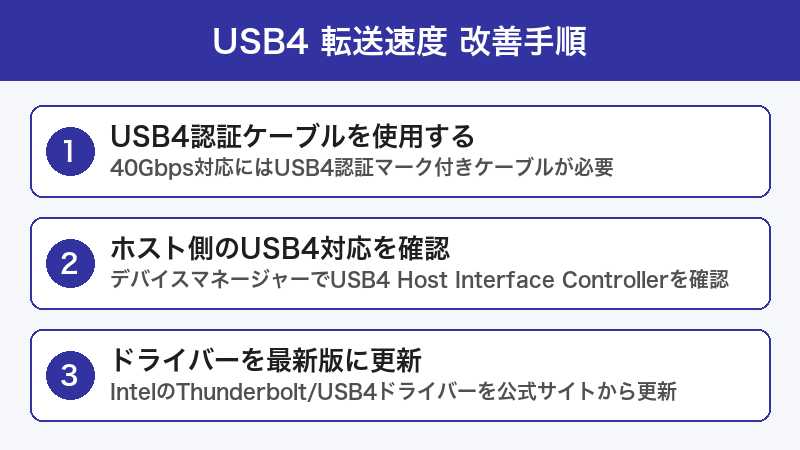
原因1:ケーブルがUSB4非対応(最多原因)
USB4転送速度低下の原因として最も多いのがケーブルの非対応です。USB-C形状であっても、USB4認証を受けていないケーブルでは40Gbpsは出ません。
USB4認証ケーブルの見分け方
- パッケージに「USB4 40Gbps」または「USB4 Gen 3×2」の表記がある
- USBマークの横に「40Gbps」のロゴが入っている
- ケーブル本体にUSB4ロゴが刻印されている
- 製品仕様に「Certified USB4」と記載されている
ケーブル速度の目安
| ケーブル種類 | 実現できる速度 | 注意点 |
|---|---|---|
| USB4認証ケーブル 40Gbps | 最大40Gbps | 唯一の正解 |
| Thunderbolt 3/4ケーブル | 最大40Gbps | USB4との互換性あり |
| USB 3.2 Gen 2 ケーブル | 最大10Gbps | USB4ポートでも速度不足 |
| 充電専用USB-Cケーブル | データ転送不可の場合も | スマホ付属品など要注意 |
対処法:USB4認証ケーブルに交換する
手持ちのケーブルがUSB4非対応であれば、USB4認証ケーブルへの交換が最も効果的な対処法です。価格は2,000〜5,000円程度が相場です。
なお、Thunderbolt 4認証ケーブルはUSB4 40Gbpsと互換性があるため、Thunderbolt 4ケーブルをお持ちの場合はそのまま使用できます。
原因2:ホスト側ポートがUSB4非対応
PCやMacのUSB-CポートがすべてUSB4対応とは限りません。同じ機種でもポートによって対応規格が異なることがあります。
USB4対応ポートの確認方法(Windows)
Windowsでホスト側のUSB4対応状況を確認する手順です。
- Windowsキー + X を押して「デバイスマネージャー」を開く
- 「ユニバーサルシリアルバスコントローラー」を展開する
- 「USB4(TM) Host Controller」と表示されているか確認する
- 表示がなければそのPCはUSB4非対応の可能性が高い
USB4対応ポートの確認方法(Mac)
- Appleメニュー →「このMacについて」→「詳細情報」をクリック
- 「システムレポート」→「ハードウェア」→「Thunderbolt/USB4」を選択
- 各ポートの対応規格(USB4 Gen 3×2など)が表示される
ポートの見分け方(外見)
多くのPCでは、USB4対応ポートにサンダーボルトのアイコン(⚡)またはUSB4ロゴが印刷されています。アイコンがないUSB-Cポートは通常USB 3.2以下の可能性があります。
原因3:Thunderbolt 3/4との互換性を誤解している
USB4はThunderbolt 3と互換性がありますが、すべてのUSB4デバイスがThunderboltプロトコルをサポートするわけではありません。
互換性マトリクス
| ホスト側 | デバイス側 | 最大速度 |
|---|---|---|
| USB4 40Gbps | USB4 40Gbps | 40Gbps |
| Thunderbolt 4 | USB4 40Gbps | 40Gbps(互換) |
| USB4 40Gbps | USB 3.2 Gen 2 | 10Gbps(デバイス依存) |
| USB 3.2 Gen 2 | USB4 40Gbps | 10Gbps(ホスト依存) |
「USB4対応の外付けSSD」を購入しても、PCのポートがUSB 3.2止まりであれば10Gbps以上は出ません。
原因4:ストレージ側がボトルネックになっている
USB4インターフェースが40Gbpsに対応していても、接続したストレージデバイス自体の読み書き速度が遅ければインターフェース速度には届きません。
外付けSSDの速度の目安
| SSDの種類 | 読み込み速度目安 | インターフェースへの適合 |
|---|---|---|
| NVMe SSD(USB4/TB4経由) | 2,000〜3,000 MB/s | USB4 40Gbpsに最適 |
| SATA SSD | 500〜560 MB/s | USB 3.2 Gen 2で十分 |
| HDD(外付け) | 100〜150 MB/s | USB 3.0で十分 |
SATA SSDやHDDをUSB4ケーブルで接続しても、デバイス自体の転送速度がボトルネックとなります。USB4の恩恵を受けるには、外付けNVMe SSDが必要です。
原因5:デバイスドライバーの問題
Windowsでは、USB4コントローラーのドライバーが古いと正常に40Gbps通信ができない場合があります。
USB4ドライバーの更新手順(Windows)
- Windowsキー + X →「デバイスマネージャー」を開く
- 「ユニバーサルシリアルバスコントローラー」を展開する
- 「USB4 Host Controller」を右クリック →「ドライバーの更新」を選択
- 「ドライバーを自動的に検索」をクリックして最新ドライバーを適用する
- 「Thunderbolt Software」(Intel製PCの場合)も最新版にアップデートする
IntelのThunderbolt/USB4コントローラーを搭載したPCでは、Intel製の「Thunderbolt Software」を公式サイトからインストールすることで速度が改善することがあります。
ベンチマークで実際の速度を計測する方法
CrystalDiskMark(Windows)での計測手順
- CrystalDiskMarkを公式サイト(crystalmark.info)からダウンロード・インストール
- ドライブ選択欄で接続した外付けSSDを選択する
- 「All」ボタンをクリックしてベンチマークを開始(5〜10分かかります)
- 「Seq Q8T1」の結果でシーケンシャル読み書き速度を確認する
速度の判定基準
| 計測結果(読み込み) | 動作している規格の推定 |
|---|---|
| 2,000〜3,500 MB/s | USB4 40Gbps(正常) |
| 800〜1,200 MB/s | USB4 20Gbpsまたは劣化接続 |
| 400〜600 MB/s | USB 3.2 Gen 2(10Gbps)での動作 |
| 100〜400 MB/s | USB 3.0(5Gbps)での動作 |
対処法まとめ:チェックリスト
Step 1:ケーブルを確認する
パッケージに「USB4 40Gbps」またはThunderbolt 4認証の表記があるケーブルを使用しているか確認します。なければUSB4認証ケーブルに交換してください。
Step 2:ポートを確認する
PCの仕様書またはメーカーサイトで、使用しているUSB-CポートがUSB4対応かを確認します。複数ポートがある場合、全ポートがUSB4対応とは限りません。
Step 3:デバイスの仕様を確認する
接続する外付けSSDやドックの仕様書でUSB4対応を確認します。USB 3.2 Gen 2(10Gbps)対応のデバイスでは40Gbpsは出ません。
Step 4:ドライバーを更新する
デバイスマネージャーからUSB4ホストコントローラーのドライバーを最新版に更新します。Intel製PCではThunderbolt Softwareのアップデートも有効です。
Step 5:ベンチマークで確認する
CrystalDiskMarkで実際の速度を計測して、想定通りの速度が出ているか数値で確認します。
この記事に関連するおすすめ商品
USB4 認証ケーブル 40Gbps
約2,000〜4,000円
USB4/Thunderbolt 4対応・高速データ転送・100W充電対応
USB4対応 外付けNVMe SSDケース
約5,000〜12,000円
USB4/Thunderbolt 3/4対応・M.2 NVMe SSD収納・最大40Gbps
Thunderbolt 4 ドッキングステーション
約15,000〜40,000円
USB4互換・複数ポート拡張・充電対応・在宅ワークに最適
※ 価格は変動します。最新価格はリンク先でご確認ください
よくある質問(FAQ)
まとめ
USB4の転送速度が遅い場合、主な原因は以下の通りです。
- ケーブルがUSB4非対応:USB4認証ケーブルまたはThunderbolt 4ケーブルへの交換が最優先
- ホスト側ポートが非対応:PCの仕様書で使用ポートのUSB4対応を確認する
- デバイス側の速度が遅い:SATA SSDやHDDはUSB4の速度を活かせない
- ドライバーの問題:USB4コントローラーとThunderbolt Softwareを最新に更新する
最初に行うべきはケーブルの確認・交換です。USB4対応と書かれていない普通のUSB-Cケーブルを使っているケースが非常に多く、これを交換するだけで劇的に速度が改善することがあります。CrystalDiskMarkでベンチマークを計測しながら、一つひとつ原因を絞り込んでいきましょう。