 minto.tech スマホ(iPhone/Android)・パソコン(Windows/Mac)・Office・Wi-Fi・AIツールの「できない」「困った」を解決する実用ガイド。トラブル対処法とノウハウが満載のお助けサイトです。
※本ページにはプロモーション(広告)が含まれています
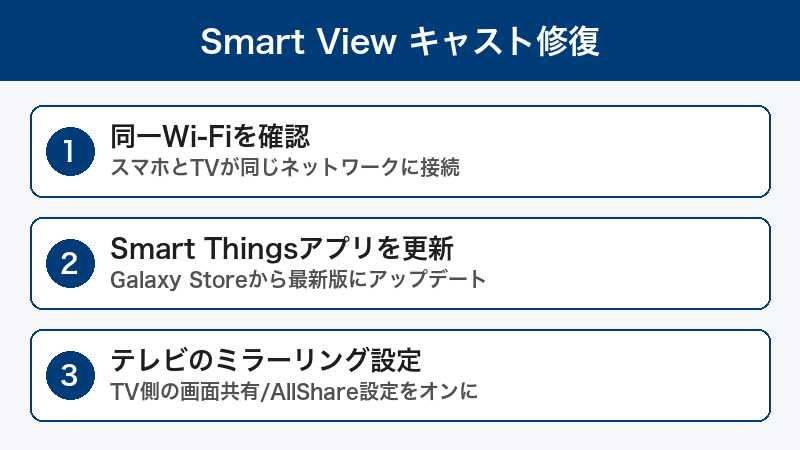
Galaxyのスマートビュー(Smart View)がテレビに接続できないときは、①Galaxyとテレビを同じWi-Fi(同じSSID)に接続する、②テレビ側でスクリーンミラーリングの入力(待ち受け画面)を表示する、③Galaxy・テレビ・ルーターをすべて再起動する——この3つで大半のトラブルは解決します。
3つを試してもつながらない場合は、テレビ自体がミラーリング規格「Miracast(ミラキャスト)」に対応していない可能性が高く、その場合は設定をいくら見直しても接続できません。この記事では、スマートビュー対応テレビ・対応Galaxy機種の確認方法をメーカー別の早見表つきで解説したうえで、「デバイスが見つかりません」と表示されるときの原因別対処法をすべて網羅します。
手順は2026年6月時点のOne UI 7/One UI 8世代のGalaxyの画面名称に合わせています。Galaxy S・A・Zシリーズのどの機種でも同じ流れで確認できますので、上から順に試していきましょう。
この記事でわかること
- スマートビューとは何か(Galaxy標準のワイヤレスミラーリング機能)
- スマートビュー対応テレビの確認方法とメーカー別早見表
- スマートビューが使える対応Galaxy機種の一覧
- 「接続できない」「デバイスが見つかりません」の症状別・原因早見表
- 同一Wi-Fi・省電力・VPN・AP分離など原因別の具体的な対処手順9つ
- 映るのに音が出ない・遅延する・画面比率が合わないときの調整方法
- 非対応テレビでも映せる代替手段(Fire TV Stick・Chromecast・有線HDMI)
📑 この記事の目次(タップで開く)
スマートビューとは?対応テレビ・対応Galaxy機種の確認方法
スマートビュー(Smart View)は、GalaxyスマートフォンやGalaxy Tabに標準搭載されているワイヤレス画面ミラーリング機能です。クイックパネルのボタンをタップするだけで、Galaxyの画面をそのままテレビに大写しにできます。スマホで撮った写真や動画を家族みんなで見る、スマホゲームを大画面で遊ぶ、資料をテレビに映して説明するといった使い方が、ケーブルなしで実現します。
通信にはMiracast(ミラキャスト)という業界標準のミラーリング規格が使われています。つまり、テレビ側がMiracastの受信に対応しているかどうかが、スマートビューを使えるかどうかの分かれ目です。接続トラブルの相談のうちかなりの割合が「そもそもテレビが非対応だった」というケースなので、まずはお使いのテレビとGalaxyの対応状況から確認しましょう。
スマートビューの起動方法(One UI 7/8)
- 画面の上端から下に2回スワイプして、クイックパネル(クイック設定)を全画面表示にする
- 「Smart View」ボタンをタップする
- ボタンが見当たらない場合は、クイックパネルの「+」または鉛筆アイコン(編集)から「Smart View」を追加する
- 周囲にある対応デバイスが自動でスキャンされ、一覧に表示される
- 映したいテレビの名前をタップし、テレビ側に確認画面が出たら「許可」を選ぶ
このスキャン一覧にテレビが出てこない、タップしても「接続できませんでした」と表示される——というのが典型的な症状です。原因の切り分け方は、後半の早見表と対処法で詳しく解説します。
スマートビュー対応テレビかどうかを確認する3つの方法
- 方法1:テレビの入力切替メニューを見る——リモコンの「入力切替」ボタンやホーム画面に「スクリーンミラーリング」「画面ミラーリング」「Miracast」「Screen Share」といった項目があれば対応しています。最も早くて確実な確認方法です。
- 方法2:取扱説明書・メーカーサイトの仕様表を見る——仕様一覧で「Miracast」「ミラーリング」の記載を探します。「型番+ミラーリング」でWeb検索するのも手早い方法です。
- 方法3:実際にスキャンして試す——GalaxyでSmart Viewを起動し、テレビが一覧に表示されるか確認します。表示されれば対応しています。ただし、設定が原因で表示されないだけの場合もあるため、出てこない=非対応と即断はできません。
【メーカー別】スマートビュー対応テレビ早見表
国内で流通している主なテレビ・デバイスの対応状況の目安です。メーカーごとにミラーリング機能の呼び名が違う点に注意してください。
| メーカー/機器 | ミラーリング機能の名称 | 対応の目安 |
|---|---|---|
| ソニー(ブラビア) | スクリーンミラーリング | 2014年以降の多くのモデル。入力切替に項目があれば利用可能 |
| シャープ(アクオス) | ミラーリング/Miracast | 2015年以降のスマートテレビを中心に一部モデルが対応 |
| パナソニック(ビエラ) | ミラーリング | 2015年以降の一部モデルが対応 |
| TVS REGZA(レグザ) | スクリーンミラーリング | 一部モデルのみ対応。仕様表での確認が必要 |
| ハイセンス | Anyview Cast | 近年のスマートテレビの多くが対応 |
| LG | Screen Share | 2014年以降のwebOS搭載モデルが対応 |
| サムスン | 画面ミラーリング(AllShare Cast) | スマートテレビ・スマートモニターのほぼ全モデルが対応 |
| Fire TV Stick(後付け) | ディスプレイミラーリング | ほぼ全モデルで受信可能。非対応テレビの定番解決策 |
| Chromecast(後付け) | Miracast非対応 | スマートビューでは映せない。Google Homeアプリの「画面をキャスト」で代替 |
※上記はあくまで目安です。同じメーカーでも年式・シリーズによって対応状況が異なります。確実に知りたい場合は、お使いの型番の仕様表で「Miracast」対応の記載を確認してください。
スマートビュー対応Galaxy機種の早見表
結論から言うと、現在日本で販売されているGalaxyスマートフォン・タブレットは、エントリーモデルを含めほぼすべてスマートビューに対応しています。スマホ側が原因で「機能自体がない」というケースはまれです。
| シリーズ | スマートビュー対応状況 |
|---|---|
| Galaxy Sシリーズ | 全機種対応(2026年発売の最新モデルから数年前のモデルまで) |
| Galaxy Z Fold/Z Flipシリーズ | 全機種対応(Fold・Flipともメイン画面から操作) |
| Galaxy Aシリーズ | ほぼ全機種対応(A5x・A3x・A2xなどのエントリーモデルも可) |
| Galaxy Tabシリーズ | 全機種対応(Tab S・Tab Aとも) |
| Galaxy Note・旧モデル | One UI(Android 9以降)搭載機はすべて対応 |
| かんたんな確認方法 | クイックパネルに「Smart View」ボタンがあれば対応機種 |
お使いのGalaxyが対応機種かどうか迷ったら、クイックパネルを開いて「Smart View」ボタンを探すのが一番早い確認方法です。編集画面(+ボタン)の追加候補一覧に「Smart View」があれば、その機種は対応しています。
テレビが非対応でも「後付け」で解決できる
テレビがMiracast非対応だったとしても、あきらめる必要はありません。テレビのHDMI端子にFire TV Stickを挿せばミラーリングの受信機として機能しますし、USB-C→HDMIケーブルの有線接続なら通信環境に関係なく安定して映せます。具体的なやり方は記事後半の「代替手段」の章で解説しています。
Galaxyスマートビューが接続できない原因早見表
テレビ側の対応が確認できたら、次は症状から原因を絞り込みます。スマートビューの接続トラブルは「どの段階でつまずいているか」で原因がほぼ特定できます。
| 症状 | 主な原因 | 対処 |
|---|---|---|
| テレビが一覧に出ない(デバイスが見つかりません) | Wi-Fiが別ネットワーク/テレビが待ち受け状態でない/AP分離が有効 | 対処法1・2・7 |
| テレビは表示されるが接続に失敗する | テレビ側で許可していない/一時的な通信不良 | 対処法2・3 |
| 接続が途中で勝手に切れる | 電波が弱い/省電力モードによる制限 | 対処法5+通信環境の改善 |
| 以前は使えたのに急につながらなくなった | アップデートの影響/SmartThingsのキャッシュ破損 | 対処法3・4・8 |
| VPNやセキュリティアプリの利用中につながらない | 通信がVPN経由になり同一ネットワークと認識されない | 対処法6 |
| 接続はできるが映像・音声がおかしい | DRM保護/音の出力先/Wi-Fiの帯域不足 | 音・遅延・画面比率の章 |
| 何をしてもつながらない | テレビがMiracast非対応 | 代替手段の章 |
それでは、効果の高い順に対処法を見ていきましょう。
Galaxyスマートビューが接続できないときの対処法9つ
対処法1:Galaxyとテレビを同じWi-Fi(同じSSID)に接続する
接続失敗の原因として最も多いのが、GalaxyとテレビのWi-Fiネットワークの不一致です。スマートビューはWi-Fi Directによる直接通信も併用するため、理屈のうえでは別ネットワークでもつながる場合がありますが、実際には同じSSIDにそろえたほうが圧倒的に検出が安定します。
- Galaxyで「設定」→「接続」→「Wi-Fi」を開き、接続中のネットワーク名(SSID)を確認する
- テレビ側で「ネットワーク設定」や「ネットワーク状態」のメニューを開き、接続中のSSIDを確認する
- 2つが一致していなければ、どちらかをつなぎ直して同じSSIDにそろえる
このとき、次の落とし穴に注意してください。
- 2.4GHz帯と5GHz帯でSSIDが分かれている——「〇〇-G」と「〇〇-A」、「〇〇-2G」と「〇〇-5G」のように末尾だけ違う場合、別ネットワーク扱いになることがあります。古いテレビは2.4GHz帯のみ対応のモデルもあるため、その場合はGalaxyも2.4GHz側に合わせます。
- メッシュWi-Fiや中継器を使っている——Galaxyが中継器経由、テレビが親機直結のように経路が分かれると、検出に失敗することがあります。同じ親機の近くで試してください。
- ゲスト用Wi-Fiに接続している——ゲストSSIDは機器同士の通信が標準で遮断されています(対処法7で詳述)。必ずメインのSSIDを使いましょう。
対処法2:テレビの入力切替とミラーリング待ち受けを確認する
国内メーカーのテレビの多くは、ミラーリングを受信するためにテレビ側を「待ち受け状態」にしておく必要があります。テレビが通常の放送画面のままだと、Galaxyのスキャンに表示されない・接続要求に反応しないことがあります。
- テレビのリモコンで「入力切替」ボタンを押す
- 一覧から「スクリーンミラーリング」「ミラーリング」「Screen Share」などの項目を選ぶ
- テレビに「接続待ち」の画面が表示されたら、GalaxyのSmart Viewでテレビ名をタップする
- テレビ側に許可を求めるメッセージが出たら、リモコンで「はい(許可)」を選ぶ
過去に誤って「拒否」を選んでしまった場合は、テレビの設定メニュー内にある接続機器の許可リストを開き、Galaxyの登録を削除または「許可」に変更してから再接続してください。サムスン製テレビ・スマートモニターであれば、「設定」→「一般」→「外部デバイスマネージャー」→「デバイス接続マネージャー」で「アクセス通知」と「デバイスリスト」を確認できます。
対処法3:Galaxy・テレビ・ルーターの3点を再起動する
一時的な通信の不具合やテレビ側ミラーリング機能のフリーズは、再起動でリセットするのが早道です。ポイントはルーター→テレビ→Galaxyの順番で行うことです。
- Wi-Fiルーターの電源プラグを抜き、30秒待ってから挿し直す
- テレビをリモコンでオフにしたあと、コンセントを抜いて30秒待ち(放電)、挿し直して起動する
- Galaxyはクイックパネル右上(機種によっては下部)の電源アイコン→「再起動」をタップする
- すべての機器が起動し、Wi-Fi接続が復帰したのを確認してからSmart Viewで再スキャンする
「昨日まで使えていたのに今日だけつながらない」という症状の多くは、この再起動だけで解消します。
対処法4:SmartThingsとSmart Viewのキャッシュを削除する
スマートビューは、サムスンの機器連携アプリ「SmartThings」と内部的に連動しています。SmartThingsのキャッシュが破損していたりバージョンが古かったりすると、デバイスの検出に失敗することがあります。
- 「設定」→「アプリ」を開き、一覧から「SmartThings」をタップ
- 「ストレージ」→「キャッシュを消去」をタップ
- 改善しない場合は「データを消去」も実行する(SmartThingsの機器登録がリセットされるため、Samsungアカウントでの再ログインが必要です)
- Google PlayストアでSmartThingsを最新版に更新する
さらに、Smart View機能本体のキャッシュも削除できます。「設定」→「アプリ」→右上の「⋮」→「システムアプリを表示」を有効にし、一覧から「Smart View」を開いて「ストレージ」→「キャッシュを消去」を実行してください。接続履歴の不整合が原因のトラブルに効果があります。
対処法5:省電力モードとバッテリー制限をオフにする
Galaxyの省電力モードは、バックグラウンド通信や一部のワイヤレス機能を制限します。有効のままだとスマートビューの検出が遅くなったり、接続が不安定になったりすることがあります。
- 「設定」→「バッテリー」を開き、「省電力」をオフにする
- 「設定」→「アプリ」→「SmartThings」→「バッテリー」を開き、「制限なし」を選ぶ
「ミラーリングが数分で勝手に切れる」「画面を少し放置すると接続が落ちる」という症状にも、この省電力設定の見直しが有効です。あわせて、Galaxyの「設定」→「接続」→「その他の接続設定」にある「近くのデバイスをスキャン」がオンになっているか、位置情報がオンになっているかも確認しておきましょう。デバイス検出の精度に関わる項目です。
対処法6:VPNと「安全なWi-Fi」をオフにする
見落とされがちな原因がVPNです。VPNアプリが有効だとGalaxyの通信はVPNサーバー経由になり、同じ部屋にあるテレビが「同一ネットワーク上の機器」として見えなくなることがあります。
- 契約しているVPNアプリや、セキュリティアプリに内蔵されたVPN保護機能を一時的にオフにする(「設定」→「接続」→「その他の接続設定」→「VPN」からも確認できます)
- Galaxy標準の「安全なWi-Fi」機能もVPN型の保護です。有効にしている場合は一時的に無効化して試します
- プライベートDNSは通常影響しませんが、切り分けのため一時的に「自動」へ戻すのも有効です
VPNをオフにした直後は通信の切り替えに数秒かかるため、少し待ってからSmart Viewで再スキャンしてください。接続が確立したあとにVPNを再度オンにすると切断される場合があるので、ミラーリング中はオフのままにしておくのが無難です。
対処法7:ルーターのAP分離(プライバシーセパレーター)を無効にする
「同じWi-Fiにつないでいるのに、どうしてもテレビが見つからない」場合に疑うべきなのが、ルーターのAP分離(アクセスポイント分離)機能です。接続機器同士の通信を遮断するセキュリティ機能で、メーカーによって「プライバシーセパレーター」(バッファロー)、「ネットワーク分離機能」(NECのAterm)などと呼ばれます。これが有効だと、GalaxyとテレビがLAN内で互いを発見できません。
- パソコンまたはスマホのブラウザで、ルーターの管理画面(多くは
192.168.1.1や192.168.0.1)にアクセスする - 管理者パスワードでログインする(本体ラベルに初期値の記載があります)
- 「無線LAN設定」「Wi-Fi詳細設定」などの項目を開く
- 「AP分離」「プライバシーセパレーター」「ネットワーク分離機能」を探し、有効になっていたら無効に変更する
- 設定を保存し、ルーターを再起動する
注意:ゲスト用SSIDはこの分離機能が標準で有効になっており、解除できない機種もあります。また、マンション備え付けのWi-Fiやホテルのネットワークも分離設定が固定されていることが多く、その環境ではスマートビューは基本的に使えません。後述の有線HDMI接続を検討してください。
対処法8:Galaxyとテレビのソフトウェアを最新に更新する
OSやファームウェアが古いままだと、ミラーリングの互換性問題が起きることがあります。「アップデート後からつながらない」「新しいテレビにだけつながらない」という場合は、両方の機器を最新状態にそろえましょう。
- Galaxy:「設定」→「ソフトウェア更新」→「ダウンロードおよびインストール」を実行する
- テレビ:設定メニュー内の「ソフトウェア更新」「放送・ネットワーク更新」などから最新版を適用する(メーカーにより名称が異なります)
- Fire TV Stickを使っている場合:「設定」→「マイFire TV」→「バージョン情報」→「アップデートをチェック」を実行する
対処法9:ネットワーク設定をリセットする
ここまでの対処で改善しない場合は、Galaxy側のネットワーク設定を初期化します。Wi-Fi関連の設定の蓄積による不整合を一掃できます。
- 「設定」→「一般管理」→「リセット」を開く
- 「ネットワーク設定をリセット」を選び、実行する
- Wi-Fiに接続し直してから、Smart Viewで再スキャンする
注意:保存済みのWi-Fiパスワード、Bluetooth機器のペアリング情報、モバイルデータの設定がすべて削除されます。Wi-Fiパスワードを手元に用意してから実行してください。
映るのに音が出ない・遅延する・画面比率が合わないときの対処法
接続自体はできるものの「音が出ない」「カクカクする」「テレビの左右が黒い」といった症状には、それぞれ別の調整が必要です。
テレビから音が出ないとき
- Galaxyのメディア音量を上げる——ミラーリング中は、Galaxyの音量ボタンがそのままテレビへ送る音量の調整になります。まずスマホ側の音量を確認しましょう。
- テレビ本体の音量・消音を確認する——テレビがミュートになっていないか、リモコンで確認します。
- Bluetoothイヤホンを切断する——GalaxyがBluetoothイヤホンやスピーカーに接続していると、映像はテレビ・音だけイヤホンという状態になります。クイックパネルの「メディア出力」で音の出力先を確認し、不要なBluetooth機器を切断してください。
- アプリ側の仕様を確認する——一部の動画アプリは著作権保護(DRM)の影響で、ミラーリング時に音声だけ・映像だけになることがあります。その場合は後述のアプリ内キャスト機能を使いましょう。
映像が遅延する・カクつくとき
スマートビューはWi-Fi経由で画面を圧縮転送する仕組みのため、0.1〜0.5秒程度の遅延はどうしても発生します。音楽ゲームや対戦アクションのようにタイミングがシビアな用途は、仕様上ワイヤレスでは厳しいと考えてください。そのうえで、カクつきがひどい場合は次の改善策が有効です。
- 5GHz帯のWi-Fiに接続する——2.4GHz帯より高速で、電子レンジなどの干渉も受けにくい帯域です。
- ルーターとの距離を縮める——間に壁や家具が多いと転送が不安定になります。可能ならルーターと同じ部屋で使いましょう。
- ほかの機器の大容量通信を止める——同じWi-Fiでの動画ダウンロードやクラウドバックアップは帯域を圧迫します。
- Galaxyの発熱を抑える——長時間のミラーリングで本体が熱くなると、処理が間引かれてカクつきます。ケースを外す、充電しながらの高負荷利用を避けるなどの工夫が有効です。
- どうしても改善しなければ有線接続にする——後述のUSB-C→HDMI接続なら遅延を最小化でき、ゲーム用途にも耐えます。
画面比率を調整する(テレビの左右に黒帯が出る)
Galaxyを縦に持ったままミラーリングすると、テレビの左右に大きな黒帯が出ます。これは故障ではなく、縦長のスマホ画面(約20:9)を横長のテレビ(16:9)にそのまま映しているための正常な表示です。次の方法で見え方を調整できます。
- Galaxyを横向きにする——画面の自動回転をオンにして本体を横にすれば、テレビいっぱいに近い表示になります。
- Smart Viewの比率設定を変える——ミラーリング中に画面上のSmart Viewアイコン(フローティングメニュー)をタップし、「設定」→「画面の縦横比」系の項目を開くと、スマホ比率のまま映すか全画面に近づけるかを選べます(名称は機種・One UIバージョンで多少異なります)。
- 動画アプリは全画面再生にする——YouTubeなどで動画を全画面表示にすれば、自動的にテレビ全体に16:9で表示されます。
- 端が見切れるときはテレビ側の表示設定を確認する——テレビの画面サイズ設定を「ジャストスキャン」「フル」などに変更すると、縁の見切れが解消されることがあります。
スマートビュー非対応テレビで映す代替手段3つ
「対応テレビ早見表で確認したらウチのテレビは非対応だった」「対処法を全部試してもダメだった」という場合は、無理にスマートビューにこだわらず、次の3つの代替手段で確実に映しましょう。
代替手段1:Fire TV Stickをミラーリング受信機にする
Fire TV StickはMiracastの受信に対応しているため、HDMI端子のあるテレビならどんなテレビでもSmart Viewから直接接続できるようになります。非対応テレビ問題のいちばん手軽な解決策です。
- Fire TV StickをテレビのHDMI端子に挿し、初期設定を済ませる(GalaxyとFire TVは同じWi-Fiに接続)
- Fire TVのリモコンでホームボタンを長押しして「ミラーリング」を選ぶ(または「設定」→「ディスプレイとサウンド」→「ディスプレイミラーリングを有効にする」)
- GalaxyでSmart Viewを起動し、一覧に表示されたFire TVの名前をタップする
代替手段2:ChromecastやGoogle TV端末に「画面をキャスト」する
注意したいのは、ChromecastはMiracast非対応のため、Smart Viewからは接続できないという点です。Chromecast系の端末にミラーリングしたい場合は、Googleの「Google Home」アプリを使います。
- Chromecast(またはGoogle TV搭載端末)をテレビに接続し、Google Homeアプリでセットアップする
- GalaxyにGoogle Homeアプリをインストールして開く
- デバイス一覧からChromecastを選び、「画面をキャスト」をタップする
また、YouTubeやNetflixなどキャスト対応アプリの動画を見たいだけなら、ミラーリングよりもアプリ内のキャストボタンから飛ばすほうが高画質で安定し、再生中にGalaxyの画面を消すこともできます。
代替手段3:USB-C→HDMIケーブルで有線接続する(最も安定)
Wi-Fi環境に一切左右されない決定版が有線接続です。USB-C→HDMI変換アダプターまたは変換ケーブルでGalaxyとテレビを直結すれば、遅延がほぼなく、ゲームや長時間の視聴でも安定します。
ただし1点だけ注意があります。有線での映像出力は本体がDisplayPort Alternate Mode(映像出力機能)に対応している機種のみ使えます。GalaxyではSシリーズ・Zシリーズなどのハイエンド機が対応している一方、Galaxy Aシリーズの多くは有線の映像出力に非対応です。Aシリーズをお使いの場合は、代替手段1のFire TV Stickを使うのが現実的です。
なお、DeX対応のGalaxyなら、有線接続時にスマホ画面そのままのミラーリングだけでなく、パソコン風のデスクトップ画面(Samsung DeX)としてテレビを使うこともできます。
この記事に関連するおすすめ商品
Amazon Fire TV Stick 4K Max
約9,980円
Wi-Fi 6E対応・4K Ultra HD対応のストリーミングデバイス。Miracastミラーリングにも対応
USB-C to HDMI 変換アダプター
約1,680円
Galaxy端末から直接テレビに有線接続。4K@60Hz対応で安定したミラーリング
Samsung 43V型 Crystal UHD 4K スマートテレビ
約52,800円
Smart View完全対応のSamsung純正スマートTV。SmartThingsとの連携もスムーズ
※ 価格は変動します。最新価格はリンク先でご確認ください
Galaxyスマートビューのよくある質問(FAQ)
Q1. スマートビューはどのGalaxy機種で使えますか?(対応機種)
One UIを搭載したGalaxyスマートフォン・タブレットなら、Sシリーズ・Zシリーズ・Aシリーズ・Tabシリーズを問わず、ほぼすべての機種で使えます。クイックパネル(画面上端から下スワイプ)に「Smart View」ボタンがあれば対応機種です。ボタンが見当たらない場合も、クイックパネルの編集画面(+ボタン)から追加できることがほとんどです。
Q2. スマートビュー対応テレビかどうかを一番簡単に確認する方法は?
テレビのリモコンで「入力切替」を押し、一覧に「スクリーンミラーリング」「ミラーリング」「Screen Share」などの項目があるかを見るのが最速です。項目があればスマートビューで接続できます。見つからない場合は、お使いの型番の仕様表で「Miracast」対応の記載を確認してください。非対応でも、Fire TV Stickを挿せば受信できるようになります。
Q3. サムスン以外のテレビ(ブラビア・アクオス・レグザなど)でも接続できますか?
はい、Miracastに対応したモデルであればメーカーを問わず接続できます。ソニーのブラビアは「スクリーンミラーリング」、LGは「Screen Share」のように呼び名が違うだけで、テレビ側を待ち受け状態にしてGalaxyのSmart Viewから選ぶ、という手順は共通です。ただしテレビのリモコンでスマホを操作するような連携機能は、サムスン製テレビ限定のものがあります。
Q4. 「デバイスが見つかりません」と表示されるとき、最初に確認すべきことは?
優先順位は、①Galaxyとテレビが同じWi-Fi(同じSSID)に接続されているか、②テレビが入力切替からミラーリング待ち受け状態になっているか、③ルーター・テレビ・Galaxyの3点を再起動したか、の順です。あわせて、Galaxyの位置情報と「近くのデバイスをスキャン」がオンか、VPNがオフか、ゲスト用Wi-Fiにつないでいないかも確認してください。
Q5. Galaxy以外のAndroidスマホにも「スマートビュー」はありますか?
「スマートビュー(Smart View)」という名称はGalaxy(One UI)独自のものです。他社のAndroidスマホでは「画面のキャスト」「スクリーンミラーリング」「ワイヤレス出力」などの名前で似た機能が用意されていますが、対応する通信規格は機種によって異なり、近年はMiracast非搭載でChromecast系のキャストのみ対応という機種も増えています。本記事の手順はGalaxy向けです。
Q6. スマートビューとSmartThingsアプリの違いは何ですか?
スマートビューは「画面ミラーリング機能そのもの」で、クイックパネルから直接使います。一方SmartThingsは、テレビ・エアコン・冷蔵庫などサムスン系の家電をまとめて管理するアプリです。両者は内部で連携しており、SmartThingsアプリからテレビを選んでミラーリングを開始することもできます。SmartThingsの不調がスマートビューの検出失敗につながることがあるため、トラブル時はキャッシュ削除(対処法4)が有効です。
Q7. NetflixやAmazonプライムビデオをミラーリングすると黒い画面になります
これは故障ではなく、DRM(デジタル著作権保護)による仕様です。保護されたコンテンツはミラーリングでは表示できず、黒画面や音声のみになります。動画配信サービスを大画面で見たい場合は、各アプリ内のキャストボタン(Chromecast・Fire TV向け)を使うか、テレビやFire TV側のアプリで直接再生してください。
Q8. スマートビュー接続中にGalaxyの画面を消したり、他のアプリを開いたりできますか?
ミラーリングは画面をそのまま映す機能のため、ホーム画面の操作や通知のポップアップもテレビに表示されます。また、画面を消灯するとテレビ側の表示も止まるのが基本動作です。動画を画面オフのまま流したい場合は、ミラーリングではなくアプリ内のキャスト機能を使いましょう。通知の映り込みが気になるときは、ミラーリング中だけ通知をサイレントにしておくと安心です。
まとめ:スマートビューが接続できないときは「Wi-Fi・テレビ設定・再起動」から確認
Galaxyのスマートビューがテレビに接続できないときの確認手順を、最後にもう一度整理します。
- Galaxyとテレビを同じWi-Fi(同じSSID)に接続する——2.4GHz/5GHzの分離やゲストSSIDに注意
- テレビを入力切替からミラーリング待ち受け状態にして、接続時に「許可」を選ぶ
- ルーター→テレビ→Galaxyの順に再起動する
- 改善しなければ、SmartThingsのキャッシュ削除・省電力モードとVPNのオフ・ルーターのAP分離の無効化・ソフトウェア更新・ネットワーク設定のリセットを順に試す
- それでもつながらない場合はテレビがMiracast非対応の可能性大——Fire TV StickかUSB-C→HDMIの有線接続で確実に解決できる
スマートビューのトラブルは、「設定の問題」と「そもそも非対応」の見極めがいちばんのポイントです。この記事の対応テレビ早見表で適合性を確認し、対処法を上から順に試せば、ほとんどのケースで大画面ミラーリングを復活させられます。テレビの買い替えや買い足しを検討する際は、仕様表の「Miracast」対応をチェックしておくと、今後も迷わずGalaxyの画面を映せますよ。
