minto.tech スマホ(Android/iPhone)・PC(Mac/Windows)の便利情報をお届け! 月間アクセス160万PV!スマートフォン、タブレット、パソコン、地デジに関する素朴な疑問や、困ったこと、ノウハウ、コツなどが満載のお助け記事サイトはこちら!
※本ページにはプロモーション(広告)が含まれています
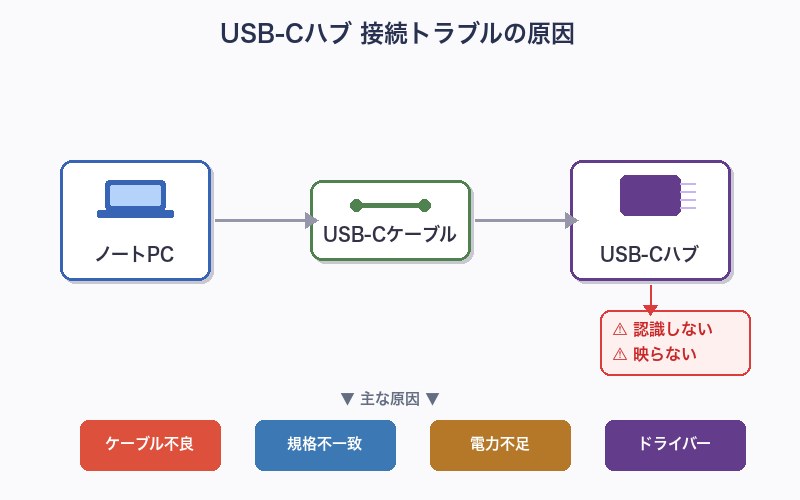
USB-Cハブをノートパソコンに接続しても「認識しない」「外部モニターに映らない」「充電できない」といったトラブルに困っていませんか?
USB-Cは便利な端子ですが、実は同じ形状のコネクタでも対応している機能がまったく異なるという複雑な仕様を持っています。USB 3.0、USB 3.2、USB4、Thunderbolt 3/4/5、DisplayPort Alt Mode、USB PD(Power Delivery)など、規格が多すぎて「何が原因で動かないのか」がわかりにくいのが現状です。
この記事では、USB-Cハブのトラブルを原因別・症状別に徹底解説し、初心者でも手順通りに進めれば解決できるように対処法をまとめました。Windows・Mac両対応で、2026年最新の情報をもとに解説していきます。
この記事でわかること
- USB-Cハブが認識しない9つの主な原因
- 外部モニターに映らない時の具体的な確認手順
- ハブ経由の充電ができない・遅い時の解決策
- Windows・MacそれぞれのUSB関連設定の見直し方
- USB-C規格(USB 3.x / USB4 / Thunderbolt)の違いと互換性
- ハブが発熱する原因と安全な対処法
USB-Cハブが認識しない・映らない・充電できない9つの主な原因
USB-Cハブのトラブルには、ハードウェア、ソフトウェア、規格の不一致など複数の原因が絡み合っていることがほとんどです。以下に代表的な原因を整理しました。
原因1: USB-Cポートが映像出力(DisplayPort Alt Mode)に非対応
USB-Cハブを使って外部モニターに接続したのに「映らない」場合、最も多い原因がこれです。
USB-Cポートは見た目がすべて同じですが、映像出力に対応しているポートと、データ転送・充電だけのポートがあります。映像を出力するには「DisplayPort Alt Mode(DP Alt Mode)」という機能に対応している必要があり、すべてのUSB-Cポートがこの機能を持っているわけではありません。
確認方法:
- ポートの横にディスプレイのアイコン(四角にDのマーク)があるか確認する
- パソコンの仕様書やメーカーの公式サイトで「DisplayPort Alt Mode」対応と記載があるか調べる
- Thunderbolt 3/4/5マークのあるポートは映像出力に対応している
特に廉価なノートPCではUSB-Cポートがあっても映像出力非対応の場合が多いため、購入前にスペックを確認することが重要です。
原因2: USB規格の不一致(USB 2.0ポートにUSB 3.xハブを接続)
USB-Cの端子形状は同じでも、内部の通信速度規格が異なる場合があります。
例えば、パソコン側のUSB-CポートがUSB 2.0(480Mbps)にしか対応していないのに、USB 3.2対応のハブを接続すると、一部の機能が正常に動作しないことがあります。特にUSB 3.x以上が必要な高速ストレージや映像出力は、USB 2.0ポートでは動作しません。
原因3: 電力不足(USB PD非対応・ワット数不足)
USB-Cハブに複数のデバイスを接続すると、消費電力がパソコンから供給できる電力を超えてしまうことがあります。
バスパワー(パソコンからの給電)で動作するハブは、接続するデバイスが増えるほど電力が分散されます。外付けHDD、キーボード、マウス、USBメモリなどを同時に接続すると、電力不足で一部のデバイスが認識されなくなったり、動作が不安定になったりします。
解決のヒント:
- セルフパワー(ACアダプタ付き)のハブを使う
- USB PD パススルー充電対応のハブなら、充電しながらデバイスも使える
- 消費電力の大きいデバイスはハブではなくPCに直接接続する
原因4: ケーブルの品質・規格が不足している
USB-Cケーブルは見た目は同じでも内部構造が大きく異なります。特に注意が必要なのが「充電専用ケーブル」です。
充電専用ケーブルはデータ転送用の配線が省略されているため、データ転送や映像出力には使えません。また、USB 2.0対応のケーブルではUSB 3.x以上の高速通信や映像出力はできません。
ケーブル選びのポイント:
- データ転送と映像出力にはUSB 3.2 Gen 2以上のケーブルを使う
- Thunderbolt対応のケーブルは最も高機能(ただし価格も高い)
- パッケージに「充電専用」と書かれたケーブルは絶対にデータ転送に使わない
- 短いケーブル(1m以下)の方が安定しやすい
原因5: ドライバーの問題(Windows / Mac)
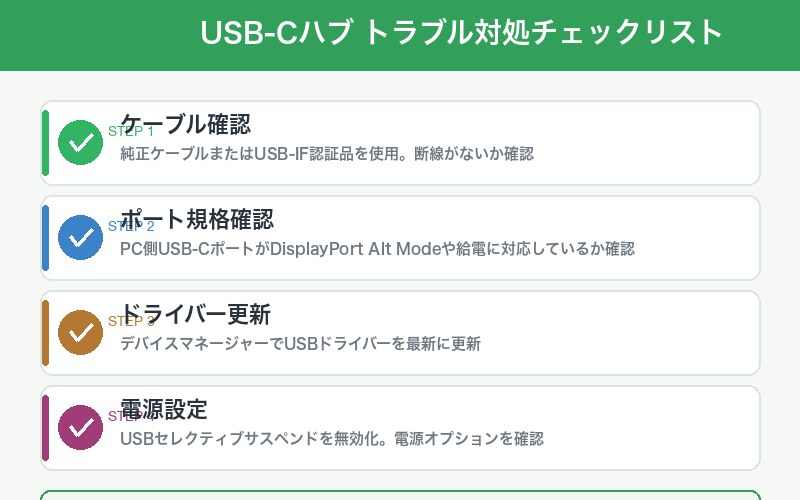
USB-Cハブやその接続先デバイスのドライバーが古い、または正しくインストールされていないと、認識しないトラブルが発生します。
Windowsでは、デバイスマネージャーを開いてUSB関連の項目に黄色い「!」マークが表示されていないか確認しましょう。Macでは「システム情報」のUSB項目で接続状況を確認できます。
原因6: ハブのファームウェアが古い
USB-Cハブの中には、ファームウェア(内蔵ソフトウェア)のアップデートによって不具合が修正される製品があります。
特にThunderboltドックや高機能なドッキングステーションでは、メーカーがファームウェアアップデートツールを提供していることがあります。購入後にアップデートを確認しないまま使い続けると、互換性の問題が解消されないままになる可能性があります。
原因7: OSのUSB設定・電源管理が省電力モードになっている
WindowsやmacOSには、省電力のためにUSBポートへの電力供給を自動的にカットする機能があります。
特にWindowsの「USBセレクティブサスペンド」機能は、一定時間操作がないUSBポートを自動的にスリープ状態にするため、これが原因でUSB-Cハブやその先のデバイスが突然認識しなくなることがあります。
原因8: ハブの発熱による保護機能の作動
USB-Cハブに多くの機器を接続して長時間使い続けると、ハブ内部が過熱して保護機能が作動し、デバイスの接続が切断されることがあります。
特にパススルー充電を行いながら外部モニター出力と複数のUSBデバイスを同時に使用すると、ハブの発熱が大きくなります。触れないほど熱くなっている場合は、すぐにデバイスを取り外して冷ますことが大切です。
原因9: ハブとパソコンの相性問題
稀にですが、USB-Cハブとパソコンの特定の組み合わせで相性問題が発生し、正常に認識しないケースがあります。
メーカーの動作確認リスト(互換性リスト)に記載がない組み合わせでは、特にThunderbolt接続やDisplayPort Alt Modeでトラブルが起きやすい傾向があります。購入前にメーカーサイトで対応機種を確認しましょう。
【症状別】USB-Cハブのトラブル対処法
ここからは、実際の症状ごとにステップ形式で対処法を解説していきます。該当する症状のセクションを確認してください。
症状1: USB-Cハブ自体が認識しない場合
ハブを接続してもパソコンが全く反応しない・デバイスマネージャーにも表示されない場合の対処法です。
Step 1: ハブを抜き差しし直す
USB-Cコネクタは奥まで確実に挿さっていないと認識しないことがあります。一度抜いて、「カチッ」と手応えがあるまでしっかり挿し込んでください。コネクタやポートにホコリが付着している場合はエアダスターで清掃しましょう。
Step 2: 別のUSB-Cポートに接続する
パソコンにUSB-Cポートが複数ある場合は、別のポートに接続してみてください。ポートによって対応している規格(USB 3.x、Thunderbolt、USB 2.0)が異なるため、ポートを変えるだけで認識される場合があります。
Step 3: 他のUSBデバイスをすべて取り外す
パソコンに接続しているUSBデバイスを一旦すべて取り外してから、ハブだけを接続してみましょう。電力の分散が原因の場合、これで認識されることがあります。
Step 4: パソコンを再起動する
USBドライバーの一時的な不具合は、再起動で解消されることが多いです。再起動時は高速スタートアップを無効にした状態でシャットダウンしてから起動するのが効果的です(後述の設定方法を参照)。
Step 5: 別のパソコンで動作確認する
他のパソコンやタブレットがあれば、そちらにハブを接続して動作確認しましょう。別の端末でも認識しない場合は、ハブ自体の故障の可能性が高くなります。
症状2: 外部モニターに映らない場合
USB-CハブのHDMIポートにモニターを接続しても画面が映らない場合の対処法です。
Step 1: パソコンのUSB-CポートがDP Alt Modeに対応しているか確認
前述の通り、USB-Cポートの映像出力は「DisplayPort Alt Mode」に対応している必要があります。パソコンの仕様書やメーカーサイトで確認してください。Thunderboltマーク(稲妻アイコン)のあるポートであれば映像出力に対応しています。
Step 2: ケーブルを確認・交換する
HDMIケーブルが断線していないか、別のケーブルに交換して試しましょう。また、USB-CハブとPC間のケーブルが充電専用でないか確認してください。
Step 3: モニター側の入力設定を確認する
モニターの入力切替が正しいソース(HDMI 1、HDMI 2、DisplayPort等)に設定されているか確認しましょう。自動検出がうまくいかない場合は、手動で切り替えてください。
Step 4: ディスプレイの検出を手動で実行する
Windowsの場合:
- 「設定」→「システム」→「ディスプレイ」を開く
- 「マルチディスプレイ」セクションにある「検出」ボタンをクリック
- 検出されない場合は「このディスプレイに接続する」を試す
Macの場合:
- 「システム設定」→「ディスプレイ」を開く
- Option(alt)キーを押しながら「ディスプレイを検出」ボタンを表示させてクリック
Step 5: 解像度とリフレッシュレートを下げてみる
4K(3840×2160)で映らない場合は、一旦1920×1080(フルHD)に下げてテストしてみてください。USBの帯域幅が不足していると4K出力が安定しないことがあります。
Step 6: グラフィックドライバーを更新する
GPU(グラフィックカード)のドライバーが古いと、USB-C経由の映像出力に不具合が出ることがあります。NVIDIA、AMD、Intelそれぞれの公式サイトから最新ドライバーをダウンロードして更新してください。
症状3: USB-Cハブ経由の充電ができない・遅い場合
USB PD パススルー充電対応のハブを使っているのに、PCの充電ができない・遅い場合の対処法です。
Step 1: 充電器のワット数を確認する
パススルー充電では、ハブの動作に使われる電力を差し引いた残りがPCの充電に回されます。例えば65W対応のノートPCを充電する場合、最低でも87W〜100Wの充電器を使うのが目安です。
| ノートPCの充電要件 | 推奨充電器のワット数 | 理由 |
|---|---|---|
| 45W | 65W以上 | ハブの消費分(約10〜15W)を加算 |
| 65W | 87W〜100W | ハブの消費分に余裕を持たせる |
| 100W | 140W以上 | USB PD 3.1(EPR)対応が必要 |
Step 2: USB PD対応のケーブルか確認する
充電器とハブを繋ぐケーブルがUSB PD対応であることを確認してください。充電専用の安価なケーブルやUSB 2.0のケーブルでは、PD通信(ネゴシエーション)が正常に行えない場合があります。
Step 3: ハブのパススルー充電の仕様を確認する
USB-Cハブによって、パススルー充電の最大対応ワット数が異なります。ハブの仕様書を確認し、自分のPCの充電に十分なワット数をパススルーできるモデルかチェックしてください。
Step 4: 充電器をハブではなくPCに直接接続してテストする
充電器をPCに直接繋いで正常に充電できるか確認しましょう。直接接続で問題ない場合、ハブのパススルー機能やケーブルに問題がある可能性があります。
症状4: ハブに繋いだUSBデバイスが認識しない場合
USB-Cハブ自体は認識しているが、ハブに接続したUSBデバイス(マウス、キーボード、外付けHDDなど)が認識しない場合の対処法です。
Step 1: デバイスをPCに直接接続してテストする
まず、認識しないデバイスをPCのUSBポートに直接接続して動作するか確認しましょう。直接接続でも認識しない場合は、デバイス自体の問題です。
Step 2: ハブの別のポートに接続する
ハブのUSBポートが複数ある場合は、別のポートに挿し替えてみてください。特定のポートだけ不良の可能性があります。
Step 3: 電力消費の大きいデバイスを減らす
外付けHDDやSSDなど消費電力が大きいデバイスを複数接続している場合、電力不足でいずれかが認識しなくなることがあります。不要なデバイスを取り外してから再度接続してみてください。
Step 4: セルフパワー対応のハブを使う
バスパワー(PCからの給電)のみのハブでは電力が足りない場合、ACアダプタ付きのセルフパワーハブに切り替えることで解決します。
Windows での詳細設定ガイド
WindowsでUSB-Cハブのトラブルが発生した場合、以下の設定を確認・変更してみましょう。
USBドライバーの再インストール
- スタートメニューを右クリックして「デバイスマネージャー」を選択
- 「ユニバーサルシリアルバスコントローラー」の項目を展開する
- 「USB Root Hub」や「USB ルートハブ」を右クリックして「デバイスのアンインストール」を選択
- 複数のUSBルートハブがある場合はすべてアンインストール
- パソコンを再起動すると、ドライバーが自動的に再インストールされる
USBセレクティブサスペンドの無効化
USBセレクティブサスペンドとは、使われていないUSBポートを省電力のためにスリープさせる機能です。これが原因でハブが突然認識しなくなることがあります。
- 「コントロールパネル」→「ハードウェアとサウンド」→「電源オプション」を開く
- 使用中のプランの「プラン設定の変更」→「詳細な電源設定の変更」をクリック
- 「USB設定」→「USBのセレクティブサスペンドの設定」を展開
- 「バッテリ駆動」と「電源に接続」の両方を「無効」に変更
- 「OK」をクリックして保存
高速スタートアップの無効化
高速スタートアップが有効だと、前回のデバイス状態を引き継いでしまい、新しいUSBデバイスが正しく認識されないことがあります。
- 「コントロールパネル」→「ハードウェアとサウンド」→「電源オプション」を開く
- 左側の「電源ボタンの動作を選択する」をクリック
- 「現在利用可能ではない設定を変更します」をクリック
- 「シャットダウン設定」の「高速スタートアップを有効にする」のチェックを外す
- 「変更の保存」をクリック
USB電源管理の設定変更
- 「デバイスマネージャー」を開く
- 「ユニバーサルシリアルバスコントローラー」→「USB Root Hub」を右クリック→「プロパティ」
- 「電源の管理」タブを開く
- 「電力の節約のために、コンピューターでこのデバイスの電源をオフにできるようにする」のチェックを外す
- すべてのUSBルートハブに対して同じ操作を繰り返す
Mac での詳細設定ガイド
MacでUSB-Cハブのトラブルが発生した場合、以下の手順を試してください。
システム情報でUSB接続を確認する
- 左上のAppleメニュー()→「このMacについて」をクリック
- 「詳細情報」→「システムレポート」をクリック(macOS Venturaの場合)
- 左メニューの「ハードウェア」→「USB」を選択
- 接続しているUSBデバイスのツリーが表示されるので、ハブやデバイスが認識されているか確認
SMCリセット(Intel Mac)
Intel搭載のMacでUSB関連のトラブルが解消しない場合、SMC(System Management Controller)のリセットが有効です。
ノートブック型(T2チップ搭載)の場合:
- Macをシャットダウンする
- Control + Option + Shift(左側)を7秒間押し続ける
- 3つのキーを押したまま電源ボタンも7秒間押し続ける
- すべてのキーから手を離し、数秒待ってから電源ボタンで起動する
Apple Silicon Mac(M1/M2/M3/M4)の場合
Apple Silicon搭載Macでは従来のSMCリセットはありませんが、完全なシャットダウン後に再起動することで同等の効果が得られます。
- Appleメニュー()→「システム終了」をクリック
- 30秒以上待つ(これが重要です)
- 電源ボタンを押して起動する
Thunderbolt/USBのキャッシュをリセットする
macOSでUSBデバイスの認識に問題がある場合、以下のコマンドでUSB関連のキャッシュをリセットできます。
- 「アプリケーション」→「ユーティリティ」→「ターミナル」を開く
- 以下のコマンドを実行してUSBデーモンをリセットする:
sudo killall -STOP -c usbd - 管理者パスワードを入力してEnterを押す
- ハブを抜き差しして認識するか確認する
USB-C規格の早わかり比較表
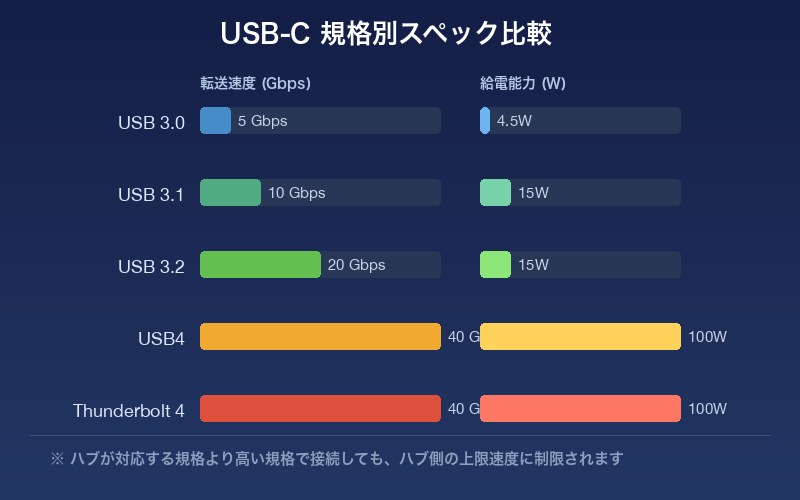
USB-Cの規格は非常に複雑です。以下の表で主要な規格の違いを整理しました。USB-Cハブを選ぶときの参考にしてください。
| 規格名 | 最大転送速度 | 映像出力 | USB PD充電 | 備考 |
|---|---|---|---|---|
| USB 2.0 | 480Mbps | 非対応 | 対応可能 | キーボード・マウス程度の用途 |
| USB 3.2 Gen 1 | 5Gbps | DP Alt Mode対応の場合あり | 対応可能 | 旧名称:USB 3.0 / USB 3.1 Gen 1 |
| USB 3.2 Gen 2 | 10Gbps | DP Alt Mode対応の場合あり | 対応可能 | 旧名称:USB 3.1 Gen 2 |
| USB 3.2 Gen 2×2 | 20Gbps | DP Alt Mode対応の場合あり | 対応可能 | USB-C端子のみ対応 |
| USB4 | 40Gbps | 対応(必須) | 対応(必須) | Thunderbolt 3互換 |
| USB4 Ver 2.0 | 80Gbps | 対応(必須) | 対応(必須) | 2023年以降の新製品 |
| Thunderbolt 3 | 40Gbps | 対応(必須) | 対応(必須) | Intel開発。USB-Cコネクタ使用 |
| Thunderbolt 4 | 40Gbps | 対応(必須・デュアル4K) | 対応(必須) | 最低要件がTB3より厳格 |
| Thunderbolt 5 | 80Gbps(最大120Gbps) | 対応(必須・3画面8K) | 対応(最大240W) | 2024年以降の最新規格 |
ポイント:USB4やThunderboltでは映像出力とUSB PD充電が必須機能として含まれています。USB 3.2以前の規格ではオプション扱いのため、ポートごとに対応状況が異なります。購入時はスペック表の確認が欠かせません。
USB-Cハブが認識しないことを防ぐための予防策
トラブルを未然に防ぐために、日頃から以下の点に注意しましょう。
1. ハブとケーブルの規格を購入前に確認する
USB-Cハブを購入する際は、自分のPCのUSB-Cポートが対応している規格を必ず確認しましょう。USB 3.2 Gen 1のポートにThunderbolt 4対応のハブを接続しても、Thunderboltの機能はすべて使えません。
2. 信頼できるメーカーの製品を選ぶ
無名メーカーの安価なハブは、規格への準拠が不十分なことがあります。主要メーカー(Anker、CalDigit、Belkin、Plugable、Sabrentなど)の製品は互換性テストが行われており、トラブルが少ない傾向があります。
3. ドライバーとOSを最新に保つ
Windows UpdateやmacOSのアップデートには、USB関連の不具合修正が含まれることがあります。定期的に更新を確認しましょう。
4. ハブの発熱対策を行う
USB-Cハブが過度に熱くなる場合は以下の対策が有効です。
- ヒートシンクを下に敷く(放熱効果が大きい)
- 使っていないデバイスはこまめに取り外す
- ハブをノートPCの上やベッドなどの熱がこもる場所に置かない
- 通気性の良い場所で使用する
5. 充電専用ケーブルを混ぜない
USB-Cケーブルは見た目が同じなので混同しがちです。データ転送用と充電専用のケーブルにはラベルやマーカーを付けて区別しておくと、トラブル防止になります。
よくある質問(FAQ)
まとめ
USB-Cハブが認識しない・映らない・充電できないトラブルの主な原因と対処法を振り返りましょう。
| 症状 | 最も多い原因 | まず試すこと |
|---|---|---|
| ハブが認識しない | 接続不良・ドライバー問題 | 抜き差し・再起動・別ポートに接続 |
| 外部モニターに映らない | DP Alt Mode非対応ポート | ポートの仕様確認・Thunderboltポートを使う |
| 充電できない・遅い | 充電器のワット数不足 | より高出力の充電器を使用する |
| USBデバイスが認識しない | 電力不足・USB規格の不一致 | 不要なデバイスを外す・直接接続でテスト |
| 接続が不安定・途切れる | 省電力設定・発熱 | USBセレクティブサスペンド無効化・冷却 |
USB-Cは非常に便利な規格ですが、同じ形状のコネクタの中に全く異なる機能レベルが存在するという複雑さがトラブルの大きな原因です。問題が起きた時は、まず以下の3点を確認してください。
- パソコンのUSB-Cポートはどの規格に対応しているか(USB 2.0 / 3.2 / Thunderbolt)
- 使っているケーブルは適切な規格のものか(充電専用ではないか)
- ハブに必要な電力は十分か(セルフパワーが必要か)
この3点をクリアした上で、症状に合わせた設定変更やドライバー更新を行えば、ほとんどのトラブルは解決できます。
それでも解決しない場合は、パソコンメーカーやハブメーカーのサポートに問い合わせることをおすすめします。特に購入したばかりの製品で全く動作しない場合は、初期不良の可能性もあります。保証期間内であれば交換対応を受けられることが多いです。