minto.tech スマホ(Android/iPhone)・PC(Mac/Windows)の便利情報をお届け! 月間アクセス160万PV!スマートフォン、タブレット、パソコン、地デジに関する素朴な疑問や、困ったこと、ノウハウ、コツなどが満載のお助け記事サイトはこちら!
※本ページにはプロモーション(広告)が含まれています
【2026年最新版】Ubiquiti UniFi UDM Proでインターネットが頻繁に切断される原因と対処法【完全ガイド】
UniFi Dream Machine Pro(UDM Pro)を導入したのに、インターネットが数時間おきに切れる、WAN接続が突然ドロップする、再起動するたびに一時的に復旧するがまた切れる――こうした症状に悩まされていませんか?
UDM ProはUbiquitiが提供するエンタープライズグレードのルーター・コントローラーですが、ファームウェアのバグ・IDS/IPSの過負荷・PPPoEのMTU設定ミス・DNSリゾルバの問題など、環境特有の要因によってインターネット接続が不安定になることがあります。
この記事では、UDM Proのインターネット頻繁切断の原因を体系的に整理し、ファームウェア更新からIDS/IPS設定、MTU調整、DNSリゾルバ設定まで、具体的な対処法をすべて解説します。
- UDM Proでインターネットが切断される主な原因
- ファームウェア更新の手順と注意点
- IDS/IPSがスループットに与える影響と対処法
- PPPoE環境でのMTU設定の最適化
- DNSリゾルバ設定の最適化方法
- コントローラーのバックアップ・リストア手順
UDM Proインターネット切断の主な原因
原因1: ファームウェアのバグ・互換性問題
UniFiはファームウェアのアップデートが頻繁に行われますが、特定のバージョンにバグが含まれている場合があります。特にメジャーアップデート直後は既知のバグが報告されることが多く、WAN接続の安定性に影響することがあります。
原因2: IDS/IPS(侵入検知・防止)の過負荷
UDM ProのIDS/IPSはトラフィックをリアルタイムで検査しますが、スループット設定が高すぎると、UDM Proの処理能力を超えてパケットドロップが発生し、接続が不安定になります。特に通信量が多い環境では顕著に現れます。
原因3: PPPoE環境でのMTUミスマッチ
PPPoE接続(光ファイバーの多くの接続方式)ではMTU(Maximum Transmission Unit)が1492バイト以下に設定する必要があります。デフォルトの1500バイトのままだと、大きなパケットが断片化・ドロップされ、特定のサイトが開けない・動画が途切れる・接続がタイムアウトするという症状が発生します。
原因4: DNSリゾルバの問題
UDM ProのデフォルトDNSリゾルバ(dnsmasq)の設定が不適切な場合、DNS解決の失敗や遅延が発生し、接続が切れているように見えることがあります。
原因5: ISP側の問題(回線・モデム・ONUの不具合)
UDM Proの問題ではなく、光回線の品質低下、ONU(光回線終端装置)やモデムの不具合、ISPのPPPoEセッション制限などが原因の場合もあります。
原因6: WAN側インターフェースのリンク問題
UDM ProのWANポートとONUの間のイーサネット接続が不安定な場合(ケーブル断線・コネクタ不良・オートネゴシエーション問題)、定期的に接続が切れることがあります。
対処法1: ファームウェアを最新に更新する
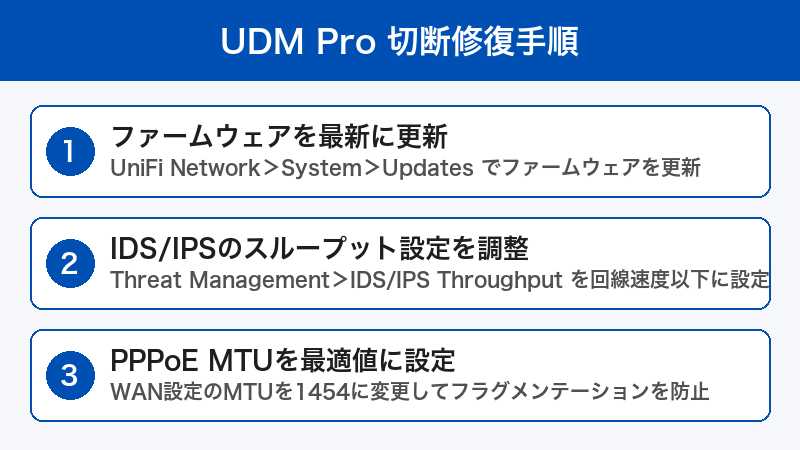
まず、UDM Proのファームウェアが最新であることを確認します。既知のバグが修正されている場合があります。
UniFi Network Application(コントローラー)からの更新手順
ステップ1: UniFi Networkアプリケーションにログインします(通常は https://[UDM-ProのIPアドレス])。
ステップ2: 左メニューの「UniFi Devices」を開き、UDM Proをクリックします。
ステップ3: デバイス詳細パネルで現在のファームウェアバージョンを確認します。
ステップ4: アップデート可能な場合は「Update」ボタンが表示されます。クリックして更新します。
候補ファームウェアとリリースチャンネルの確認
UniFiには以下のリリースチャンネルがあります。不安定な場合はリリースチャンネルを変更することも有効です。
| チャンネル | 説明 | 推奨対象 |
|---|---|---|
| Stable | 安定版。十分テスト済み | 本番環境(推奨) |
| Release Candidate | 次期安定版の候補。ほぼ安定 | テスト環境 |
| Beta | 開発版。バグが残っている可能性あり | 開発者・テスター向け |
対処法2: IDS/IPSスループット設定を調整する
IDS/IPS(Intrusion Detection/Prevention System)はUDM Proの強力なセキュリティ機能ですが、処理負荷が高くインターネット速度や安定性に影響することがあります。
IDS/IPSの現在の設定を確認・変更する
ステップ1: UniFi Networkアプリケーションにログインします。
ステップ2: 「Security」→「IDS/IPS」を開きます。
ステップ3: 「Threat Management Mode」を確認します。
| モード | 説明 | 負荷 |
|---|---|---|
| IPS(Prevention) | 脅威を自動ブロック。最も高い負荷 | 高 |
| IDS(Detection) | 脅威を検知のみ(ブロックしない) | 中〜高 |
| 無効 | IDS/IPS機能をオフ | なし |
ステップ4: まずIDS/IPSを「無効」にして、インターネット切断が解消されるか確認します。解消された場合、IDS/IPS設定が原因です。
IDS/IPSを使いつつ負荷を軽減する方法
- 「Sensitivity」を下げる: 検知する脅威の感度を下げることで処理負荷を軽減
- 「Restricted Networks Only」を有効にする: LAN内の特定ネットワークのみIDS/IPSを適用
- スループット上限を設定する: 「Max Throughput」を回線速度より低く設定(例: 1Gbps回線なら800Mbpsに設定)
対処法3: PPPoE環境でMTUを最適化する
日本のフレッツ光(PPPoE接続)やIPoE接続など、PPPoEを使用している環境ではMTU設定が重要です。
現在のMTU設定を確認する
ステップ1: UniFi Networkアプリケーションで「Settings」→「Internet」を開きます。
ステップ2: WAN(インターネット)の設定を開き、「Advanced」セクションを展開します。
ステップ3: 「MTU」の値を確認します。
PPPoE環境での推奨MTU値
| 接続方式 | 推奨MTU | 備考 |
|---|---|---|
| PPPoE(フレッツ光等) | 1454 | PPPoEヘッダー8バイト + IPv6拡張対応 |
| PPPoE(一般的設定) | 1492 | IPv4 PPPoEの最大値 |
| DHCP(通常の光回線) | 1500 | 標準値(変更不要が多い) |
| IPoE(v6プラス等) | 1500 | PPPoEオーバーヘッドなし |
最適なMTUを見つける(ping テスト)
以下のコマンドで最大フラグメントなしパケットサイズを確認できます(Windowsの場合)。
# Windowsのコマンドプロンプトで実行
# -f: フラグメント禁止フラグ, -l: パケットサイズ
ping google.com -f -l 1472  # 成功すればMTU=1500 OK
ping google.com -f -l 1464  # PPPoE環境のテスト値
ping google.com -f -l 1444  # さらに小さい値
「パケットを分割する必要がある」エラーが出るサイズから28バイト(IPヘッダー)を加えた値が最適なMTUです。
# macOSまたはLinuxの場合
ping -D -s 1472 google.com  # 成功 → MTU 1500
ping -D -s 1464 google.com  # PPPoE確認
対処法4: DNSリゾルバを最適化する
DNSリゾルバの設定を変更する
ステップ1: UniFi Networkアプリケーションで「Settings」→「Networks」を開き、LANネットワークを選択します。
ステップ2: 「DHCP」セクションの「DNS Server」を確認します。
ステップ3: カスタムDNSを設定します。以下の信頼性の高いパブリックDNSを推奨します。
| DNSサービス | プライマリDNS | セカンダリDNS | 特徴 |
|---|---|---|---|
| Cloudflare | 1.1.1.1 | 1.0.0.1 | 高速・プライバシー重視 |
| 8.8.8.8 | 8.8.4.4 | 安定・高可用性 | |
| Quad9 | 9.9.9.9 | 149.112.112.112 | セキュリティフィルタリング |
対処法5: WAN接続の詳細ログを確認する
切断が起きる原因を特定するために、UDM ProのSSH経由でログを確認します。
SSHでUDM Proに接続する
# UniFi Networkアプリの「System」→「Advanced」でSSHを有効化後
ssh root@[UDM-ProのIPアドレス]
WANインターフェースのステータス確認
# WANインターフェースの確認(通常はeth4またはeth8)
ip link show
ip addr show

# WAN統計情報(エラーカウントを確認)
ip -s link show eth4

# リアルタイムログ(接続イベントを確認)
journalctl -f | grep -i "wan\|ppp\|disconnect\|dhcp"
ゲートウェイへのping連続テスト
# WANゲートウェイに対して連続ping(パケットロスを確認)
ping -c 1000 [WANゲートウェイIP]

# 統計情報(packet loss %が重要)
ping -c 100 1.1.1.1
パケットロスが1%以上ある場合は回線またはケーブルの問題を疑います。
対処法6: WAN側のオートネゴシエーションを固定する
UDM ProのWANポートとONU間のリンク速度ネゴシエーションに問題がある場合、手動で速度・デュプレックスを固定することで安定することがあります。
# SSHでUDM Proに接続後
# 現在のリンク状態確認
ethtool eth4

# 1Gbps Full-Duplexに固定する例(eth4はWANインターフェース名に置き換え)
ethtool -s eth4 speed 1000 duplex full autoneg off対処法7: コントローラーのバックアップとリストア
設定変更を多く試みた後や、工場出荷状態にリセットする前に必ずバックアップを取得します。
バックアップの作成
ステップ1: UniFi Networkアプリケーションで「System」→「Backup」を開きます。
ステップ2: 「Download Backup」をクリックしてバックアップファイル(.unf形式)をダウンロードします。
ステップ3: バックアップファイルを安全な場所に保存します(外付けドライブ・クラウドストレージ推奨)。
バックアップから復元する
ステップ1: 「System」→「Backup」→「Restore」を選択します。
ステップ2: 保存したバックアップファイルをアップロードして復元します。
工場出荷状態にリセットする
設定の問題が根本原因と考えられる場合、工場出荷状態にリセットしてゼロから設定し直すことが最も効果的なこともあります。
- まずバックアップを取得する
- UDM Proの電源が入った状態でリセットボタンを10秒以上長押し(ボタン位置は機種による)
- LEDが変化したらボタンを離す
- UDM Proが工場出荷状態で起動後、初期設定を行う
- 必要に応じてバックアップから設定を復元する
ISP側の問題を切り分ける方法
UDM Proではなく回線側の問題かを確認するには、以下の手順を試します。
- PC直接接続テスト: UDM Proをバイパスし、ONUにPCを直接接続して切断が発生するか確認
- 別のルーターで確認: 市販のルーターに接続して症状が再現するか確認
- ISPのサポートに問い合わせ: 回線の品質レポートを要求し、パケットロスやエラーが発生していないか確認
- ONUのランプを確認: ONUの「光」ランプが点滅・消灯している場合は回線側の問題
この記事に関連するおすすめ商品
Cat6A LANケーブル(フラット・高品質)
約1,500円〜
10Gbps対応・ノイズ耐性強・WAN接続安定化に
UPS(無停電電源装置)APC BE550M2-JP
約15,000円〜
瞬停・電圧変動でのルーター再起動を防止
UniFi USW-Pro-24-POE スイッチ
約90,000円〜
UDM Proと組み合わせるエンタープライズスイッチ
※ 価格は変動します。最新価格はリンク先でご確認ください
よくある質問(FAQ)
Q1. UDM ProのIDS/IPSを無効にするとセキュリティ上の問題はありますか?
IDS/IPSを無効にすると高度な脅威検知機能は失われますが、基本的なファイアウォール機能(ステートフルパケットインスペクション)は引き続き動作します。一般的な家庭や小規模オフィスの環境では、IDS/IPSなしでも適切なセキュリティが確保できます。IDS/IPSが安定性の原因と判明した場合は、IDSモード(検知のみ)への変更を検討してください。
Q2. PPPoEのMTU設定はどこで確認できますか?
UniFi Networkアプリの「Settings」→「Internet」→WAN設定の「Advanced」セクションで確認・変更できます。日本のフレッツ光PPPoE環境では1454バイト、または1492バイトを試してみてください。
Q3. UDM Proのダッシュボードで接続切断の履歴を確認できますか?
「Security」→「IDS/IPS」のイベントログや、「Devices」→UDM Pro選択→「Statistics」でアップタイムと接続状態の履歴を確認できます。また、SSHで journalctl コマンドを使うとより詳細なログが確認できます。
Q4. UniFiのファームウェアをダウングレードできますか?
可能ですが、通常のWebUI操作では難しく、SSHまたはUniFi Device Manager経由で行います。ダウングレードは基本的に推奨されませんが、特定のバージョンでバグが確認されている場合は有効な手段です。
Q5. UDM Proを再起動すると一時的に直るのはなぜですか?
メモリリーク・PPPoEセッションの異常・キャッシュの破損などが原因で、再起動によってリセットされるため一時的に回復します。根本原因を特定して恒久的な対処が必要です。ファームウェア更新で修正されることが多いです。
Q6. UDM ProとUDM(非Pro)では対処法は同じですか?
基本的な対処法(ファームウェア更新、IDS/IPS設定、MTU設定など)は同じです。ただし、UDM ProはSFP+ポートを持つなどハードウェア仕様が異なるため、WANポートの名称や一部のSSHコマンドの出力が異なる場合があります。
Q7. 定期再起動(スケジュール再起動)を設定することで安定しますか?
一時的な回避策にはなりますが、根本解決にはなりません。UniFi Network Applicationでスケジュール再起動を設定することは可能ですが、その間はインターネットが切断されます。あくまで応急処置として検討し、原因の特定と根本対処を優先してください。
まとめ
UniFi UDM Proでインターネットが頻繁に切断される場合、原因を段階的に特定・対処することが重要です。
- ファームウェアを最新バージョンに更新し、既知のバグを解消する
- IDS/IPSを一時的に無効化し、それが原因かどうかを切り分ける
- PPPoE接続の場合はMTUを1454または1492バイトに設定する
- DNSをCloudflare(1.1.1.1)またはGoogle(8.8.8.8)に変更する
- SSHログでWAN接続のイベントを確認し、切断のパターンを把握する
- 設定変更後はバックアップを取得し、問題が解決しない場合は工場リセットも検討する
UDM Proは高機能なルーターですが、環境に合わせた適切な設定が必要です。このガイドを参考に、安定したネットワーク環境を構築してください。