minto.tech スマホ(Android/iPhone)・PC(Mac/Windows)の便利情報をお届け! 月間アクセス160万PV!スマートフォン、タブレット、パソコン、地デジに関する素朴な疑問や、困ったこと、ノウハウ、コツなどが満載のお助け記事サイトはこちら!
※本ページにはプロモーション(広告)が含まれています
X(旧Twitter)が突然開かなくなって焦っていませんか?
「Xを開こうとしたら真っ白のまま固まる」「タイムラインが全然読み込まれない」「ツイートが表示されないのに他のアプリは普通に使える」――そんな状況で困ってこの記事を開いた方も多いでしょう。
X(旧Twitter)は世界中で使われているSNSですが、サーバー障害やアプリの不具合、通信環境の問題など、さまざまな原因で突然使えなくなることがあります。焦る気持ちはよくわかりますが、ほとんどのケースは自分で対処できます。
この記事では、2026年最新の情報をもとに、Xが読み込めない・開かないときの原因と対処法をすべて解説します。スマホ(iPhone/Android)での具体的な操作手順も丁寧に説明するので、初心者の方でも安心して試せます。
この記事でわかること
- X(旧Twitter)が読み込めない・開かない主な原因
- 原因別の具体的な対処法(スマホ・PC対応)
- iPhone・Androidそれぞれのキャッシュ削除・再インストール手順
- それでも直らないときの最終手段
- よくある質問への回答
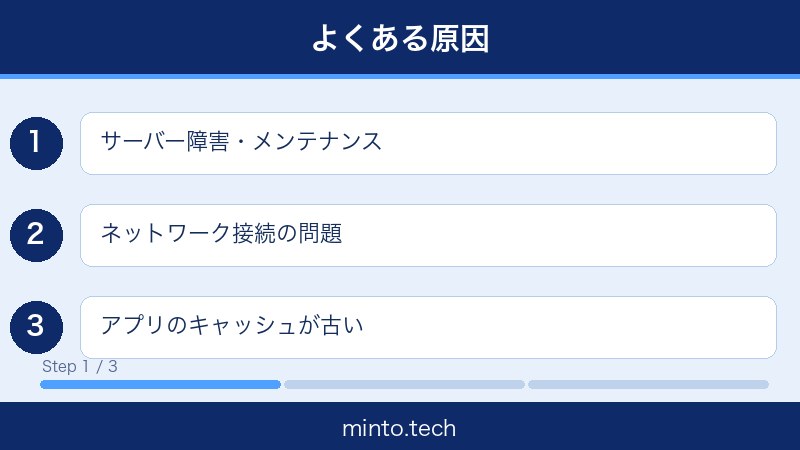
X(旧Twitter)が読み込めない・開かない主な原因
まず「なぜ読み込めないのか」原因を把握することが大切です。原因によって対処法が異なるため、ここをしっかり確認しておきましょう。
| 原因 | 発生しやすい状況 | 確認ポイント |
|---|---|---|
| Xサーバーの障害・メンテナンス | 多くのユーザーが同時に困っている | Downdetector等で障害情報を確認 |
| 通信環境の問題 | 電波が弱い・Wi-Fiが不安定 | 他のアプリも遅いか確認 |
| アプリのキャッシュ・データ破損 | 長期間使っているスマホ | キャッシュクリアで改善するか確認 |
| アプリのバージョンが古い | 長期間アップデートしていない | App StoreまたはGoogle Playで更新確認 |
| ログインセッションの期限切れ | 長期間ログインしっぱなし | ログアウトして再ログイン |
| スマホのOSが古い | OSをしばらく更新していない | 設定からOSバージョンを確認 |
| アカウントの凍結・制限 | 規約違反や異常なログイン | ブラウザ版でログイン確認 |
それでは、上記の原因それぞれへの対処法を順番に解説していきます。
原因別の対処法
対処法1:X(旧Twitter)のサーバー障害を確認する
まず最初に確認すべきなのが「X自体に障害が起きていないか」です。Xのサーバー側に問題がある場合、自分のスマホをどう操作しても解決しません。焦ってあれこれ設定を変える前に、まずここを確認しましょう。
サーバー障害の確認方法
方法1:Downdetectorを確認する
- ブラウザで 「Downdetector Twitter」 で検索する
- https://downdetector.jp/sitedown/twitter/ を開く
- グラフが急上昇していたり「障害報告が多数」と表示されていれば、Xのサーバーに問題あり
- その場合は復旧を待つしかありません
方法2:Xの公式アカウントを確認する
- 別のSNSやブラウザで「X障害 2026」などと検索する
- X公式サポートアカウント(@XSupport)が障害情報を発信していることがある
方法3:身近な人に聞く
家族や友人に「Xは使えてる?」と確認するのが最も手っ取り早い方法です。周りも使えないなら障害の可能性が高く、自分だけなら別の原因を探りましょう。
対処法2:通信環境(Wi-Fi・モバイルデータ)を確認・切り替える
Xはインターネット接続が必要なため、通信環境が不安定だと読み込めません。「他のアプリも遅い」「ウェブサイトも開けない」という状況なら通信環境が原因です。
通信環境の確認・改善手順
ステップ1:Wi-FiとモバイルデータWを切り替える
- 現在Wi-Fiに接続している場合は、一度Wi-FiをOFFにしてモバイルデータ(4G/5G)で試す
- 逆にモバイルデータで使っている場合は、Wi-Fiに切り替えて試す
- 切り替え後にXを再度開いて確認する
ステップ2:機内モードのON→OFFで通信をリセットする
- スマホの設定画面または画面上部のコントロールセンターを開く
- 「機内モード」をタップしてONにする(10秒ほど待つ)
- 再度タップしてOFFに戻す
- 通信が再接続されたら、Xを開いて確認する
ステップ3:Wi-Fiルーターを再起動する
- Wi-Fiルーターの電源を抜く
- 30秒ほど待ってから電源を入れ直す
- スマホがWi-Fiに再接続されるのを確認してからXを開く
対処法3:アプリのキャッシュをクリアする
スマホアプリは一時的なデータ(キャッシュ)を蓄積して動作を高速化していますが、このキャッシュが壊れると読み込みエラーの原因になります。定期的に削除することで改善することが多いです。
iPhoneでのキャッシュクリア手順
iPhoneはAndroidと異なり、アプリのキャッシュを直接削除する機能がありません。代わりに以下の方法を試してください。
- ホーム画面でXアプリを長押しする
- 表示されたメニューから「アプリを削除」をタップ
- 「App を削除」を選ぶ(キャッシュも含めてクリアされる)
- App StoreからXを再インストールする
または、以下の方法でキャッシュに近い一時データを削除できます:
- 「設定」アプリを開く
- 「一般」→「iPhoneストレージ」をタップ
- アプリ一覧から「X」をタップ
- 「Appを取り除く」をタップ(アカウント情報は保持したままキャッシュを削除)
- その後「Appを再インストール」で元に戻す
Androidでのキャッシュクリア手順
- 「設定」アプリを開く
- 「アプリ」または「アプリケーション管理」をタップ
- アプリ一覧から「X」をタップ
- 「ストレージ」をタップ
- 「キャッシュを削除」をタップ
- Xを起動して確認する

対処法4:アプリを最新バージョンに更新する
Xアプリが古いバージョンのままだと、最新のサーバーとの通信がうまくいかず、読み込みエラーが起きることがあります。アプリの更新は必ず行うようにしましょう。
iPhoneでのアップデート手順
- ホーム画面または検索から「App Store」を開く
- 右下の「アップデート」タブをタップ
- 一覧に「X」が表示されていれば「アップデート」ボタンをタップ
- アップデート完了後、Xを起動して確認する
または、App StoreでXを検索して「アップデート」ボタンが表示されていれば更新できます。
Androidでのアップデート手順
- 「Google Play ストア」を開く
- 右上のアイコン(プロフィール画像)をタップ
- 「アプリとデバイスの管理」をタップ
- 「アップデート利用可能」からXを探して「更新」をタップ
- アップデート完了後、Xを起動して確認する
対処法5:スマホを再起動する
シンプルですが非常に効果的な方法です。スマホを再起動することで、メモリのリフレッシュ、バックグラウンドで動いている不具合プロセスの停止、一時的な通信エラーのリセットができます。
iPhoneの再起動手順
iPhone X以降(顔認証モデル)の場合:
- 音量ボタン(上または下)と電源ボタン(サイドボタン)を同時に長押しする
- 「スライドして電源オフ」が表示されたらスライドする
- 電源が切れたら、サイドボタンを長押しして電源を入れる
iPhone 8以前の場合:
- 電源ボタン(サイドボタン)を長押しする
- 「スライドして電源オフ」が表示されたらスライドする
- 電源が切れたら、再度電源ボタンを長押しして起動する
Androidの再起動手順
- 電源ボタンを長押しする(2〜3秒)
- 表示されたメニューから「再起動」をタップ
- 再起動が完了したらXを起動して確認する
対処法6:ログアウト→再ログインする
ログインセッションが期限切れになったり、認証トークンが破損したりすると、タイムラインが表示されない・読み込みが止まるといった症状が起きます。ログアウトして再ログインすることでリセットできます。
Xアプリでのログアウト手順
- Xアプリを開き、左上のプロフィールアイコンをタップする
- 左側からスライドして開くメニューの一番下にある「設定とサポート」をタップ
- 「設定とプライバシー」をタップ
- 一番上のアカウント情報をタップ
- 「ログアウト」をタップして確認する
または:
- プロフィールアイコン → メニュー下部「設定とサポート」
- 「アカウントを切り替える」からログアウトも可能
再ログイン
ログアウト後、メールアドレス(またはユーザー名)とパスワードを入力して再度ログインします。パスワードを忘れた場合は「パスワードを忘れた場合」リンクからリセットできます。
対処法7:アプリを完全に再インストールする
キャッシュ削除やログアウトでも改善しない場合は、アプリ自体を削除して再インストールしましょう。これにより、インストール時のファイル破損や設定の異常をリセットできます。
iPhoneでの再インストール手順
- ホーム画面のXアプリを長押しする
- 「アプリを削除」→「App を削除」をタップ
- アプリが削除されたことを確認する
- App Storeを開いて「X」で検索する
- 「入手」ボタンをタップしてインストールする
- 起動してログインする
Androidでの再インストール手順
- ホーム画面またはアプリ一覧からXを長押しする
- 「アンインストール」をタップ(または「設定」→「アプリ」→「X」→「アンインストール」)
- Google Playストアを開いて「X」で検索する
- 「インストール」ボタンをタップする
- 起動してログインする
対処法8:ブラウザ版で確認する(アプリとの比較)
Xアプリで問題が起きていても、ブラウザ版では正常に動くことがあります。これにより「アプリの問題なのか」「アカウントの問題なのか」を切り分けることができます。
ブラウザ版Xへのアクセス方法
- SafariまたはChromeを開く
- アドレスバーに https://x.com と入力してアクセスする
- ログインしてタイムラインを確認する
| 確認結果 | 考えられる原因 | 次に試すこと |
|---|---|---|
| ブラウザ版は正常に動く | アプリの問題 | アプリを再インストール |
| ブラウザ版も表示されない | アカウント・ネット・サーバーの問題 | 通信確認、サーバー障害を確認 |
| ブラウザ版でログイン不可 | アカウントが凍結・制限されている | Xサポートに問い合わせ |
スマホ別の詳細確認手順まとめ
iPhoneユーザーが試すべき順番
- 機内モードON→OFF(通信のリセット)
- Xアプリを完全に終了して再起動(ホームバーを上スワイプしてXを上にフリック)
- iPhoneを再起動する
- App StoreでXをアップデートする
- 「設定」→「一般」→「iPhoneストレージ」→「Xを取り除く」→再インストール
- ログアウトして再ログイン
- それでも直らなければAppleサポートまたはXサポートへ
Androidユーザーが試すべき順番
- 機内モードON→OFF(通信のリセット)
- Xアプリを完全に終了して再起動(最近使用したアプリ一覧からXを消す)
- 「設定」→「アプリ」→「X」→「ストレージ」→「キャッシュを削除」
- Androidデバイスを再起動する
- Google PlayストアでXをアップデートする
- Xをアンインストールして再インストール
- それでも直らなければXサポートへ問い合わせ
PCブラウザでXが開かない場合
スマホではなくPCのブラウザでXが開かない場合は以下を試してください。
- ブラウザのキャッシュ・Cookieを削除する
- Chrome:右上の「…」→「設定」→「プライバシーとセキュリティ」→「閲覧データを削除」
- Safari:「Safari」メニュー→「履歴を消去」→「すべての履歴」
- 別のブラウザで試す(ChromeダメならFirefox、Edgeなど)
- 拡張機能を無効化する(広告ブロッカーがXをブロックしている場合がある)
- DNSを変更する(プロバイダのDNSに問題がある場合、Google DNS(8.8.8.8)に変更してみる)
それでも解決しない場合の最終手段
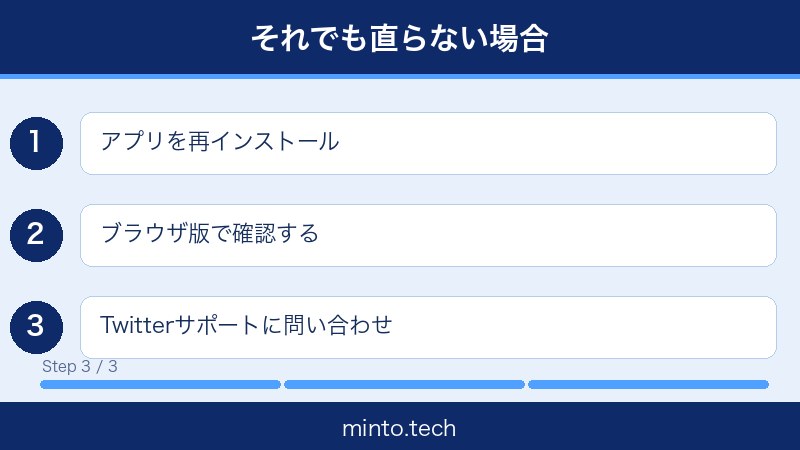
Xサポートに問い合わせる
アカウントが凍結・永久停止されている場合や、上記の対処法をすべて試しても改善しない場合は、X公式サポートへ問い合わせましょう。
- Xサポートへの問い合わせ先:https://help.twitter.com/ja
- 右上の「お問い合わせ」または「ヘルプセンター」から問い合わせフォームにアクセス
- 問題の内容を具体的に記入する(いつから、どの端末で、どのような症状か)
OSのバージョンを確認・更新する
古いOSバージョンではXアプリが正常に動作しない場合があります。
iPhoneの場合:「設定」→「一般」→「ソフトウェアアップデート」で最新版を確認
Androidの場合:「設定」→「システム」→「ソフトウェアアップデート」で最新版を確認
よくある質問(FAQ)
Q1:X(旧Twitter)が真っ白のまま固まります。どうすればいいですか?
A:まずアプリを完全に終了(強制終了)してから再起動してください。改善しない場合は、キャッシュのクリア→再起動→アップデート→再インストールの順で試してみましょう。真っ白の画面はキャッシュ破損で起きることが多いです。
Q2:タイムラインだけ表示されず、DM(ダイレクトメッセージ)は使えます。なぜですか?
A:タイムラインとDMは別のサーバーコンポーネントで処理されており、一部だけ障害が起きることがあります。Downdetectorでタイムラインの障害情報を確認し、Xのサーバー状況を見守りましょう。また、アプリのキャッシュクリアで改善することもあります。
Q3:Wi-Fiでは開かないのに、モバイルデータだと開けます。なぜですか?
A:Wi-Fiルーターの問題、またはWi-Fiプロバイダ側でXへのアクセスが制限されている可能性があります。ルーターを再起動してみてください。それでも改善しない場合は、ルーターのDNS設定をGoogle DNS(8.8.8.8)に変更すると解決することがあります。
Q4:Xのログインができません。パスワードを入力しても弾かれます。
A:まずパスワードリセットを試してください(ログイン画面の「パスワードを忘れた場合」)。それでも入れない場合、アカウントが凍結されている可能性があります。ブラウザで https://x.com にアクセスしてログインを試み、凍結通知が表示される場合はXサポートに問い合わせましょう。
Q5:アプリを再インストールしたらフォロー・ツイートが消えました。復元できますか?
A:安心してください。フォロー関係やツイートはXのサーバーに保存されているため、再インストールで消えることはありません。再ログインすれば元通りになります。消えたように見えるのは、ログアウト状態のためです。
Q6:「接続できません」というエラーメッセージが表示されます。
A:このエラーはネットワーク接続の問題が原因です。以下を順番に試してください:(1)機内モードON→OFF、(2)Wi-FiとモバイルデータWの切り替え、(3)ルーター再起動、(4)スマホ再起動。それでも改善しない場合はサーバー障害の可能性もあります。
Q7:特定のツイートだけ読み込まれません。他は表示されるのに。
A:投稿が削除済み、投稿者にブロックされている、または投稿者がアカウントを非公開にした可能性があります。また、センシティブなコンテンツのフィルタリングが原因の場合もあります。「設定」→「プライバシーとセキュリティ」→「センシティブなコンテンツ」の設定を確認してみましょう。
Q8:Xが重い・読み込みが遅いだけで、表示はされます。改善方法はありますか?
A:動画の自動再生をOFFにする(「設定」→「アクセシビリティ、表示と言語」→「データの利用」→「動画の自動再生」をOFF)と、読み込み速度が大幅に改善することがあります。また、キャッシュのクリアや通信環境の改善も有効です。
まとめ
X(旧Twitter)が読み込めない・開かないときの主な対処法をまとめます。
| 対処法 | こんなときに有効 | 難易度 |
|---|---|---|
| サーバー障害の確認 | 突然使えなくなったとき | かんたん |
| 機内モードON→OFF | 通信が不安定なとき | かんたん |
| Wi-Fi切り替え | Wi-Fiが遅い・不安定なとき | かんたん |
| スマホを再起動 | 全体的に動作が重いとき | かんたん |
| キャッシュをクリア | アプリが長期間使用されているとき | ふつう |
| アプリをアップデート | しばらく更新していないとき | かんたん |
| ログアウト→再ログイン | 認証エラーが出るとき | ふつう |
| アプリを再インストール | 他の方法で改善しないとき | ふつう |
| ブラウザ版で確認 | アプリかアカウントか切り分けたいとき | かんたん |
| Xサポートへ問い合わせ | アカウント凍結の疑いがあるとき | ふつう |
X(旧Twitter)が開かない・読み込めない問題の多くは、サーバー障害の確認→通信環境のリセット→キャッシュクリア→再インストールの順で試すことで解決します。
焦らず1つずつ試していけば、ほとんどのケースで自力で解決できます。それでも改善しない場合は、Xサポートへ問い合わせることをためらわないでください。
この記事が、Xのトラブル解決のお役に立てれば幸いです。