minto.tech スマホ(Android/iPhone)・PC(Mac/Windows)の便利情報をお届け! 月間アクセス160万PV!スマートフォン、タブレット、パソコン、地デジに関する素朴な疑問や、困ったこと、ノウハウ、コツなどが満載のお助け記事サイトはこちら!
※本ページにはプロモーション(広告)が含まれています
TP-Link OmadaコントローラーでアクセスポイントがDiscoveryリストに表示されない、またはAdoptionが失敗して管理下に入らないトラブルに困っていませんか?
Omada SDNコントローラーでAPが検出されない問題は、ネットワーク設定、ファイアウォール、VLAN構成、Inform URLなど複数の要因が原因で発生します。特に初期セットアップ時やコントローラーを別サーバーに移行した後に頻発する問題です。
この記事では、TP-Link OmadaコントローラーがAPを検出できない原因を体系的に分析し、確実にAdoptionを成功させるための対処法をステップバイステップで解説します。2026年最新のOmada SDN Controller 5.x系にも完全対応しています。
この記事でわかること
- OmadaコントローラーがAPを検出しない6つの主な原因
- L2/L3ディスカバリーの仕組みと違い
- ファイアウォール・ポート設定の確認手順
- VLAN環境での正しいInform URL設定
- SSHを使ったAPの手動Adoption方法
- Cloud Controllerとハードウェアコントローラーの違い
Omada SDNコントローラーの検出(Discovery)の仕組み
OmadaコントローラーがAPを検出する仕組みを理解することで、トラブルシューティングが格段に効率的になります。
L2 Discovery(レイヤー2ディスカバリー)
コントローラーとAPが同じブロードキャストドメイン(同一サブネット)にある場合、APはマルチキャストパケットを送信してコントローラーを自動的に見つけます。これがL2 Discoveryです。最もシンプルな構成で、多くの場合自動的に動作します。
L3 Discovery(レイヤー3ディスカバリー)
コントローラーとAPが異なるサブネットにある場合、APは自動ではコントローラーを見つけられません。この場合、以下のいずれかの方法でAPにコントローラーのアドレスを伝える必要があります。
| 方法 | 仕組み | 推奨度 |
|---|---|---|
| DHCPオプション138 | DHCPサーバーがAPにコントローラーIPを通知 | 最も推奨 |
| DNS解決 | APが「omada-controller」をDNSで解決 | 推奨 |
| SSH手動設定 | APにSSHログインしてInform URLを手動設定 | トラブルシューティング時 |
APが検出されない6つの主な原因
原因1:コントローラーとAPが異なるサブネットにある
最も多い原因です。コントローラーが192.168.1.0/24のサブネットにあり、APが192.168.10.0/24のサブネットに接続されている場合、L2 Discoveryは動作しません。L3 Discovery用の設定(DHCPオプション138など)が必要です。
原因2:ファイアウォールがDiscoveryポートをブロックしている
OmadaコントローラーはDiscoveryとAdoptionに複数のポートを使用します。サーバーのファイアウォールやネットワーク上のファイアウォールがこれらのポートをブロックしていると、検出が失敗します。
| ポート | プロトコル | 用途 |
|---|---|---|
| 29810 | UDP | APのDiscovery |
| 29811-29813 | TCP | APの管理通信 |
| 29814 | TCP | デバイス管理 |
| 8088 | TCP | Web管理(HTTP) |
| 8043 | TCP | Web管理(HTTPS) |
原因3:APのファームウェアが古い
APのファームウェアバージョンがOmadaコントローラーのバージョンと互換性がない場合、Adoptionに失敗します。特にコントローラーを5.xにアップデートした場合、古いAPのファームウェアもアップデートが必要です。
原因4:Inform URLの設定が不正
コントローラーのInform URLが正しく設定されていない場合、APはコントローラーに接続できません。特にコントローラーを別のIPアドレスに移行した場合に発生します。
原因5:APが他のコントローラーに紐付いている
APが以前別のOmadaコントローラーにAdoptされていた場合、新しいコントローラーではAdoptionできません。APをFactory Resetする必要があります。
原因6:VLAN設定の問題
APの管理トラフィックが適切なVLANを通過できていない場合、コントローラーとの通信が遮断されます。
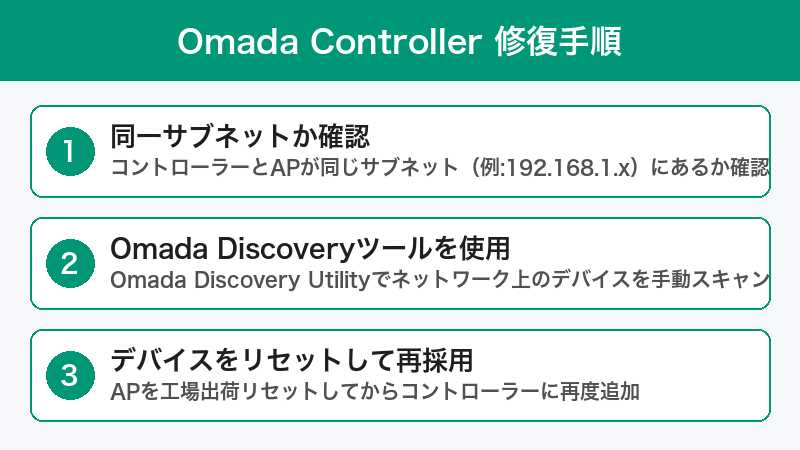
対処法1:ネットワーク構成を確認する
ステップ1:コントローラーとAPのIPアドレスを確認する
まず、OmadaコントローラーのIPアドレスと、APに割り当てられているIPアドレスを確認し、同じサブネットにあるかどうかを判断します。
APのIPアドレスが不明な場合は、DHCPサーバーのリース情報を確認するか、APの底面に記載されているMACアドレスを元にネットワークスキャンツールで特定します。
ステップ2:コントローラーからAPにpingが通るか確認する
コントローラーが動作しているPCやサーバーから、APのIPアドレスにpingを実行します。pingが通らない場合は、ネットワーク経路上に問題があります(ルーティング、VLAN、ファイアウォールなど)。
ステップ3:L3環境の場合はDHCPオプション138を設定する
コントローラーとAPが異なるサブネットにある場合、APのDHCPサーバーにオプション138を追加します。
設定値:OmadaコントローラーのIPアドレス(例:192.168.1.100)
DHCPサーバーの種類によって設定方法が異なります。
| DHCPサーバー | 設定方法 |
|---|---|
| Omadaコントローラー内蔵DHCP | Controller Settings → General → Inform URLで自動設定 |
| Windows Server DHCP | スコープオプションにカスタムオプション138(IP)を追加 |
| Linux(ISC DHCP) | dhcpd.confに option 138 を追加 |
| pfSense | Services → DHCP → Additional BOOTP Options |
対処法2:ファイアウォール・ポートを開放する
ステップ1:コントローラーサーバーのファイアウォールを確認する
Windowsの場合:
Windows Defenderファイアウォールの「詳細設定」→「受信の規則」で、OmadaコントローラーまたはJavaのルールが許可されているか確認します。
Linuxの場合:
# 必要なポートを開放(UFWの例)
sudo ufw allow 29810/udp
sudo ufw allow 29811:29814/tcp
sudo ufw allow 8088/tcp
sudo ufw allow 8043/tcp
ステップ2:ネットワーク機器のファイアウォールを確認する
コントローラーとAPの間にファイアウォール、UTM、ACLが設定されたスイッチなどがある場合は、上記ポートのトラフィックが許可されていることを確認してください。
対処法3:APのファームウェアをアップデートする
ステップ1:APのファームウェアバージョンを確認する
APがまだコントローラーに接続されていない場合、APのWebインターフェース(デフォルトIP: 192.168.0.254)にアクセスしてファームウェアバージョンを確認します。
ステップ2:最新ファームウェアをダウンロードする
TP-Link公式サイトのサポートページから、APのモデルとハードウェアバージョンに合った最新ファームウェアをダウンロードします。
⚠️ ハードウェアバージョン(V1、V2など)を必ず確認してください。異なるハードウェアバージョンのファームウェアを適用すると、APが故障する可能性があります。
ステップ3:ファームウェアを適用する
APのWebインターフェースにログインし、System Tools → Firmware Upgrade からファームウェアファイルをアップロードして更新します。更新完了後、APが再起動するのを待ってからコントローラーでのDiscoveryを再試行してください。
対処法4:Inform URLを正しく設定する
ステップ1:コントローラーのInform URLを確認する
Omadaコントローラーにログインし、Settings → Controller Settings → Controller で「Inform URL」が正しいIPアドレスになっているか確認します。
コントローラーサーバーに複数のネットワークインターフェースがある場合、APから到達可能なIPアドレスがInform URLに設定されている必要があります。
ステップ2:Inform URLを変更する
Inform URLが正しくない場合は、APからアクセス可能なコントローラーのIPアドレスに変更します。変更後、コントローラーを再起動してください。
対処法5:APを工場出荷状態にリセットする
ステップ1:APのリセットボタンを使用する
APの底面や背面にあるリセットボタンを、LEDが点滅するまで10秒以上長押しします。APが再起動して工場出荷状態に戻ります。
ステップ2:リセット後にDiscoveryを再試行する
APが再起動してDHCPからIPアドレスを取得したら、Omadaコントローラーの「Devices」タブでAPが表示されるか確認します。表示されたら「Adopt」ボタンをクリックしてAdoptionを開始します。
対処法6:SSHを使って手動でAdoptionする
上記の方法で解決しない場合、APにSSHで直接ログインしてInform URLを手動設定する方法があります。
ステップ1:APにSSH接続する
ssh admin@[APのIPアドレス]
# デフォルトパスワード: admin(工場出荷状態の場合)
ステップ2:Inform URLを手動設定する
set-inform http://[コントローラーIP]:29811/informこのコマンドを実行すると、APがコントローラーに接続を試みます。コントローラー側でAPが「Pending」状態で表示されたら、「Adopt」をクリックしてください。
Adoption完了後、再度set-informコマンドの実行が必要になる場合があります(APがAdoption後に一度リブートするため)。
VLAN環境での注意点
| 設定項目 | 注意点 |
|---|---|
| 管理VLAN | APの管理トラフィック用VLANがコントローラーと通信できるようルーティングを設定 |
| スイッチポート設定 | APが接続されているポートがTrunkポートで管理VLANがタグ付きで通過すること |
| ネイティブVLAN | 初期セットアップ時、APはネイティブVLAN(Untagged)でDHCPを取得する |
| Adoption後のVLAN変更 | Adoption後にAPの管理VLANを変更するとAPが一時的に接続不能になる場合がある |
コントローラーの種類別トラブルシューティング
| コントローラー種類 | よくある問題 | 対処法 |
|---|---|---|
| ソフトウェアコントローラー(PC/Linux) | OSのファイアウォールがブロック | ポート29810-29814を許可 |
| ハードウェアコントローラー(OC200/OC300) | ファームウェア互換性 | コントローラーファームウェアを最新に |
| Omada Cloud Controller | APのインターネット接続必須 | APがインターネットに到達できるか確認 |
この記事に関連するおすすめ商品
TP-Link EAP670 Wi-Fi 6 アクセスポイント
約16,800円
AX5400対応、Omada SDN完全対応のWi-Fi 6 AP
TP-Link OC200 Omadaハードウェアコントローラー
約9,800円
PC不要でOmada SDNネットワークを管理できる専用コントローラー
PoEスイッチ 8ポート ギガビット
約7,980円
APへの給電と通信を1本のLANケーブルで実現
※ 価格は変動します。最新価格はリンク先でご確認ください
よくある質問(FAQ)
Q. APがDiscoveryリストに表示されたのにAdoptionが失敗します
DiscoveryはUDP 29810で行われますが、AdoptionはTCP 29811-29814を使用します。Discoveryは成功してもAdoptionに必要なTCPポートがブロックされている可能性があります。ファイアウォールで全てのポート(29810 UDP + 29811-29814 TCP)が許可されているか確認してください。
Q. APのLEDが点滅したままで安定しません
LEDの点滅パターンはAPの状態を示しています。通常、コントローラー未接続時は黄色の遅い点滅、Adoption中は速い点滅、正常動作時は緑の常時点灯です。長時間点滅が続く場合は、APが正しくDHCPアドレスを取得できているか、コントローラーとの通信経路に問題がないかを確認してください。
Q. コントローラーを別のPCに移行したらAPが全て切断されました
コントローラーのIPアドレスが変わったため、APが旧アドレスに接続しようとして失敗しています。新しいコントローラーでInform URLを正しく設定し、各APをSSHでset-informコマンドを実行して新しいアドレスを通知してください。大規模環境ではDHCPオプション138の更新が最も効率的です。
Q. Omada Cloud Controllerとローカルコントローラーはどちらがいいですか?
小〜中規模の環境ではOmada Cloud Controllerが手軽で、インターネット経由でどこからでも管理できる利点があります。一方、ローカルコントローラー(ソフトウェア版やOC200/OC300)は、インターネット接続に依存せず動作し、レスポンスも速いため、安定性を重視する環境におすすめです。
Q. Adoption後にAPのファームウェアを自動更新できますか?
はい。OmadaコントローラーからAdoption済みのAPのファームウェアを一括更新できます。Devices → [AP選択] → Config → Firmware から更新可能です。ただし、運用中のAPを一括更新すると一時的にWi-Fiが切断されるため、営業時間外に実施することをおすすめします。
Q. APを追加するたびにFactory Resetが必要ですか?
新品のAPや、以前どのコントローラーにもAdoptされていないAPであれば、Factory Resetは不要です。ただし、以前別のOmadaコントローラーで管理されていたAPを新しいコントローラーに追加する場合は、Factory Resetが必要です。リセットボタンを10秒以上長押しして工場出荷状態に戻してから再Adoptionしてください。
まとめ
TP-Link OmadaコントローラーでAPが検出されない問題は、ほとんどの場合、ネットワーク構成の確認とファイアウォール設定で解決できます。以下のチェックリストを順番に確認してください。
| 確認項目 | 対処法 |
|---|---|
| 同一サブネットか? | 異なる場合はDHCPオプション138を設定 |
| ポートは開放されているか? | UDP 29810 + TCP 29811-29814を許可 |
| APのファームウェアは最新か? | 公式サイトから最新版をダウンロード・適用 |
| Inform URLは正しいか? | APから到達可能なIPアドレスに設定 |
| APが別コントローラーに紐付いていないか? | Factory Resetして再Adoption |
どうしても自動検出ができない場合は、SSHのset-informコマンドによる手動Adoptionが最も確実な方法です。一度Adoptionが成功すれば、以降はコントローラーから一元管理できるようになります。